




Deze gids toont u hoe u games kunt vinden als u ze hebt geïnstalleerd op een externe (of tweede) Micro SD-kaart voor uw RG300, RG350, PocketGo v2 of GKD350H retro gaming handheld.
Wanneer u een bestandsbrowser van een emulator opent, kan het voorkomen dat er geen games kunnen worden gevonden. Dit komt waarschijnlijk doordat u een externe of tweede Micro SD-kaart gebruikt. De bestandsbrowser zoekt naar bestanden op de interne of eerste Micro SD-kaart.
U kunt elke emulator aanpassen zodat deze in een andere map start; u kunt hiervoor onze handleiding hier volgen. Het kost enige tijd om dit in te stellen, maar op de lange termijn is het veel sneller dan elke keer naar een map te navigeren wanneer u een game wilt spelen.
Als u niet elke emulator wilt aanpassen, kunt u elke keer naar de juiste map navigeren door de onderstaande handleiding te volgen.
GKD350H en RG350
In dit voorbeeld gebruiken we de NES-emulator Fceux. Wanneer u op het pictogram klikt, wordt een lege map weergegeven zoals hieronder. Afhankelijk van de front-end is er een snelkoppeling om één map terug te gaan, of u kunt de twee puntjes selecteren om terug te gaan.
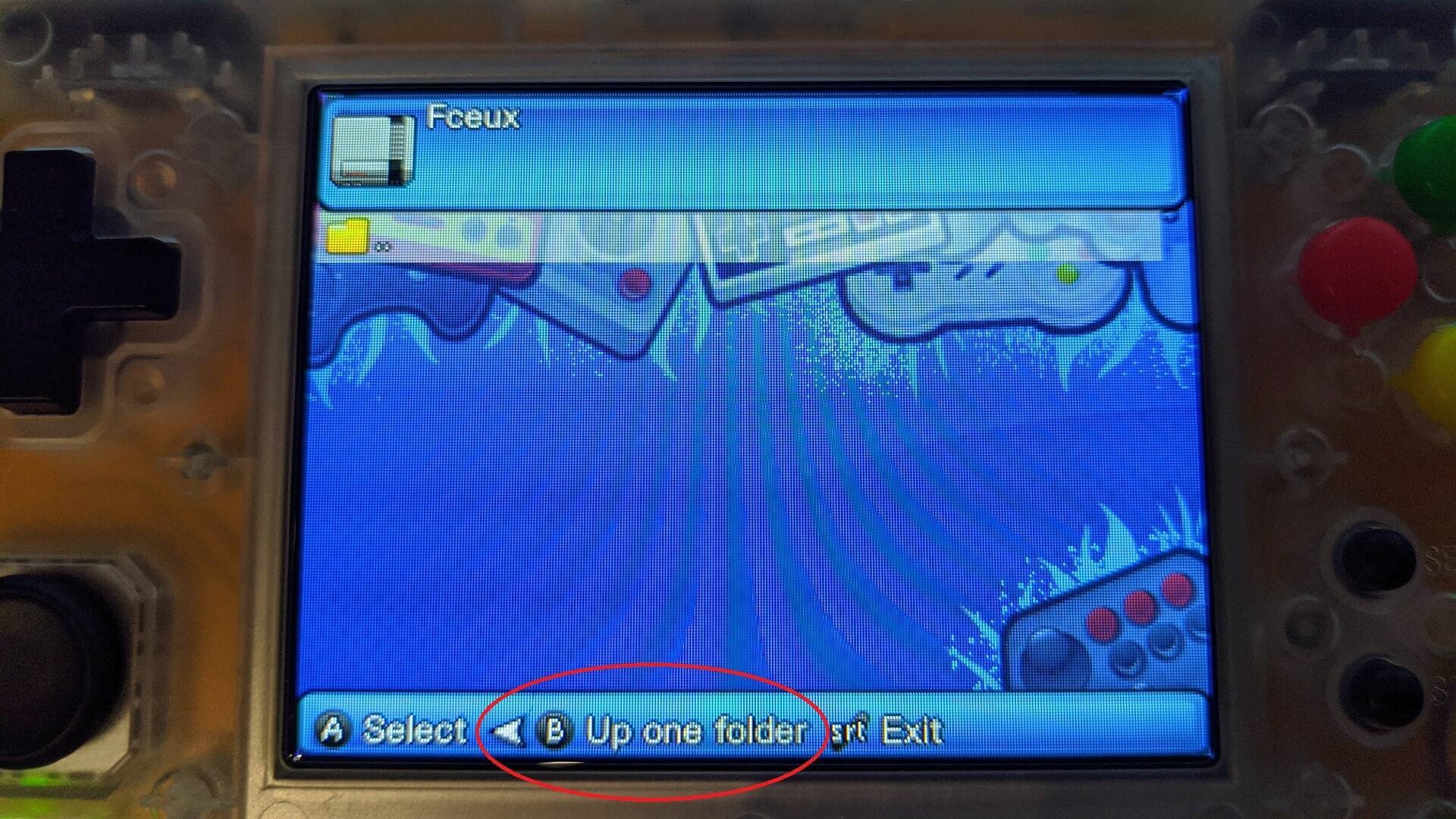
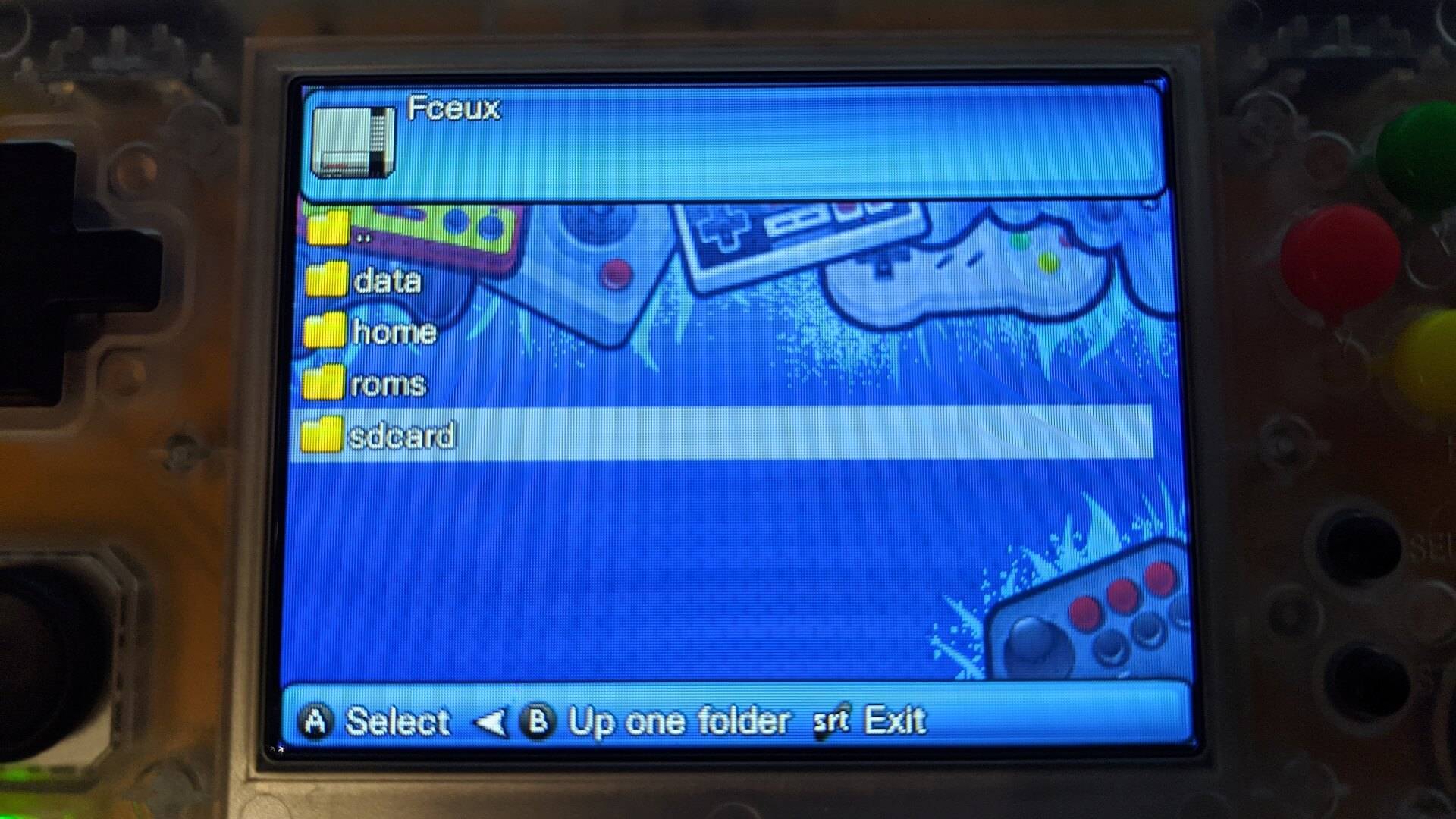
Blijf teruggaan totdat u een scherm ziet dat vergelijkbaar is met het onderstaande. Kies sdcard en u bladert nu door de Micro SD-kaart.
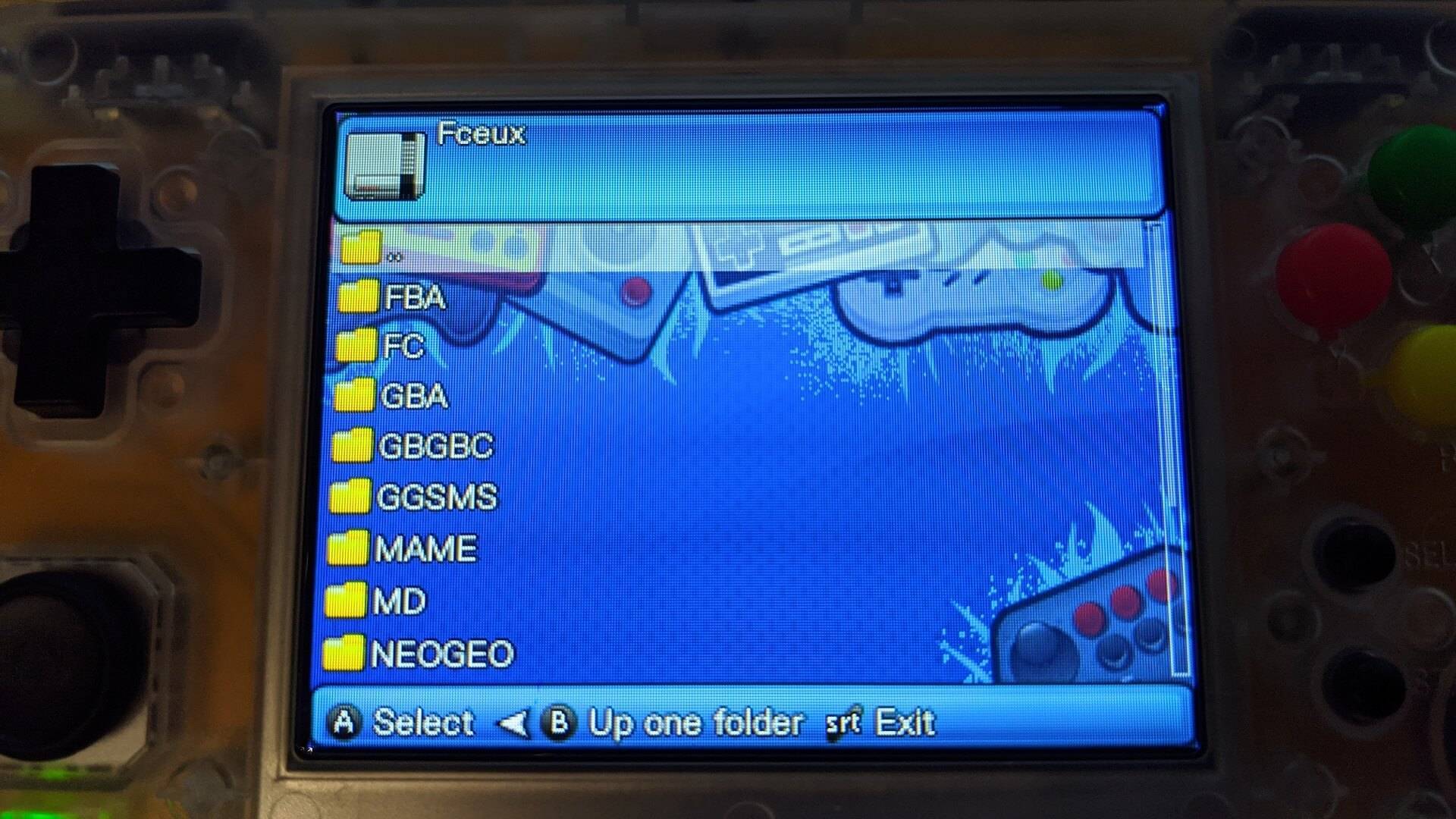
Kies de map met de games die u wilt spelen. In dit voorbeeld willen we de FC (Famicom/NES)-map.
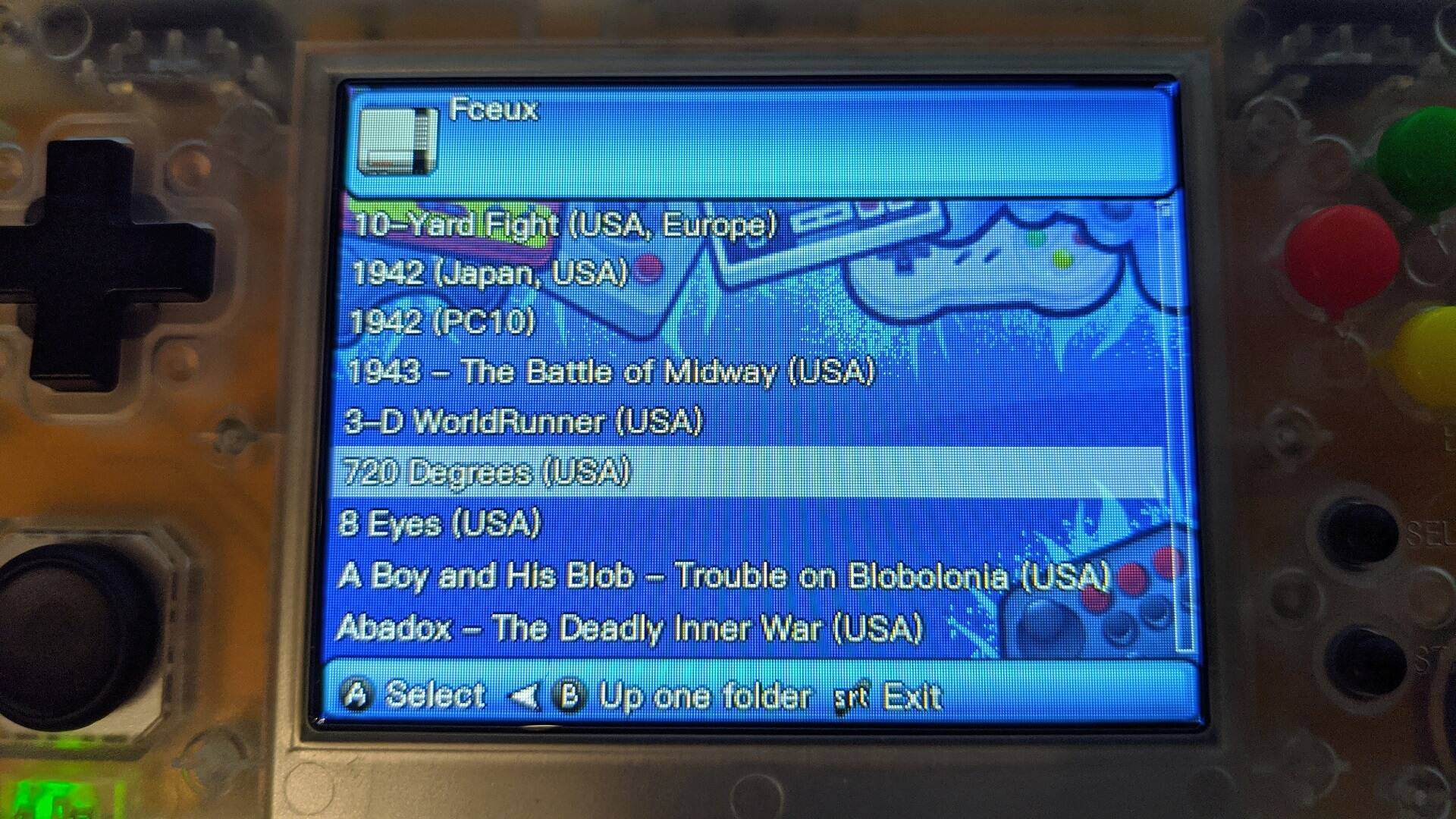
U ziet nu een lijst met de games die compatibel zijn met de emulator die u hebt gekozen. U kunt er een kiezen om deze in de emulator te laden.
RG300
In dit voorbeeld gebruiken wij de GBA-emulator GPSP. Wanneer u op het pictogram klikt, wordt een lege map weergegeven zoals hieronder. Afhankelijk van de front-end is er een snelkoppeling om één map terug te gaan (X-knop) of kunt u de twee puntjes selecteren om terug te gaan.
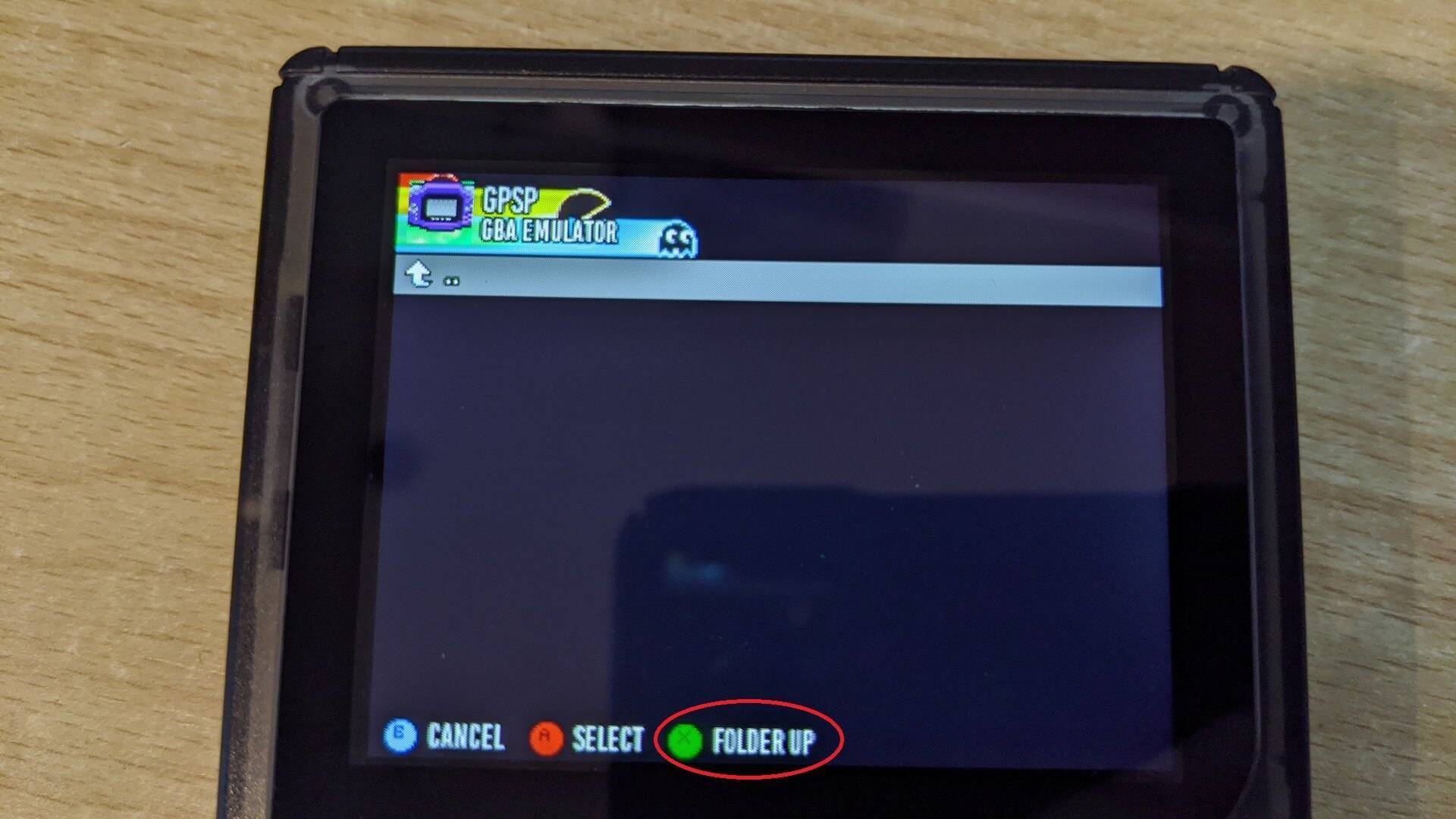
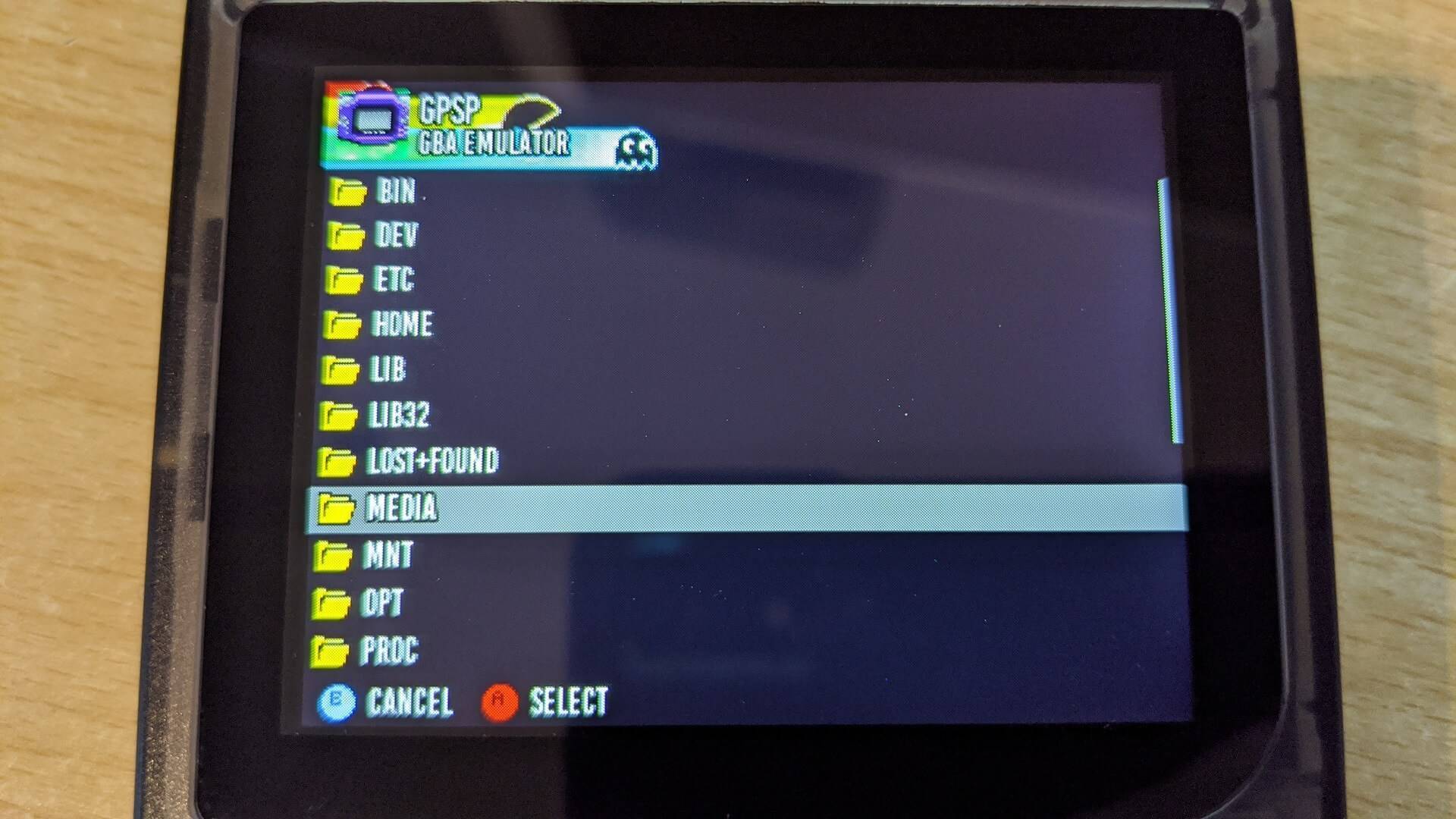
Blijf teruggaan tot u niet verder kunt teruggaan en u ziet een scherm dat vergelijkbaar is met het onderstaande scherm. Kies de media map.
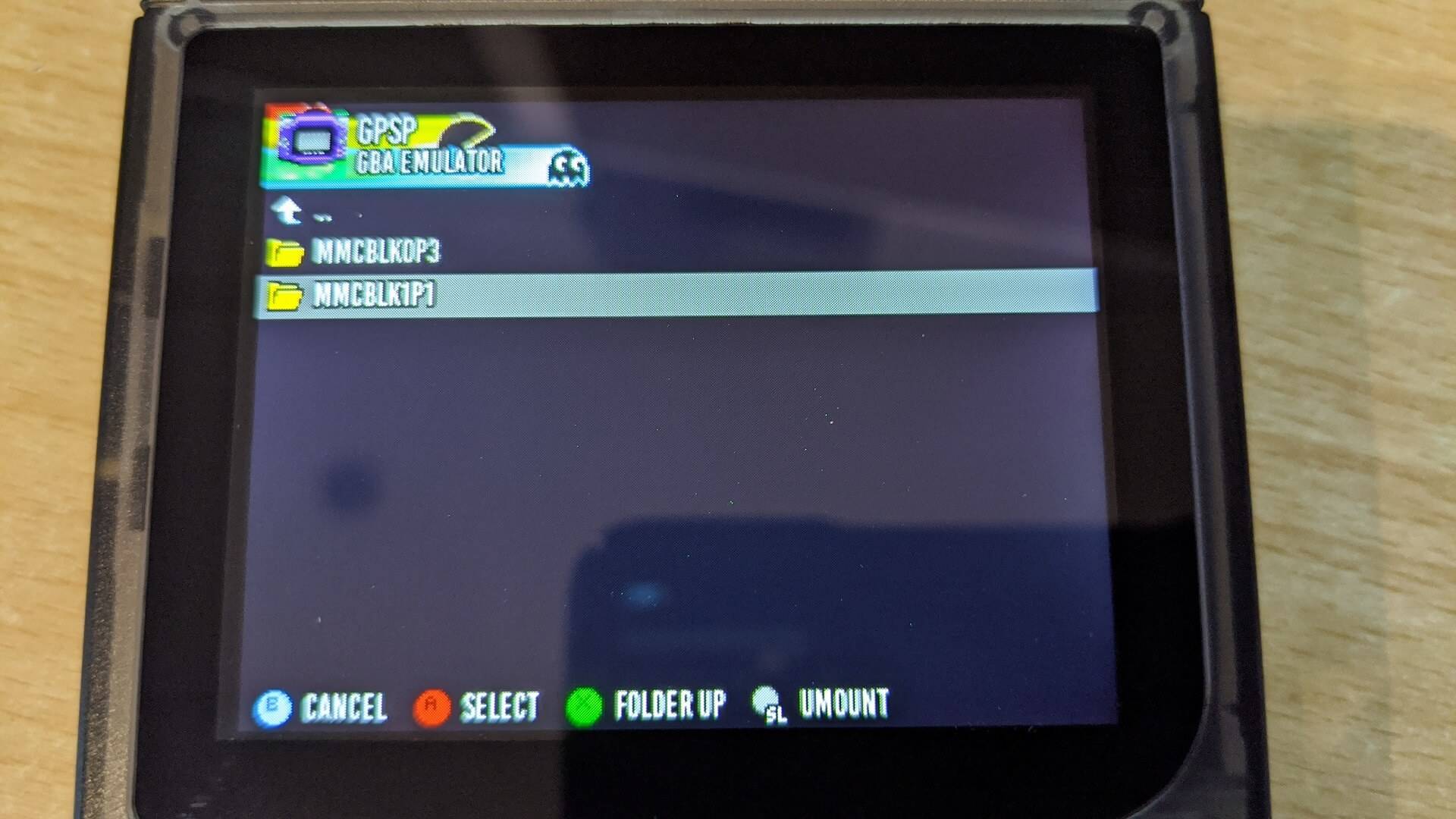
U ziet nu twee mappen. De MMCBLKOP3 map is de interne opslag, en de MMCBLK1P1 map is de externe opslag. Kies de MMCBLK1P1 map.
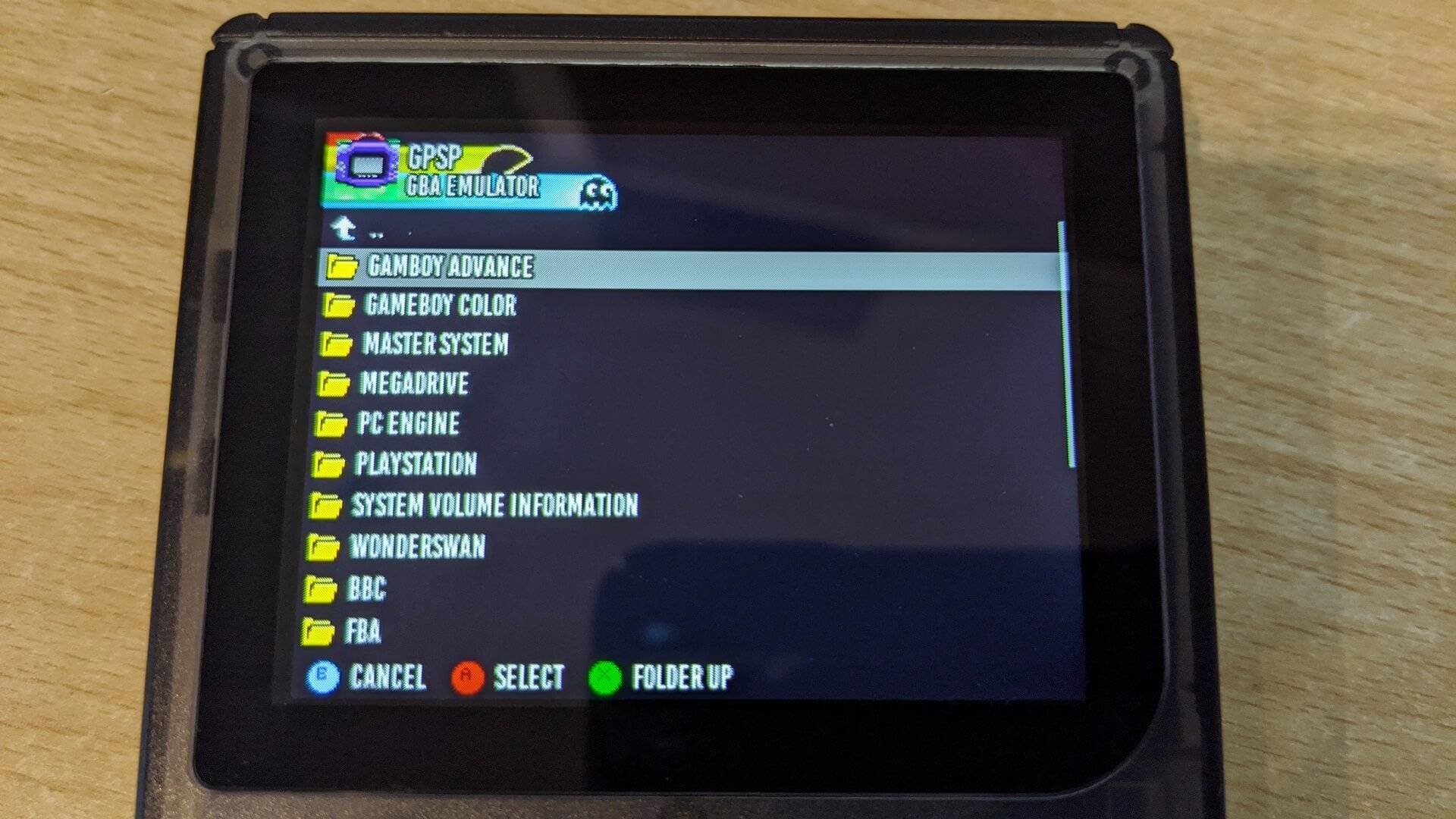
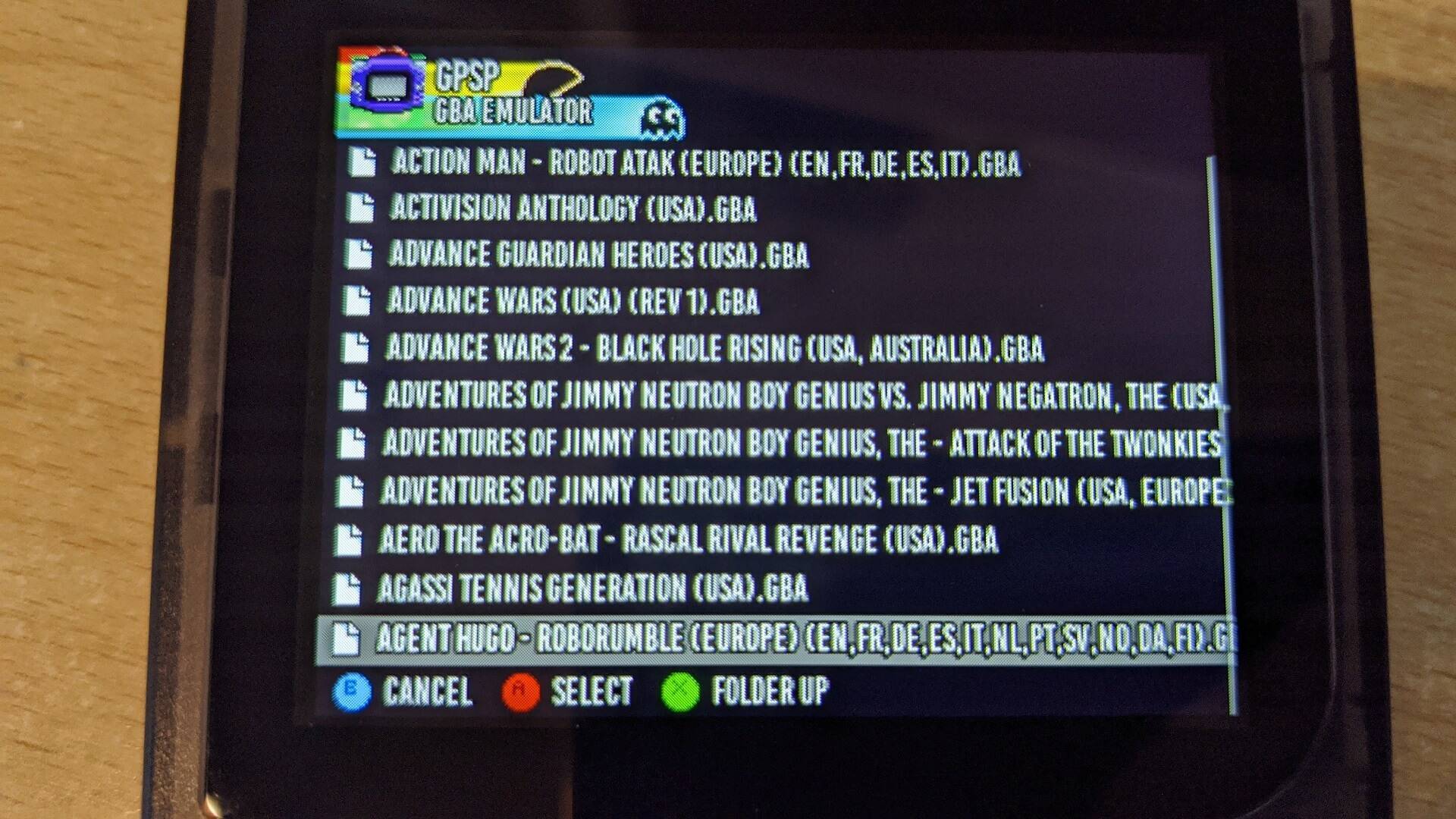
U ziet nu de inhoud van de externe Micro SD-kaart. Kies de map waarnaar u wilt navigeren, in dit voorbeeld is dat de Gameboy Advance map.
U ziet nu een lijst met de games die compatibel zijn met de emulator die u hebt gekozen. U kunt er één kiezen om deze in de emulator te laden.
Vragen & antwoorden