




कुछ रेट्रो गेम हैंडहेल्ड्स में बाहरी माइक्रो एसडी कार्ड स्लॉट होते हैं और एमुलेटर सेटिंग्स को अपडेट करने की आवश्यकता होती है ताकि वे आंतरिक स्टोरेज के बजाय बाहरी माइक्रो एसडी कार्ड में फ़ाइल ब्राउज़र शुरू कर सकें। नए डिफ़ॉल्ट फ़ोल्डर को सेट करने से बहुत समय बचता है क्योंकि गेम खेलने के लिए हर बार फ़ोल्डर ब्राउज़ करने की आवश्यकता नहीं होगी। यह गाइड आपको दिखाएगा कि एमुलेटर को नए डिफ़ॉल्ट फ़ोल्डर स्थान पर कैसे अपडेट करें।
इस उदाहरण में हम मेगा ड्राइव/जेनेसिस एमुलेटर PicoDrive का उपयोग करेंगे, लेकिन आप अधिकांश एमुलेटर के लिए यह प्रक्रिया दोहरा सकते हैं।
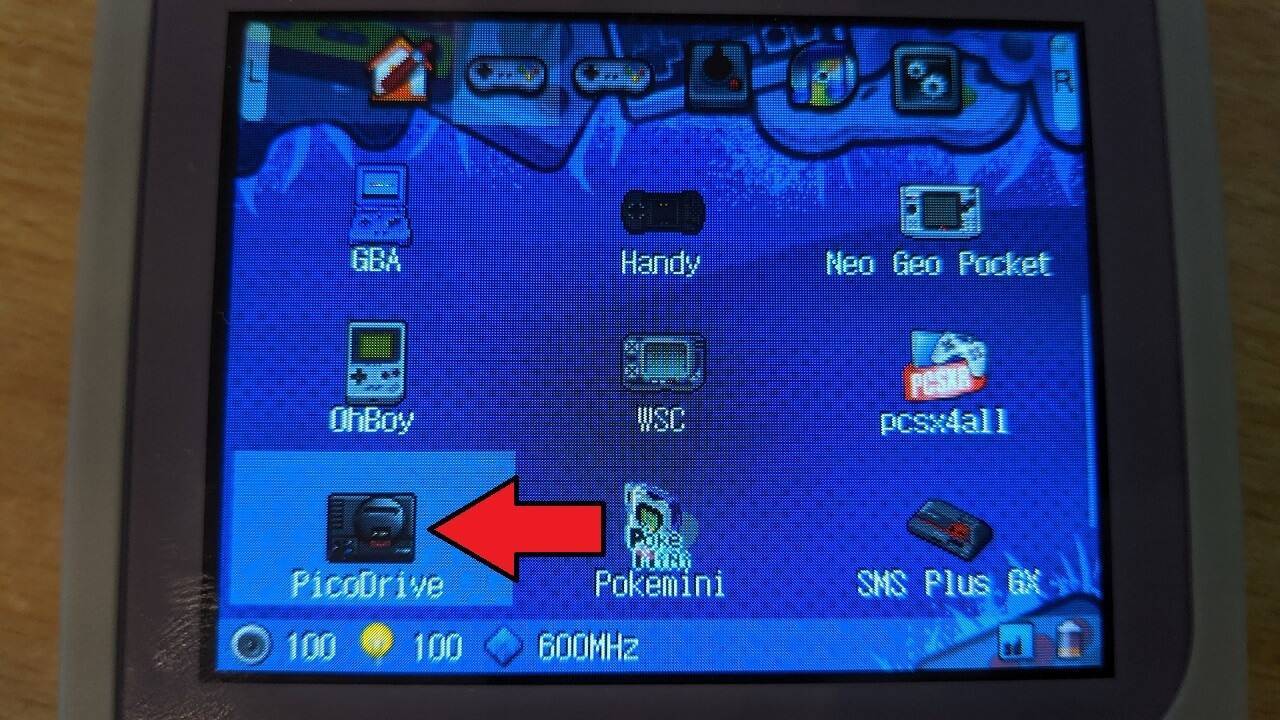
सबसे पहले, उस एमुलेटर आइकन को हाइलाइट करें जिसे आप अपडेट करना चाहते हैं। इस उदाहरण में हमने PicoDrive चुना है। SELECT बटन को एक बार दबाएं।
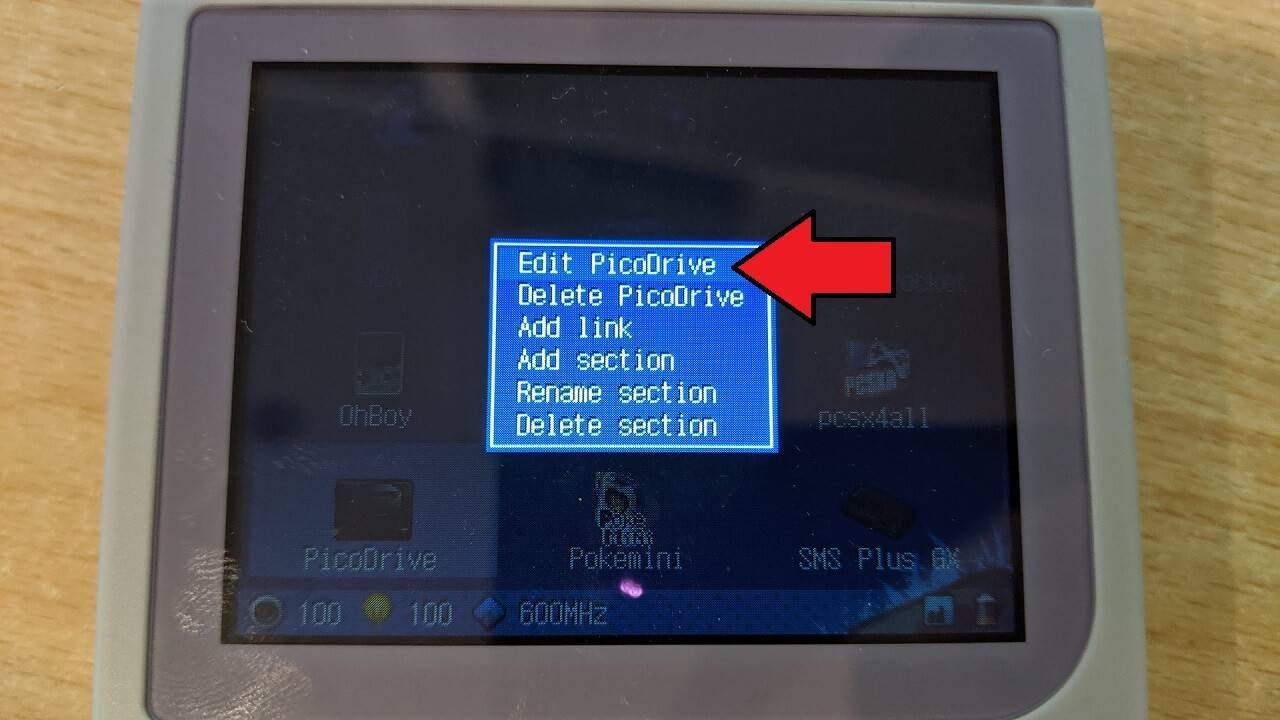
एक पॉप अप मेनू दिखाई देगा। पहला विकल्प चुनें, Edit PicoDrive
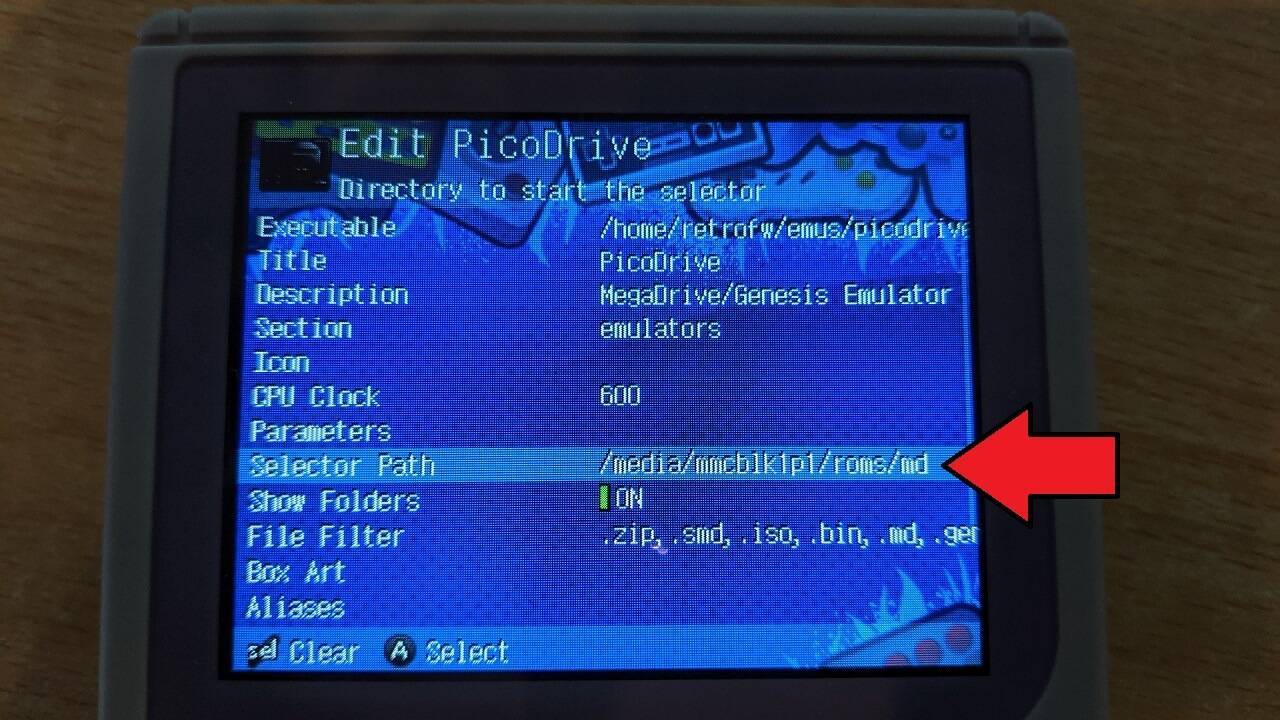
मेनू को तब तक स्क्रॉल करें जब तक Selector Path न दिखे और इस मेनू विकल्प को चुनें
यह स्क्रीन आंतरिक स्टोरेज दिखाएगी, इसलिए माइक्रो एसडी कार्ड तक पहुंचने के लिए हमें कुछ फ़ोल्डर पीछे जाना होगा। ऐसा करने के लिए, पहले विकल्प पर क्लिक करें जो दो बिंदुओं .. के साथ एक अप एरो होना चाहिए। यह एक फ़ोल्डर पीछे चला जाएगा।
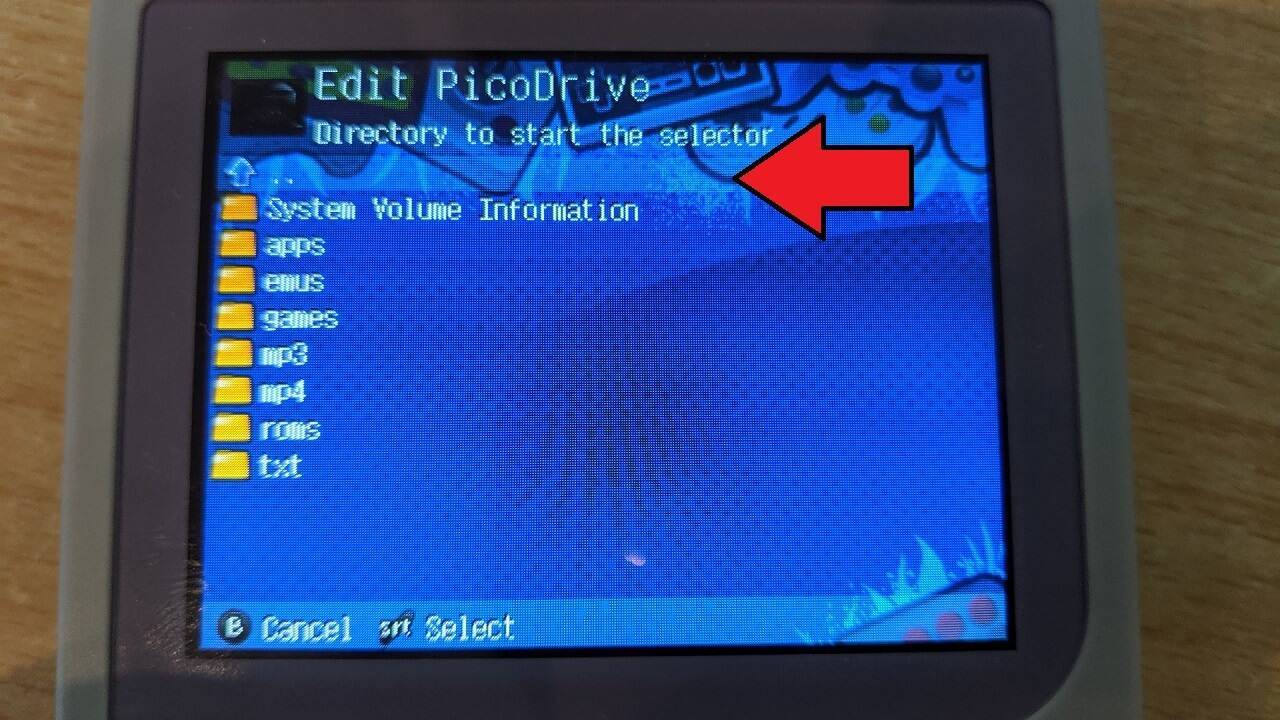
दो बिंदुओं .. को तब तक चुनते रहें जब तक आप उन्हें देख न सकें। आप नीचे दी गई फोटो के समान देखेंगे
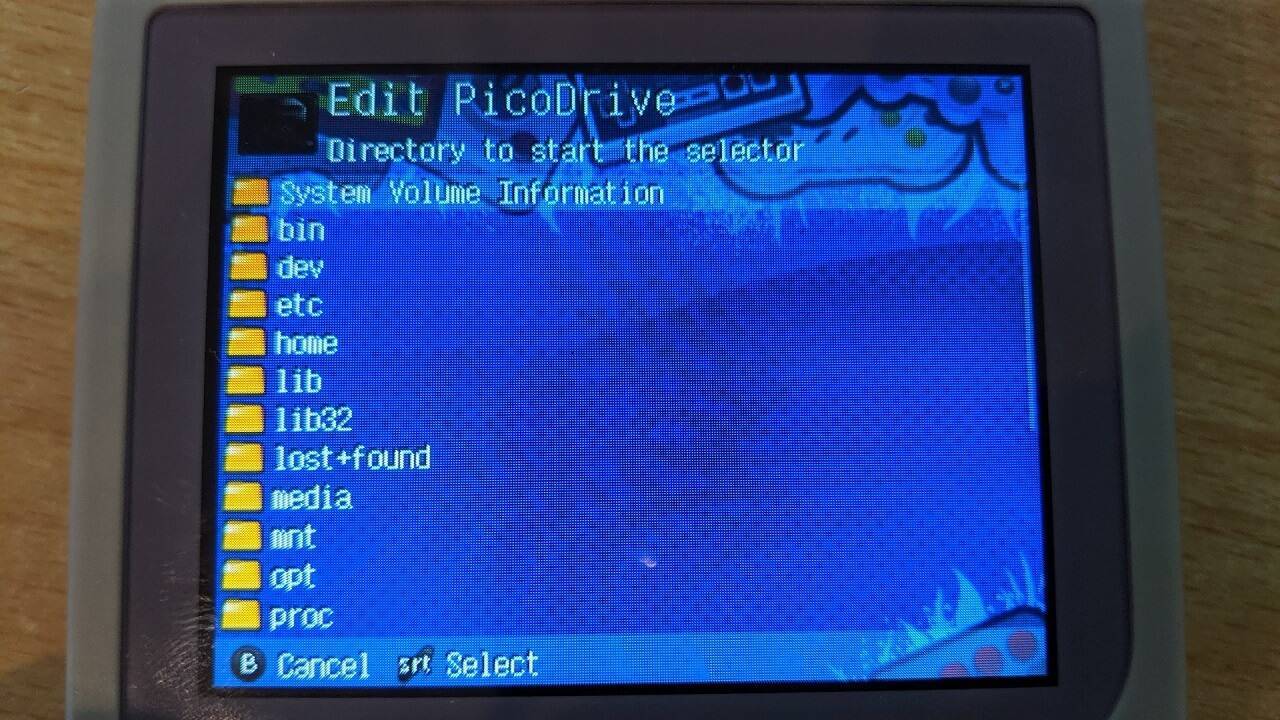
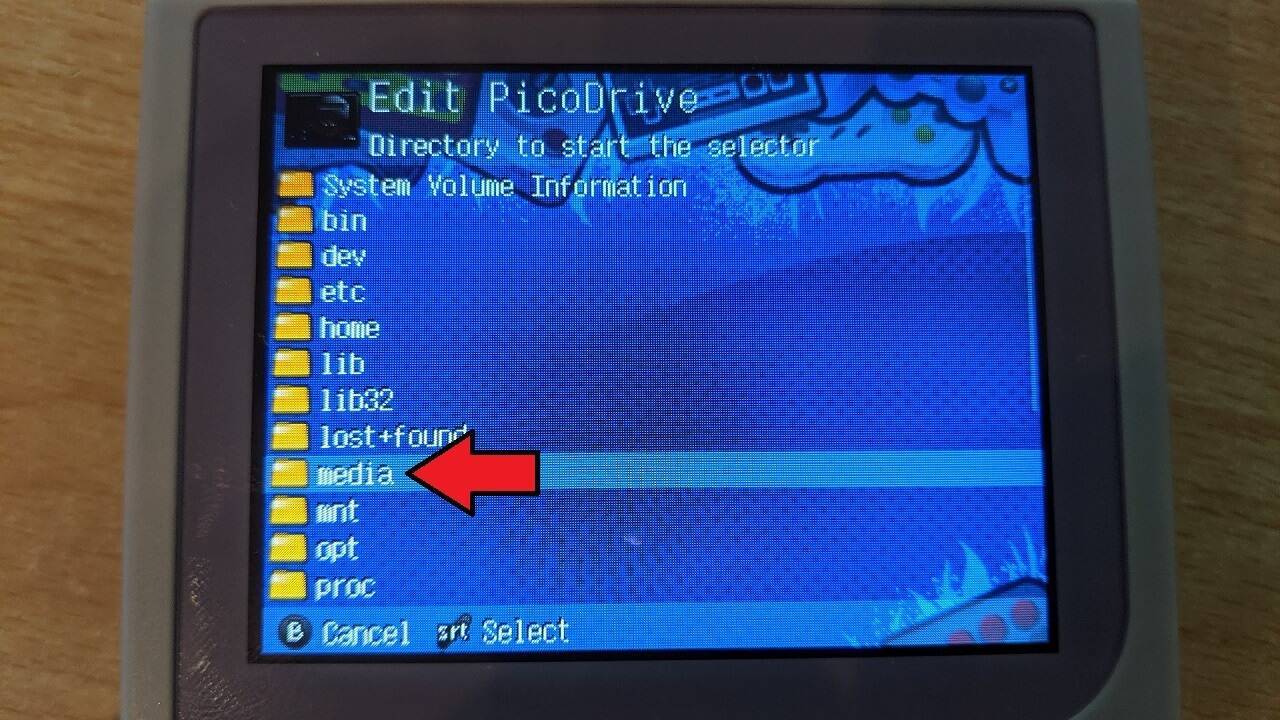
फ़ोल्डरों को स्क्रॉल करें और media चुनें
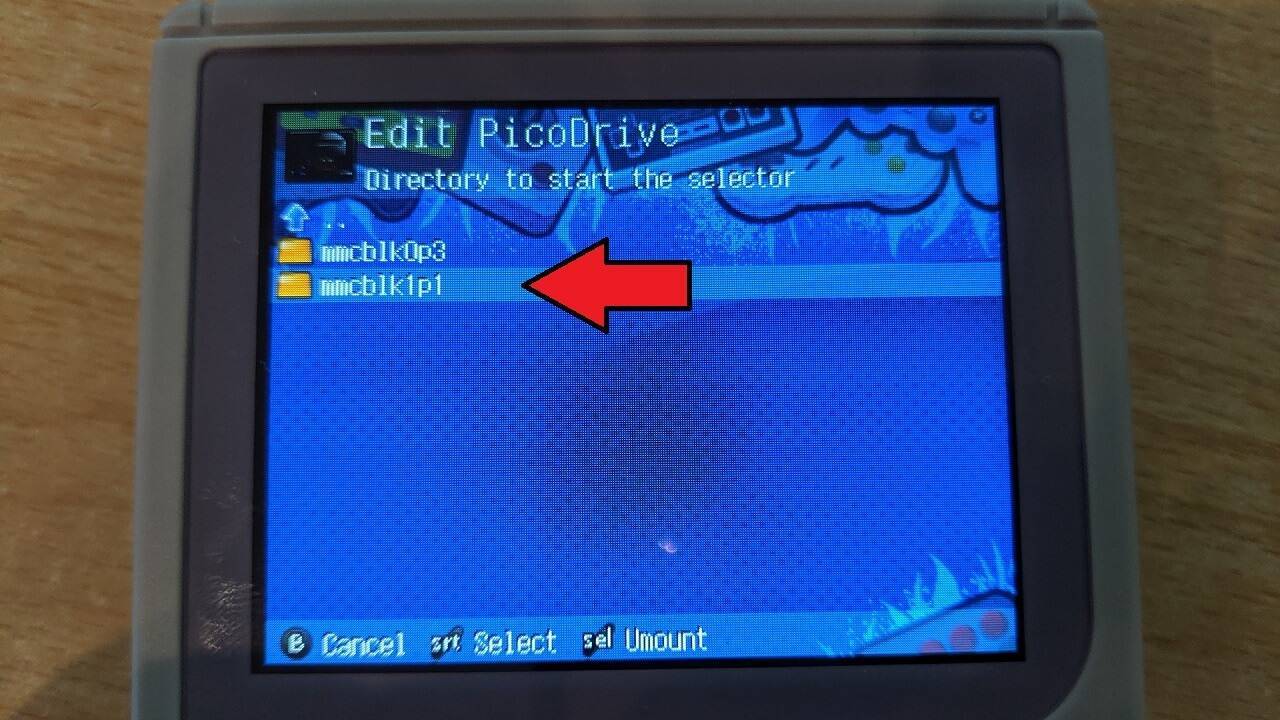
दो या अधिक फ़ोल्डर दिखाए जाएंगे, एक आंतरिक स्टोरेज होगा और दूसरा बाहरी स्टोरेज होगा। अधिकांश मामलों में, बाहरी स्टोरेज को mmcblk1p1 कहा जाता है, इस फ़ोल्डर को चुनें
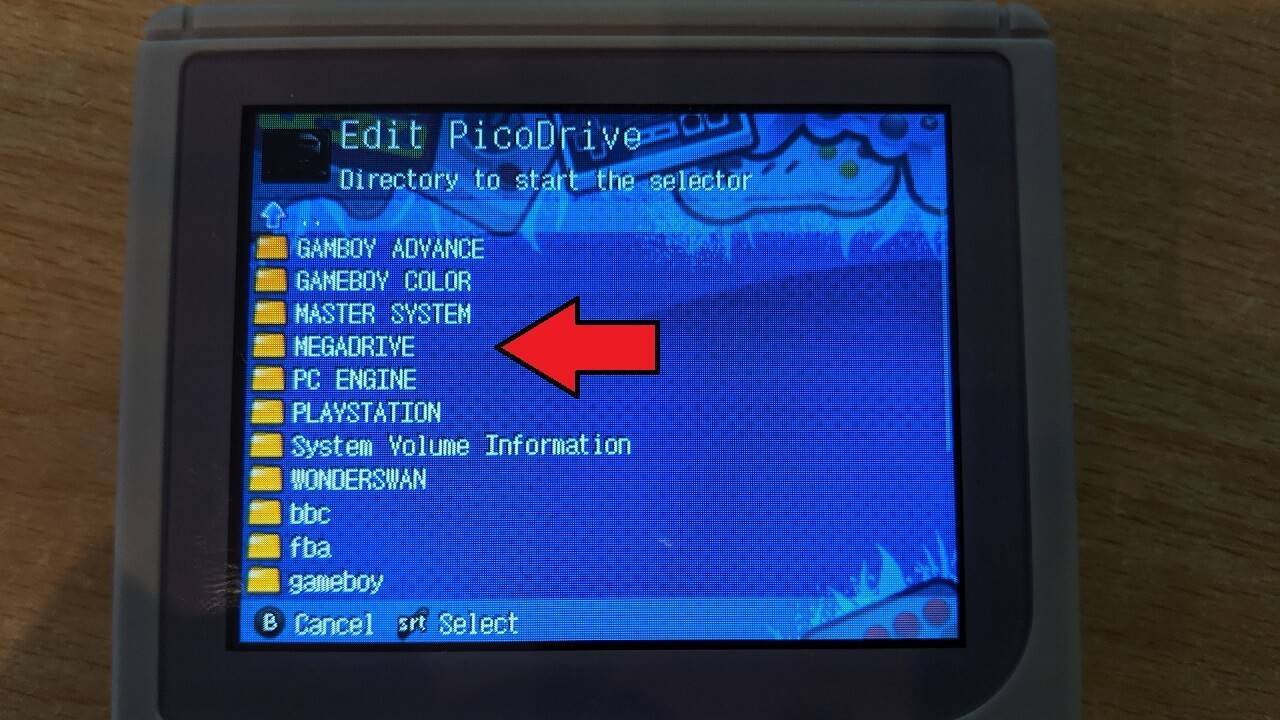
आपके बाहरी माइक्रो एसडी कार्ड पर मौजूद फ़ोल्डर दिखाए जाएंगे। अब आप ROM के स्थान को चुनने के लिए फ़ोल्डरों को नेविगेट कर सकते हैं। इस उदाहरण में हम MEGADRIVE चुनेंगे। यदि फ़ोल्डर में बहुत सारी फ़ाइलें हैं तो अपडेट होने में कुछ सेकंड लग सकते हैं।
जब स्क्रीन अपडेट होगी तो आपको एक खाली फ़ोल्डर दिखेगा, यह सामान्य है और यह वह जगह होगी जहां आपकी ROM फ़ाइलें स्थित होंगी। यदि ऐसा है, तो फ़ोल्डर चयन की पुष्टि करने के लिए START बटन दबाएं।
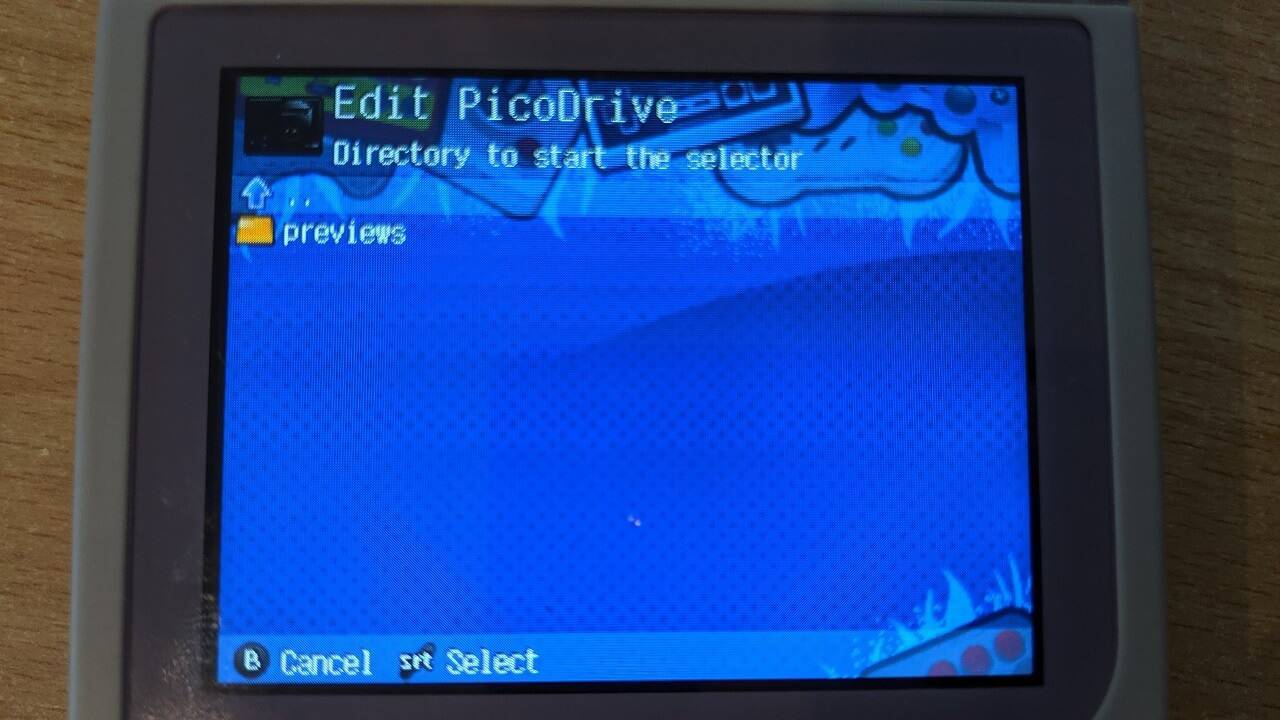
आप एडिट एमुलेटर मेनू पर वापस आ जाएंगे। परिवर्तनों की पुष्टि करने के लिए SELECT दबाएं।
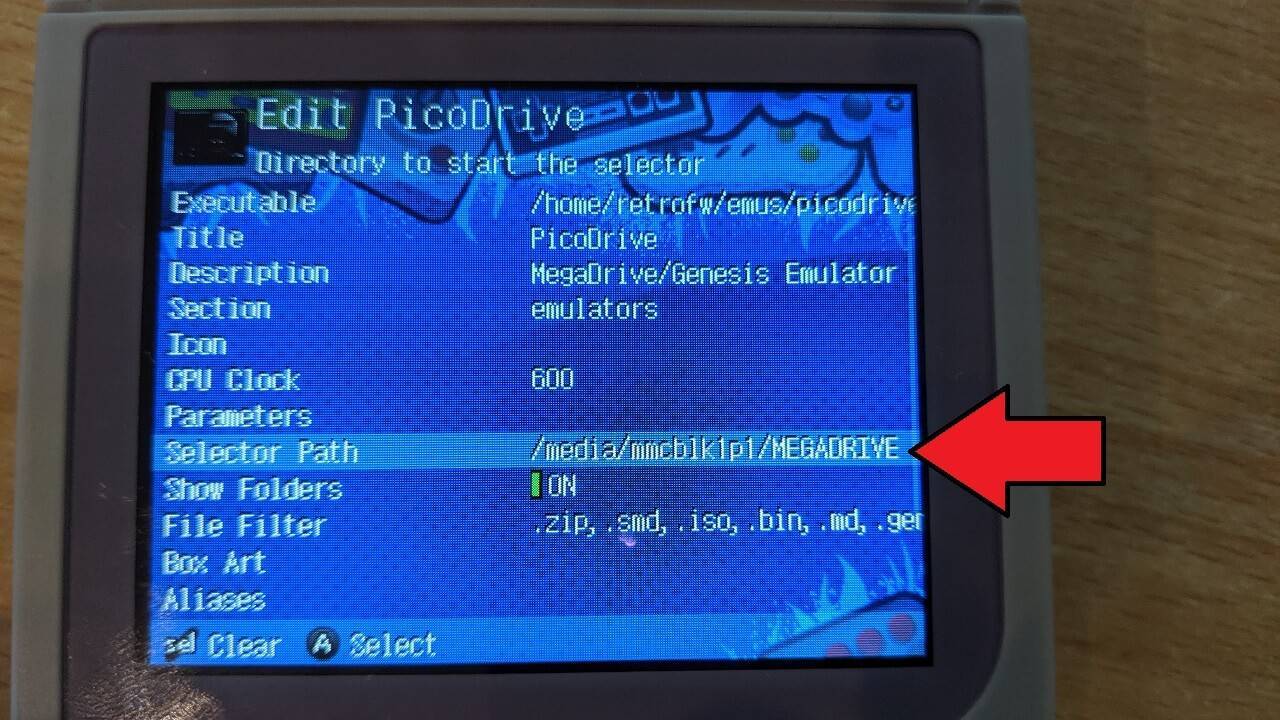
एमुलेटर के लिए डिफ़ॉल्ट फ़ोल्डर अब अपडेट हो जाएगा। फ़ाइल ब्राउज़र लॉन्च करने के लिए PicoDrive एमुलेटर चुनें, यह अब बाहरी माइक्रो एसडी कार्ड पर नए फ़ोल्डर में शुरू होगा।
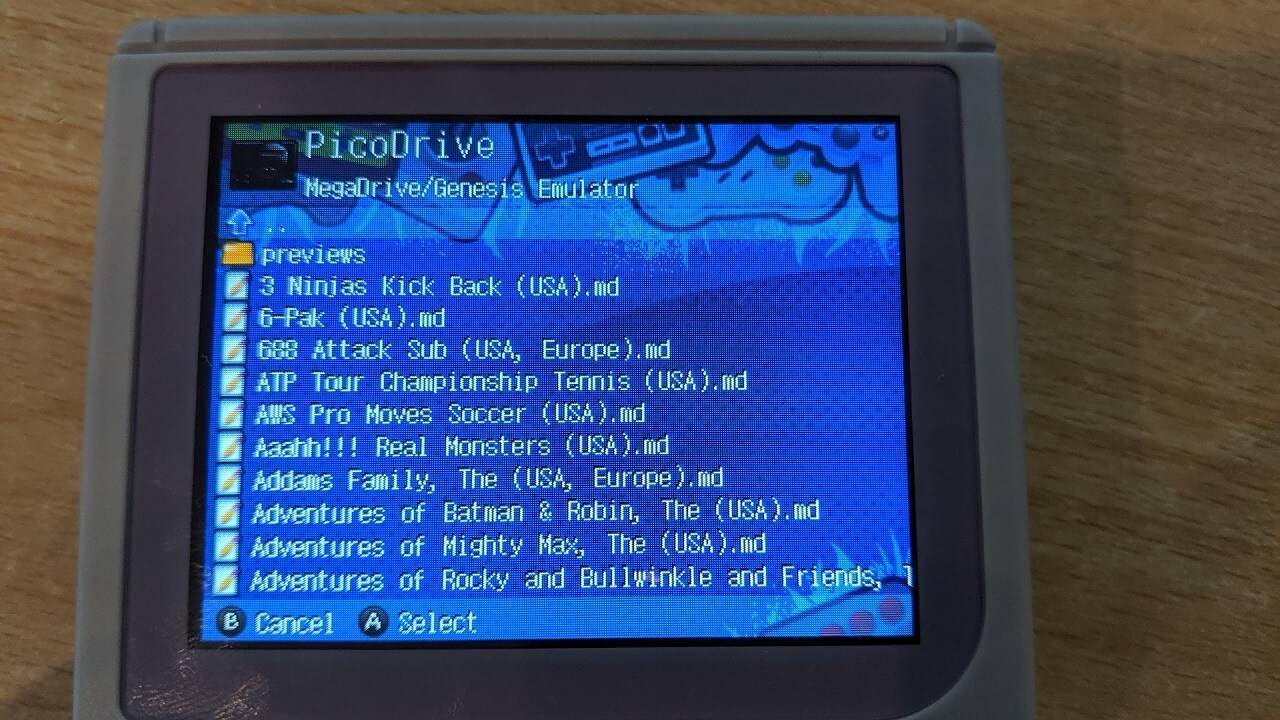
आप इस प्रक्रिया को किसी भी एमुलेटर के लिए दोहरा सकते हैं जो गेम लोड करने के लिए फ़ाइल ब्राउज़र का उपयोग करता है।
प्रश्न और उत्तर