




Αρχεία που χρησιμοποιούνται σε αυτόν τον οδηγό
Καταγραφή αλλαγών
- Βήματα εγκατάστασης Ubuntu 16.04 από δίσκο U | 16.04 | Οδηγός εγκατάστασης για Ubuntu 16.04 μέσω δίσκου USB.
Οι παλαιότερες εκδόσεις παραμένουν διαθέσιμες για επαναλήψεις — κάθε έκδοση διατηρεί το δικό της επαληθευμένο αρχείο.
Καταγραφή αλλαγών
- Ubuntu_0809_2.iso (τελευταία επίσημη) | 0809_2 | Τελευταία επίσημη εικόνα Ubuntu.
Οι παλαιότερες εκδόσεις παραμένουν διαθέσιμες για επαναλήψεις — κάθε έκδοση διατηρεί το δικό της επαληθευμένο αρχείο.
Καταγραφή αλλαγών
- Ubuntu_0805.iso | 0805 | Παλαιότερη εικόνα Ubuntu.
Οι παλαιότερες εκδόσεις παραμένουν διαθέσιμες για επαναλήψεις — κάθε έκδοση διατηρεί το δικό της επαληθευμένο αρχείο.
Καταγραφή αλλαγών
- Pocket BIOS για Ubuntu | 2017-06-28 | Απαιτείται ειδική παραλλαγή BIOS πριν από την εγκατάσταση του Ubuntu. Πρέπει να εγκατασταθεί πρώτα υπό Windows και στη συνέχεια να γίνει flash του υλικολογισμικού Ubuntu.
Οι παλαιότερες εκδόσεις παραμένουν διαθέσιμες για επαναλήψεις — κάθε έκδοση διατηρεί το δικό της επαληθευμένο αρχείο.
ΣΗΜΕΙΩΣΗ: Η εκτέλεση αυτής της εγκατάστασης θα διαγράψει τον αποθηκευτικό χώρο και θα επανεγκαταστήσει το Windows από την αρχή στο GPD Pocket σας, επομένως βεβαιωθείτε ότι έχετε δημιουργήσει αντίγραφα ασφαλείας τυχόν σημαντικών αρχείων πριν προχωρήσετε!
Το GPD Pocket θα πρέπει να είναι πλήρως φορτισμένο πριν από την έναρξη αυτής της διαδικασίας. Θα χρειαστείτε ένα USB Memory Stick χωρητικότητας 8GB ή μεγαλύτερο για να αντιγράψετε τα αρχεία.
Κατεβάστε το firmware του GPD Pocket από: https://1drv.ms/u/s!AlRdlhGu3fjih0I1SFpg2oftC4LS
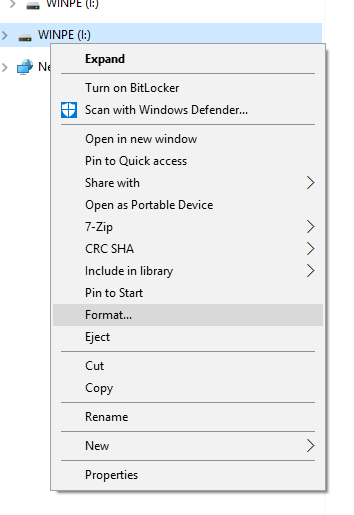
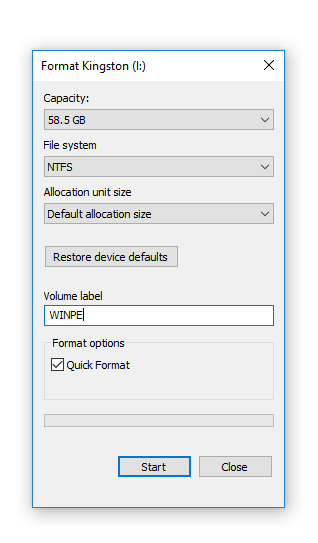
Συνδέστε το USB Memory Stick χωρητικότητας 8GB ή μεγαλύτερο στον υπολογιστή σας. Στην Εξερεύνηση, κάντε δεξί κλικ στο USB Memory Stick και επιλέξτε την Μορφοποίηση επιλογή. Αλλάξτε το Σύστημα Αρχείων σε NTFS, και την Ετικέτα Τόμου σε WINPE όπως φαίνεται παρακάτω, διαφορετικά η αναβάθμιση firmware δεν θα λειτουργήσει.
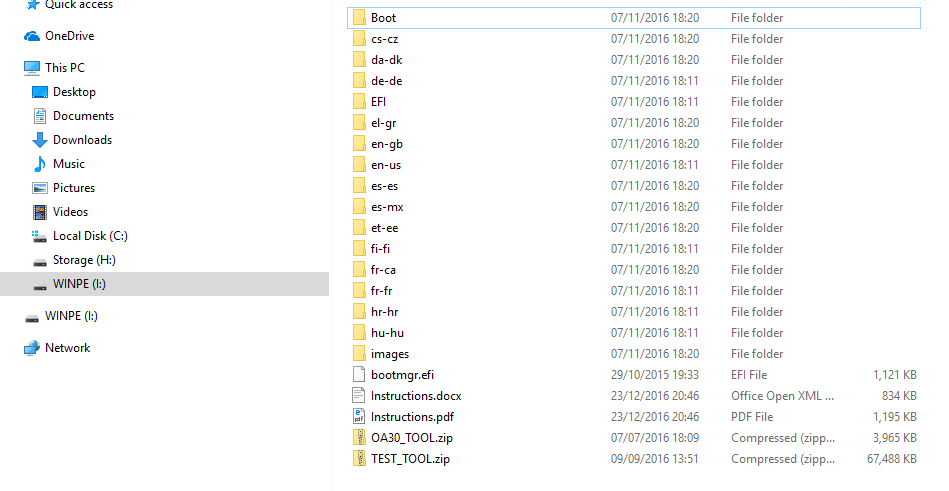
Εξαγάγετε τα περιεχόμενα του αρχείου firmware του GPD Pocket στη ρίζα του USB Memory Stick (επομένως μην τοποθετήσετε τα περιεχόμενα σε νέο φάκελο, αλλά στην αρχή ακριβώς της μονάδας δίσκου). Αυτή η διαδικασία ενδέχεται να διαρκέσει κάποιο χρόνο για να ολοκληρωθεί.
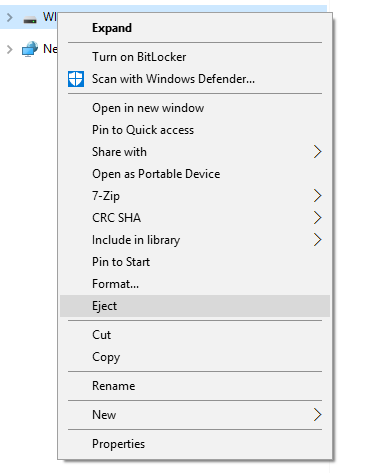
Μόλις ολοκληρωθεί, μπορείτε να κάνετε δεξί κλικ στο USB Memory Stick και να επιλέξετε Εξαγωγή.
Συνδέστε το USB Memory Stick στη θύρα USB 3.0 στο πλάι του GPD Pocket.
Ενεργοποιήστε το GPD Pocket, κρατήστε αμέσως πατημένο το Fn κουμπί και πατήστε επανειλημμένα το F7 κουμπί μέχρι να εμφανιστεί η οθόνη Boot Manager. ΣΗΜΕΙΩΣΗ: Η οθόνη θα περιστραφεί κατά 90 μοίρες και αυτό είναι απολύτως φυσιολογικό σε αυτή τη διαδικασία.
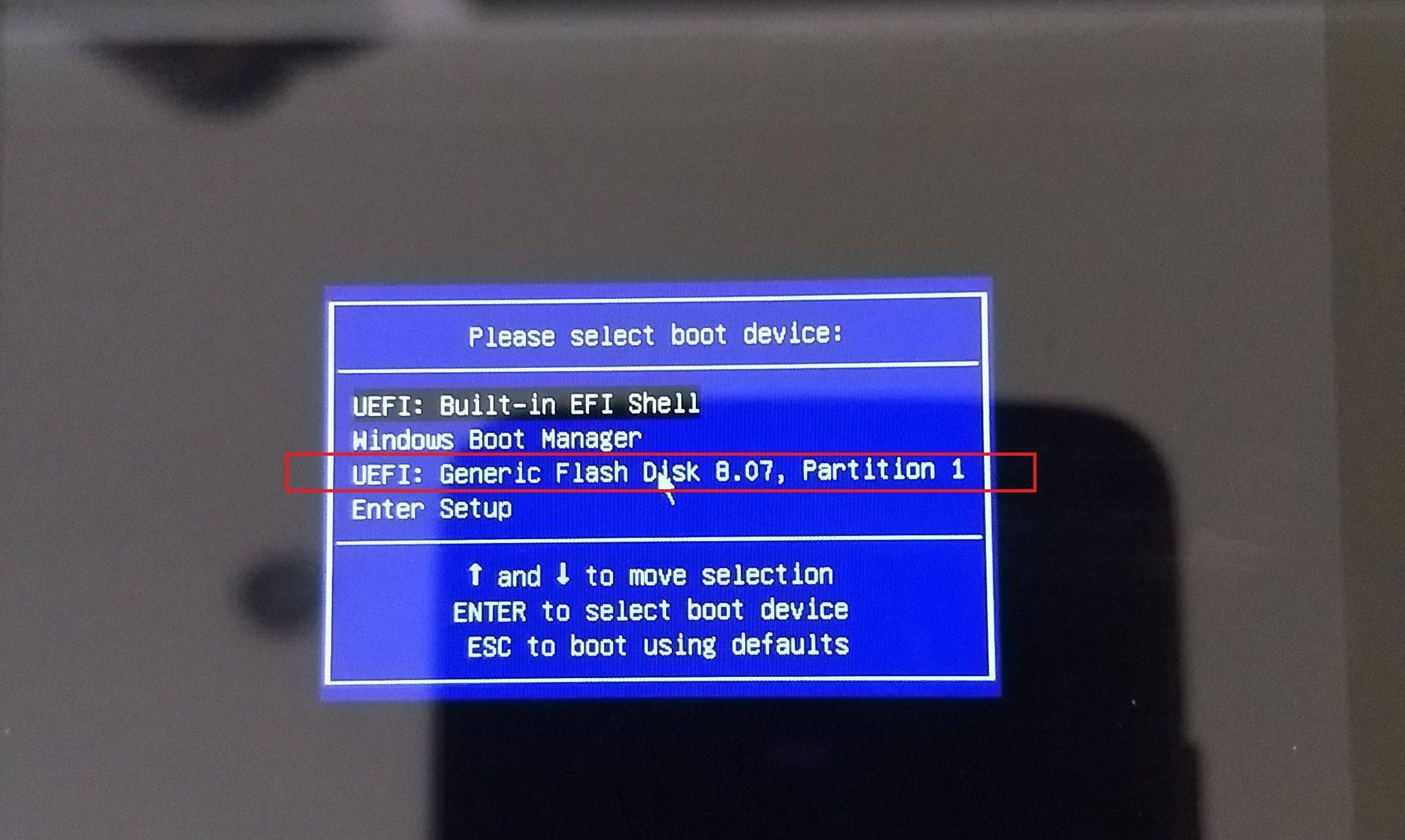
Χρησιμοποιώντας τα Πάνω/Κάτω κουμπιά στο πληκτρολόγιο του GPD Pocket, μεταβείτε στο USB Memory Stick και στη συνέχεια πατήστε το Enter κουμπί για να το επιλέξετε.
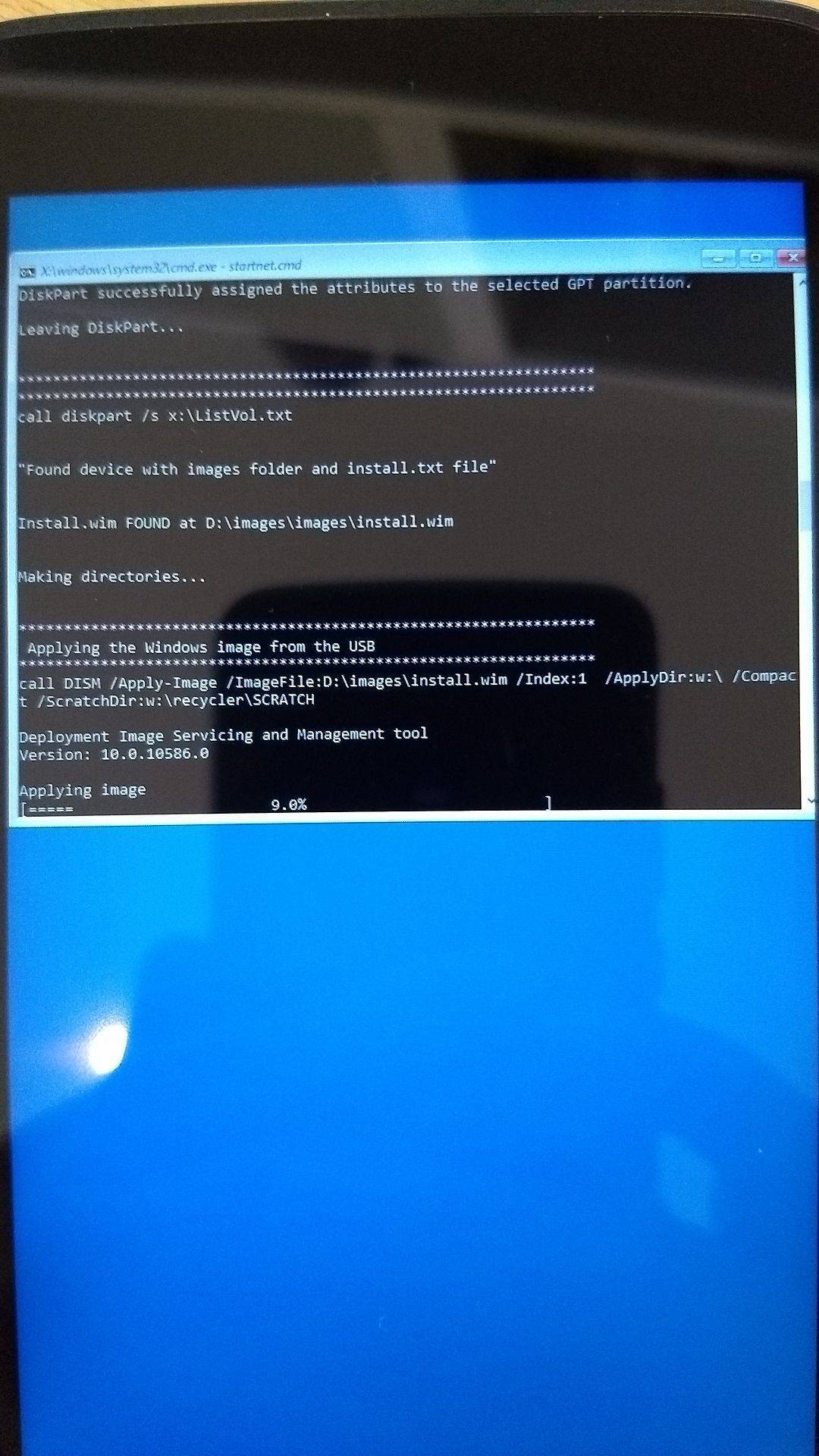
Η επαναφόρτωση του firmware θα προχωρήσει τώρα και είναι αυτοματοποιημένη – μπορείτε τώρα να την αφήσετε μέχρι να δείτε ξανά την επιφάνεια εργασίας του Windows. Η διαδικασία θα διαρκέσει περίπου 20 έως 30 λεπτά, μην απενεργοποιήσετε τη συσκευή ή πατήσετε οποιοδήποτε κουμπί κατά τη διάρκεια αυτού του χρόνου.
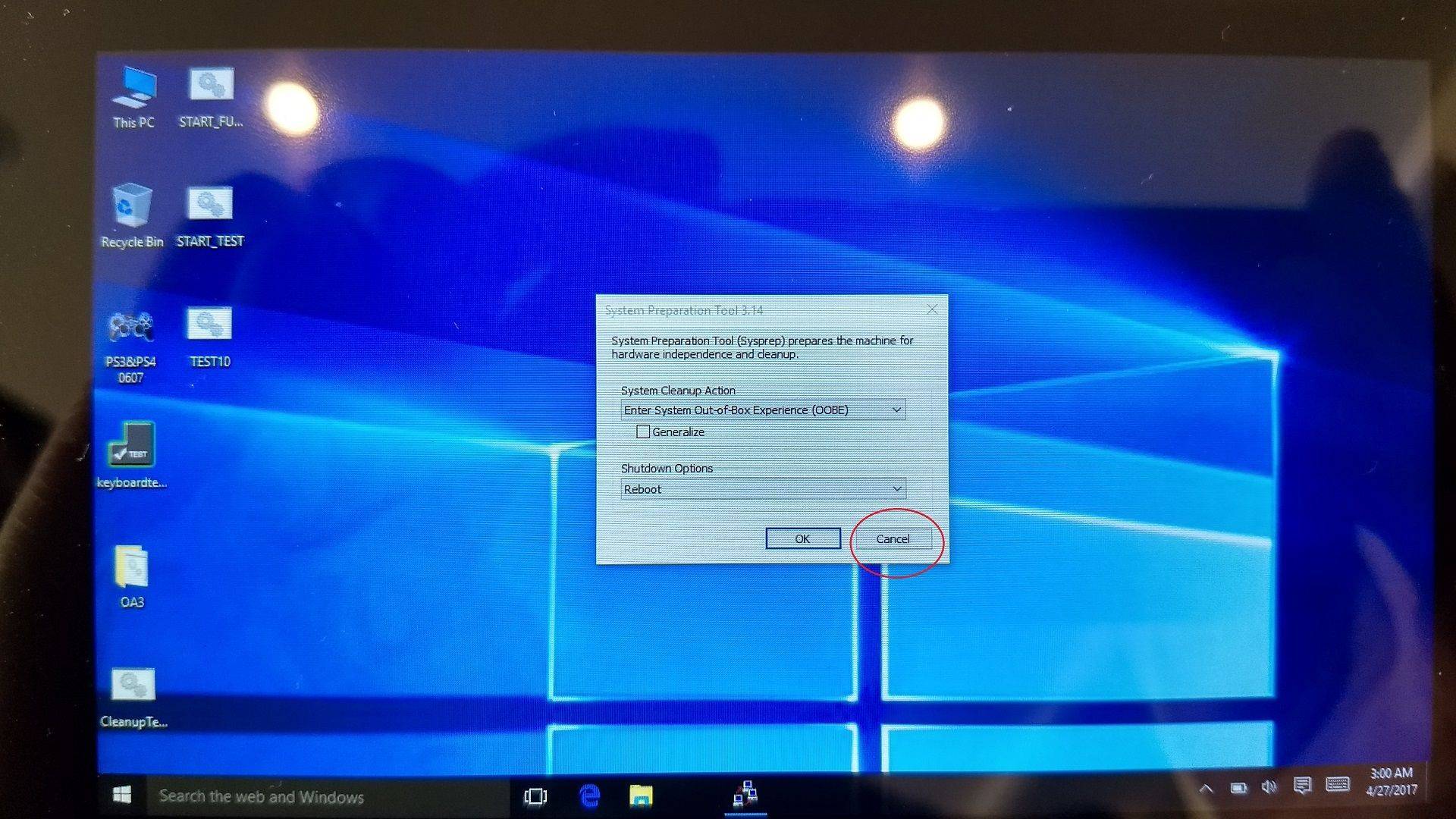
Μόλις βρεθείτε στην επιφάνεια εργασίας, πατήστε το Cancel κουμπί στο παράθυρο που εμφανίζεται, μην πατήσετε ΟΚ!
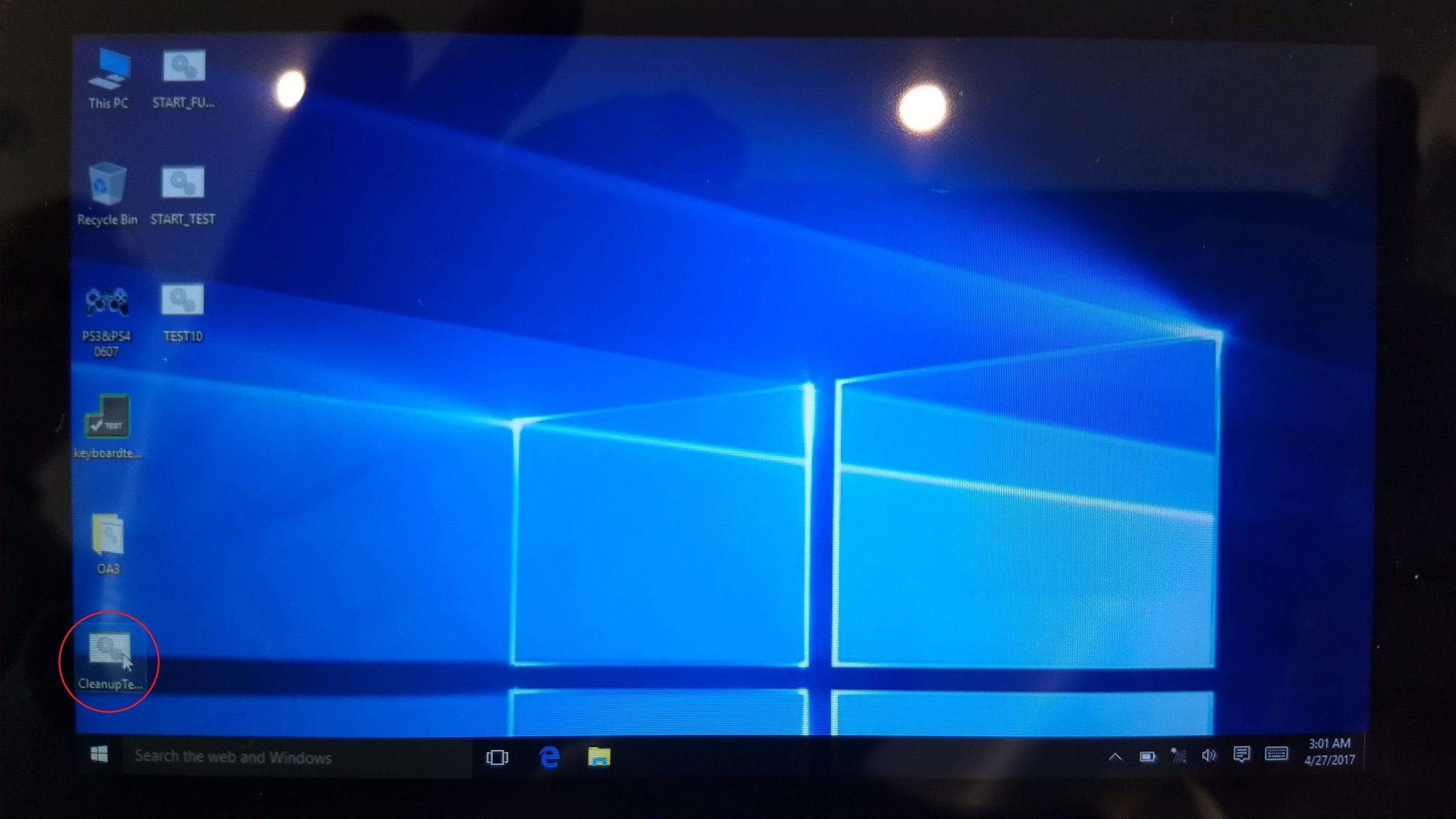
Μπορείτε τώρα να κάνετε διπλό κλικ στο Cleanup Test εικονίδιο στην επιφάνεια εργασίας για να εκτελέσετε εκκαθάριση.
Το GPD θα εκτελέσει τώρα ορισμένες εργασίες εκκαθάρισης, αφήστε τις να ολοκληρωθούν και στη συνέχεια η συσκευή θα απενεργοποιηθεί. Μόλις γίνει αυτό, μπορείτε τώρα να ενεργοποιήσετε ξανά τη συσκευή και θα εκκινήσει στην οθόνη πρώτης χρήσης του Windows, είναι πλέον έτοιμη για χρήση.
Ερωτήσεις & απαντήσεις