




File utilizzati in questa guida
Registro delle modifiche
- Passaggi per l'installazione di Ubuntu 16.04 tramite disco U | 16.04 | Guida all'installazione di Ubuntu 16.04 tramite disco USB.
Le versioni precedenti rimangono scaricabili per i rollback: ogni versione mantiene il proprio file verificato.
Registro delle modifiche
- Ubuntu_0809_2.iso (ultima ufficiale) | 0809_2 | Ultima immagine Ubuntu ufficiale.
Le versioni precedenti rimangono scaricabili per i rollback: ogni versione mantiene il proprio file verificato.
Registro delle modifiche
- Ubuntu_0805.iso | 0805 | Immagine Ubuntu precedente.
Le versioni precedenti rimangono scaricabili per i rollback: ogni versione mantiene il proprio file verificato.
Registro delle modifiche
- Pocket BIOS per Ubuntu | 2017-06-28 | Variante speciale BIOS richiesta prima di installare Ubuntu. È necessario installare prima sotto Windows, poi installare il firmware Ubuntu.
Le versioni precedenti rimangono scaricabili per i rollback: ogni versione mantiene il proprio file verificato.
NOTA: l’esecuzione di questa installazione cancellerà la memoria e reinstallerà Windows da zero sul vostro GPD Pocket, quindi assicuratevi di aver eseguito il backup di tutti i file importanti prima di procedere!
Il GPD Pocket deve essere completamente carico prima di iniziare questa procedura. Per copiare i file è necessaria una chiavetta USB da 8 GB o più grande.
Scaricare il firmware di GPD Pocket da: https://1drv.ms/u/s!AlRdlhGu3fjih0I1SFpg2oftC4LS
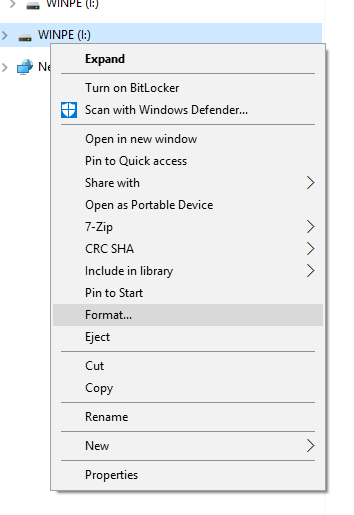
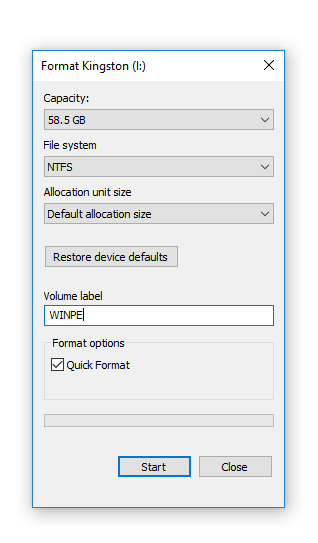
Collegare la chiavetta USB da 8 GB o più grande al PC. In Esplora risorse, fare clic con il pulsante destro del mouse sulla chiavetta USB e scegliere l’opzione Formatta. Modificare il file system in NTFS e l’etichetta del volume in WINPE come mostrato di seguito, altrimenti il flash del firmware non funzionerà.
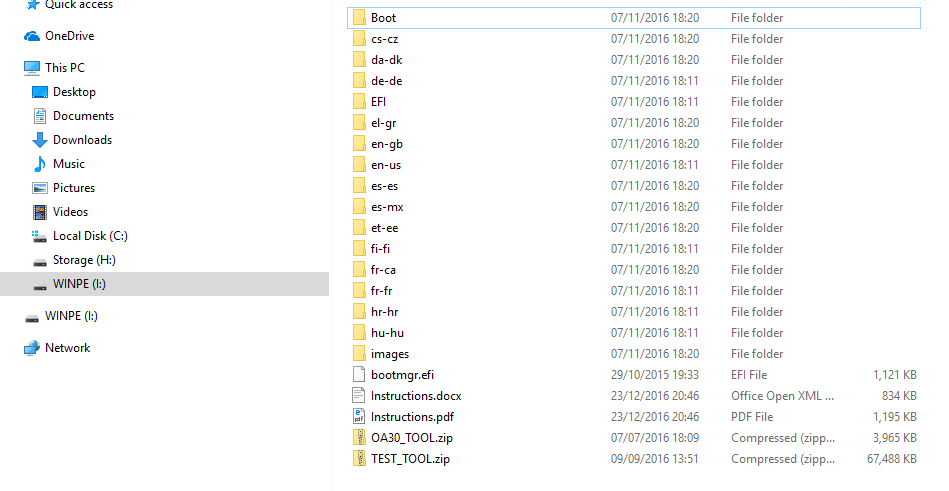
Estrarre il contenuto del file del firmware GPD Pocket nella radice della chiavetta USB (quindi non inserire il contenuto in una nuova cartella, ma all’inizio dell’unità). Questo processo può richiedere un certo tempo per essere completato.
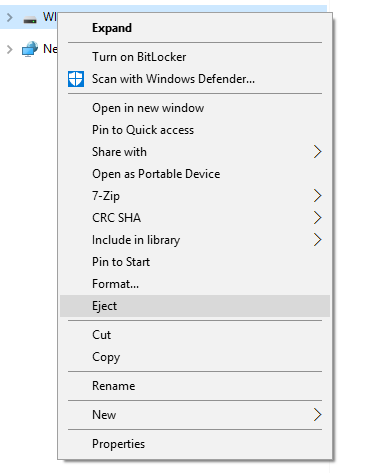
Una volta completato, è possibile fare clic con il pulsante destro del mouse sulla chiavetta USB e scegliere Espelli.
Collegare la chiavetta USB alla porta USB 3.0 sul lato del GPD Pocket.
Accendere il GPD Pocket, tenere immediatamente premuto il tasto Fn e toccare ripetutamente il tasto F7 finché non appare la schermata Boot Manager. NOTA: il display sarà ruotato di 90 gradi ed è perfettamente normale in questo processo.
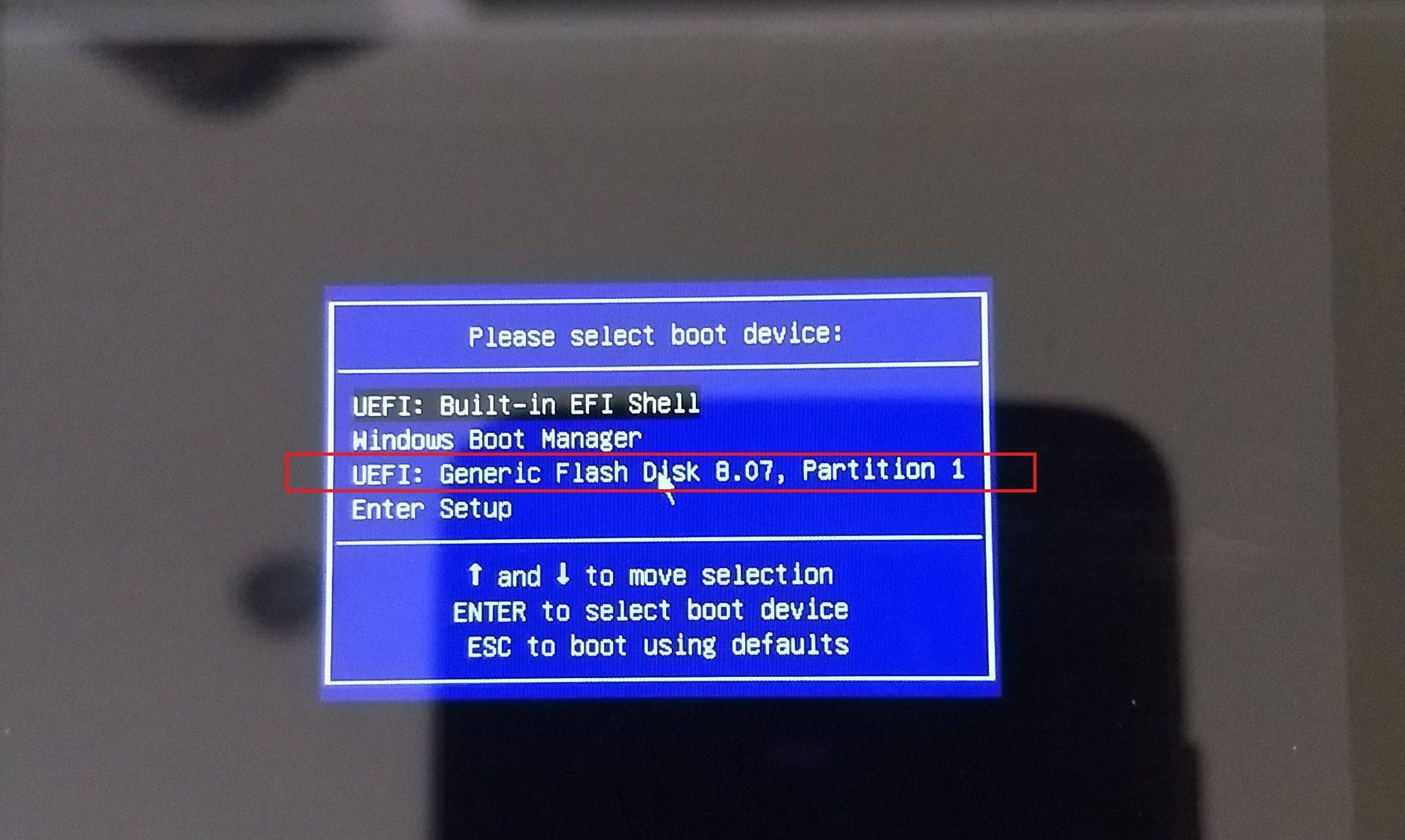
Utilizzando i pulsanti Su/Giù della tastiera GPD Pocket, navigare fino alla chiavetta USB e premere il pulsante Invio per selezionarla.
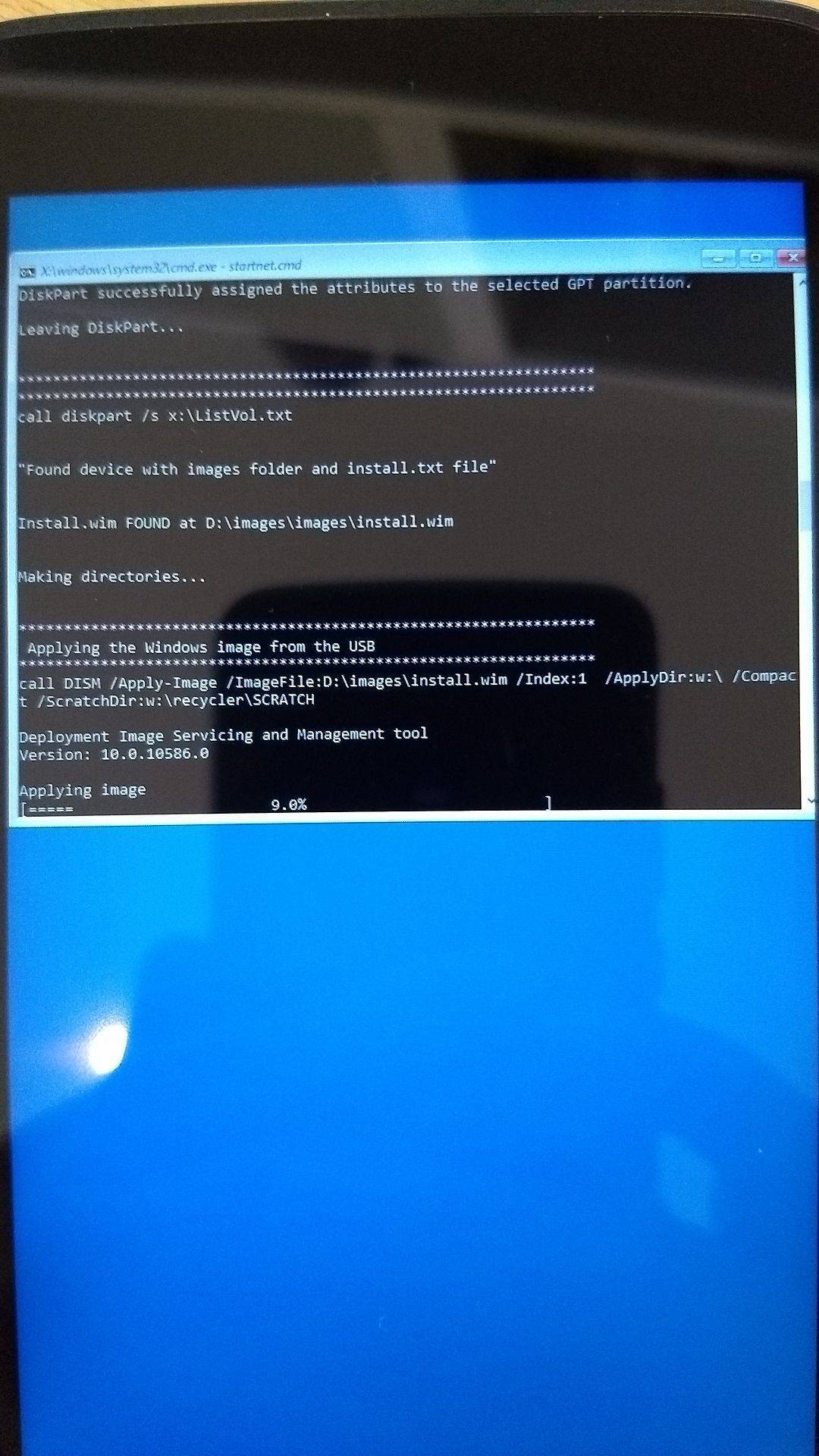
Il rifacimento del firmware procede e viene automatizzato: ora è possibile lasciarlo finché non viene visualizzato nuovamente il desktop di Windows. Il processo durerà circa 20-30 minuti; durante questo periodo non spegnere il dispositivo né premere alcun pulsante.
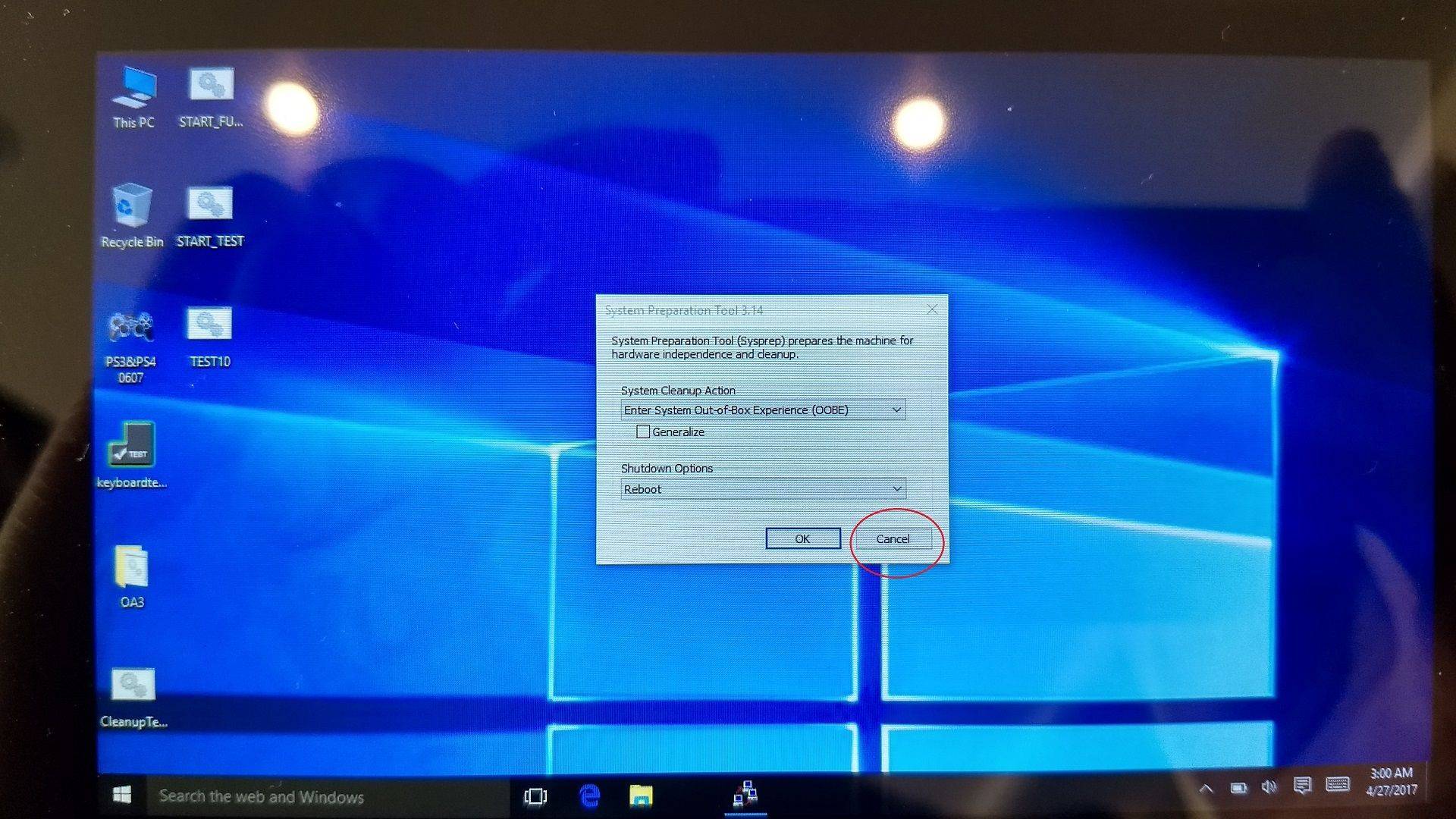
Una volta sul desktop, premere il pulsante Annulla nella finestra che appare, NON premere OK!
Ora è possibile fare doppio clic sull’icona Cleanup Test sul desktop per eseguire una pulizia.
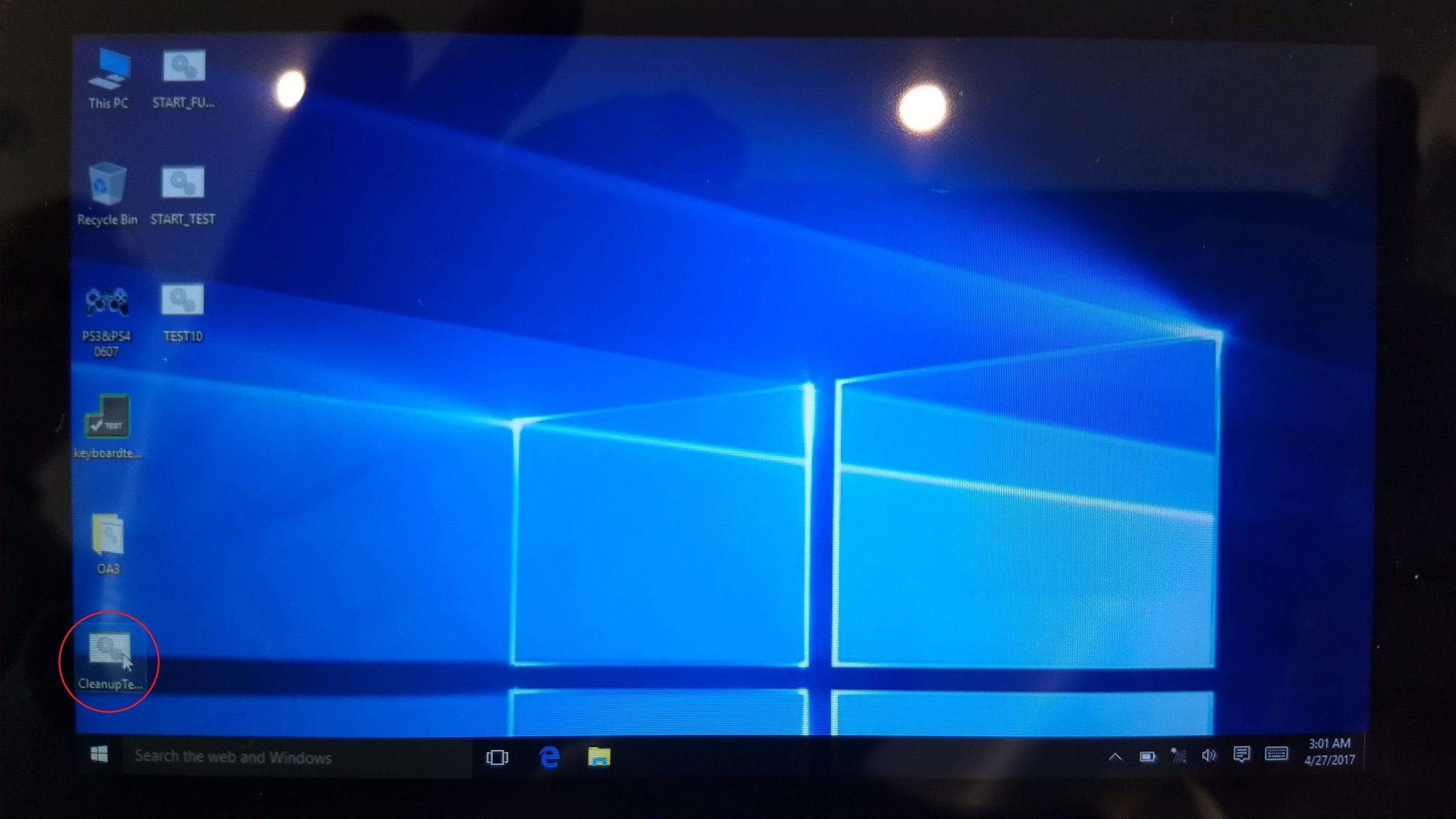
A questo punto il GPD eseguirà alcune operazioni di pulizia, le lascerà completare e poi il dispositivo si spegnerà. Una volta terminata questa operazione, è possibile riaccendere il dispositivo, che si avvierà alla schermata di primo utilizzo di Windows: ora è pronto per l’uso.
Latest from the blog
Visit the blog Recensione ONEXPLAYER 3 – Gaming AMOLED da 8,8 pollici, controlli modulari e autonomia sorprendente
14 Ottobre 2026
Recensione ONEXPLAYER 3 – Gaming AMOLED da 8,8 pollici, controlli modulari e autonomia sorprendente
14 Ottobre 2026
 Annunciato il KONKR Pocket BLOCK: un minuscolo palmare Android verticale con schermo 4:3
1 Ottobre 2026
Annunciato il KONKR Pocket BLOCK: un minuscolo palmare Android verticale con schermo 4:3
1 Ottobre 2026
 Recensione del KONKR Pocket ADVANCE – Una console portatile Android tascabile dedicata ai giochi GBA
24 Settembre 2026
Recensione del KONKR Pocket ADVANCE – Una console portatile Android tascabile dedicata ai giochi GBA
24 Settembre 2026
 Preordina KONKR Pocket Advance: un dispositivo portatile Android compatto pensato per i giochi retrò
23 Settembre 2026
Preordina KONKR Pocket Advance: un dispositivo portatile Android compatto pensato per i giochi retrò
23 Settembre 2026
Domande e risposte