




このガイドで使用するファイル
変更履歴
- Ubuntu 16.04 U ディスクインストール手順 | 16.04 | USB ディスクによる Ubuntu 16.04 のインストールガイド。
古いバージョンはロールバック用に引き続きダウンロード可能です。各バージョンは独自の検証済みファイルを保持します。
変更履歴
- Ubuntu_0809_2.iso(最新公式) | 0809_2 | 最新の公式Ubuntuイメージ。
古いバージョンはロールバック用に引き続きダウンロード可能です。各バージョンは独自の検証済みファイルを保持します。
変更履歴
- Ubuntu_0805.iso | 0805 | 以前の Ubuntu イメージ。
古いバージョンはロールバック用に引き続きダウンロード可能です。各バージョンは独自の検証済みファイルを保持します。
変更履歴
- Pocket BIOS for Ubuntu | 2017-06-28 | Ubuntu をフラッシュする前に特別な BIOS バリアントが必要です。まず Windows の下でインストールし、その後 Ubuntu ファームウェアをフラッシュする必要があります。
古いバージョンはロールバック用に引き続きダウンロード可能です。各バージョンは独自の検証済みファイルを保持します。
注意:このインストールを実行するとストレージが消去され、お使いのGPD PocketにWindowsが最初から再インストールされます。続行する前に、重要なファイルを必ずバックアップしてください!
この手順を開始する前に、GPD Pocketを完全に充電してください。ファイルをコピーするために、8GB以上のUSBメモリースティックが必要です。
GPD Pocketファームウェアを以下からダウンロードしてください: https://1drv.ms/u/s!AlRdlhGu3fjih0I1SFpg2oftC4LS
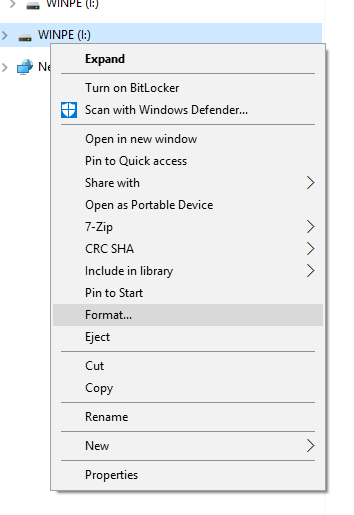
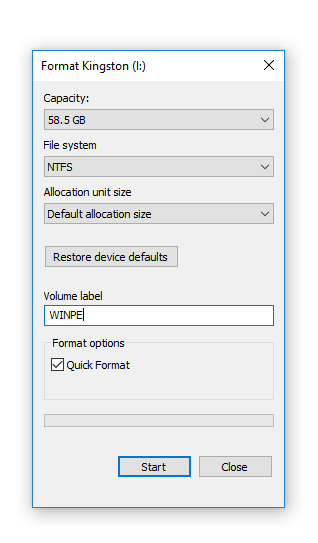
8GB以上のUSBメモリースティックをPCに接続します。エクスプローラーで、USBメモリースティックを右クリックし、フォーマットオプションを選択します。ファイルシステムをNTFSに、ボリュームラベルをWINPEに以下に示すように変更してください。そうしないとファームウェアの書き込みが機能しません。
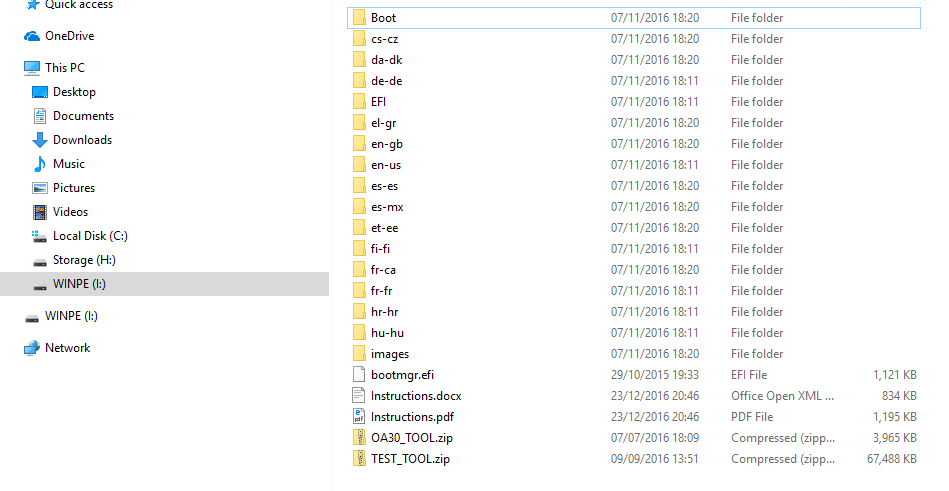
GPD Pocketファームウェアファイルの内容をUSBメモリースティックのルートに展開します(内容を新しいフォルダに入れず、ドライブの先頭に直接配置してください)。この処理には時間がかかる場合があります。
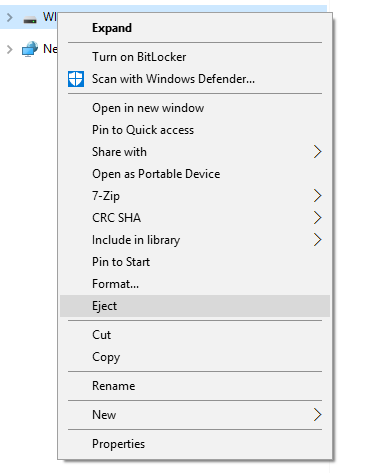
完了したら、USBメモリースティックを右クリックし、取り出しを選択できます。
USBメモリースティックをGPD Pocketの側面にあるUSB 3.0ポートに接続します。
GPD Pocketの電源を入れ、すぐにFnボタンを押し続けながら、F7ボタンをブートマネージャー画面が表示されるまで繰り返し押します。注意:ディスプレイは90度回転しますが、このプロセスでは正常です。
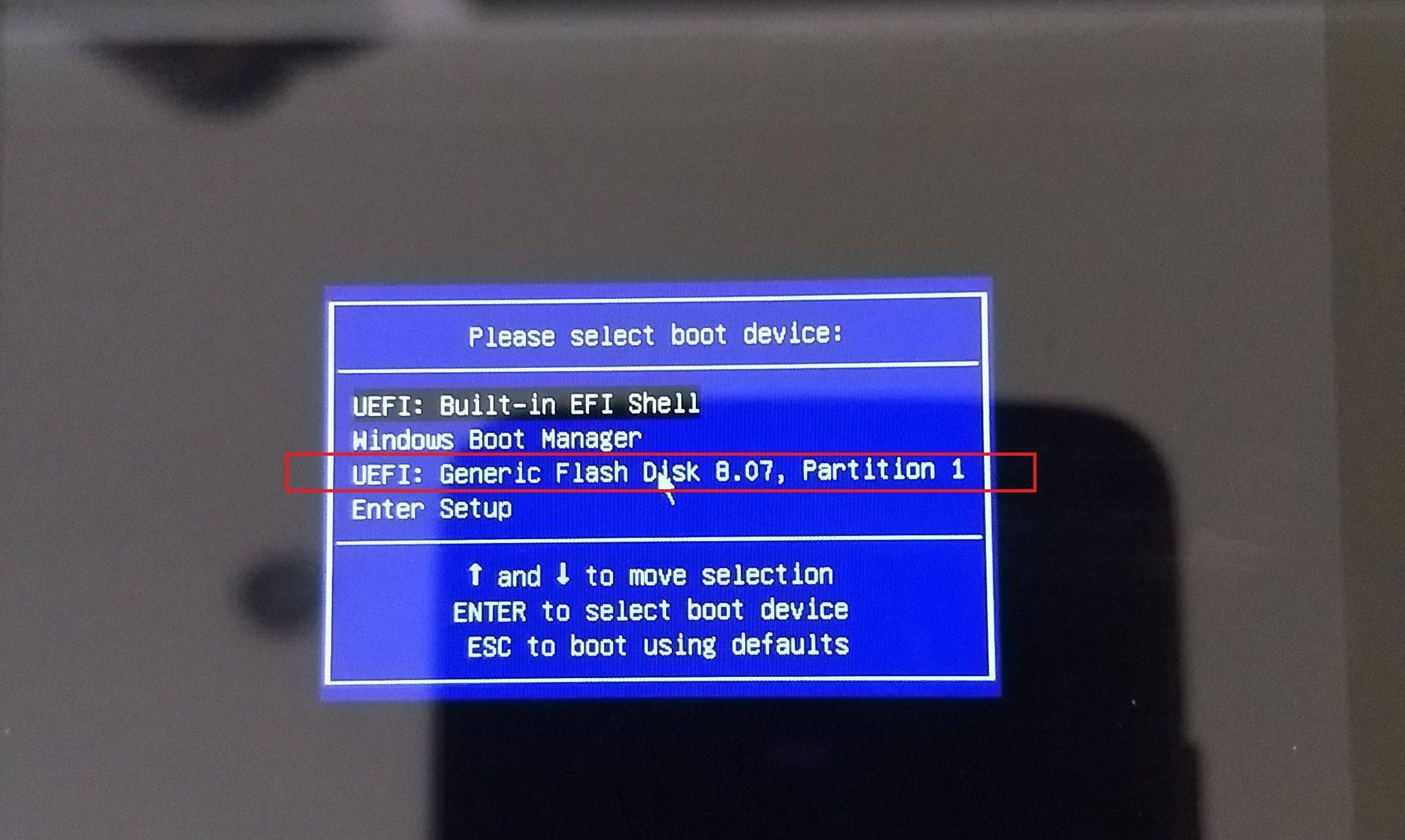
GPD Pocketキーボードの上下ボタンを使用してUSBメモリースティックに移動し、Enterボタンを押して選択します。
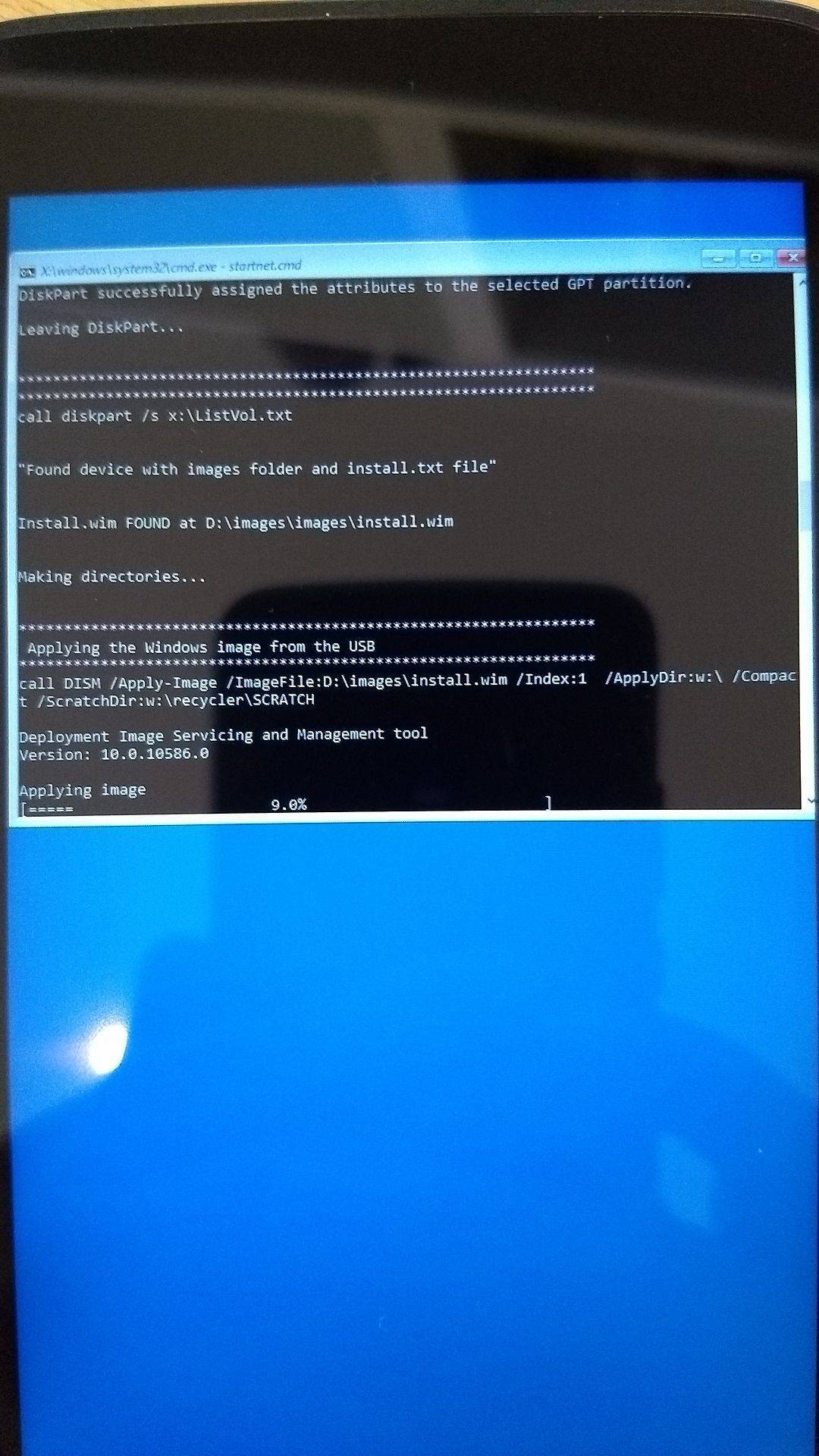
ファームウェアの再書き込みが自動的に進行します。Windowsデスクトップが再び表示されるまでそのままにしておいてください。この処理には約20~30分かかります。この間、デバイスの電源を切ったり、ボタンを押したりしないでください。
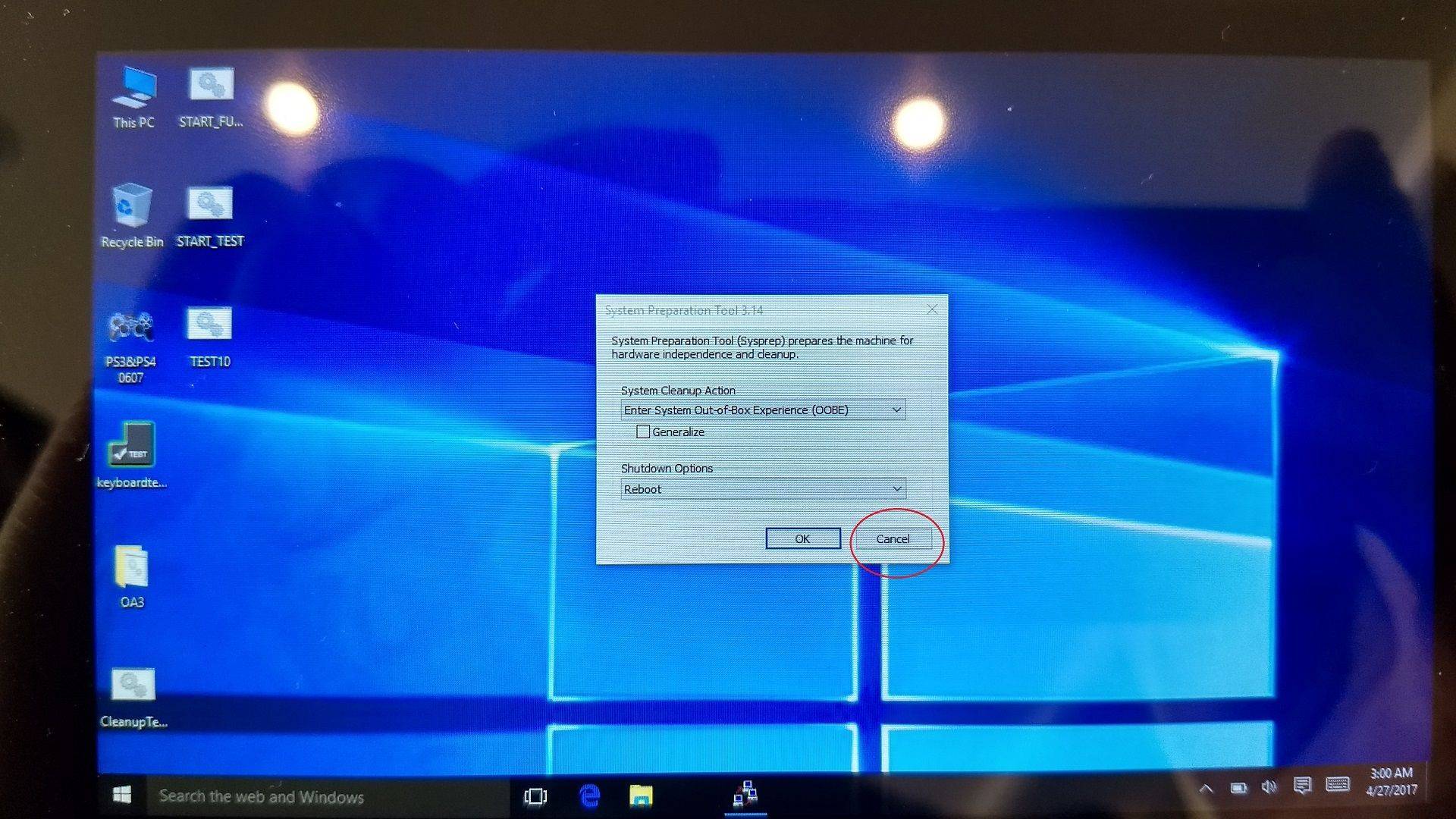
デスクトップに到達したら、表示されるウィンドウのキャンセルボタンを押してください。OKは押さないでください!
デスクトップのクリーンアップテストアイコンをダブルクリックしてクリーンアップを実行できます。
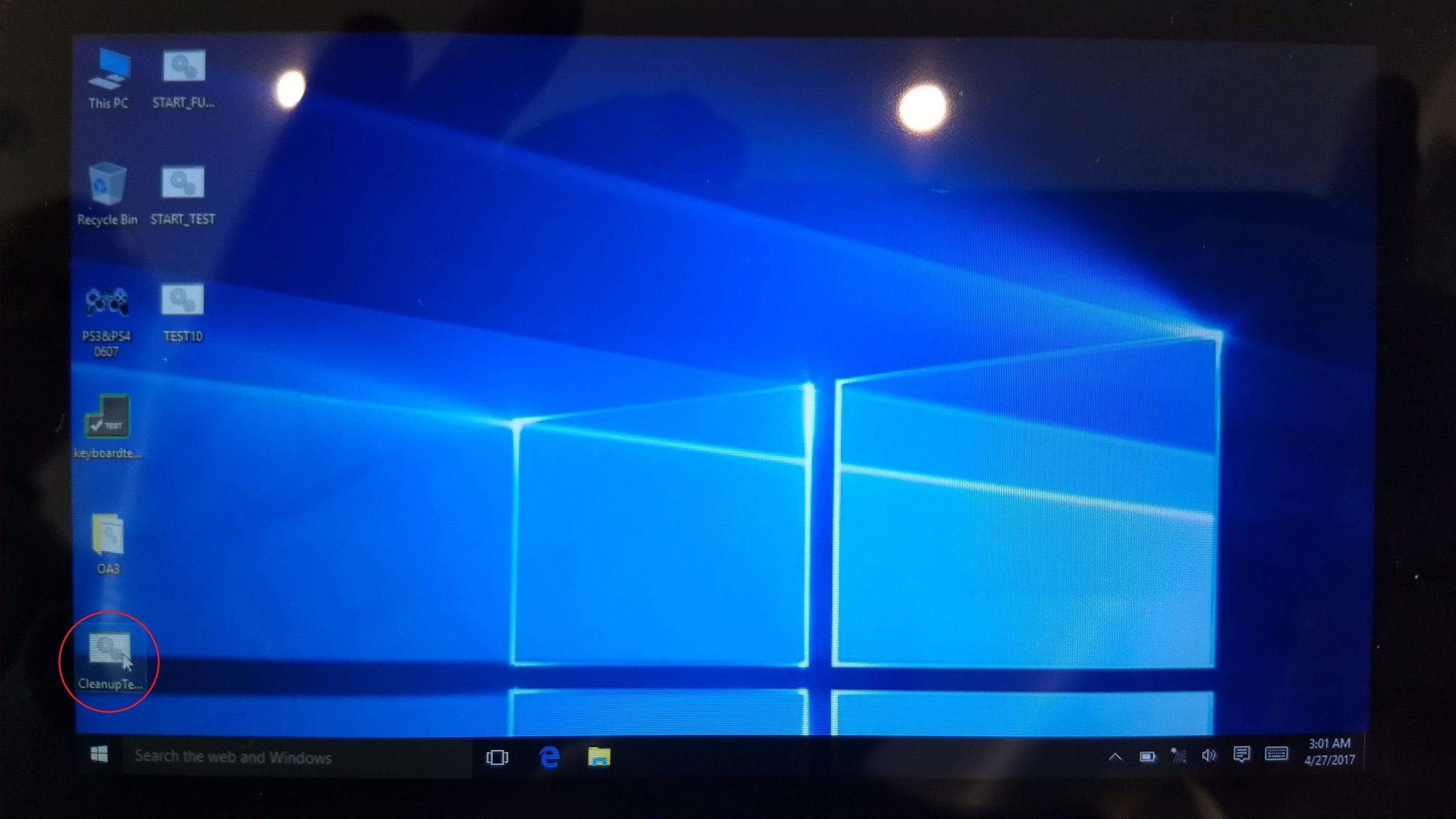
GPDがクリーンアップタスクを実行します。完了するまで待つと、その後デバイスの電源が切れます。これが完了したら、デバイスの電源を再び入れるとWindows初回使用画面が起動し、使用可能になります。




質疑応答