




Файлове, използвани в това ръководство
Дневник на промените
- Стъпки за инсталиране на Ubuntu 16.04 от USB диск | 16.04 | Ръководство за инсталиране на Ubuntu 16.04 чрез USB диск.
По-старите версии остават за изтегляне за връщане назад - всяка версия поддържа свой собствен проверен файл.
Дневник на промените
- Ubuntu_0809_2.iso (последен официален) | 0809_2 | Последен официален Ubuntu образ.
По-старите версии остават за изтегляне за връщане назад - всяка версия поддържа свой собствен проверен файл.
Дневник на промените
- Ubuntu_0805.iso | 0805 | По-ранен образ на Ubuntu.
По-старите версии остават за изтегляне за връщане назад - всяка версия поддържа свой собствен проверен файл.
Дневник на промените
- Pocket BIOS за Ubuntu | 2017-06-28 | Изисква се специален вариант BIOS преди флашване на Ubuntu. Трябва първо да се инсталира под Windows, след което да се флашне фърмуерът на Ubuntu.
По-старите версии остават за изтегляне за връщане назад - всяка версия поддържа свой собствен проверен файл.
ЗАБЕЛЕЖКА: Извършването на тази инсталация ще изтрие хранилището и ще преинсталира Windows от нулата на вашия GPD Pocket, затова моля, уверете се, че сте архивирали всички важни файлове, преди да продължите!
GPD Pocket трябва да бъде напълно зареден, преди да започнете тази процедура. Ще ви е необходима USB Memory Stick с капацитет 8GB или повече, върху която да копирате файловете.
Изтеглете фърмуера за GPD Pocket от: https://1drv.ms/u/s!AlRdlhGu3fjih0I1SFpg2oftC4LS
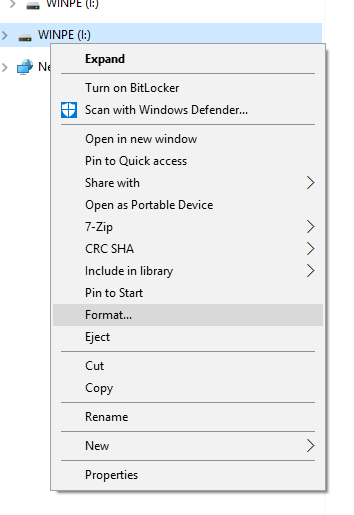
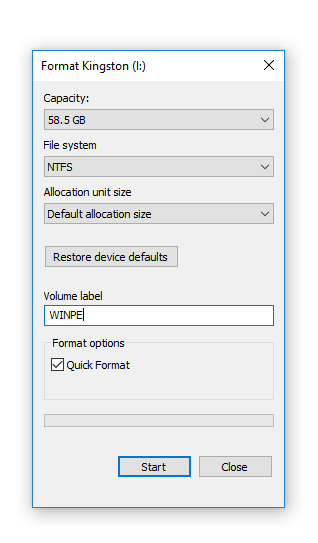
Свържете вашата USB Memory Stick с капацитет 8GB или повече към вашия компютър. В Explorer щракнете с десния бутон върху USB Memory Stick и изберете Format опцията. Променете File System на NTFS, и Volume Label на WINPE както е показано по-долу, в противен случай флашването на фърмуера няма да работи.
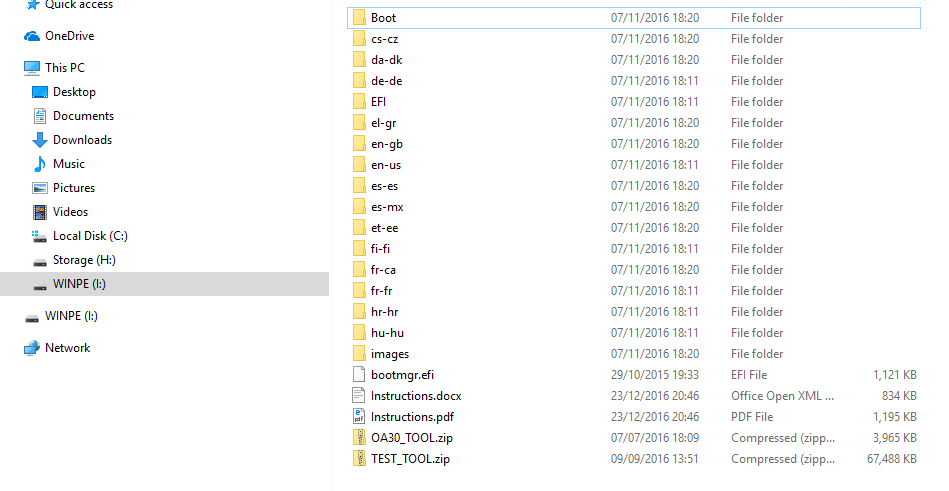
Извлечете съдържанието на файла с фърмуера за GPD Pocket в основната директория на USB Memory Stick (така че не поставяйте съдържанието в нова папка, а в самото начало на устройството). Този процес може да отнеме известно време.
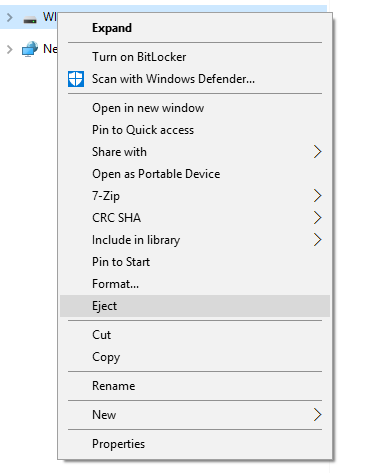
След като приключи, можете да щракнете с десния бутон върху USB Memory Stick и да изберете Eject.
Свържете USB Memory Stick към порта USB 3.0 отстрани на GPD Pocket.
Включете GPD Pocket, незабавно задръжте бутона Fn и многократно натискайте бутона F7 докато се появи екранът Boot Manager. ЗАБЕЛЕЖКА: Дисплеят ще се завърти на 90 градуса и това е напълно нормално за този процес.
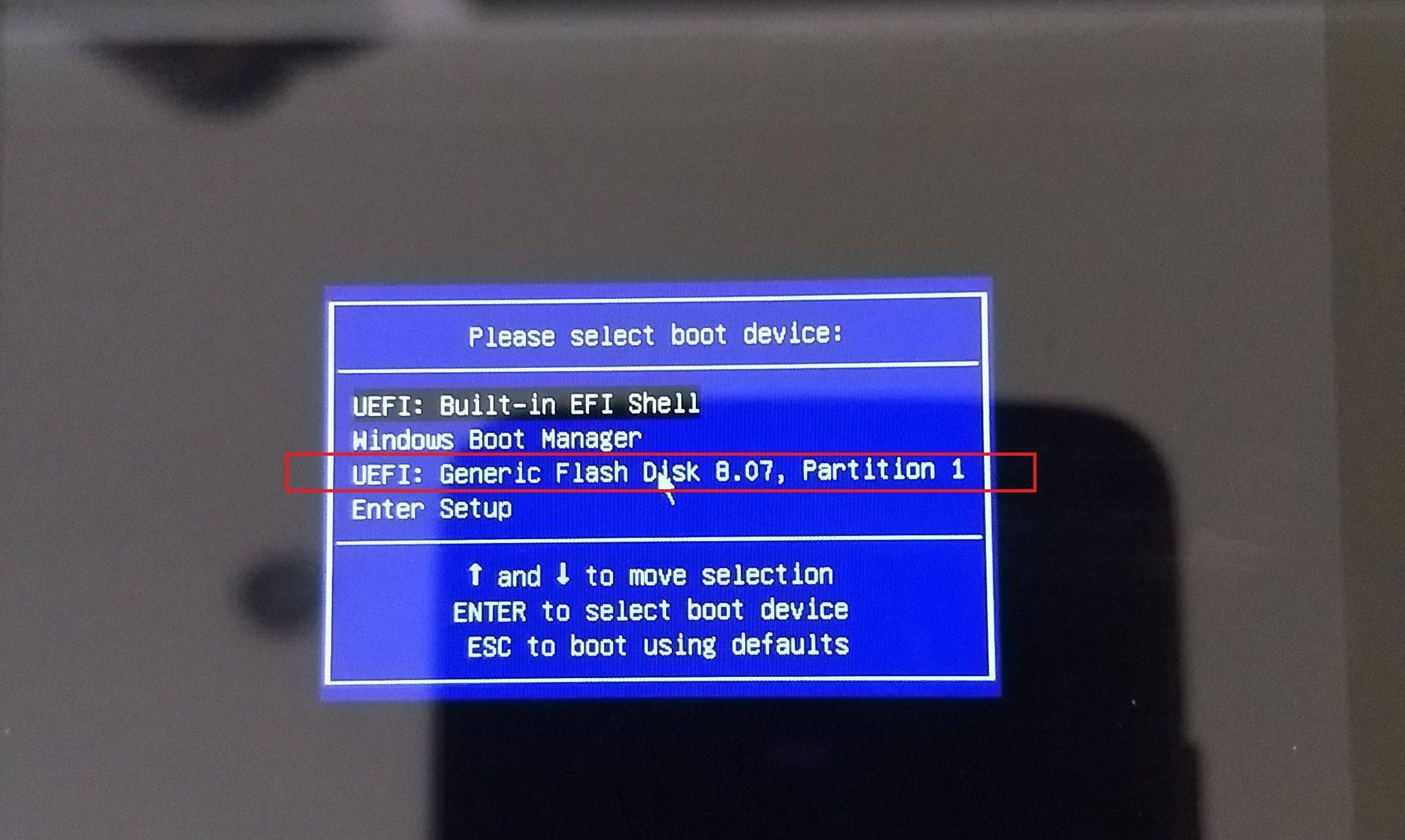
Използвайки Up/Down бутоните на клавиатурата на GPD Pocket, навигирайте до вашия USB Memory Stick и след това натиснете Enter бутона, за да го изберете.
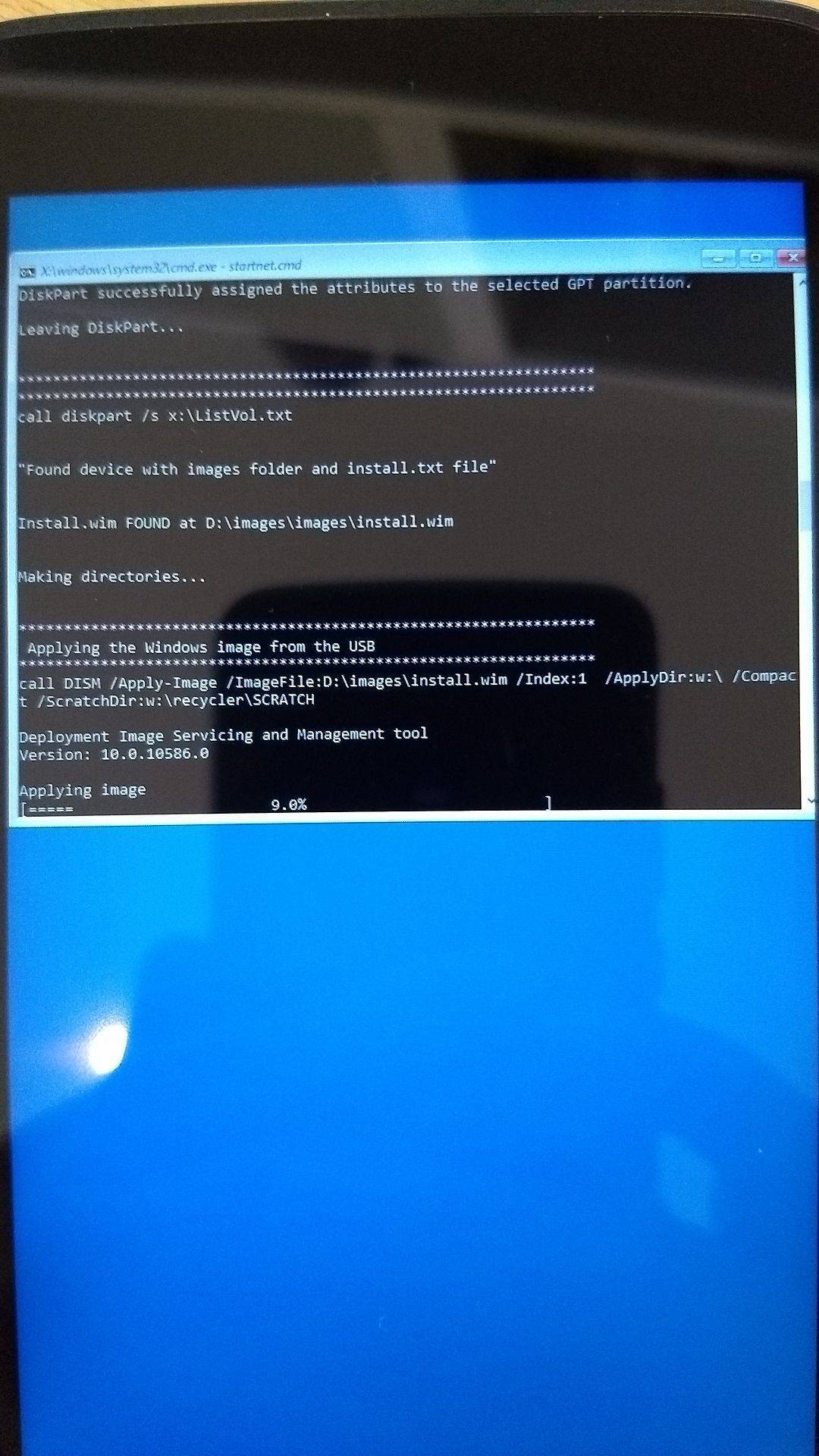
Презаписването на фърмуера сега ще продължи и е автоматизирано – можете да го оставите, докато отново видите работния плот на Windows. Процесът ще отнеме около 20 до 30 минути, не изключвайте устройството и не натискайте никакви бутони през това време.
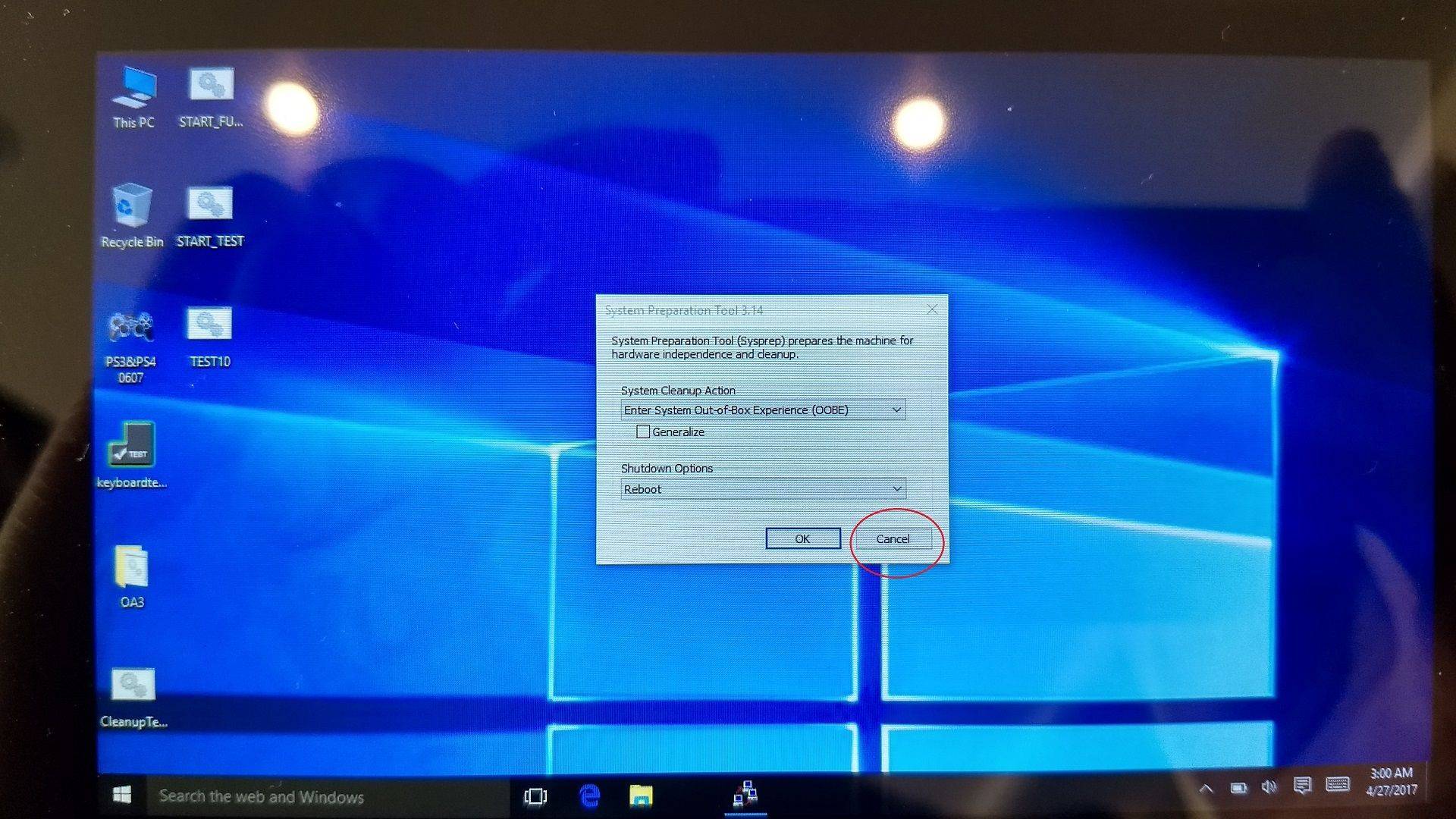
След като сте на работния плот, натиснете Cancel бутона на появилия се прозорец, НЕ натискайте OK!
Сега можете да щракнете двукратно върху Cleanup Test иконата на работния плот, за да стартирате почистване.
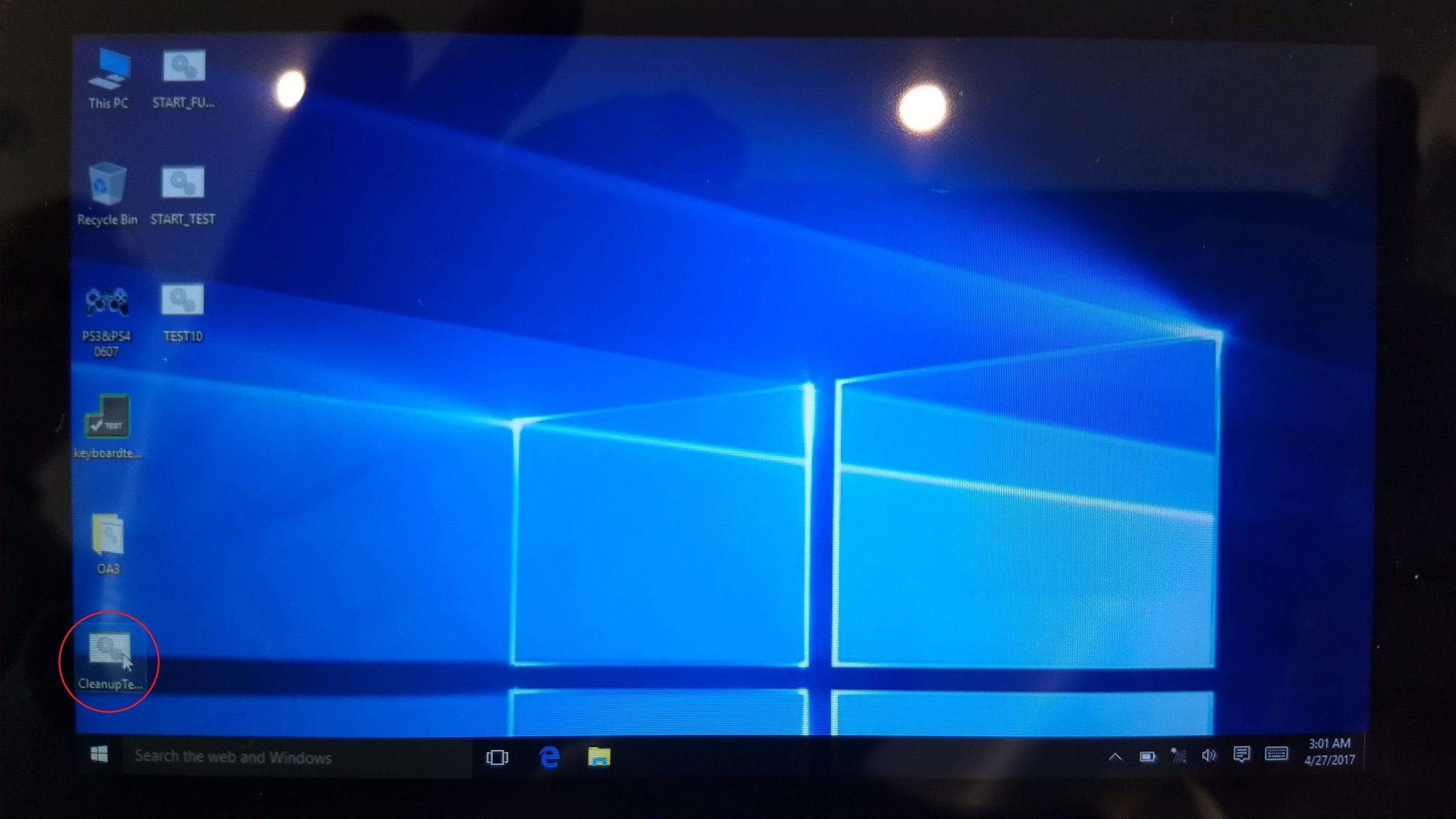
GPD сега ще изпълни някои задачи по почистване, оставете ги да завършат и след това устройството ще се изключи. След като това е готово, можете да включите устройството отново и то ще стартира до екрана за първо използване на Windows, вече е готово за употреба.
Latest from the blog
Visit the blog Ревю на EPOMAKER HE65 V2 TMR – 8K безжична скорост и хибридни суичове за компактни геймърски клавиатури
19.10.2026
Ревю на EPOMAKER HE65 V2 TMR – 8K безжична скорост и хибридни суичове за компактни геймърски клавиатури
19.10.2026
 Ревю на ONEXPLAYER 3 – 8.8-инчов AMOLED гейминг, модулни контроли и изненадващо дълъг живот на батерията
14.10.2026
Ревю на ONEXPLAYER 3 – 8.8-инчов AMOLED гейминг, модулни контроли и изненадващо дълъг живот на батерията
14.10.2026
 KONKR Pocket BLOCK е анонсиран: миниатюрен вертикален Android хендхелд с 4:3 екран
01.10.2026
KONKR Pocket BLOCK е анонсиран: миниатюрен вертикален Android хендхелд с 4:3 екран
01.10.2026
 Преглед на KONKR Pocket ADVANCE – джобен Android гейминг хендхелд, фокусиран върху GBA
24.09.2026
Преглед на KONKR Pocket ADVANCE – джобен Android гейминг хендхелд, фокусиран върху GBA
24.09.2026
Въпроси и отговори