




इस गाइड में प्रयुक्त फ़ाइलें
बदलाव का
- Ubuntu 16.04 U डिस्क इंस्टॉलेशन चरण | 16.04 | USB डिस्क के माध्यम से Ubuntu 16.04 के लिए इंस्टॉलेशन गाइड।
पुराने संस्करण रोलबैक के लिए डाउनलोड करने योग्य रहते हैं - प्रत्येक संस्करण की अपनी सत्यापित फ़ाइल होती है।
बदलाव का
- Ubuntu_0809_2.iso (नवीनतम आधिकारिक) | 0809_2 | नवीनतम आधिकारिक Ubuntu इमेज।
पुराने संस्करण रोलबैक के लिए डाउनलोड करने योग्य रहते हैं - प्रत्येक संस्करण की अपनी सत्यापित फ़ाइल होती है।
बदलाव का
- Ubuntu_0805.iso | 0805 | पुरानी Ubuntu इमेज।
पुराने संस्करण रोलबैक के लिए डाउनलोड करने योग्य रहते हैं - प्रत्येक संस्करण की अपनी सत्यापित फ़ाइल होती है।
बदलाव का
- Pocket BIOS for Ubuntu | 2017-06-28 | Ubuntu फ्लैश करने से पहले विशेष BIOS वेरिएंट आवश्यक। पहले Windows के अंतर्गत इंस्टॉल करना होगा, फिर Ubuntu फर्मवेयर फ्लैश करें।
पुराने संस्करण रोलबैक के लिए डाउनलोड करने योग्य रहते हैं - प्रत्येक संस्करण की अपनी सत्यापित फ़ाइल होती है।
नोट: यह इंस्टॉलेशन करने से स्टोरेज मिट जाएगा और आपके GPD Pocket पर Windows को शुरू से फिर से इंस्टॉल किया जाएगा, इसलिए कृपया आगे बढ़ने से पहले सुनिश्चित करें कि आपने किसी भी महत्वपूर्ण फ़ाइल का बैकअप ले लिया है!
इस प्रक्रिया को शुरू करने से पहले GPD Pocket को पूरी तरह चार्ज किया जाना चाहिए। फ़ाइलों को कॉपी करने के लिए आपको 8GB या उससे बड़ी USB Memory Stick की आवश्यकता होगी।
GPD Pocket फर्मवेयर यहाँ से डाउनलोड करें: https://1drv.ms/u/s!AlRdlhGu3fjih0I1SFpg2oftC4LS
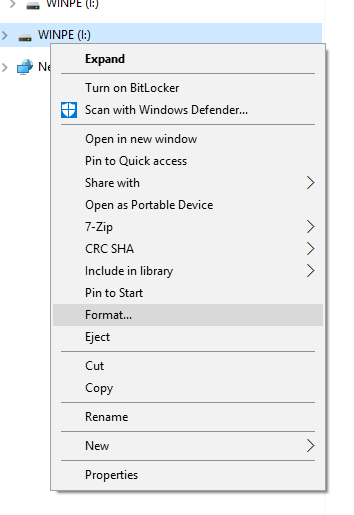
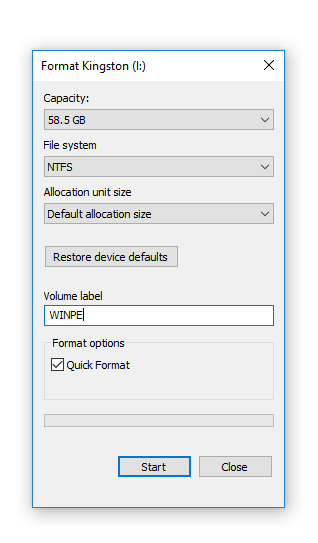
अपनी 8GB या उससे बड़ी USB Memory Stick को अपने PC से कनेक्ट करें। Explorer में, USB Memory Stick पर राइट क्लिक करें और Format विकल्प चुनें। File System को NTFS, और Volume Label को WINPE में बदलें जैसा कि नीचे दिखाया गया है अन्यथा फर्मवेयर फ्लैश काम नहीं करेगा।
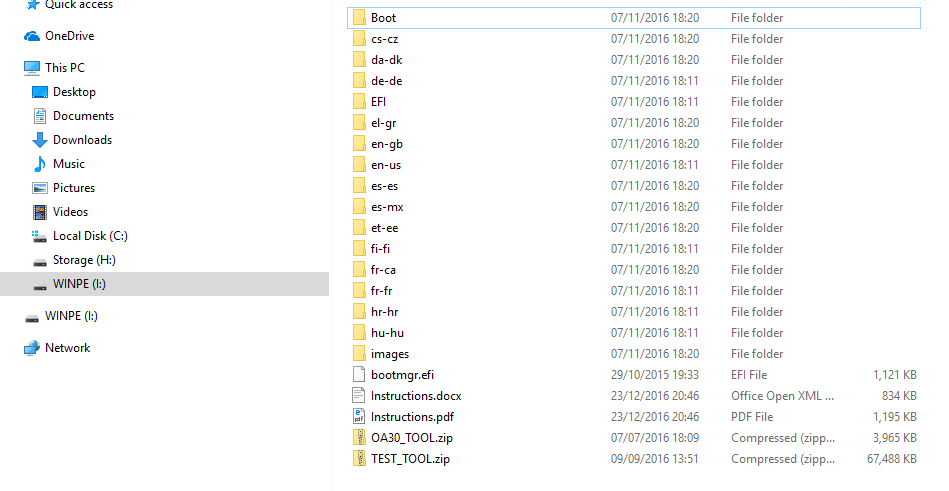
GPD Pocket फर्मवेयर फ़ाइल की सामग्री को USB Memory Stick की रूट में एक्सट्रैक्ट करें (इसलिए सामग्री को किसी नए फ़ोल्डर में न रखें, बस ड्राइव की बिल्कुल शुरुआत में रखें)। इस प्रक्रिया को पूरा होने में कुछ समय लग सकता है।
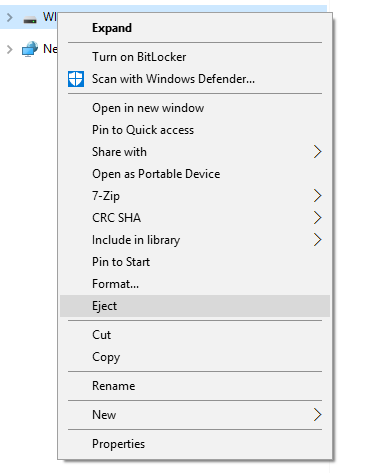
पूरा होने के बाद, आप USB Memory Stick पर राइट क्लिक करके Eject चुन सकते हैं।
USB Memory Stick को GPD Pocket के किनारे पर स्थित USB 3.0 पोर्ट से कनेक्ट करें।
GPD Pocket को चालू करें, तुरंत Fn बटन दबाए रखें और F7 बटन को बार-बार तब तक दबाएं जब तक Boot Manager स्क्रीन दिखाई न दे। नोट: डिस्प्ले 90 डिग्री घूमा हुआ होगा और इस प्रक्रिया में यह पूरी तरह सामान्य है।
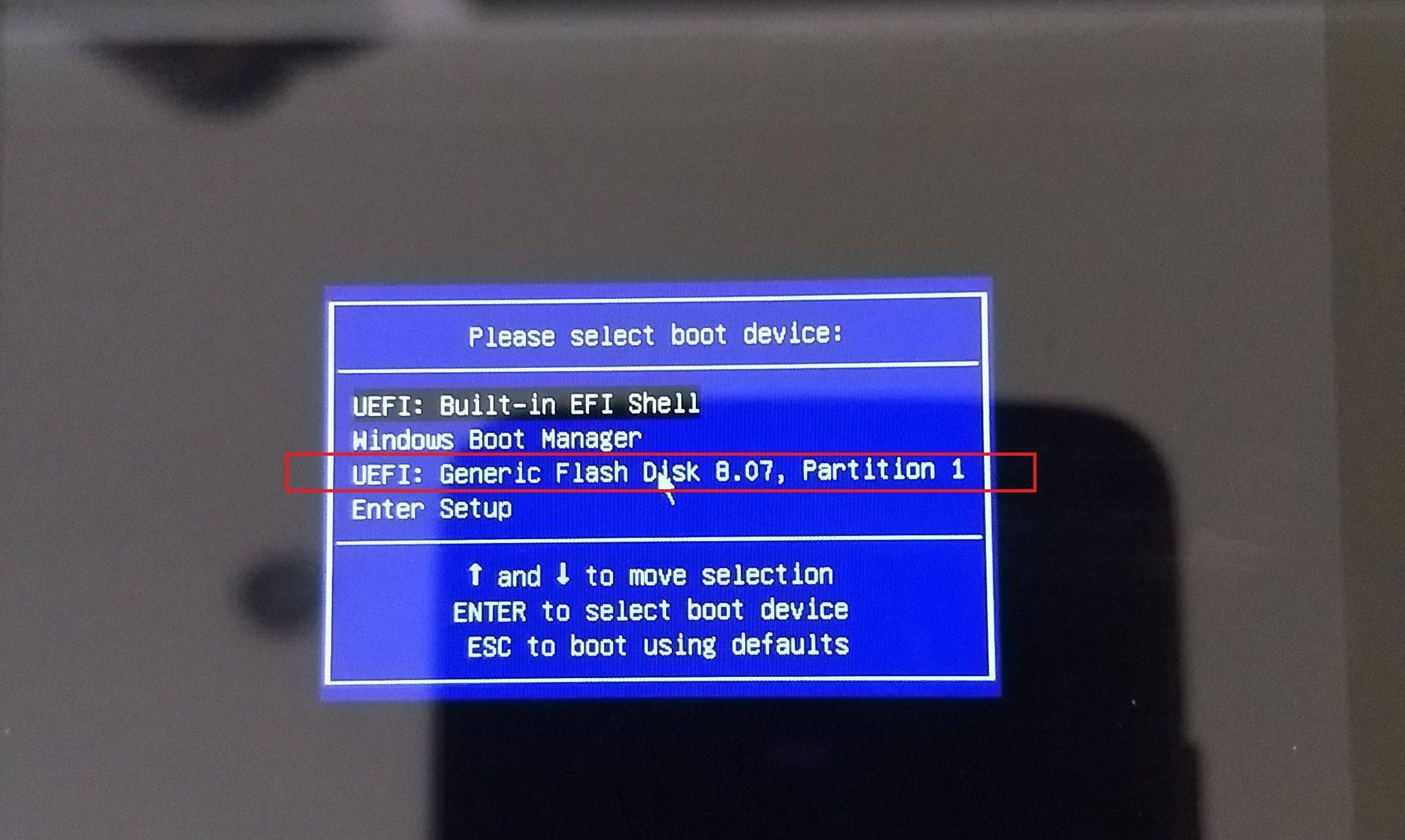
GPD Pocket कीबोर्ड पर Up/Down बटन का उपयोग करके, अपनी USB Memory Stick पर नेविगेट करें और फिर इसे चुनने के लिए Enter बटन दबाएं।
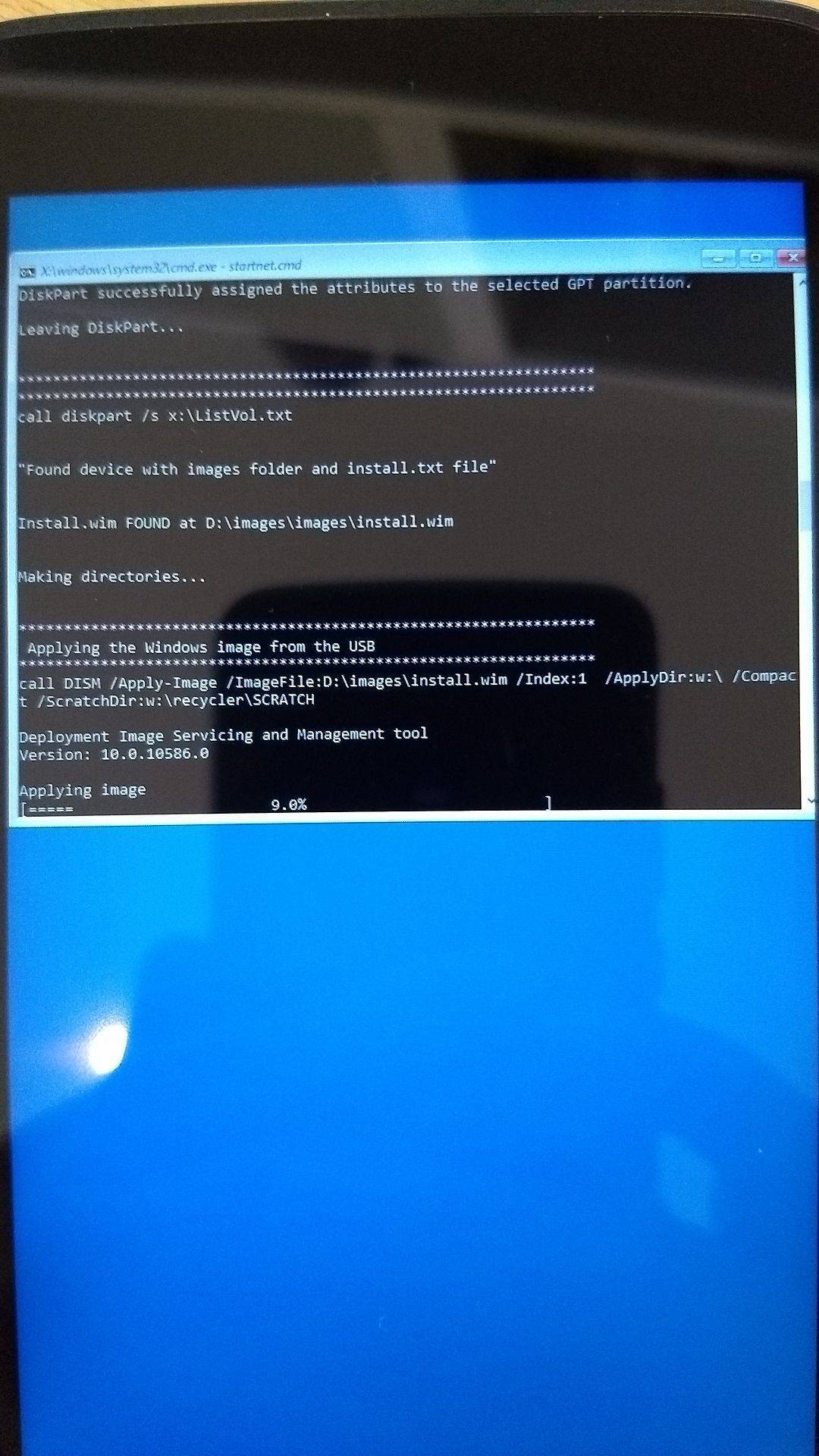
फर्मवेयर रीफ्लैश अब आगे बढ़ेगा और स्वचालित है – अब आप इसे तब तक छोड़ सकते हैं जब तक आपको Windows डेस्कटॉप फिर से न दिखे। इस प्रक्रिया में लगभग 20 से 30 मिनट लगेंगे, इस दौरान डिवाइस को बंद न करें या कोई बटन न दबाएं।
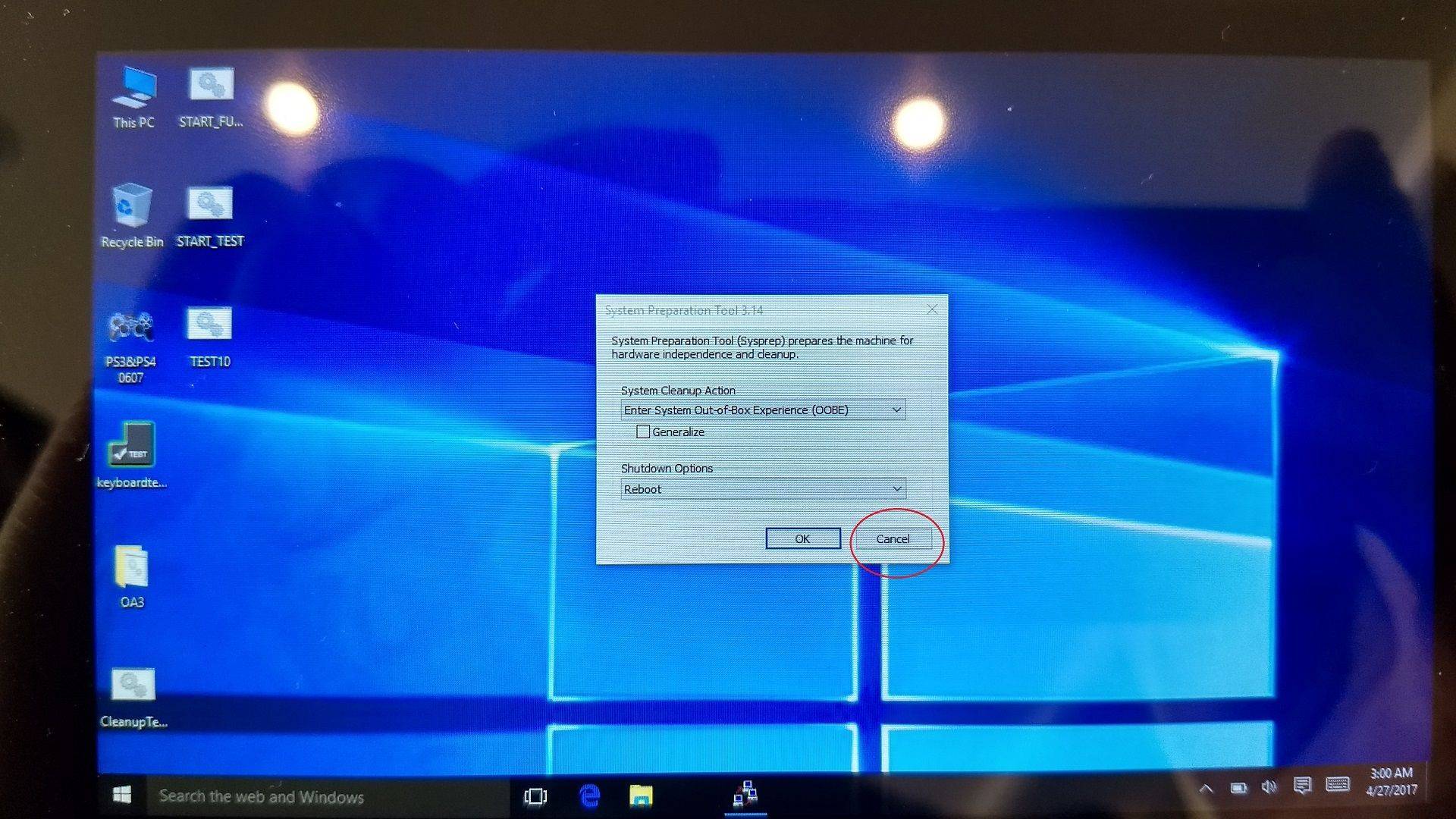
डेस्कटॉप पर पहुंचने के बाद, जो Window दिखाई दे उसमें Cancel बटन दबाएं, OK न दबाएं!
अब आप क्लीन अप चलाने के लिए डेस्कटॉप पर Cleanup Test आइकन पर डबल क्लिक कर सकते हैं।
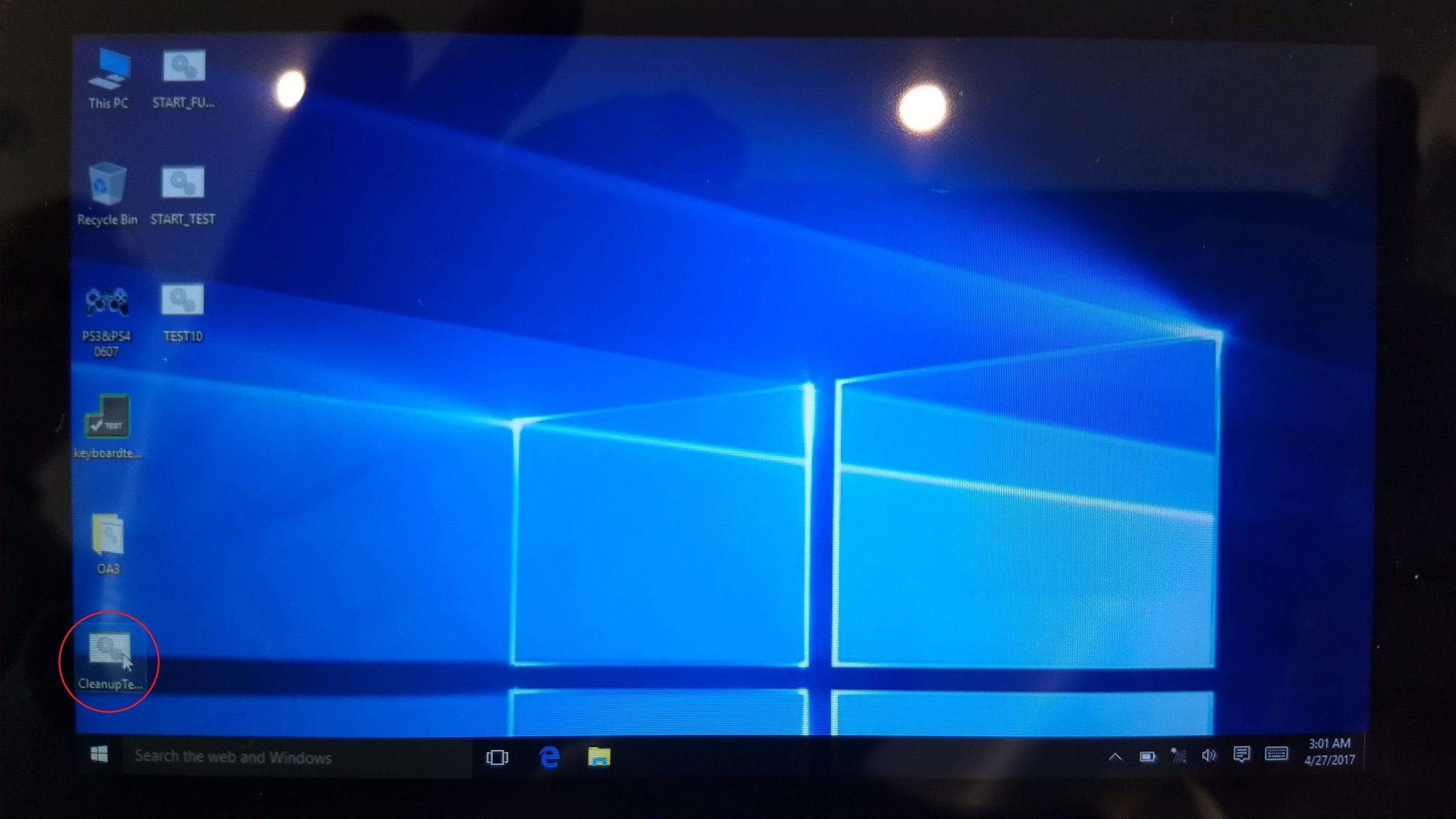
GPD अब कुछ क्लीनअप कार्य करेगा, उन्हें पूरा होने दें, और उसके बाद डिवाइस बंद हो जाएगा। यह हो जाने के बाद, अब आप डिवाइस को फिर से चालू कर सकते हैं और यह Windows पहले उपयोग की स्क्रीन पर बूट होगा, अब यह उपयोग के लिए तैयार है।
प्रश्न और उत्तर