




नमस्ते! यदि आप यहाँ हैं या आपको यहाँ निर्देशित किया गया है, तो संभावना है कि आपके हाल ही में खरीदे गए MOQI i7 Android हैंडहेल्ड गेमिंग कंसोल में एक समस्या आ रही है जो अक्सर तब होती है जब फैक्ट्री से निकलने के बाद डिवाइस को पहली बार चालू किया जाता है – Google Play Store गायब है।
हम DroiX ने एक त्वरित गाइड तैयार की है जो उम्मीद है कि आपको अधिक समस्या के बिना चलाने में मदद करेगी, इसलिए पढ़ते रहें! और उम्मीद है कि इससे आपकी समस्या हल हो जाएगी।
प्रस्तावना: हम यह मानकर चल रहे हैं कि आपने डिवाइस को इंटरनेट से भी जोड़ दिया है। MOQI को अपने Wi-Fi से जोड़ना किसी अन्य मोबाइल फोन को जोड़ने की तरह ही काम करता है।
वास्तविक गाइड
1. सेटिंग्स में प्रवेश करें
तो आपने MOQI को चालू किया है, पहली बार सेटअप पूरा किया है, और अब होम स्क्रीन पर हैं। केवल (आश्चर्य और भय से!) Play Store ऐप आइकन की स्पष्ट अनुपस्थिति का सामना करने के लिए। कुछ इस प्रकार:
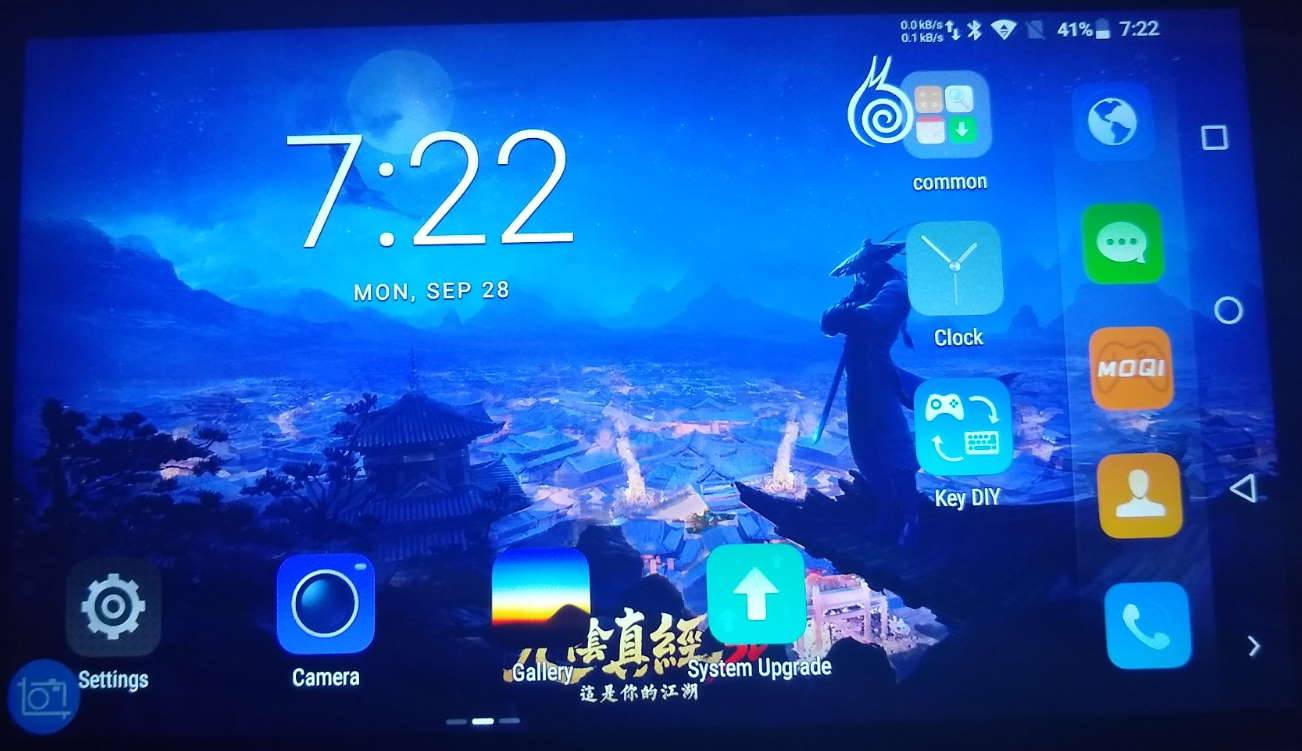
चाहे आप कहीं भी देखें, आपको Play Store आइकन नहीं मिल रहा है…
इस समस्या को हल करने के लिए, सबसे पहले हमें सेटिंग्स में प्रवेश करना होगा। आप ऐसा स्क्रीन के निचले बाएँ हिस्से में स्थित Settings आइकन को छूकर या स्क्रीन के शीर्ष पर सूचना पट्टी (notifications bar) को दो बार नीचे की ओर खिसकाकर और फिर कोने में गियर आइकन का चयन करके कर सकते हैं।
एक बार जब आप सेटिंग्स मेनू में हो जाएँ, तो आपको अपने Google/Gmail खाते को डिवाइस में जोड़ना होगा (इसके बिना, आप Play Store का उपयोग नहीं कर पाएँगे)।
विकल्पों की सूची में नीचे स्क्रॉल करें जब तक कि आपको “Accounts” सेटिंग न मिल जाए।
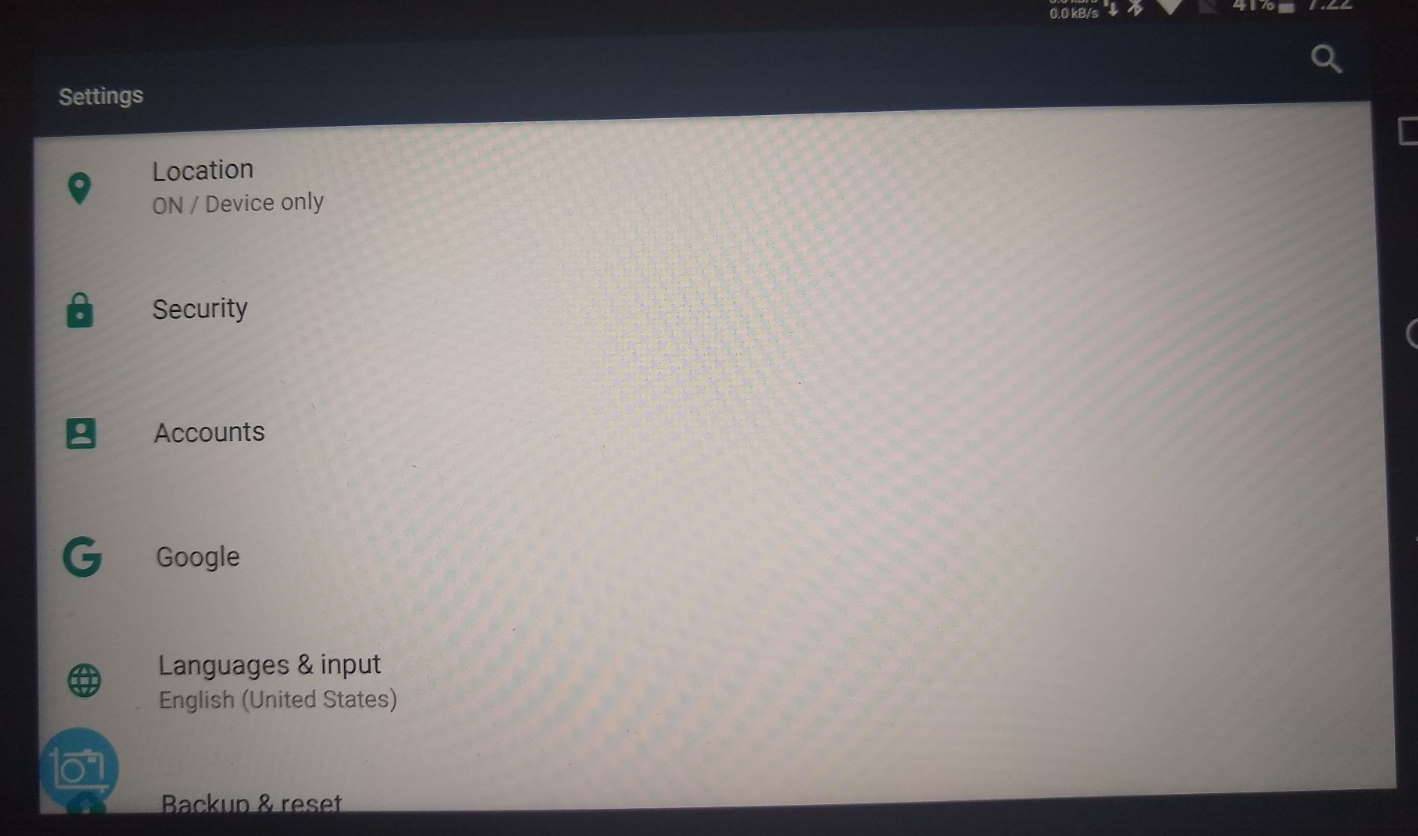
2. अपना Google खाता जोड़ें
जब आप Accounts विकल्प चुनते हैं, तो आपको एक अपेक्षाकृत खाली स्क्रीन दिखाई दे सकती है, जैसे:
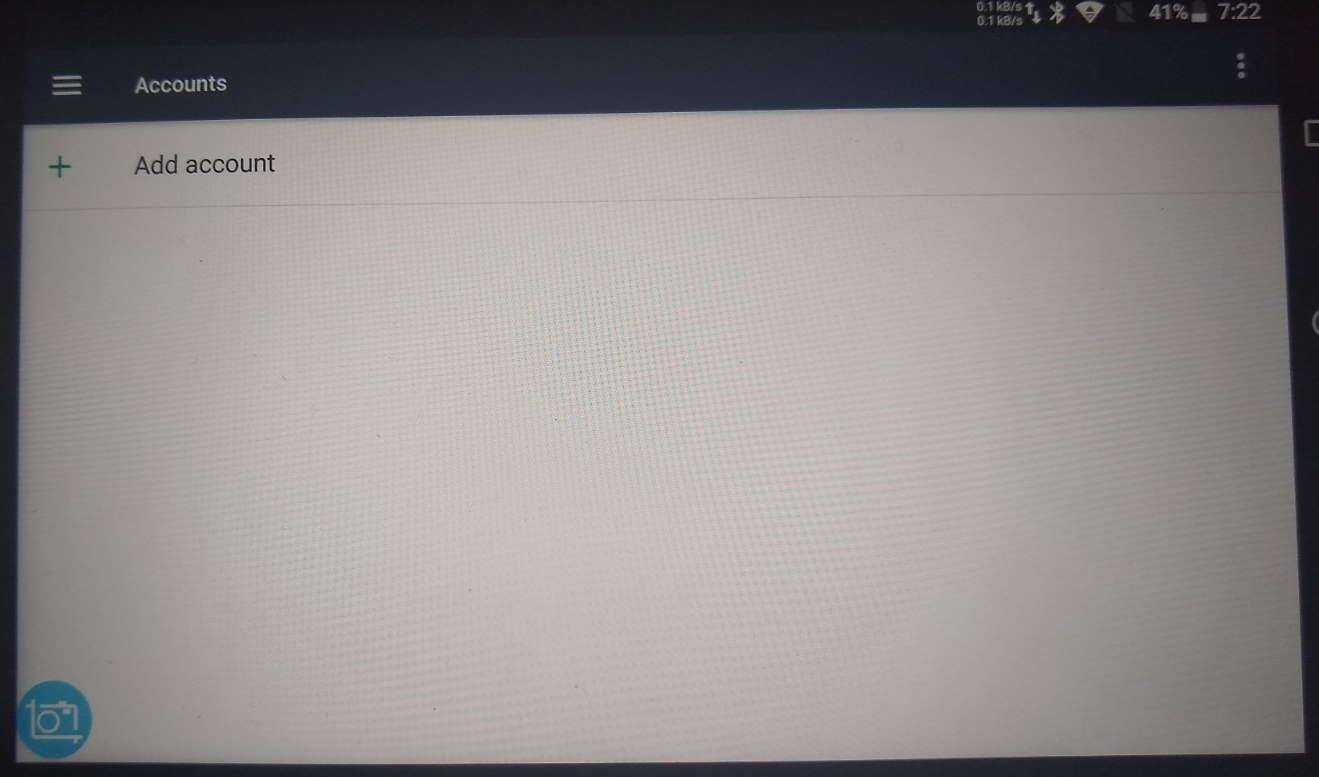
यहाँ से, “Add Account” का चयन करें।
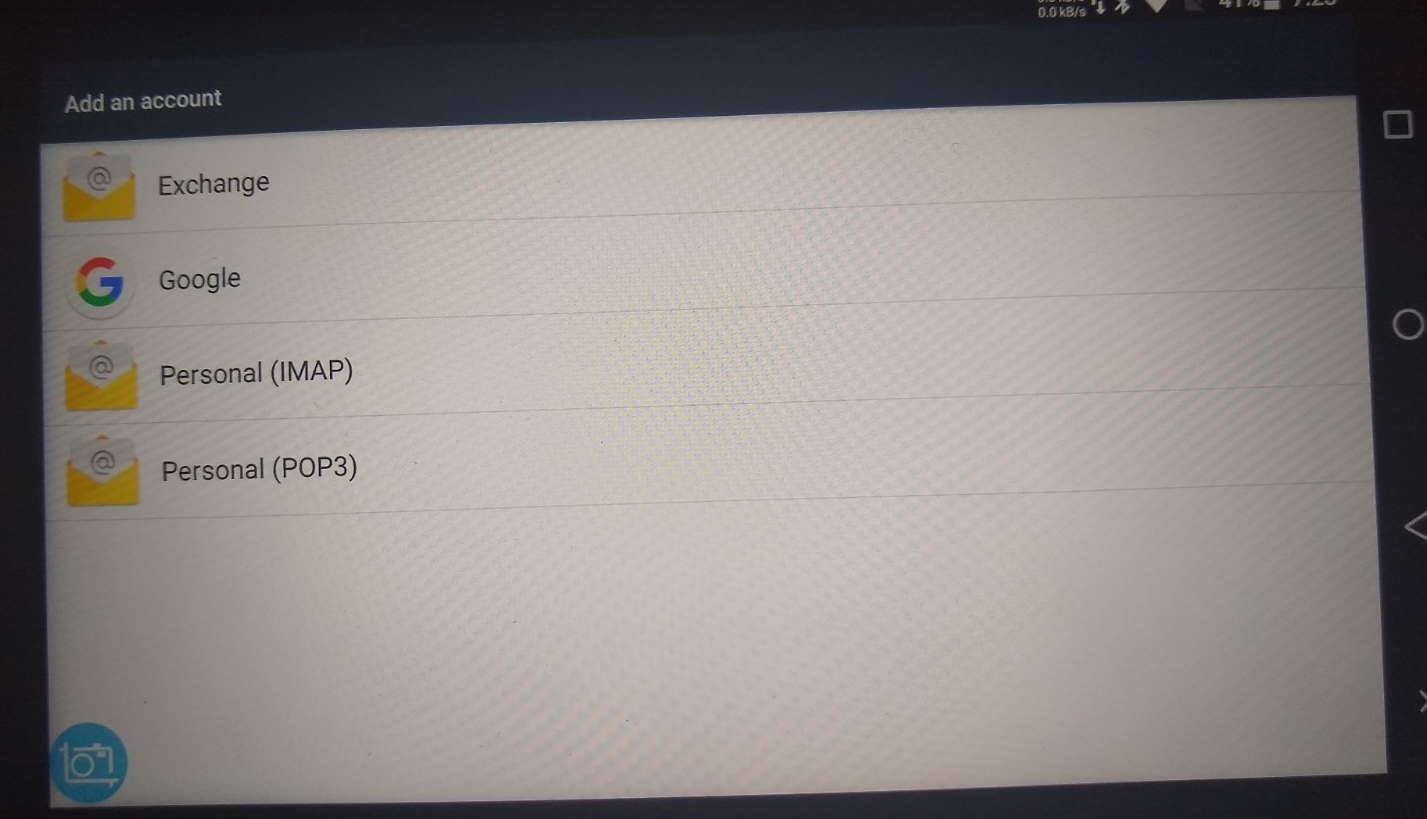
फिर सूची में से “Google” चुनें।
थोड़ा रुकें, और फिर आपको स्वतः उपयुक्त लॉगिन स्क्रीन पर ले जाया जाएगा। निर्देशों का पालन करें, और फिर आप अपने Google खाते में साइन इन हो जाएँगे।
3. Google Play Store ऐप को सक्षम करें
अब हमें केवल Google Play Store ऐप को सक्षम करना है। आप ऐसा सेटिंग्स मेनू में वापस जाकर और फिर “Apps” विकल्प का चयन करके कर सकते हैं।
आपको डिवाइस पर पहले से इंस्टॉल किए गए ऐप्स की एक सूची दिखाई देगी, जिसमें नीचे दिखाए अनुसार Google Play Store और Google Play Services ऐप्स शामिल होने चाहिए।
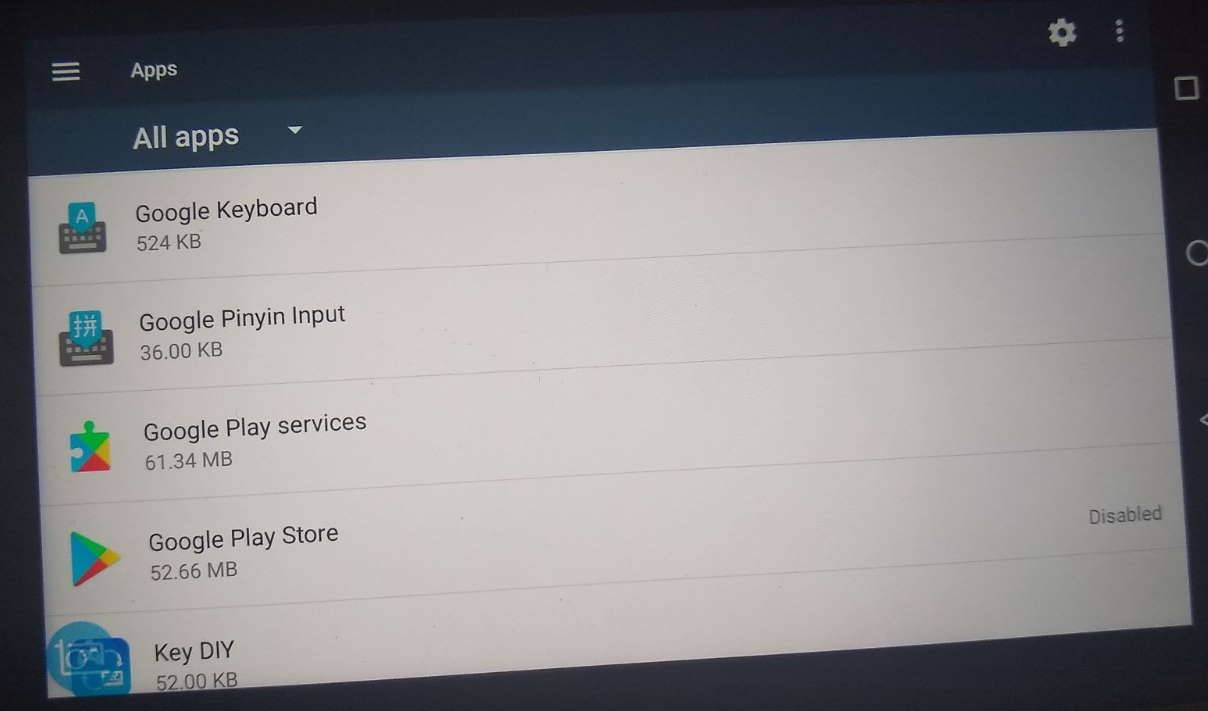
संभवतः Google Play Store ऐप अक्षम (disabled) है, इसलिए इसे सक्षम करने के लिए, बस ऊपर दी गई सूची में से इसे चुनें।
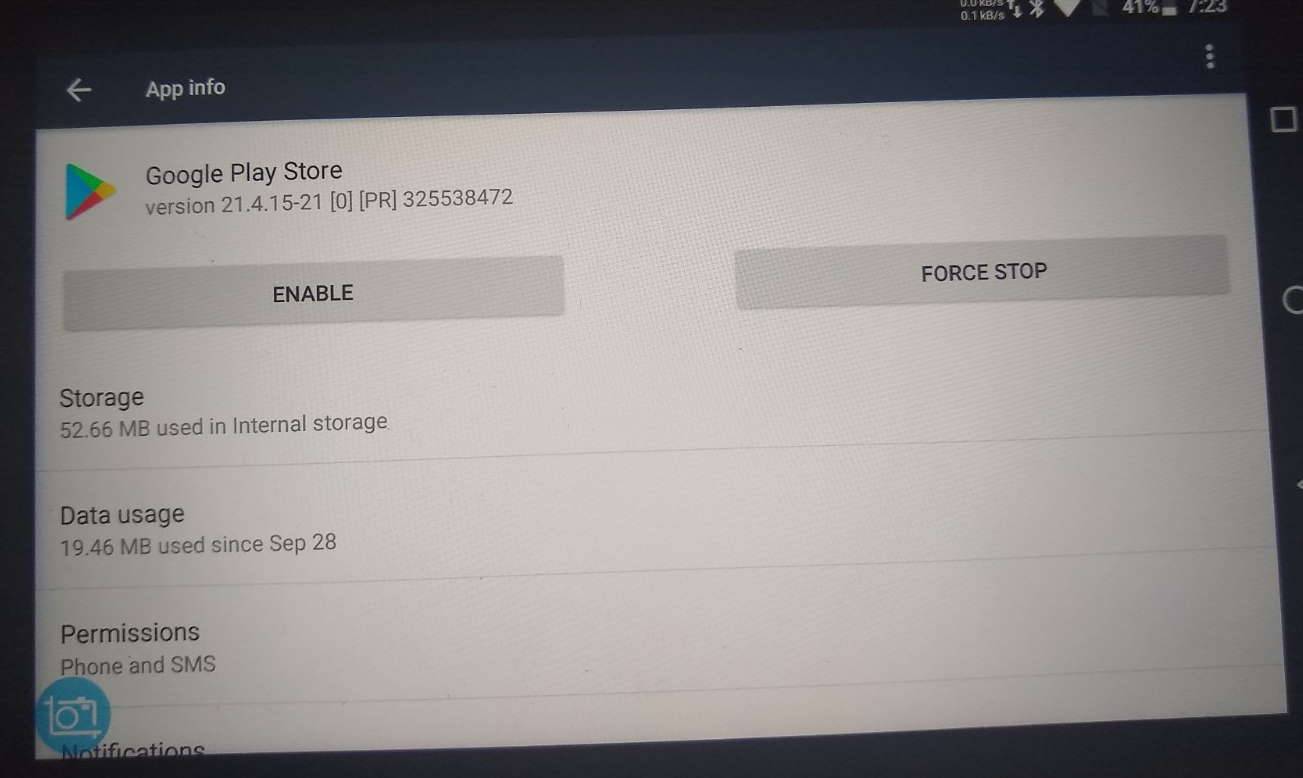
“Enable” दबाएँ, और आप तैयार हैं!
4. ऐप खोलना
अब आपका Play Store सक्षम होना चाहिए। इस तक पहुँचने के लिए, मुख्य स्क्रीन पर वापस जाएँ और दाईं ओर स्क्रॉल करें – ऐप आइकन स्वतः ही प्रकट हो गया होना चाहिए।
यदि यह नहीं हुआ है, तो “common” फ़ोल्डर का चयन करें, फिर Add App चुनें।

दाईं ओर स्क्रॉल करें, और आपको ऐप आइकन मिल जाएगा। आप फिर इसे खींचकर कहीं भी जहाँ आप चाहें रख सकते हैं!

उपसंहार
यदि आप डिवाइस में अपना Google खाता जोड़ने का प्रयास करते हैं लेकिन नहीं देखते “Add Accounts” के तहत विकल्प, तो आपको पहले Google Play Services को सक्षम करना आवश्यक हो सकता है। एक चरण आगे बढ़ें, फिर उसी तरह से Google Play Services ऐप को सक्षम करें जिस तरह आप Google Play Store को सक्षम करते हैं।
फिर Google खाता जोड़ने का विकल्प सूची में प्रकट होना चाहिए।
यदि, इस सब के बाद भी, आपकी समस्या अभी भी हल नहीं हुई है, तो हम सुझाव देते हैं कि आप सीधे विक्रेता से संपर्क करें, जो आगे मार्गदर्शन प्रदान करने में सक्षम होना चाहिए (यदि आपने इसे हमसे खरीदा है, तो कृपया [email protected] पर अपने ऑर्डर नंबर के साथ हमसे संपर्क करें!)।
यदि आप MOQI i7 खरीदने में रुचि रखते हैं, तो आप इसे (विभिन्न रेट्रो गेमिंग हैंडहेल्ड्स, android टीवी बॉक्स, और मिनी पीसी के साथ) हमारी वेबसाइट से यहाँ से खरीद सकते हैं: https://droix.net/
अगली बार तक!
– DroiX
प्रश्न और उत्तर