




Nezināt, kā pievienot savu jauno iPega gamepad telefonu vai citai ierīcei? Šeit, uzņēmumā DroiX, mēs esam sagatavojuši praktisku rokasgrāmatu, lai palīdzētu jums sākt.
Visiem modeļiem – vispārējais process ir šāds:
- Novietojiet spēles kontrolieri vēlajā sapārošanas režīmā
- Pieslēdziet ierīci sistēmai tāpat kā jebkuru citu Bluetooth spēles kontrolieri (Piezīme: 9156 automātiski pieslēgsies, izmantojot 2.4GHz adapteri)
- Kad LED indikatori pārstāj mirgot, jūsu spēles kontrolieris ir pieslēgts.
Lai iegūtu informāciju par dažādiem sapārošanas režīmiem katram tālvadības pultim, lūdzu, skatiet zemāk:
ATTEIKŠANĀS NO ATBILDĪBAS: Šajā lapā sniegtās instrukcijas var neatbilst produktiem, kas tiek pārdoti mūsu vietnē. Šīs instrukcijas ir sniegtas tikai kā atsauce tikai.
9118 Sapārošanas režīmi
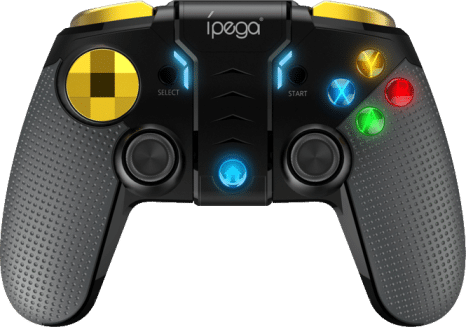
Android
Tiešā spēle
Nospiediet un turiet nospiestas A un HOME pogas, līdz augšējais kreisais LED indikators sāk mirgot.
Standarta
Nospiediet un turiet nospiestas X un HOME pogas, līdz apakšējais kreisais LED indikators sāk mirgot.
iOS (Tiešā spēle)
Nospiediet un turiet nospiestas Y un HOME pogas, līdz augšējais labais LED indikators sāk mirgot.
PC (Nepieciešams Bluetooth uztvērējs)
Piezīme: Vispārīgi USB Bluetooth kartes un uztvērēji šim nolūkam būs pietiekami
Nospiediet un turiet nospiestas X un HOME pogas, līdz apakšējais kreisais LED indikators sāk mirgot.
9156 Sapārošanas režīmi
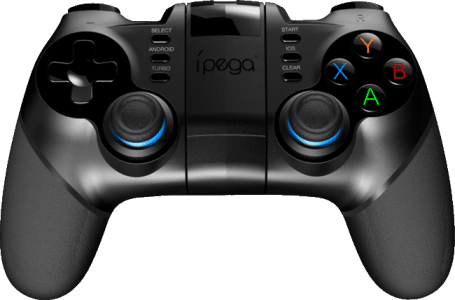
Android
Tiešā spēle
Nospiediet un turiet nospiestas ANDROID un HOME pogas, līdz visvairāk pa kreisi esošais LED indikators sāk mirgot.
Standarta
Nospiediet un turiet nospiestas HOME un X pogas, līdz otrais LED indikators no labās puses sāk mirgot.
iOS (Tiešā spēle)
Nospiediet un turiet nospiestas iOS un HOME pogas, līdz otrais LED indikators no kreisās puses sāk mirgot.
PC (2.4GHz bezvadu)
- Ievietojiet USB adapteri datorā, ar kuru vēlaties veikt savienojumu.
- Nospiediet un turiet nospiestas L1 un HOME pogas aptuveni 3 sekundes.
- Jūsu spēles kontrolieris tagad būs pieslēgts (tas var parādīties kā Xbox 360 Game Controller – tas ir normāli).
9087 Sapārošanas režīmi
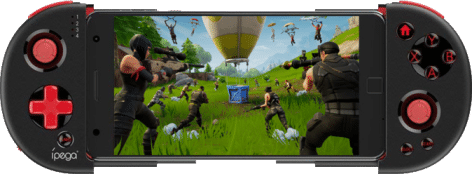
Android
Tiešā spēle
Nospiediet un turiet nospiestas A un HOME pogas, līdz pirmais LED indikators sāk mirgot.
Standarta
Nospiediet un turiet nospiestas X un HOME pogas, līdz otrais LED indikators sāk mirgot.
iOS (Tiešā spēle)
Nospiediet un turiet nospiestas Y un HOME pogas, līdz trešais LED indikators sāk mirgot.
9120 Sapārošanas režīmi
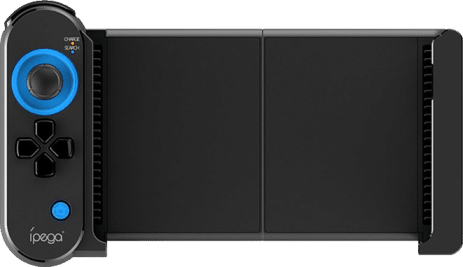
Android
Piezīme: iPega stingri iesaka lejupielādēt Octopus taustiņu kartēšanas programmatūru, ko varat lejupielādēt viņu tīmekļa vietnē, vai no Google Play Store.
Nospiediet un turiet nospiestas labo D-PAD un HOME pogas, līdz otrais LED indikators sāk mirgot.
iOS (Tiešā spēle)
Nospiediet un turiet nospiestas kreiso D-PAD un HOME pogas, līdz otrais LED indikators sāk mirgot.
Standarta režīms? Tiešais režīms?
Daudzi iPega spēles kontrolieri atbalsta tā saukto “Tiešās spēles” režīmu. Tas ir īpašs savienojuma režīms ar taustiņu piešķirumiem, kas jau ir iepriekš konfigurēti konkrētām lietotnēm.
Lai mainītu šos taustiņu piešķirumus, jums būs jālejupielādē ShootingPlus V3 lietotne, kas atrodama Google Play Store, un iOS App Store.
Turpretī “Standarta režīms” ir tāds, kā norāda nosaukums. Tas pieslēdz spēles kontrolieri kā parastu spēles kontrolieri bez papildu funkcijām.
Jautājumi & atbildes