




Weet u niet zeker hoe u uw gloednieuwe iPega-gamepad op uw telefoon of een ander apparaat aansluit? Hier bij DroiX hebben we een handige gids samengesteld om u op weg te helpen.
Voor alle modellen is de algemene werkwijze als volgt:
- Plaats de gamepad in de gewenste koppelingsmodus
- Verbind het apparaat met het systeem zoals u dat met elke andere Bluetooth-gamepad zou doen (Opmerking: de 9156 maakt automatisch verbinding wanneer u de 2,4GHz-dongle gebruikt)
- Zodra de LED’s stoppen met knipperen, is uw gamepad nu verbonden.
Voor de verschillende koppelingsmodi voor elke afstandsbediening, zie hieronder:
DISCLAIMER: De instructies op deze pagina zijn mogelijk niet representatief voor de producten die op onze website worden verkocht. Deze instructies worden uitsluitend als referentie verstrekt alleen.
9118 Koppelingsmodi
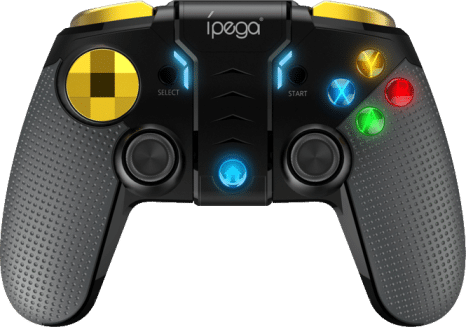
Android
Direct Play
Houd de A- en HOME-knoppen ingedrukt tot de LED linksboven begint te knipperen.
Standaard
Houd de X- en HOME-knoppen ingedrukt tot de LED linksonder begint te knipperen.
iOS (Direct Play)
Houd de Y- en HOME-knoppen ingedrukt tot de LED rechtsboven begint te knipperen.
PC (Vereist Bluetooth-ontvanger)
Opmerking: De meeste soorten generieke Bluetooth-kaarten en USB-ontvangers volstaan hiervoor
Houd de X- en HOME-knoppen ingedrukt tot de LED linksonder begint te knipperen.
9156 Koppelingsmodi
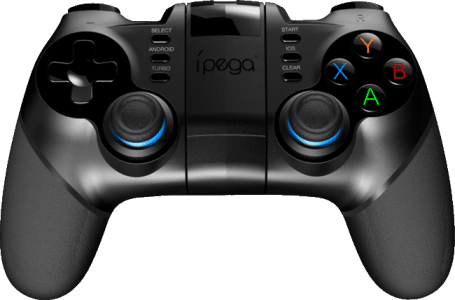
Android
Direct Play
Houd de knoppen ANDROID en HOME ingedrukt tot de meest linkse LED begint te knipperen.
Standaard
Houd de knoppen HOME en X ingedrukt tot de tweede LED van rechts begint te knipperen.
iOS (Direct Play)
Houd de knoppen iOS en HOME ingedrukt tot de tweede LED van links begint te knipperen.
PC (2,4GHz draadloos)
- Sluit de USB Dongle aan op de pc waarmee u verbinding wilt maken.
- Houd de knoppen L1 en HOME ongeveer 3 seconden ingedrukt.
- Uw gamepad is nu verbonden (Deze kan worden weergegeven als een Xbox 360 Game Controller – dit is normaal).
9087 Koppelingsmodi
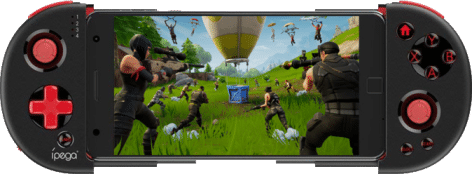
Android
Direct Play
Houd de knoppen A en HOME ingedrukt tot de eerste LED begint te knipperen.
Standaard
Houd de knoppen X en HOME ingedrukt tot de tweede LED begint te knipperen.
iOS (Direct Play)
Houd de knoppen Y en HOME ingedrukt tot de derde LED begint te knipperen.
9120 Koppelingsmodi
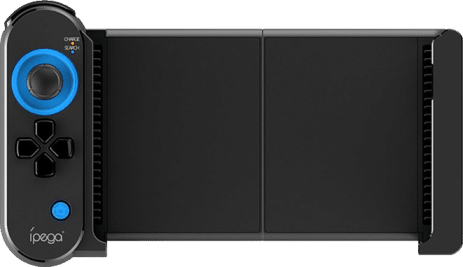
Android
Opmerking: iPega raadt sterk aan om de Octopus key-mapping software te downloaden, die u kunt downloaden op hun website, of via de Google Play Store.
Houd de rechter D-PAD en de HOME-knop ingedrukt totdat de tweede LED begint te knipperen.
iOS (Direct Play)
Houd de linker D-PAD en de HOME-knop ingedrukt totdat de tweede LED begint te knipperen.
Standaardmodus? Directe modus?
Veel iPega gamepads ondersteunen wat bekend staat als een “Direct Play”-modus. Dit is een speciale verbindingsmodus met keybinds die al vooraf zijn geconfigureerd voor specifieke apps.
Om deze keybinds te wijzigen, moet u de ShootingPlus V3-app downloaden, te vinden in de Google Play Store, en de iOS App Store.
Omgekeerd is de “Standaardmodus” zoals de naam al aangeeft. Deze verbindt de gamepad als een normale gamepad zonder extra’s.
Latest from the blog
Visit the blog ONEXPLAYER 3 Review – 8,8-inch AMOLED-gaming, modulaire bediening en verrassend goede batterijduur
14 oktober 2026
ONEXPLAYER 3 Review – 8,8-inch AMOLED-gaming, modulaire bediening en verrassend goede batterijduur
14 oktober 2026
 KONKR Pocket BLOCK aangekondigd: een piepkleine verticale Android-handheld met een 4:3-scherm
1 oktober 2026
KONKR Pocket BLOCK aangekondigd: een piepkleine verticale Android-handheld met een 4:3-scherm
1 oktober 2026
 KONKR Pocket ADVANCE review – Een zakformaat Android gaming handheld gericht op GBA
24 september 2026
KONKR Pocket ADVANCE review – Een zakformaat Android gaming handheld gericht op GBA
24 september 2026
 KONKR Pocket Advance pre-order: een compacte Android-handheld voor retro-gaming
23 september 2026
KONKR Pocket Advance pre-order: een compacte Android-handheld voor retro-gaming
23 september 2026
Vragen & antwoorden 2
Me gusta 😃👍
¡Gracias!