




Neviete, ako pripojiť svoj úplne nový herný ovládač iPega k telefónu alebo inému zariadeniu? Tu v DroiX sme pre vás zostavili praktického sprievodcu, ktorý vám pomôže začať.
Pre všetky modely – všeobecný postup je nasledovný:
- Uveďte gamepad do požadovaného režimu párovania
- Pripojte zariadenie k systému rovnako ako akýkoľvek iný Bluetooth gamepad (Poznámka: Model 9156 sa automaticky pripojí, keď použijete 2,4GHz dongle)
- Keď LED diódy prestanú blikať, váš gamepad je teraz pripojený.
Informácie o rôznych režimoch párovania pre jednotlivé ovládače nájdete nižšie:
VYHLÁSENIE: Pokyny uvedené na tejto stránke nemusia byť reprezentatívne pre produkty predávané na našej webovej stránke. Tieto pokyny sú poskytnuté len ako referencia len.
Režimy párovania 9118
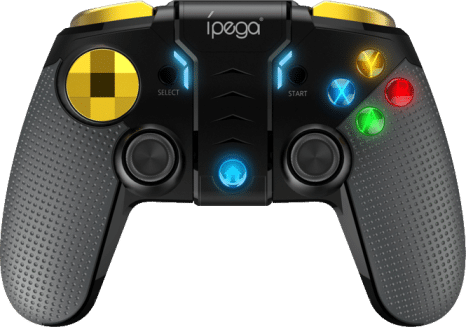
Android
Priame hranie
Stlačte a podržte tlačidlá A a HOME, kým horná ľavá LED dióda nezačne blikať.
Štandardné
Stlačte a podržte tlačidlá X a HOME, kým dolná ľavá LED dióda nezačne blikať.
iOS (priame hranie)
Stlačte a podržte tlačidlá Y a HOME, kým horná pravá LED dióda nezačne blikať.
PC (vyžaduje Bluetooth prijímač)
Poznámka: Pre tento účel postačia väčšina druhov univerzálnych Bluetooth kariet a prijímačov USB
Stlačte a podržte tlačidlá X a HOME, kým dolná ľavá LED dióda nezačne blikať.
Režimy párovania 9156
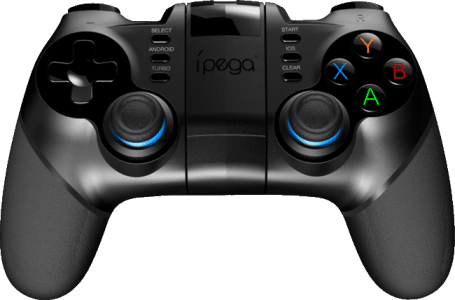
Android
Direct Play
Stlačte a podržte tlačidlá ANDROID a HOME, kým nezačne blikať LED dióda úplne vľavo.
Štandard
Stlačte a podržte tlačidlá HOME a X, kým nezačne blikať druhá LED dióda sprava.
iOS (Direct Play)
Stlačte a podržte tlačidlá iOS a HOME, kým nezačne blikať druhá LED dióda zľava.
PC (2,4 GHz bezdrôtové pripojenie)
- Zapojte USB Dongle do počítača, ku ktorému sa chcete pripojiť.
- Stlačte a podržte tlačidlá L1 a HOME približne 3 sekundy.
- Váš gamepad bude teraz pripojený (môže sa zobraziť ako Xbox 360 Game Controller – to je normálne).
9087 Režimy párovania
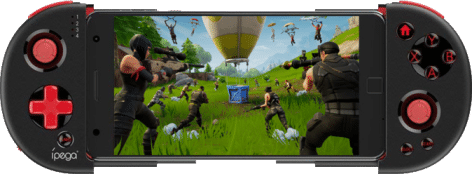
Android
Direct Play
Stlačte a podržte tlačidlá A a HOME, kým nezačne blikať prvá LED dióda.
Štandard
Stlačte a podržte tlačidlá X a HOME, kým nezačne blikať druhá LED dióda.
iOS (Direct Play)
Stlačte a podržte tlačidlá Y a HOME, kým nezačne blikať tretia LED dióda.
9120 Režimy párovania
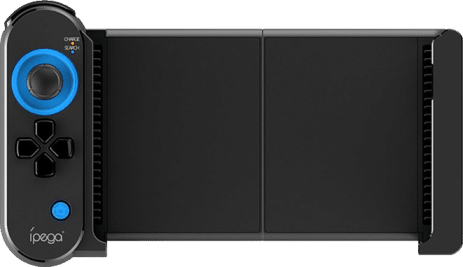
Android
Poznámka: iPega dôrazne odporúča stiahnuť softvér na mapovanie klávesov Octopus, ktorý si môžete stiahnuť na ich webovej stránke, alebo z obchodu Google Play.
Stlačte a podržte pravé tlačidlo D-PAD a tlačidlo HOME, kým druhá LED nezačne blikať.
iOS (Priama hra)
Stlačte a podržte ľavé tlačidlo D-PAD a tlačidlo HOME, kým druhá LED nezačne blikať.
Štandardný režim? Priamy režim?
Mnohé herné ovládače iPega podporujú takzvaný režim „Priama hra“. Ide o špeciálny režim pripojenia s klávesovými skratkami, ktoré sú už predkonfigurované pre konkrétne aplikácie.
Ak chcete tieto klávesové skratky upraviť, budete si musieť stiahnuť aplikáciu ShootingPlus V3, ktorú nájdete na Obchode Google Playa iOS App Store.
Naopak, „Štandardný režim“ je taký, ako naznačuje jeho názov. Pripojí herný ovládač ako bežný herný ovládač bez akýchkoľvek doplnkov.
Latest from the blog
Visit the blog EPOMAKER HE65 V2 TMR – pregled: 8K brezžična hitrost in hibridna stikala za kompaktno igranje
19. októbra 2026
EPOMAKER HE65 V2 TMR – pregled: 8K brezžična hitrost in hibridna stikala za kompaktno igranje
19. októbra 2026
 Pregled ONEXPLAYER 3 – 8,8-palčni AMOLED zaslon za igranje, modularne kontrole in presenetljiva vzdržljivost baterije
14. októbra 2026
Pregled ONEXPLAYER 3 – 8,8-palčni AMOLED zaslon za igranje, modularne kontrole in presenetljiva vzdržljivost baterije
14. októbra 2026
 Predstavený KONKR Pocket BLOCK: Malý vertikálny Android handheld s 4:3 obrazovkou
1. októbra 2026
Predstavený KONKR Pocket BLOCK: Malý vertikálny Android handheld s 4:3 obrazovkou
1. októbra 2026
 Recenzia KONKR Pocket ADVANCE – vrecková Android herná konzola zameraná na GBA
24. septembra 2026
Recenzia KONKR Pocket ADVANCE – vrecková Android herná konzola zameraná na GBA
24. septembra 2026
Otázky a odpovede 2
Me gusta 😃👍
¡Gracias!