




新品の iPega ゲームパッドをスマートフォンやその他のデバイスに接続する方法が不明ですか? DroiX では、開始を支援する便利なガイドを作成しました。
すべてのモデル共通の手順は以下の通りです:
- ゲームパッドを希望のペアリングモードに設定してください
- 他のBluetoothゲームパッドと同様に、システムへデバイスを接続してください (注:2.4GHzドングルを使用する場合、9156は自動的に接続されます)
- LEDの点滅が停止すると、ゲームパッドの接続が完了します。
各リモコンの各種ペアリングモードについては、以下をご参照ください:
免責事項:本ページに記載されている手順は、当社のウェブサイトにて販売されている製品と一致しない場合があります。これらの手順は参考情報として提供されております のみ。
9118 ペアリングモード
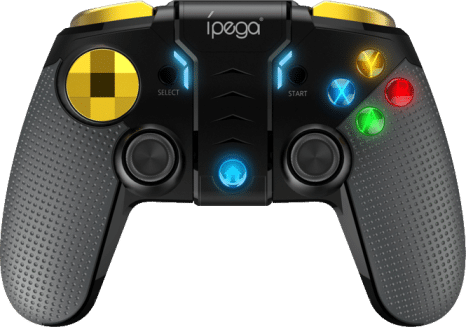
Android
ダイレクトプレイ
AボタンとHOMEボタンを長押しし、左上のLEDが点滅を開始するまで待ってください。
標準
XボタンとHOMEボタンを長押しし、左下のLEDが点滅を開始するまで待ってください。
iOS(ダイレクトプレイ)
YボタンとHOMEボタンを長押しし、右上のLEDが点滅を開始するまで待ってください。
PC(Bluetoothレシーバーが必要)
注:一般的なBluetoothカードおよび USB レシーバーの多くで対応可能です
XボタンとHOMEボタンを長押しし、左下のLEDが点滅を開始するまで待ってください。
9156 ペアリングモード
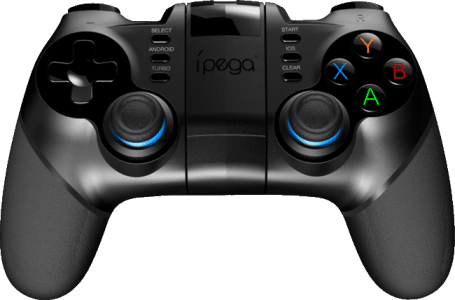
Android
ダイレクトプレイ
ANDROIDボタンとHOMEボタンを長押しし、最も左側のLEDが点滅を開始するまで待ってください。
標準
HOMEボタンとXボタンを長押しし、右から2番目のLEDが点滅を開始するまで待ってください。
iOS(ダイレクトプレイ)
iOSボタンとHOMEボタンを長押しし、左から2番目のLEDが点滅を開始するまで待ってください。
PC(2.4GHzワイヤレス)
- 接続先のPCに USB ドングルを挿入してください。
- L1ボタンとHOMEボタンを約3秒間長押ししてください。
- ゲームパッドが接続されます(Xbox 360 Game Controllerとして表示される場合がありますが、これは正常な動作です)。
9087 ペアリングモード
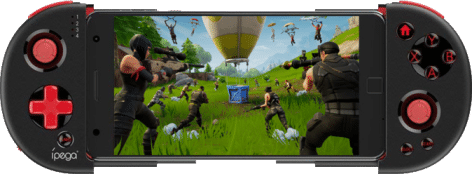
Android
ダイレクトプレイ
AボタンとHOMEボタンを長押しし、1つ目のLEDが点滅を開始するまで待ってください。
標準
XボタンとHOMEボタンを長押しし、2つ目のLEDが点滅を開始するまで待ってください。
iOS(ダイレクトプレイ)
YボタンとHOMEボタンを長押しし、3つ目のLEDが点滅を開始するまで待ってください。
9120 ペアリングモード
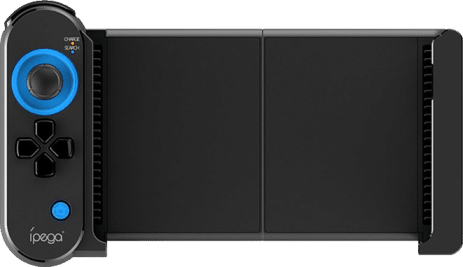
Android
注: iPega では、Octopusキー割り当てソフトウェアのダウンロードを強く推奨しております。同ソフトは以下の ウェブサイト、または Google Play Storeから入手可能です。
右方向D-PADとHOMEボタンを長押しし、2つ目のLEDが点滅を開始するまで待ってください。
iOS(ダイレクトプレイ)
左方向D-PADとHOMEボタンを長押しし、2つ目のLEDが点滅を開始するまで待ってください。
標準モード?ダイレクトモード?
多くの iPega ゲームパッドは「ダイレクトプレイ」モードに対応しています。これは、特定のアプリ向けにあらかじめ設定されたキーバインドを持つ特別な接続モードです。
これらのキーバインドを変更するには、ShootingPlus V3アプリをダウンロードする必要があります。同アプリは Google Play Storeおよび iOS App Storeで入手できます。
一方、「標準モード」は名称の通り、追加機能なしで通常のゲームパッドとして接続するモードです。




質疑応答 2
Me gusta 😃👍
¡Gracias!