




Bună ziua! Dacă ați ajuns aici sau ați fost direcționat aici, este probabil ca recent achiziționata consolă de jocuri portabilă MOQI i7 Android să experimenteze o problemă frecvent întâlnită atunci când dispozitivul este pornit pentru prima dată după ieșirea din fabrică – Google Play Store lipsește.
Echipa DroiX a elaborat un ghid rapid care, sperăm, vă va permite să începeți utilizarea fără probleme majore, deci citiți mai departe! Și sperăm că acest lucru vă va rezolva problema.
Prefață: Vom presupune că ați conectat deja dispozitivul la internet. Conectarea MOQI la Wi-Fi funcționează exact ca și conectarea oricărui alt telefon mobil.
Ghidul propriu-zis
1. Accesați setările
Deci ați pornit MOQI, ați trecut prin configurarea inițială și sunteți acum pe ecranul principal. Doar pentru a constata (surpriză și groază!) o lipsă distinctă a pictogramei aplicației Play Store. Cam așa ceva:
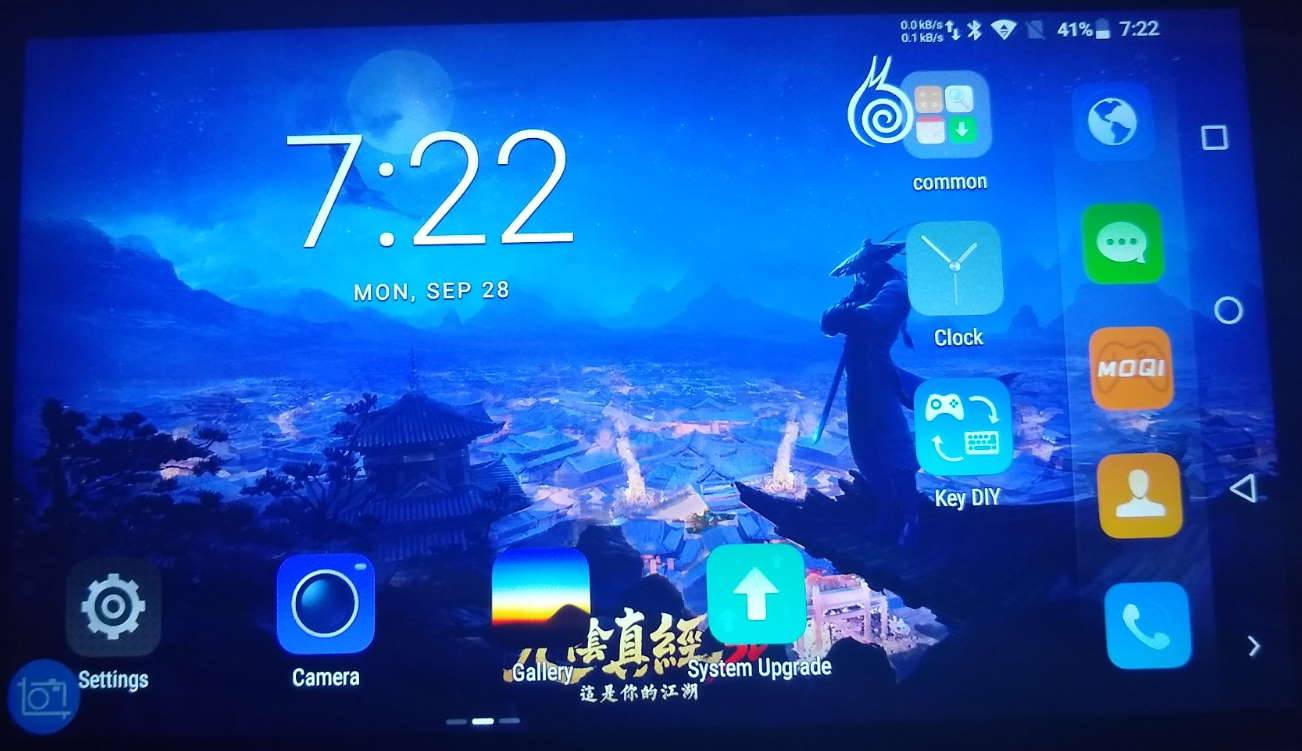
Indiferent unde căutați, nu puteți găsi pictograma Play Store…
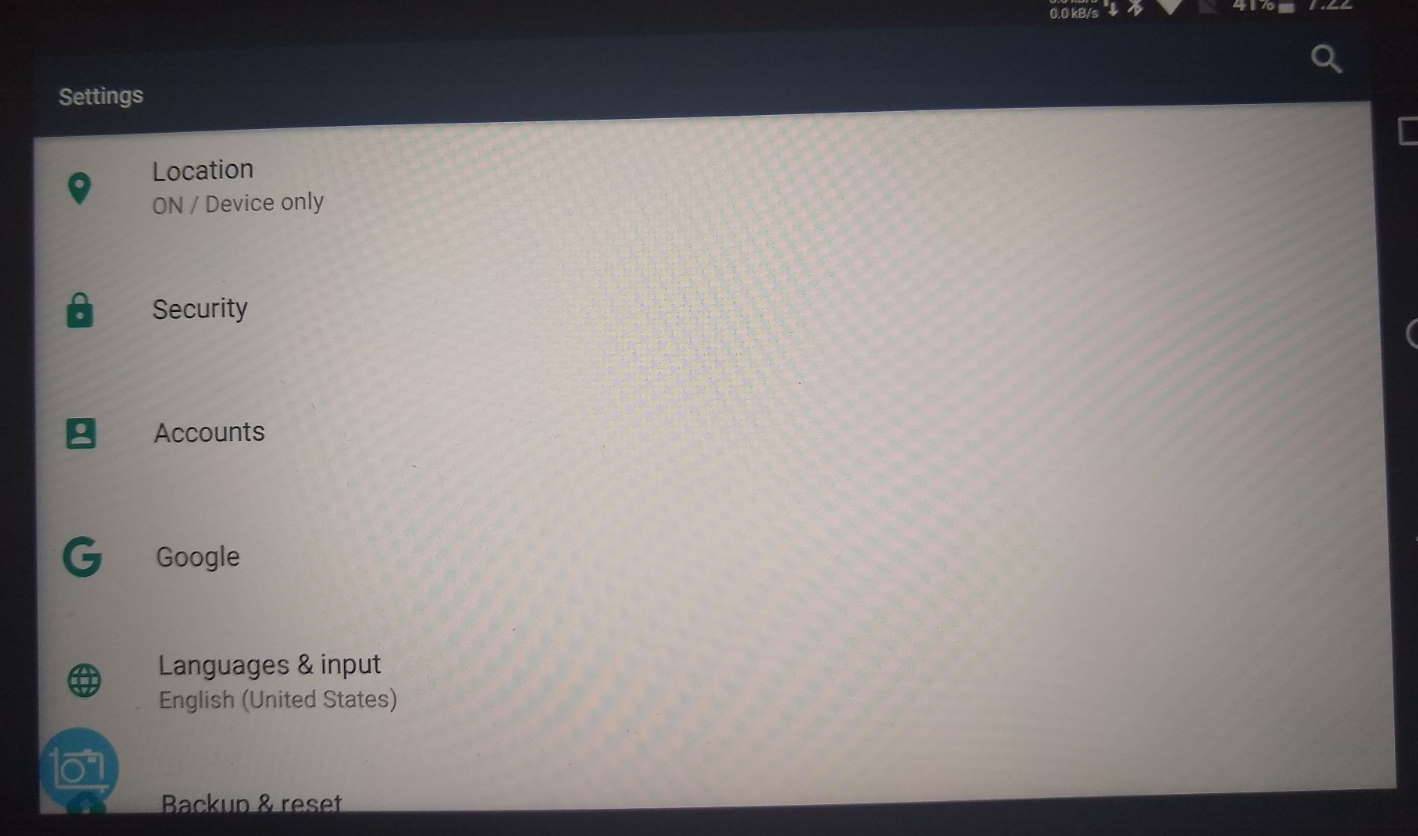
Pentru a rezolva această problemă, trebuie mai întâi să accesați setările. Puteți face acest lucru atingând pictograma Setări din colțul din stânga jos sau glisând de două ori bara de notificări din partea de sus a ecranului, apoi selectând pictograma cu rotiță din colț.
Odată ajuns în meniul de setări, va trebui să adăugați contul Google/Gmail pe dispozitiv (fără acesta, nu veți putea utiliza Play Store).
Derulați în jos prin lista de opțiuni până găsiți setarea „Conturi”.
2. Adăugați contul dvs. Google
Când selectați opțiunea Conturi, este posibil să vedeți un ecran destul de gol, precum acesta:
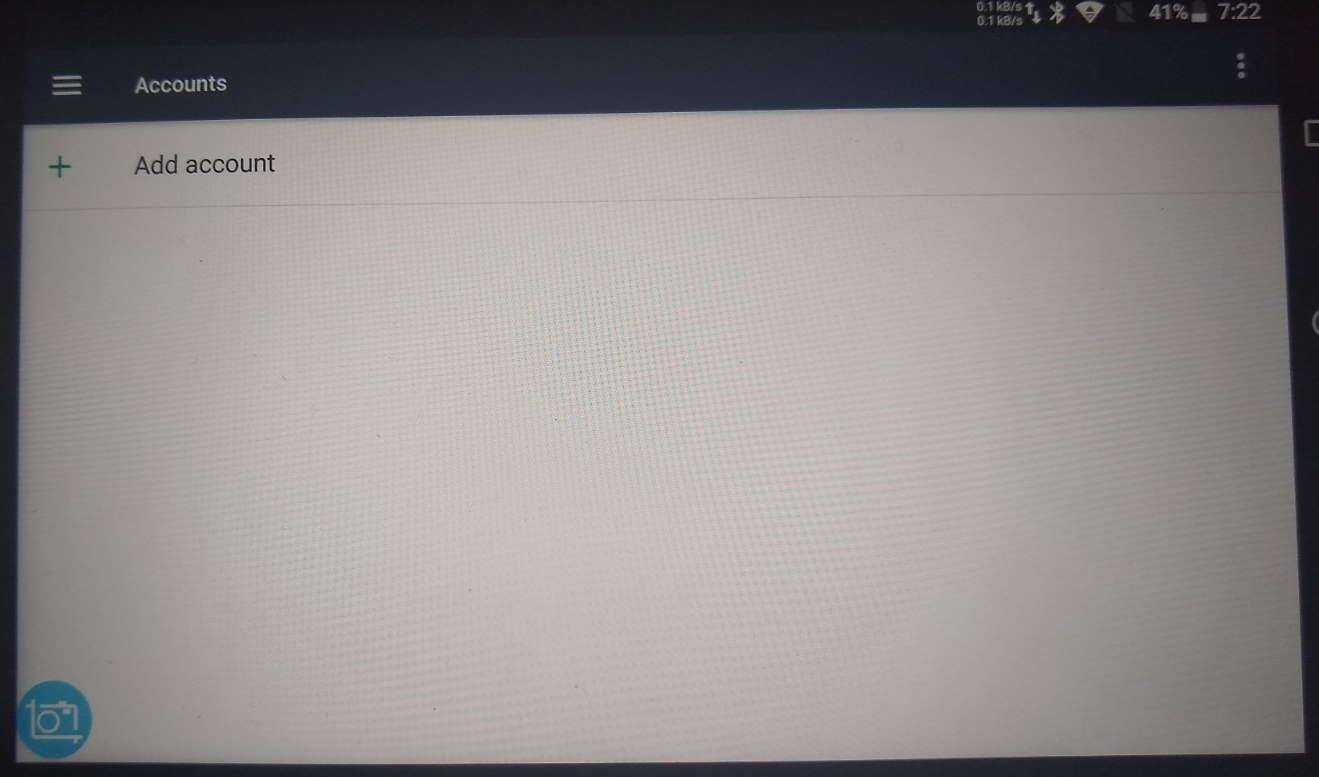
De aici, selectați „Adăugare cont”.
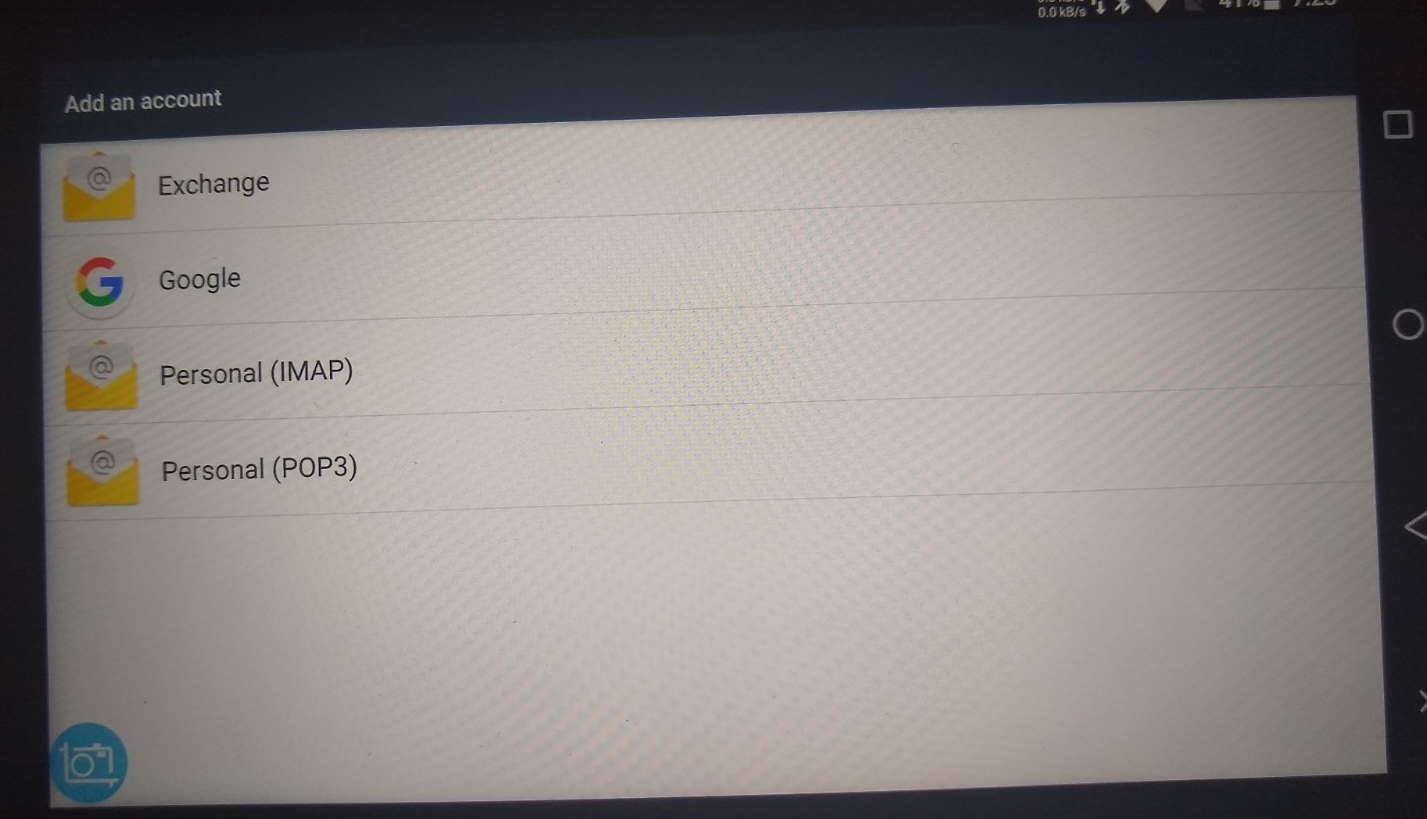
Apoi alegeți „Google” din listă.
Așteptați câteva secunde și veți fi redirecționat automat către ecranul de autentificare corespunzător. Urmați instrucțiunile afișate și veți fi conectat la contul dvs. Google.
3. Activați aplicația Google Play Store
Acum trebuie doar să activați aplicația Google Play Store. Puteți face acest lucru revenind la meniul de setări, apoi selectând opțiunea „Aplicații”.
Veți fi dus la o listă cu aplicațiile deja instalate pe dispozitiv; aceasta ar trebui să includă aplicațiile Google Play Store și Google Play Services, așa cum se poate vedea mai jos.
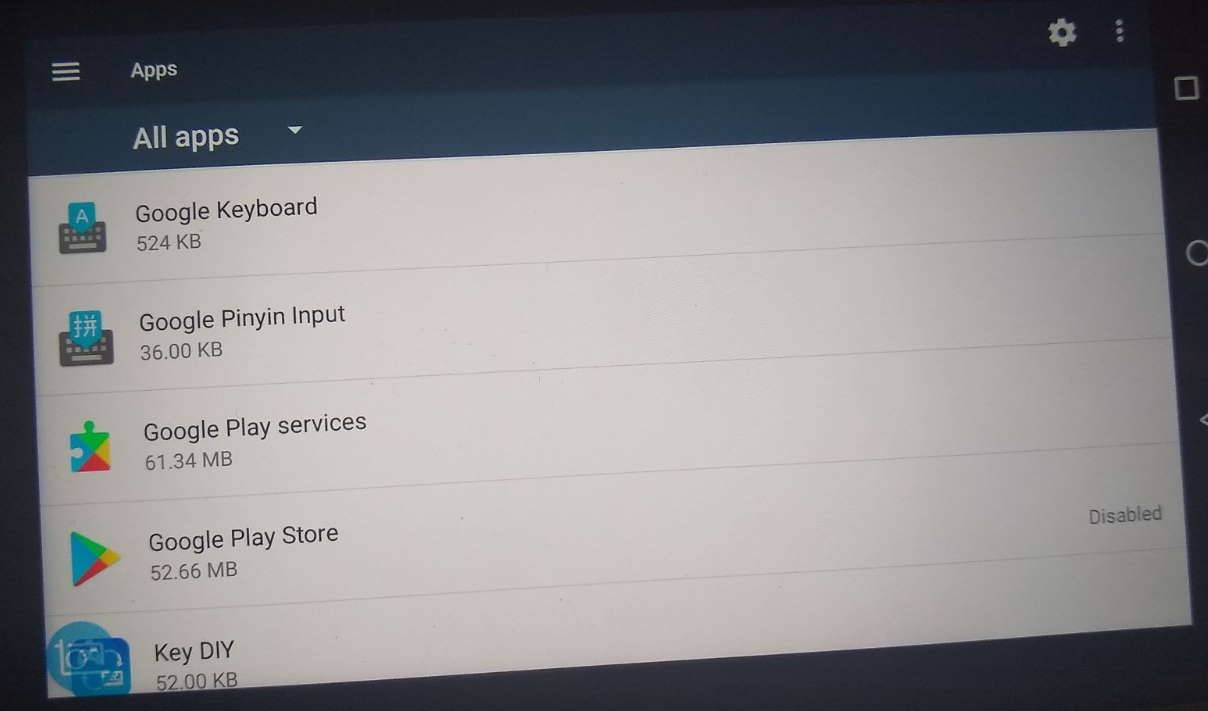
Este probabil ca aplicația Google Play Store să fie dezactivată, deci pentru a o activa, selectați-o pur și simplu din lista de mai sus.
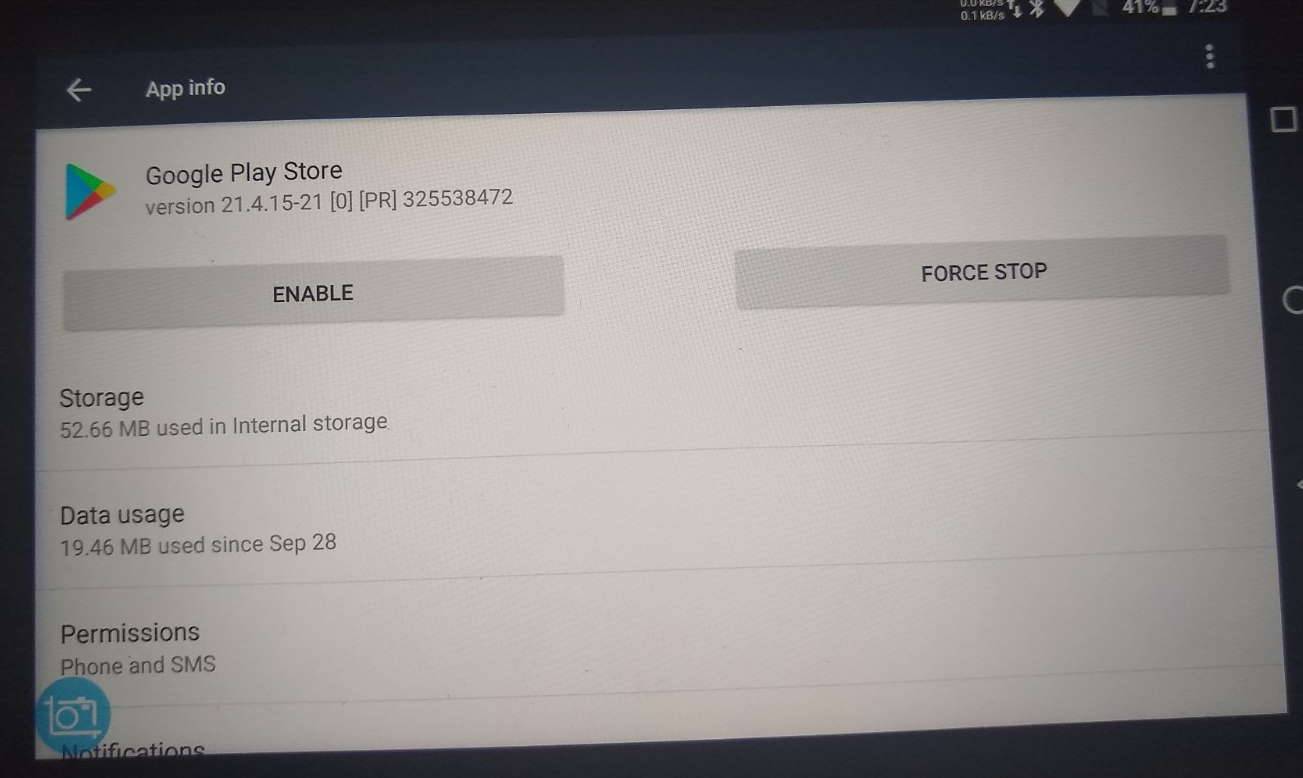
Apăsați „Activare” și sunteți gata!
4. Deschiderea aplicației
Acum Play Store ar trebui să fie activat. Pentru a accesa, reveniți la ecranul principal și derulați spre dreapta – pictograma aplicației ar trebui să fi apărut deja automat.
Dacă nu a apărut, selectați folderul „common”, apoi selectați Add App.

Derulați spre dreapta și veți găsi pictograma aplicației. Apoi o puteți trage și plasa oriunde doriți!

Postfață
Dacă încercați să adăugați contul dvs. Google pe dispozitiv, dar nu vedeți opțiunea sub „Adăugare conturi”, este posibil să fie necesar să activați mai întâi Google Play Services. Treceți peste un pas, apoi activați aplicația Google Play Services în același mod în care activați Google Play Store.
Opțiunea de a adăuga un cont Google ar trebui să apară apoi în listă.
Dacă, după toate acestea, problema dvs. nu este încă rezolvată, vă sugerăm să contactați direct vânzătorul, care ar trebui să poată oferi îndrumări suplimentare (dacă l-ați cumpărat de la noi, scrie-ne la [email protected] cu numărul comenzii!).
Dacă sunteți interesat să achiziționați MOQI i7, puteți face acest lucru (alături de o varietate de console portabile retro, boxe TV Android și mini PC-uri) de pe site-ul nostru web aici: https://droix.eu/
Până data viitoare!
– DroiX
Întrebări și răspunsuri