




Pozdravljeni! Če ste tukaj ali ste bili sem usmerjeni, verjetno vaša nedavno kupljena ročna igralna konzola MOQI i7 Android doživlja težavo, ki se pogosto pojavi ob prvem zagonu naprave po zapustitvi tovarne – trgovina Google Play Store manjka.
Pri DroiX smo pripravili hiter vodnik, ki vam bo upajmo pomagal pri zagonu brez večjih težav, zato berite naprej! Upamo, da bo to rešilo vaš problem.
Uvod: Predpostavljamo, da ste napravo že povezali z internetom. Povezovanje MOQI z vašim Wi-Fi deluje enako kot povezovanje katerega koli drugega mobilnega telefona.
Dejanski vodnik
1. Vstopite v nastavitve
Torej ste zagnali MOQI, opravili začetno nastavitev in ste zdaj na domačem zaslonu. Samo da bi vas pričakalo (groza!) očitno pomanjkanje ikone aplikacije Play Store. Nekaj takega:
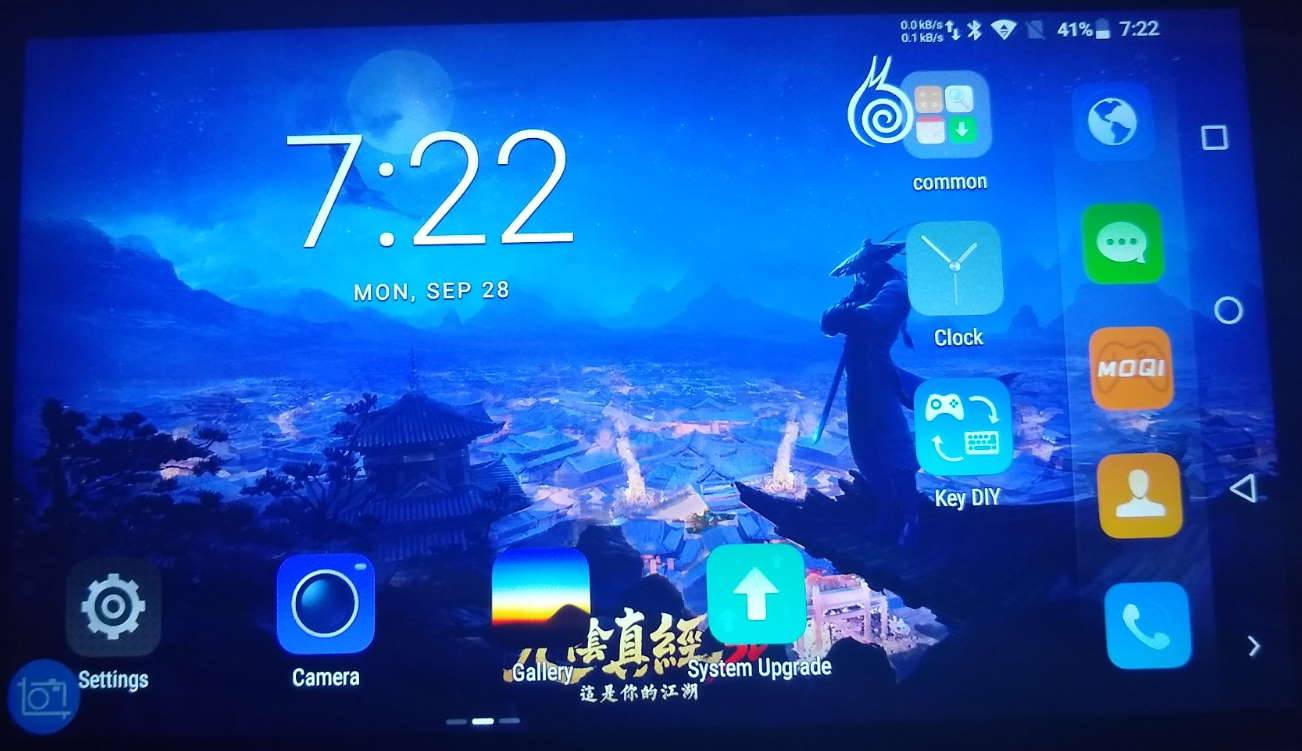
Kamorkoli že gledate, ikone Play Store preprosto ne morete najti…
Za rešitev tega problema moramo najprej vstopiti v nastavitve. To lahko storite tako, da se dotaknete ikone Nastavitve v spodnjem levem kotu ali pa dvakrat povlečete vrstico obvestil na vrhu zaslona navzdol, nato pa izberete ikono zobnika v kotu.
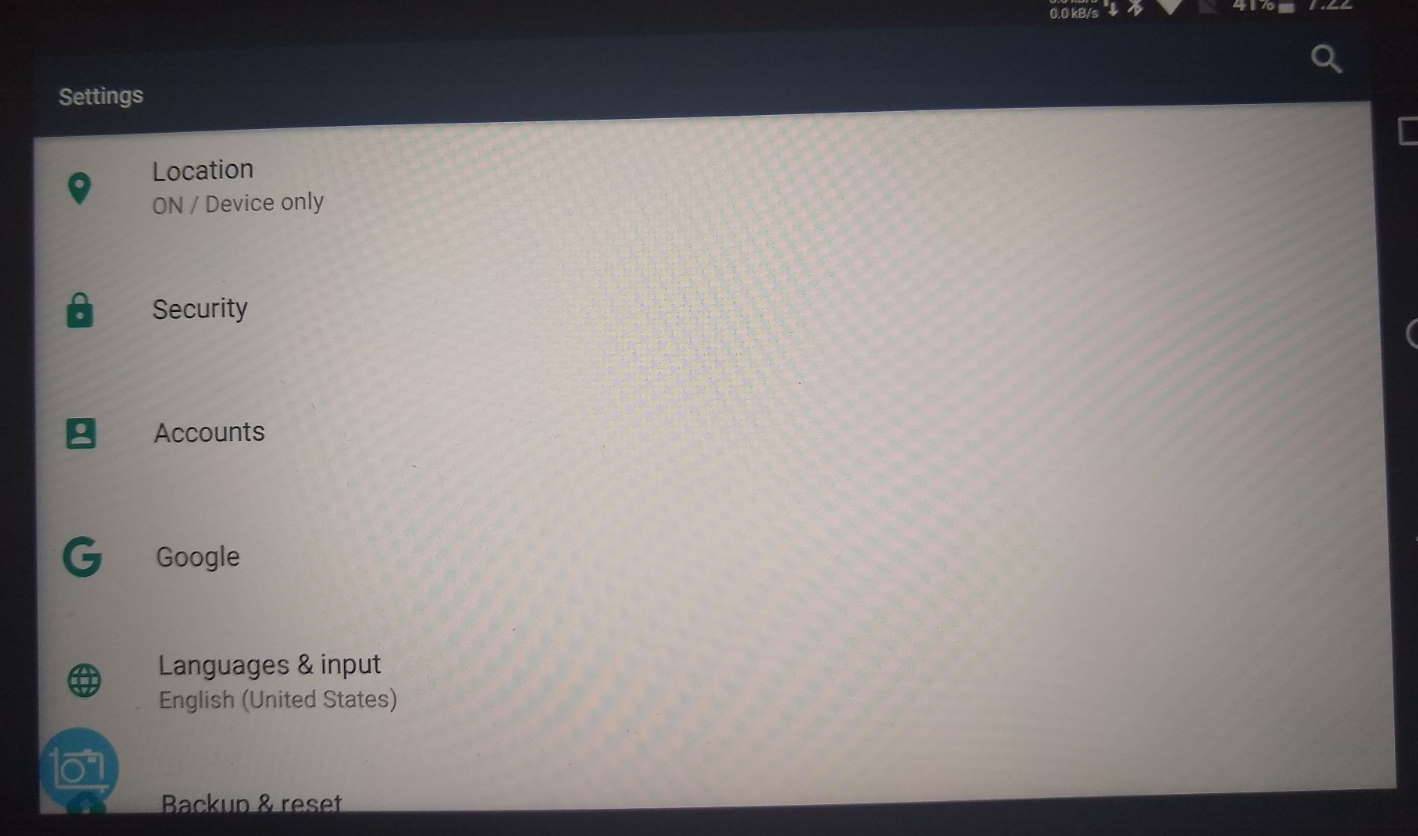
Ko ste v meniju nastavitev, boste morali dodati svoj račun Google/Gmail napravi (brez njega ne boste mogli uporabljati trgovine Play Store).
Pomikajte se navzdol po seznamu možnosti, dokler ne najdete nastavitve “Računi”.
2. Dodajte svoj račun Google
Ko izberete možnost Računi, se vam lahko prikaže precej prazen zaslon, kot je ta:
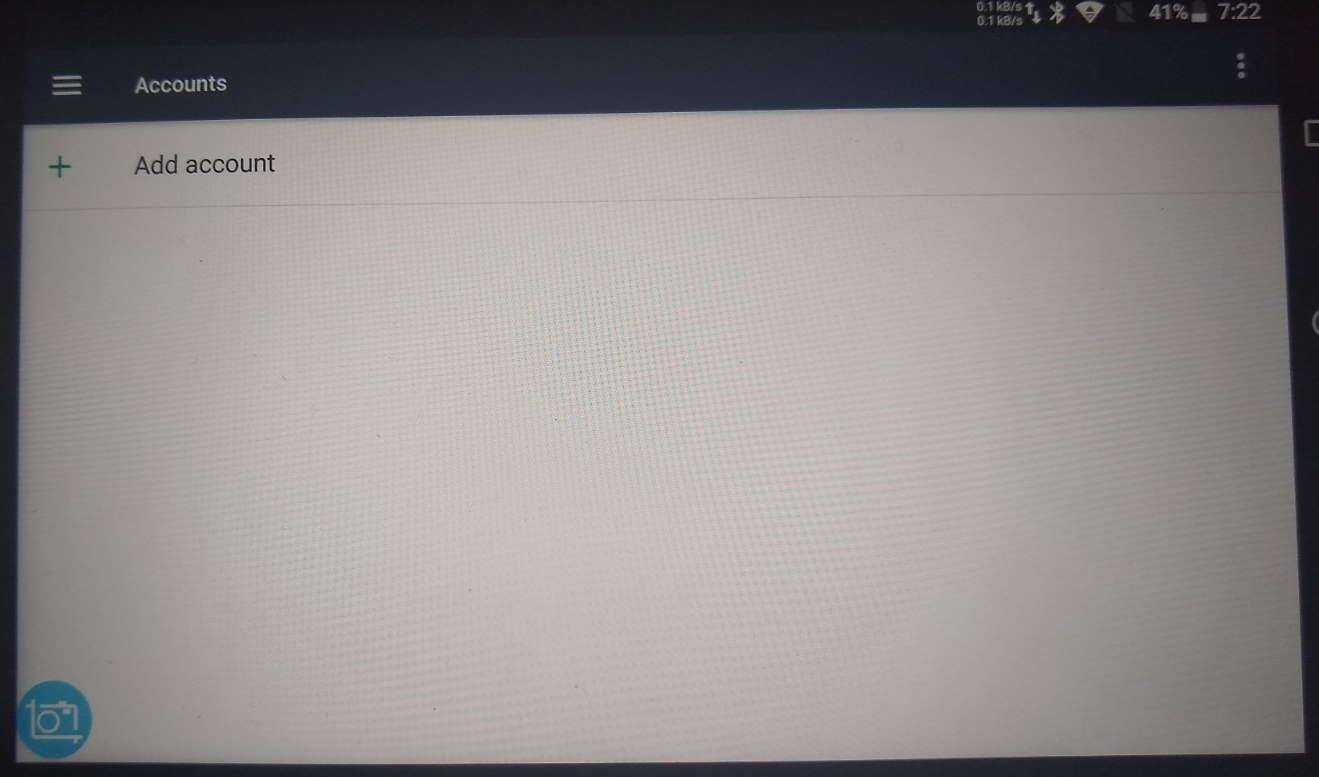
Od tu izberite “Dodaj račun”.
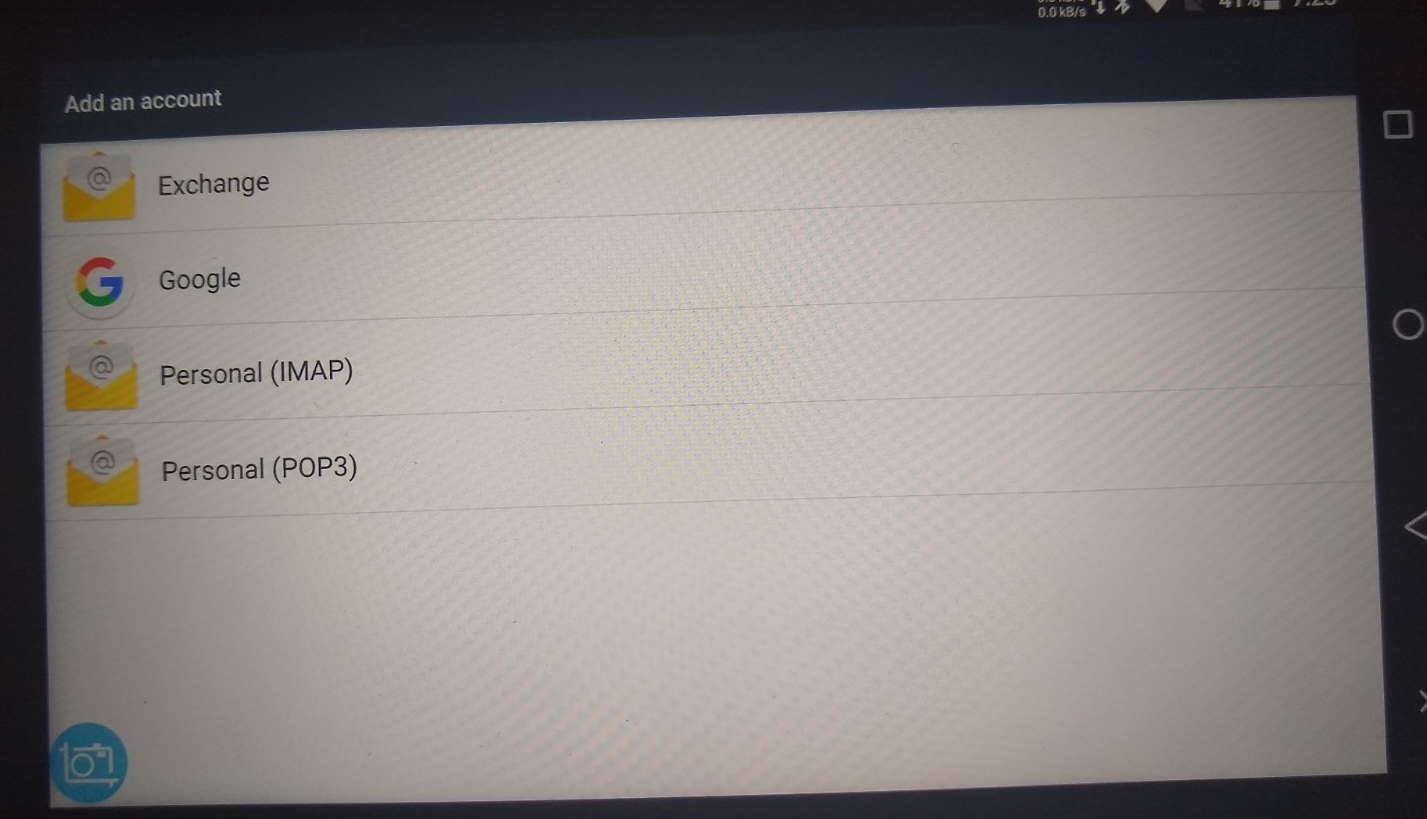
Nato iz seznama izberite “Google”.
Počakajte trenutek in samodejno boste preusmerjeni na ustrezni zaslon za prijavo. Sledite navodilom in prijavljeni boste v svoj račun Google.
3. Omogočite aplikacijo Google Play Store
Zdaj moramo samo omogočiti aplikacijo Google Play Store. To lahko storite tako, da se vrnete v meni nastavitev in nato izberete možnost “Aplikacije”.
Preusmerjeni boste na seznam aplikacij, ki so že nameščene na napravi; ta bi moral vključevati aplikaciji Google Play Store in Google Play Services, kot je prikazano spodaj.
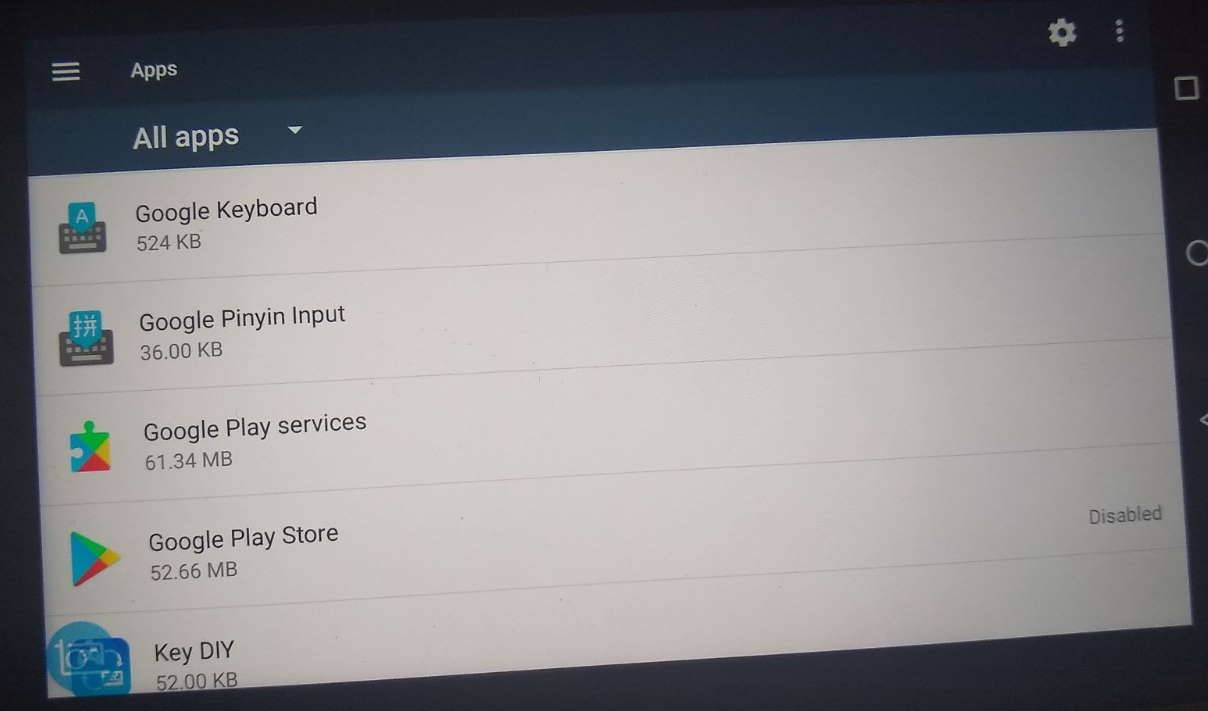
Verjetno je aplikacija Google Play Store onemogočena, zato jo za omogočanje preprosto izberite s zgornjega seznama.
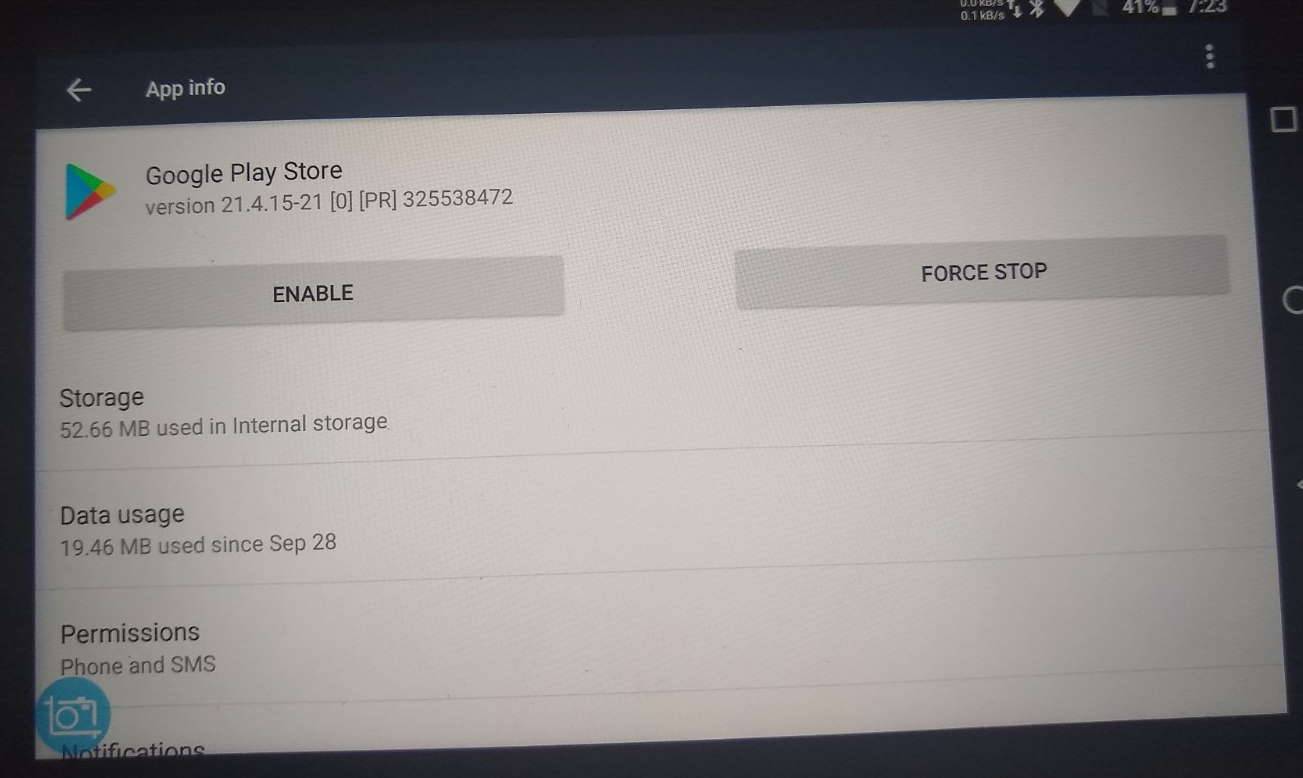
Pritisnite “Omogoči” in vse je pripravljeno!
4. Odpiranje aplikacije
Vaša trgovina Play Store bi zdaj morala biti omogočena. Za dostop do nje se vrnite na glavni zaslon in pomikajte desno – ikona aplikacije bi se morala že samodejno pojaviti.
Če se ni, izberite mapo “common”, nato izberite Dodaj aplikacijo.

Pomikajte se v desno in tam boste našli ikono aplikacije. Nato jo lahko povlečete in postavite kamorkoli želite!

Sklepna beseda
Če poskušate dodati svoj račun Google na napravo, vendar ne vidite možnosti pod “Dodaj račune”, boste morda morali najprej omogočiti Google Play Services. Preskočite korak naprej, nato pa omogočite aplikacijo Google Play Services na enak način, kot omogočate Google Play Store.
Možnost za dodajanje računa Google bi se nato morala pojaviti na seznamu.
Če po vseh teh korakih vaša težava še vedno ni rešena, predlagamo, da se neposredno obrnete na prodajalca, ki vam bo lahko ponudil nadaljnja navodila (če ste napravo kupili pri nas, nam pišite na [email protected] s številko vašega naročila!).
Če vas zanima nakup MOQI i7, ga lahko opravite (poleg različnih retro igralnih naprav, android TV boxov in mini PCjev) na našem spletnem mestu tukaj: https://droix.eu/
Do naslednjič!
– DroiX
Vprašanja in odgovori