




Aktualizacja oprogramowania układowego jest wdrażana dla RockTek GX1 w ciągu najbliższych kilku tygodni. Ten przewodnik opisuje nowości w tym gadżecie Android aktualizacji oprogramowania układowego oraz zawiera instrukcję krok po kroku dotyczącą sprawdzania i instalowania aktualizacji oprogramowania układowego.
Nowości w aktualizacji oprogramowania układowego Rocktek GX1/GT1 GTV14
Ta aktualizacja oprogramowania układowego jest dość obszerna i zawiera kompleksową listę zmian, poprawek błędów oraz ulepszeń.
Stabilność systemu & Core
- Domyślny tryb czuwania: Domyślny tryb czuwania został zmieniony na Wyłącz lub Wstrzymaj, aby zmniejszyć zużycie energii, gdy urządzenie pozostaje bezczynne.
- Stabilność działania USB: Naprawiono problem, w którym szybka nawigacja w górę/w dół z podłączonym napędem USB mogła powodować awarie interfejsu systemowego na określonych ekranach.
- Optymalizacja funkcji CEC: Rozwiązano błąd polegający na nieprawidłowej synchronizacji języka systemu podczas podłączania lub odłączania urządzenia połączonego przez CEC, co zapewnia spójną kontrolę systemu A/V.
- Zarządzanie energią: Wdrożono automatyczne wykrywanie możliwości zasilania adaptera w celu bardziej stabilnego działania przy różnych warunkach zasilania.
Funkcje wyświetlacza audio-wideo &
- Dopasowanie zakresu dynamicznego: Dodano obsługę trybu „Dopasuj zakres dynamiczny treści”. Ta funkcja automatycznie przełącza format zakresu dynamicznego (SDR/HDR) w zależności od odtwarzanej treści i zapewnia pełną obsługę odtwarzania oraz przełączania Dolby Vision (DV).
- Aktualizacje aplikacji streamingowych: Preinstalowane aplikacje Netflix i Prime Video zostały zaktualizowane do najnowszych wersji w celu optymalnej wydajności i kompatybilności treści.
Zgodność z certyfikacją & i bezpieczeństwem
- Atrybuty certyfikacji Google: Dodano wymagane właściwości „odcisk palca projektu referencyjnego” w celu spełnienia wymagań certyfikacji Google. Zintegrowano również najnowsze łatki bezpieczeństwa Android.
- Obsługa atestacji urządzeń: Dodano niezbędne pliki właściwości for_attestation w partycji OEM, aby rozwiązać niektóre błędy testów laboratoryjnych ATV/NTS/Amazon i zwiększyć wskaźniki pomyślnych certyfikacji.
Preinstalowane aplikacje & i usługi
- Aplikacja zarządzania kolorem LED: Preinstalowano aplikację Kolor LED w partycji OEM, umożliwiając użytkownikom dostosowywanie koloru i zachowania diody statusu urządzenia.
- Aplikacja parowania pilota: Zaktualizowano wbudowaną aplikację do parowania pilota w celu lepszych doświadczeń podczas konfiguracji.
- Usługa systemowa: Zintegrowano Usługę Informacji o Płycie Głównej, aby dostarczać dokładniejsze informacje o sprzęcie do systemu i wspieranych aplikacji.
Lokalizacja & i doświadczenia użytkownika
- Optymalizacja wielojęzyczności systemu: Ulepszono obsługę wielu języków i tłumaczenia dla wielu krajów/regionów. Tekst interfejsu jest teraz bardziej precyzyjny i zlokalizowany, co poprawia międzynarodowe doświadczenia użytkowników.
Sprawdzanie aktualizacji oprogramowania układowego RockTek GX1/GT1
Z ekranu RockTek GX1 głównego przejdź do menu Ustawienia , a następnie przejdź do i wybierz System
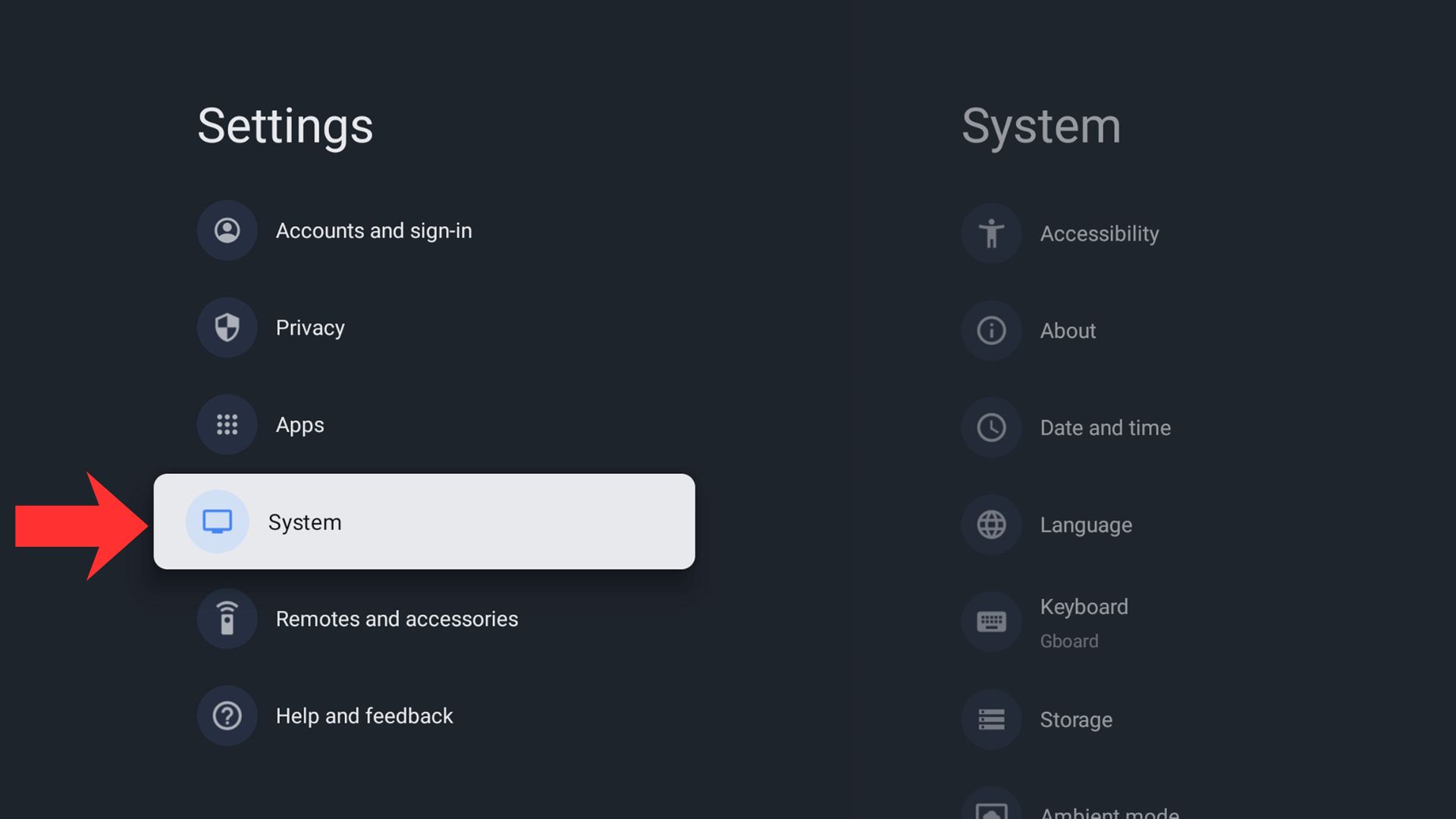
Następnie przejdź do i wybierz Informacje
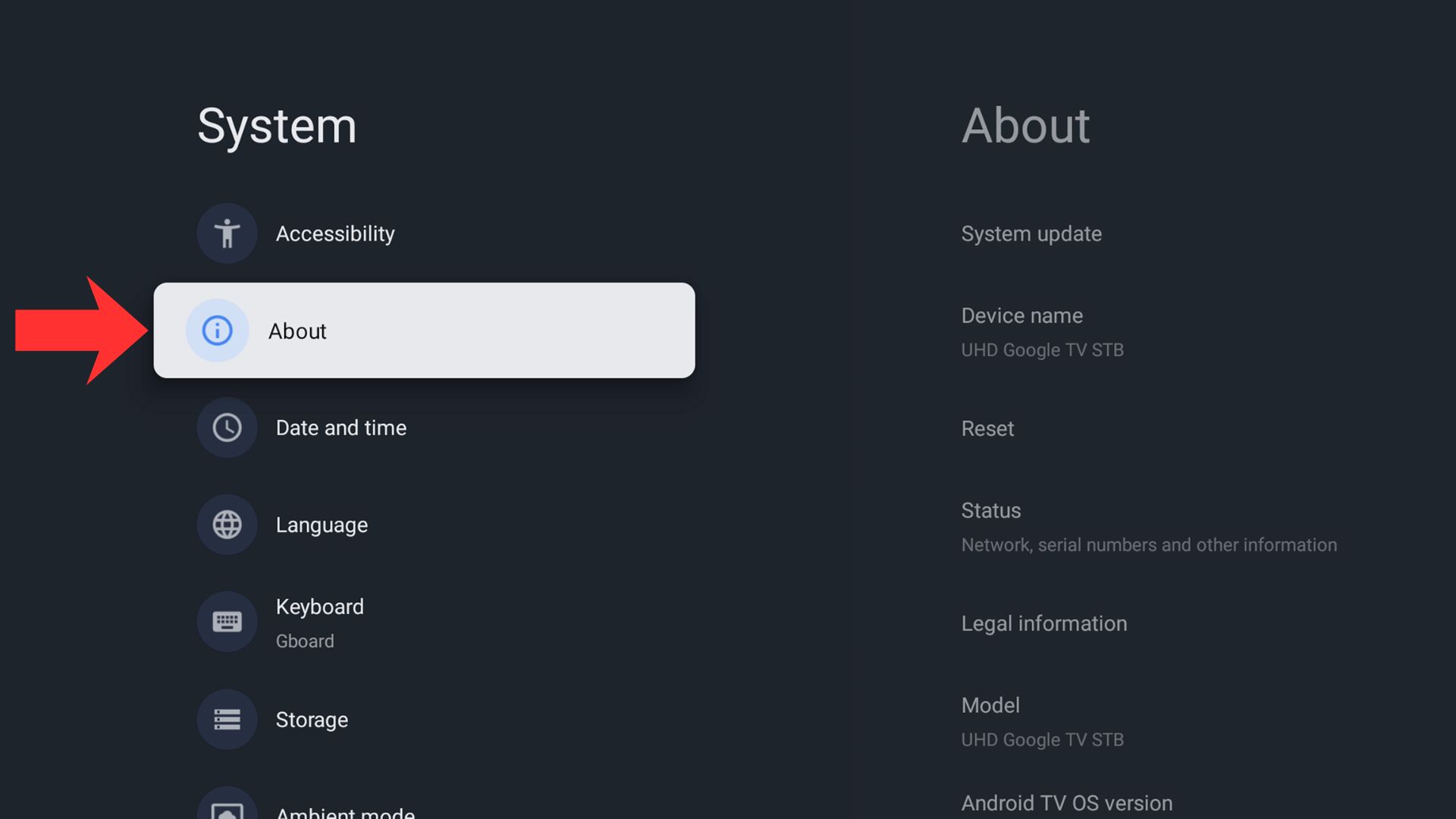
Przejdź do i wybierz Aktualizacja systemu
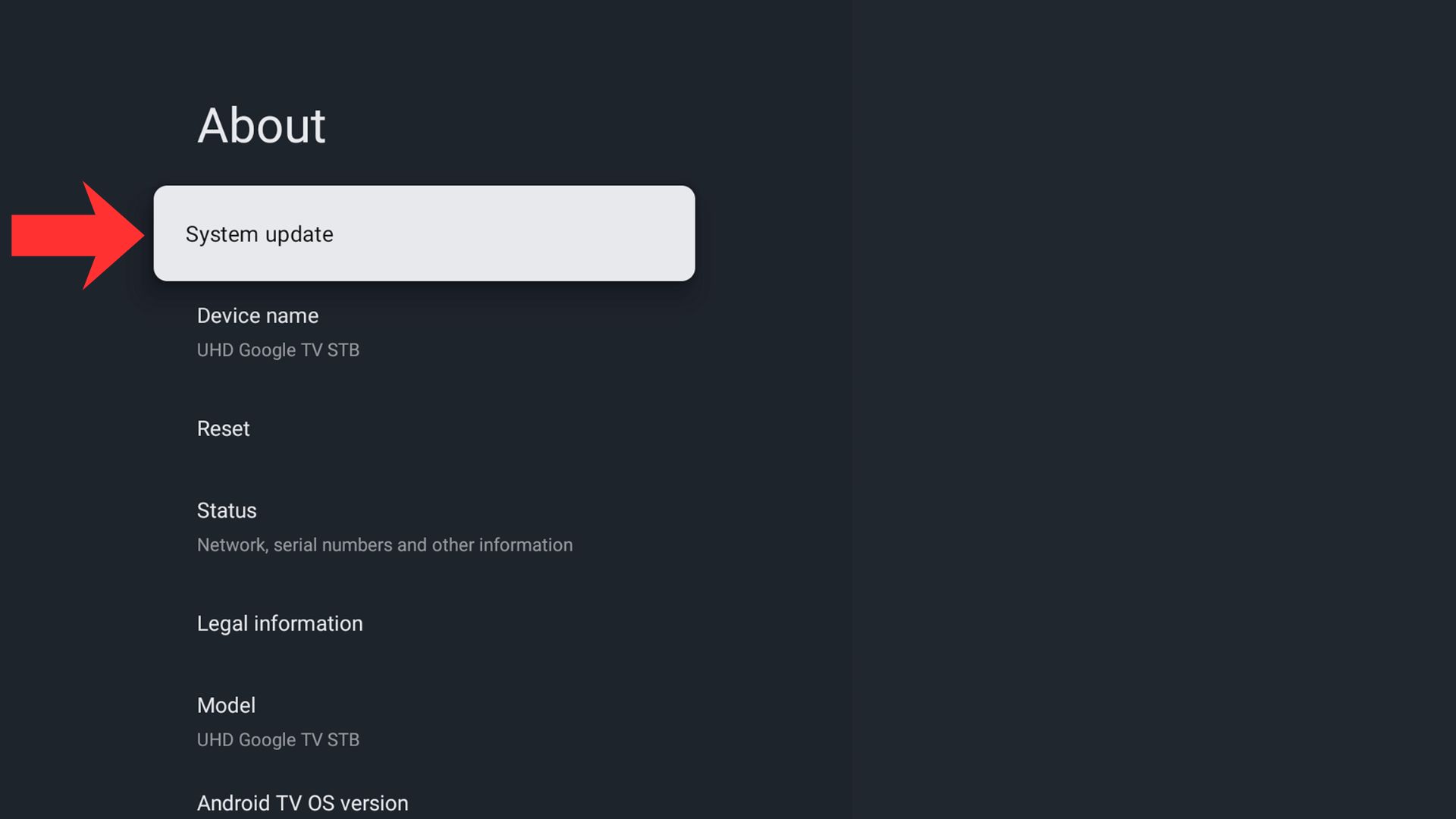
Teraz zostanie sprawdzone dostępność aktualizacji OTA dla urządzenia. Może to chwilę potrwać.
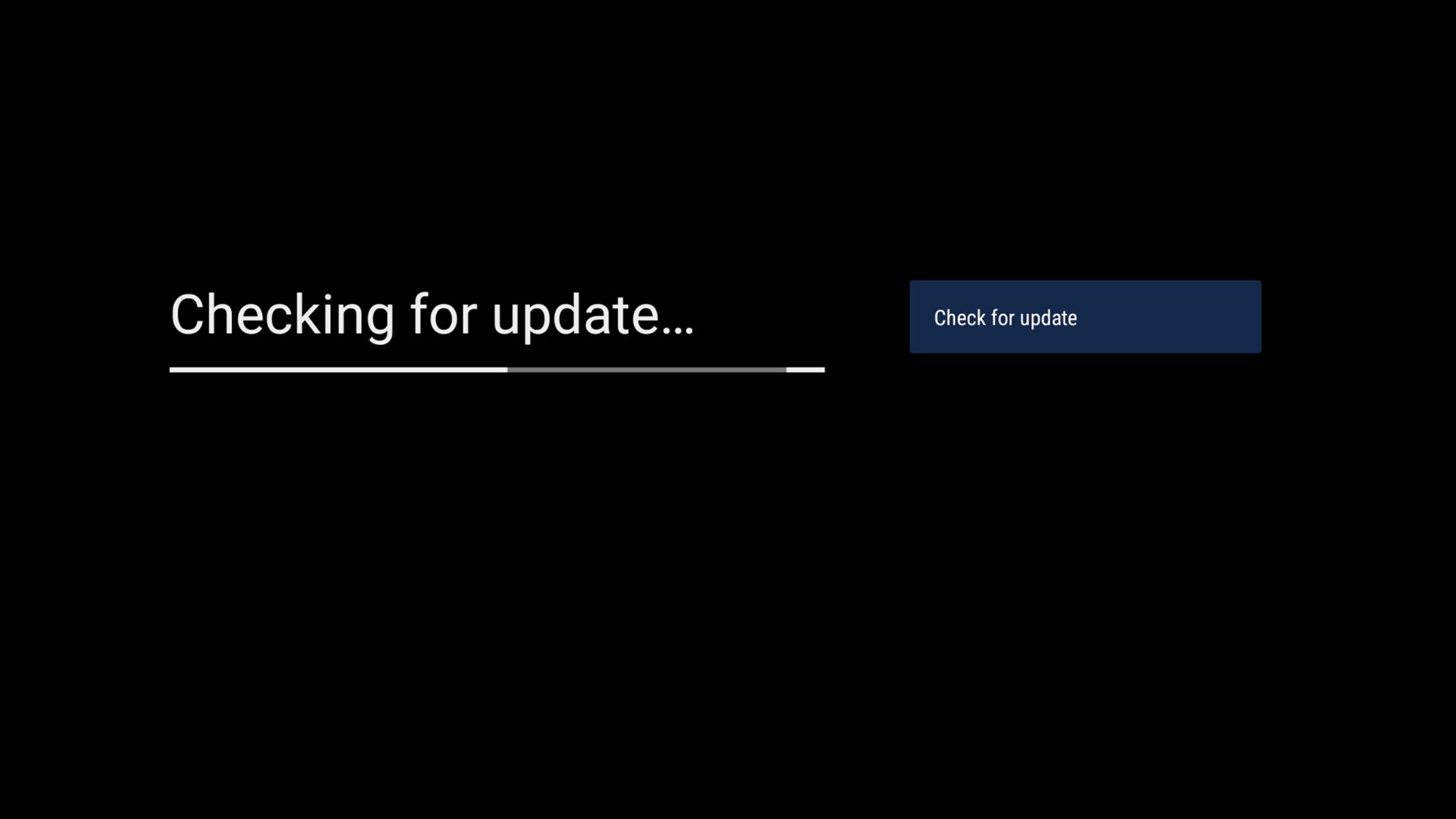
Jeśli dostępna jest aktualizacja, zostanie rozpoczęte jej pobieranie i weryfikacja. Jeśli nie ma dostępnej aktualizacji oprogramowania układowego, możesz już korzystać z najnowszej wersji lub aktualizacja nie została jeszcze udostępniona na Twoim urządzeniu. W takim przypadku sprawdź ponownie za kilka dni.
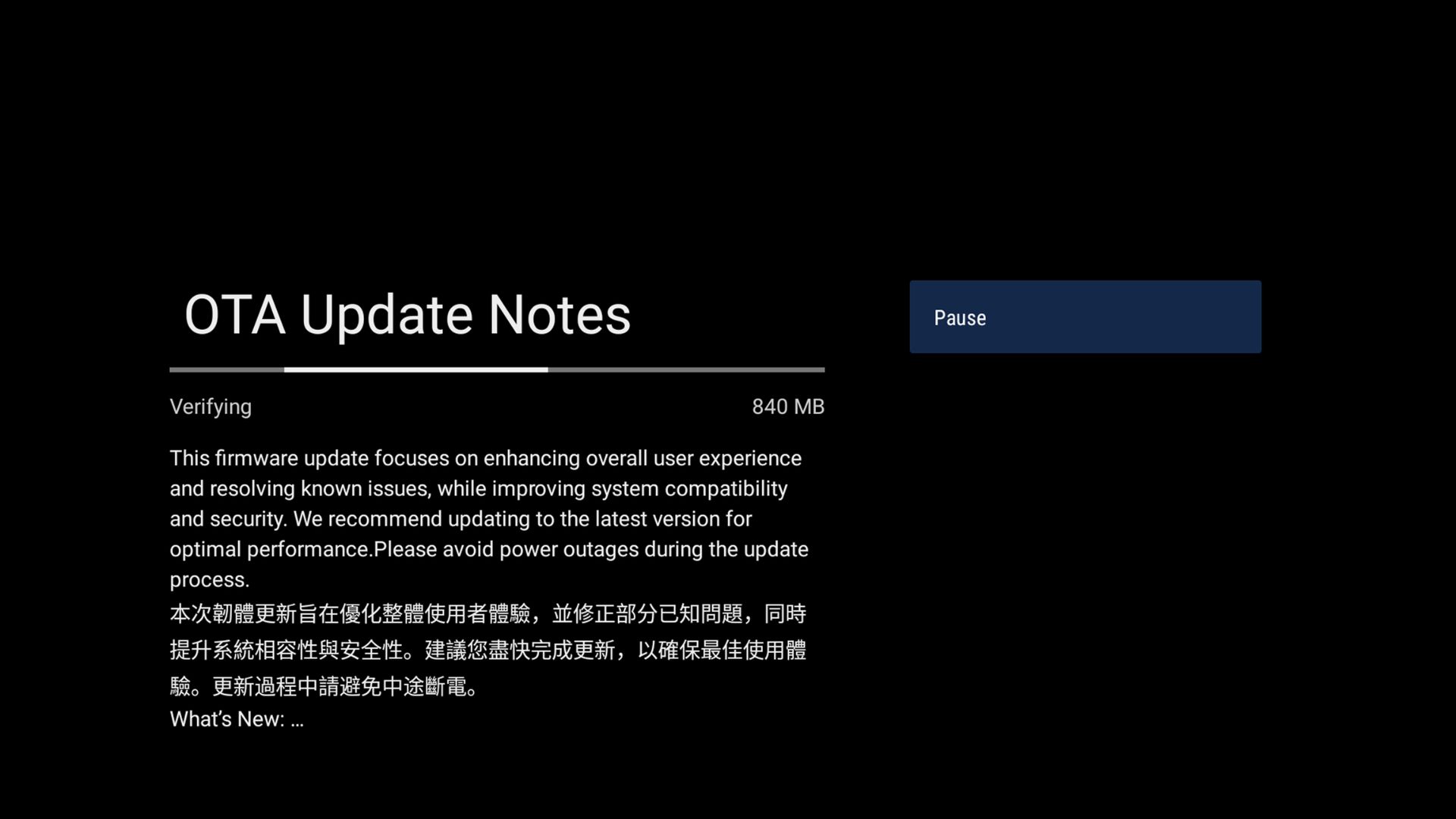
Jeśli dostępna jest aktualizacja oprogramowania układowego – po chwili rozpocznie się dwuetapowy proces aktualizacji firmware’u. Pierwszy etap potrwa około 10–15 minut, a drugi będzie nieco krótszy, trwając kilka minut. W trakcie tego procesu, NIE wyłączaj urządzenia ani nie naciskaj żadnych przycisków na pilocie.
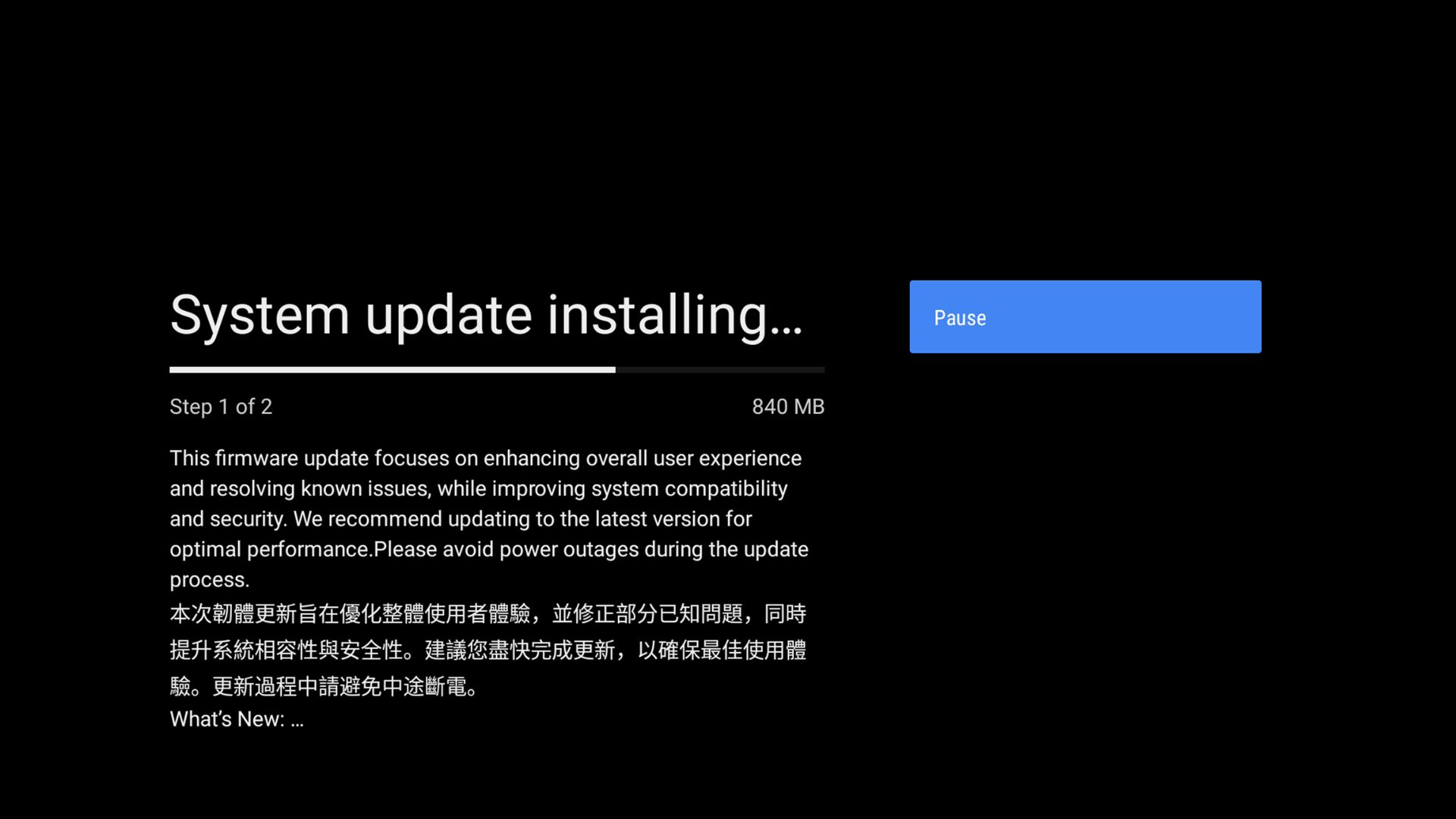
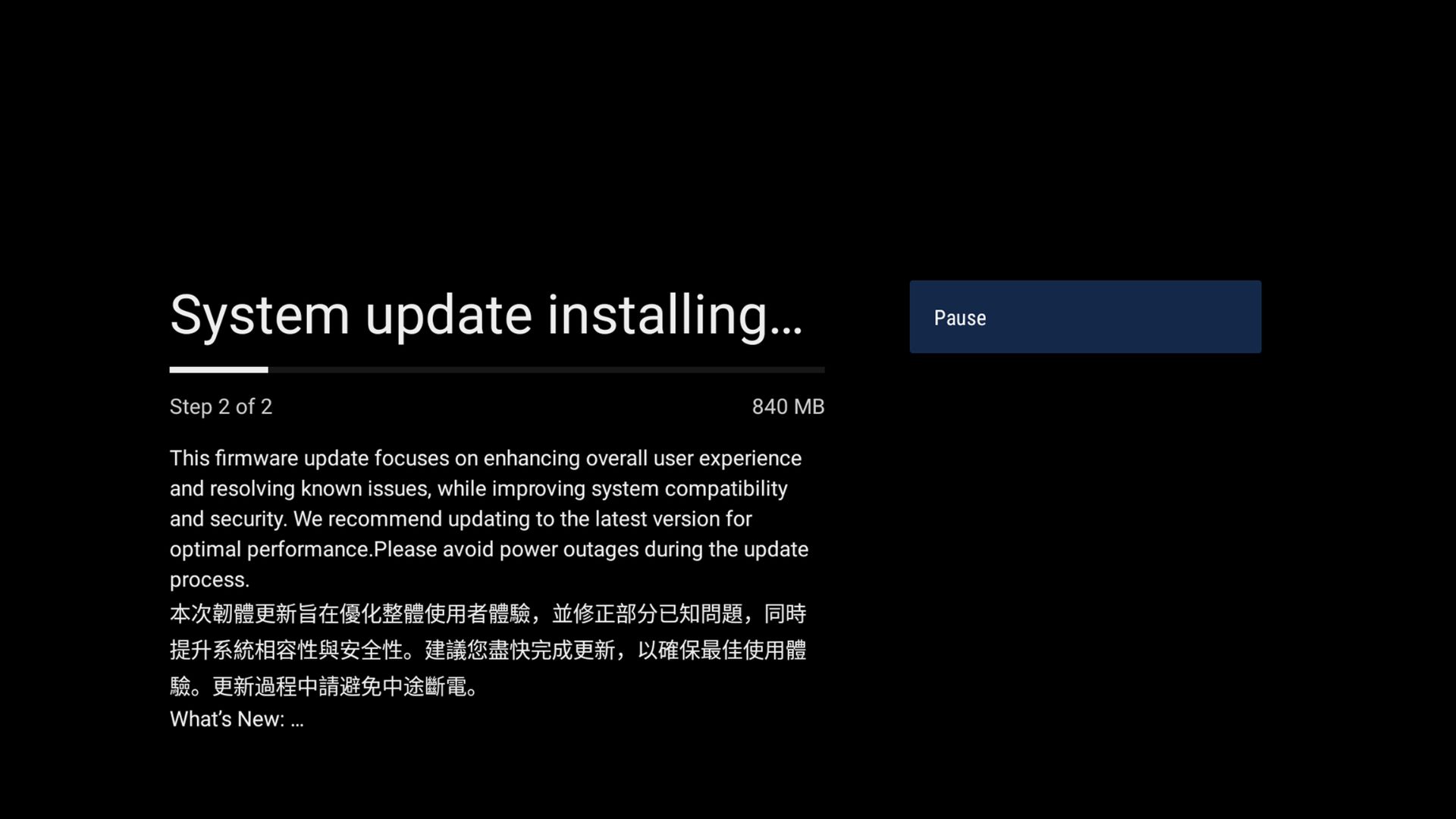
Po zakończeniu aktualizacji zostaniesz poproszony o ponowne uruchomienie urządzenia. Naciśnij centralny przycisk na pilocie, aby uruchomić ponownie, gdy będziesz gotowy.
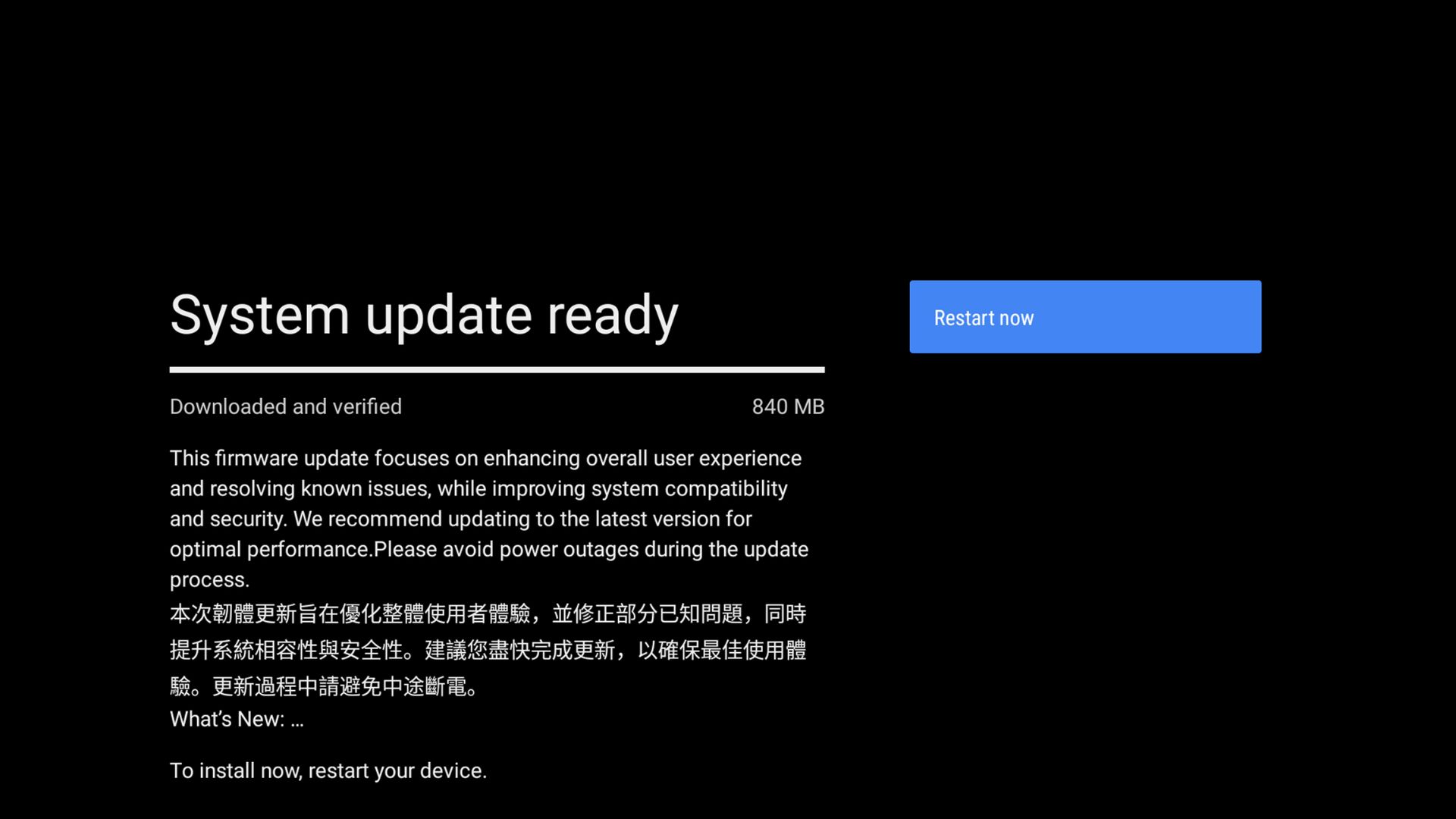
Urządzenie zostanie ponownie uruchomione, a po chwili ekran startowy RockTek GX1 będzie wyświetlany przez kilka minut, podczas gdy aktualizacja zostanie dokończona. W trakcie tego procesu, NIE wyłączaj urządzenia ani nie naciskaj żadnych przycisków na pilocie.
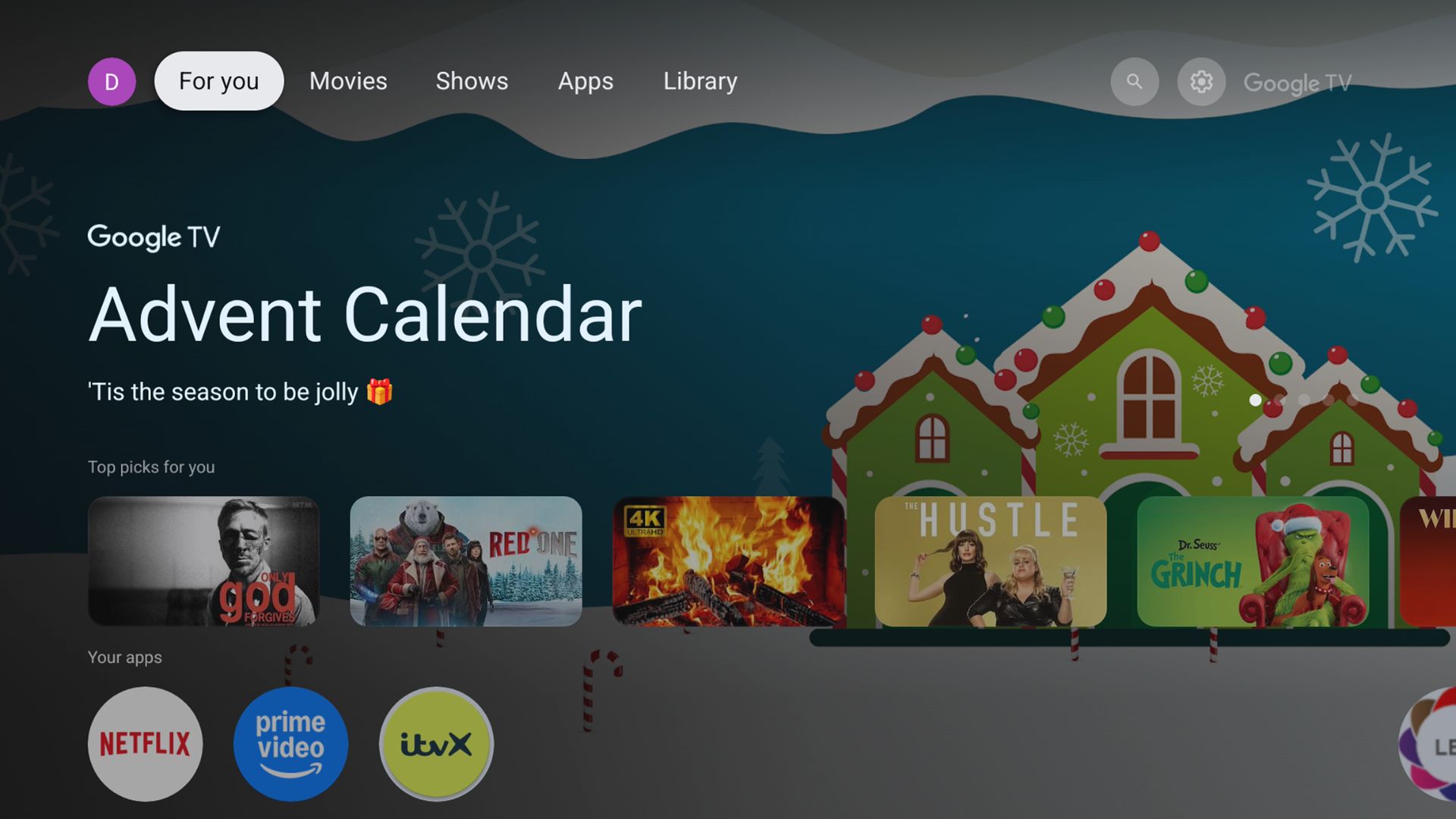
Po zakończeniu aktualizacji ekran Google TV będzie wyświetlany przez kilka minut, a następnie nastąpi uruchomienie RockTek GX1 Ekranu głównego, gdzie możesz teraz nadal korzystać ze swojego Android dekodera TV jak zwykle.
Pytania i odpowiedzi