




En firmwareopdatering udrulleres til RockTek GX1 i løbet af de kommende uger. Denne vejledning vil dække, hvad der er nyt i denne Android gadget firmwareopdatering samt en trin-for-trin guide til, hvordan man tjekker for og installerer firmwareopdateringen.
Hvad er nyt i Rocktek GX1/GT1 GTV14 firmwareopdateringen
Denne firmwareopdatering er ret omfattende med en detaljeret liste over ændringer, fejlrettelser og forbedringer.
Systemkerne & stabilitet
- Standard standbytilstand: Standard standbytilstanden er ændret til Luk ned eller Suspendér for at reducere strømforbruget, når enheden er inaktiv.
- USB Driftsstabilitet: Der er rettet et problem, hvor hurtig navigation op/ned med en tilsluttet USB-drev kunne forårsage systemgrænsefladekrasj på bestemte skærme.
- Optimering af CEC-funktion: Der er løst en fejl, hvor systemsproget ikke synkroniserede korrekt, når en CEC-tilsluttet enhed blev tilsluttet eller frakoblet, hvilket sikrer konsistent A/V-systemstyring.
- Strømstyring: Implementeret automatisk detektion af adapterens strømforsyningskapacitet for mere stabil drift under forskellige strømbetingelser.
Audio-visuel & skærmfunktioner
- Dynamisk omfangs-matchning: Tilføjet understøttelse af “Match Content Dynamic Range”-tilstand. Denne funktion skifter automatisk formatet for dynamisk omfang (SDR/HDR) baseret på afspilningsindhold og giver fuld understøttelse af Dolby Vision (DV)-afspilning og -skift.
- Opdateringer af streamingapps: De forhåndsinstallerede Netflix- og Prime Video-applikationer er opdateret til deres seneste versioner for optimal ydeevne og indholdskompatibilitet.
Certificering & sikkerhedsoverensstemmelse
- Google-certificeringsattributter: Tilføjet de nødvendige “reference design fingerprint”-egenskaber for at opfylde Google-certificeringskravene. De seneste Android sikkerhedsrettelser er også integreret.
- Understøttelse af enhedsattestation: Tilføjet nødvendige for_attestation egenskabsfiler i oem-partitionen for at håndtere visse ATV/NTS/Amazon-labortestfejl og forbedre certificeringsgodkendelsesrater.
Forhåndsinstallerede apps & tjenester
- LED-farvestyringsapp: Forhåndsinstalleret LED Color-applikationen i oem-partitionen, hvilket giver brugere mulighed for at tilpasse farven og adfærden for enhedens status-LED.
- Fjernbetjeningsparingsapp: Opdateret den indbyggede fjernbetjeningsparingsapplikation for en forbedret opsætningsoplevelse.
- Systemtjeneste: Integreret en Board Information Service for at give mere nøjagtige hardwareoplysninger til systemet og understøttende applikationer.
Lokalisering & brugeroplevelse
- Optimering af flersproget system: Forbedret understøttelse af systemsprog og oversættelser for flere lande/regioner. Grænsefladeteksten er nu mere præcis og lokaliseret, hvilket forbedrer den internationale brugeroplevelse.
Tjekke for RockTek GX1/GT1 firmwareopdatering
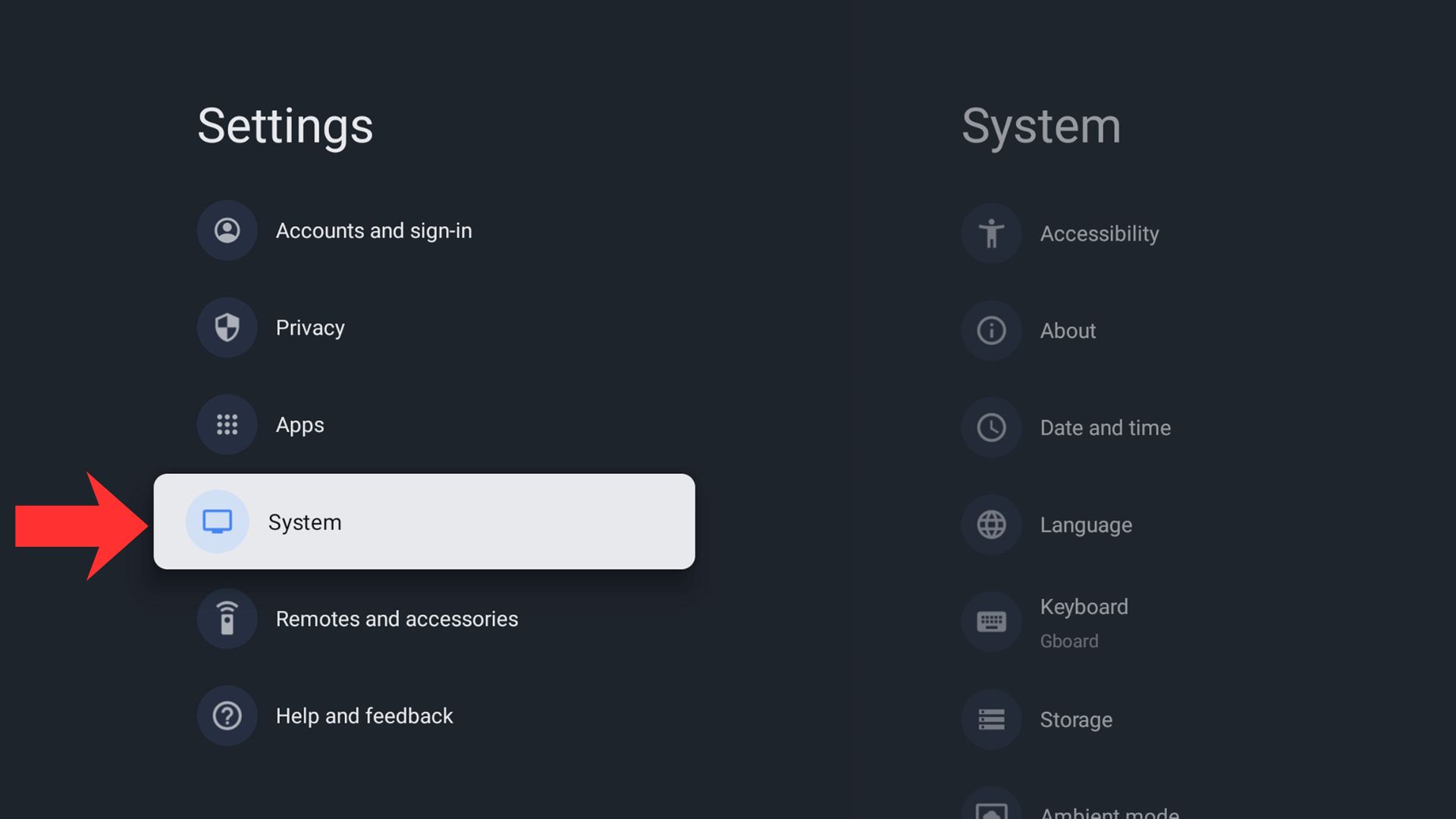
Fra RockTek GX1 startskærmen navigerer du til Indstillinger menuen og derefter navigerer du til og vælger System
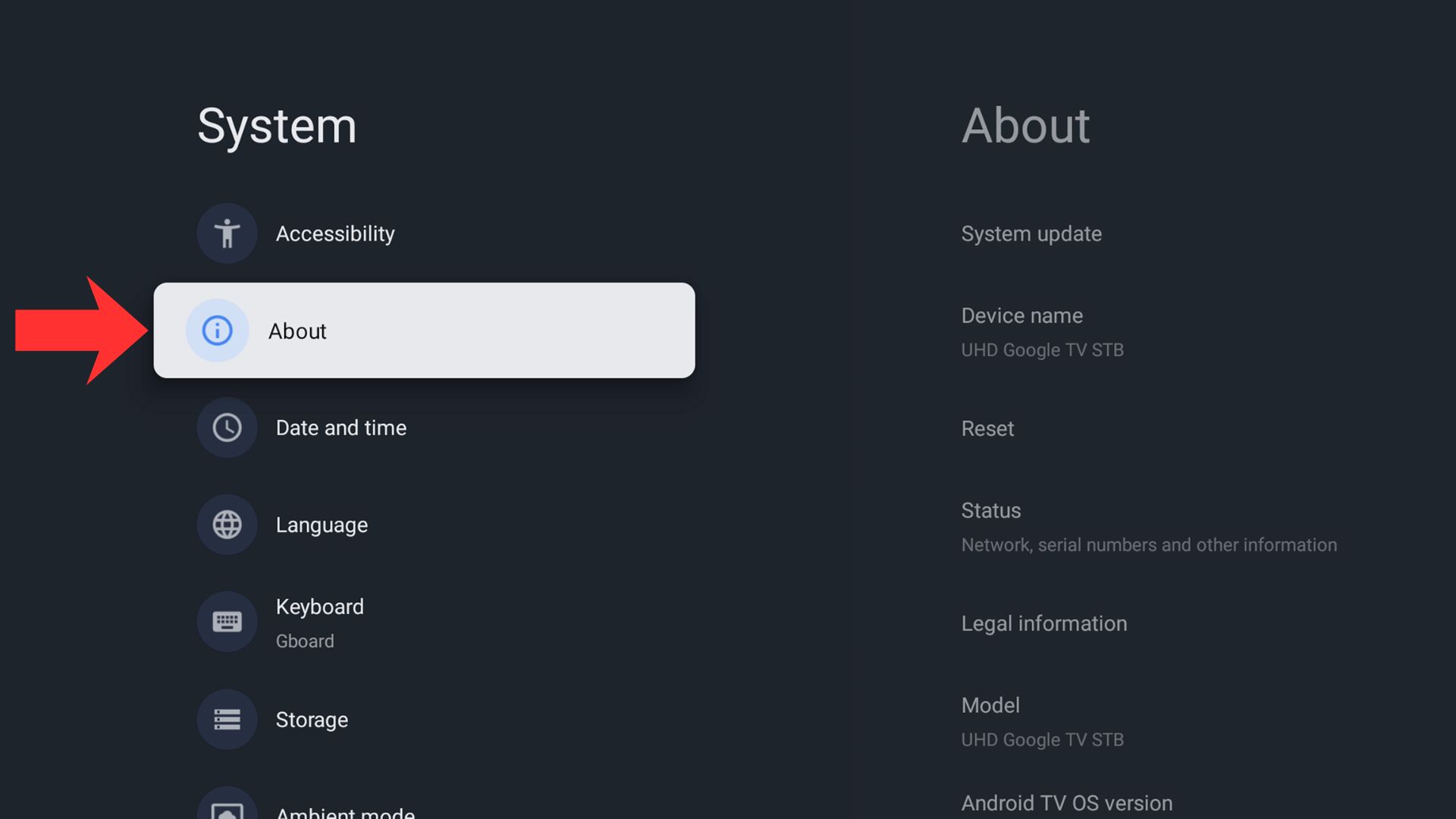
Derefter navigerer du til og vælger Om
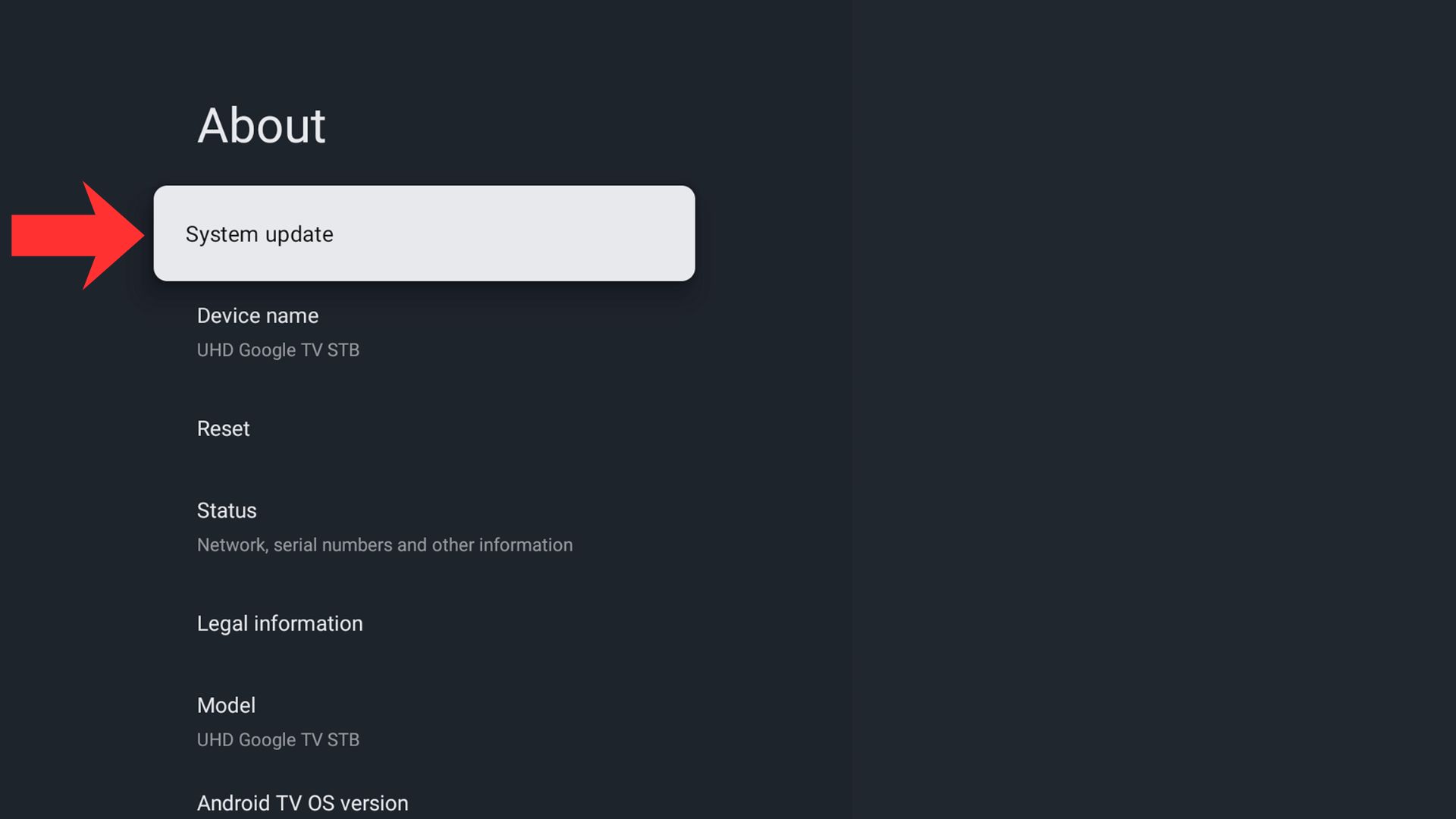
Naviger til og vælg Systemopdatering
Den vil nu tjekke for en OTA-opdatering til enheden. Dette kan tage et øjeblik at fuldføre.
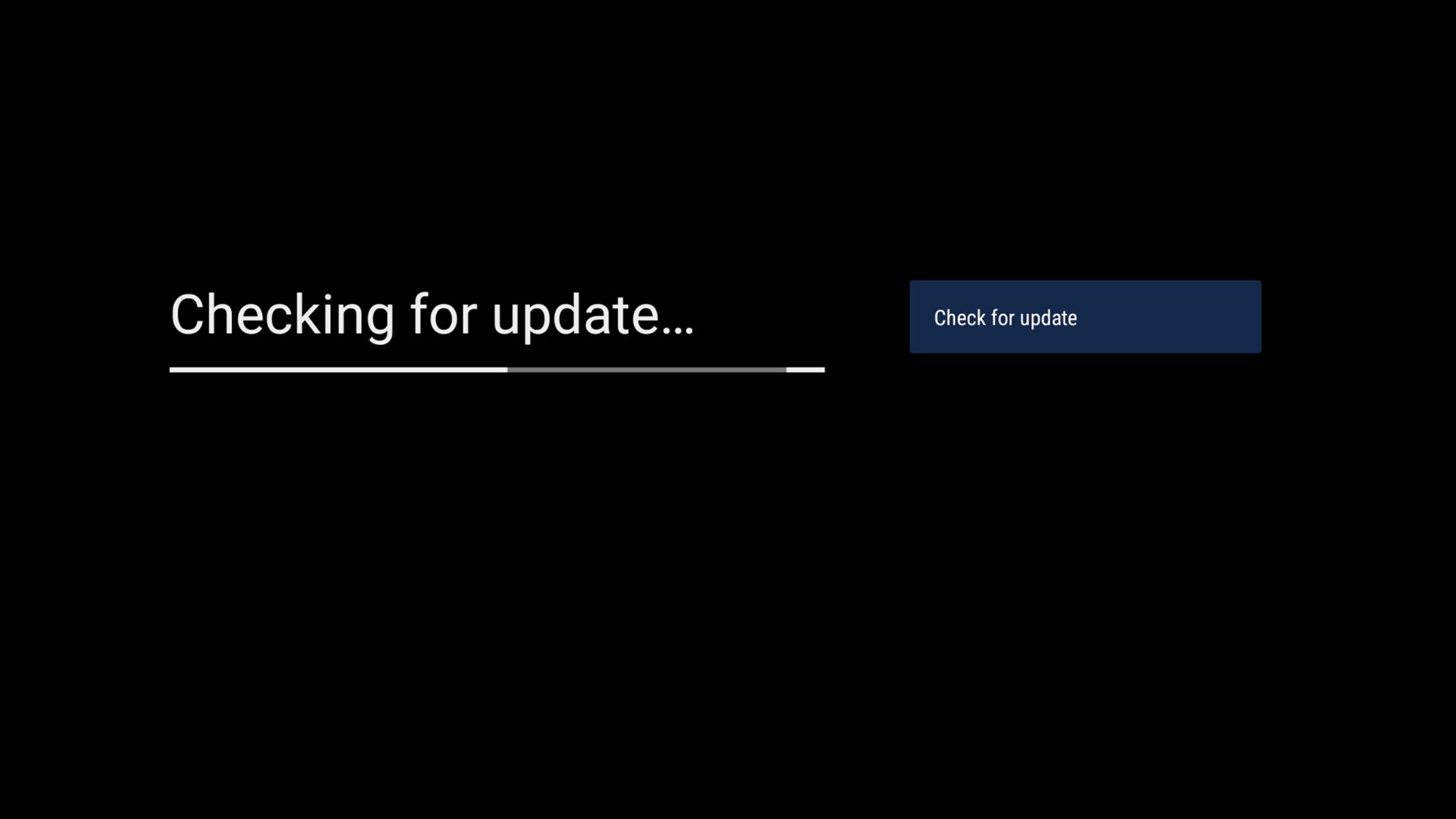
Hvis der er en opdatering tilgængelig, vil den begynde at blive downloadet og verificeret. Hvis der ikke er en firmwareopdatering, kan det skyldes, at du allerede har den nyeste version, eller at opdateringen endnu ikke er rullet ud til din enhed. I så fald bør du tjekke igen om et par dage.
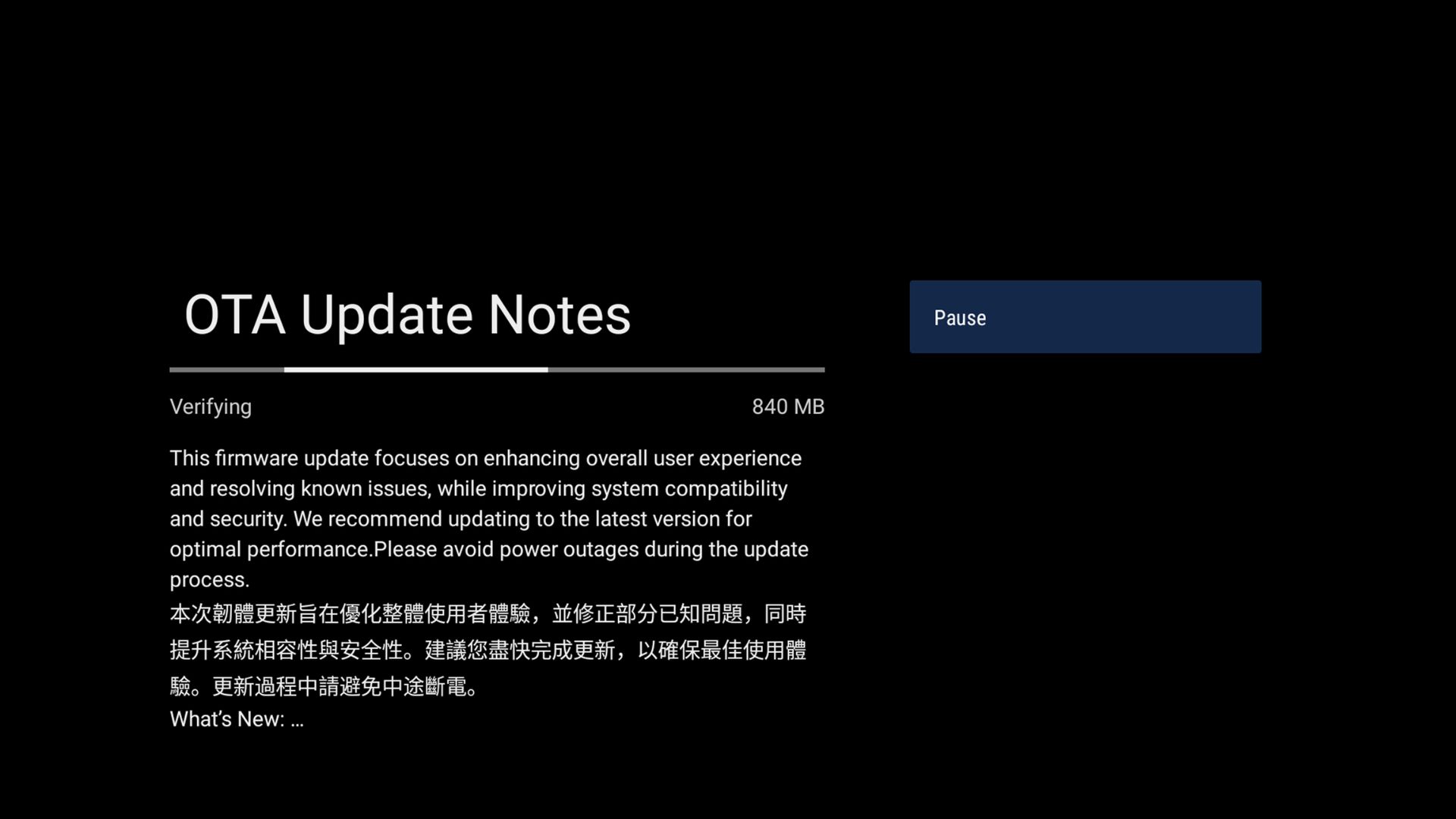
Hvis der er en firmwareopdatering tilgængelig – efter et øjeblik – vil en todelt proces til opdatering af firmwaren starte. Det første trin tager cirka 10–15 minutter, og det andet trin er lidt kortere på cirka nogle få minutter. Under denne proces må du IKKE slukke for din enhed eller trykke på nogen knapper på fjernbetjeningen.
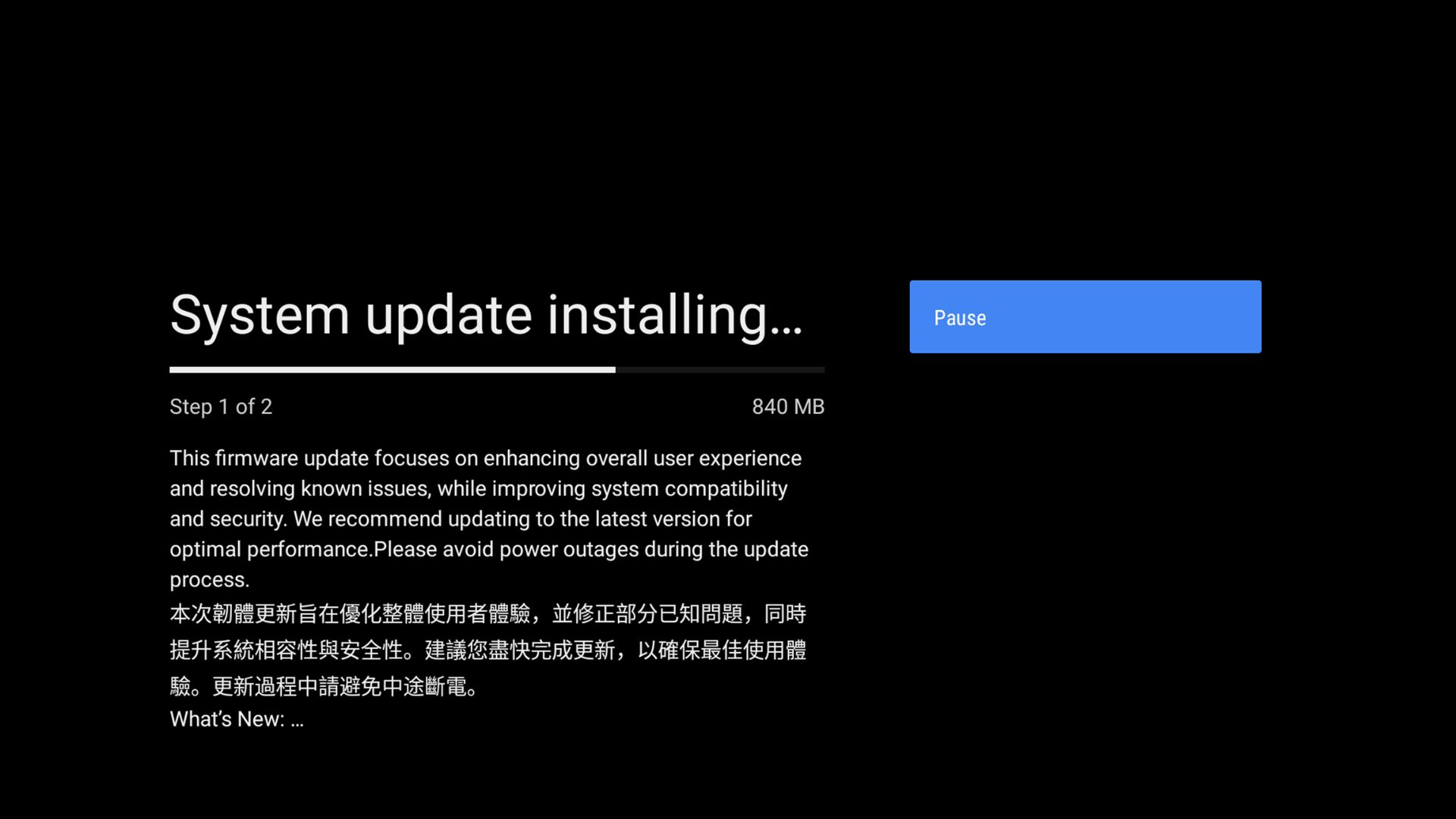
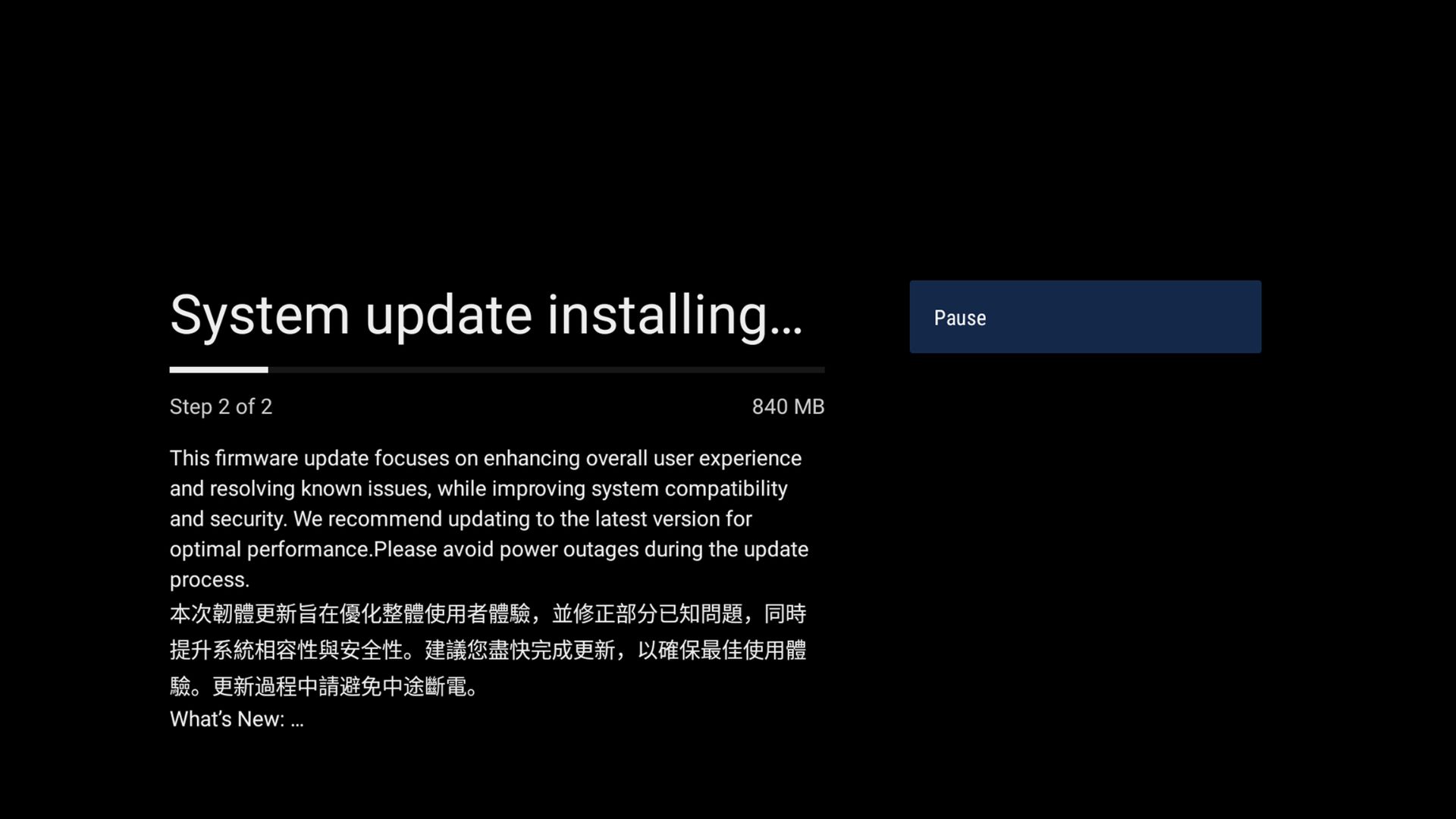
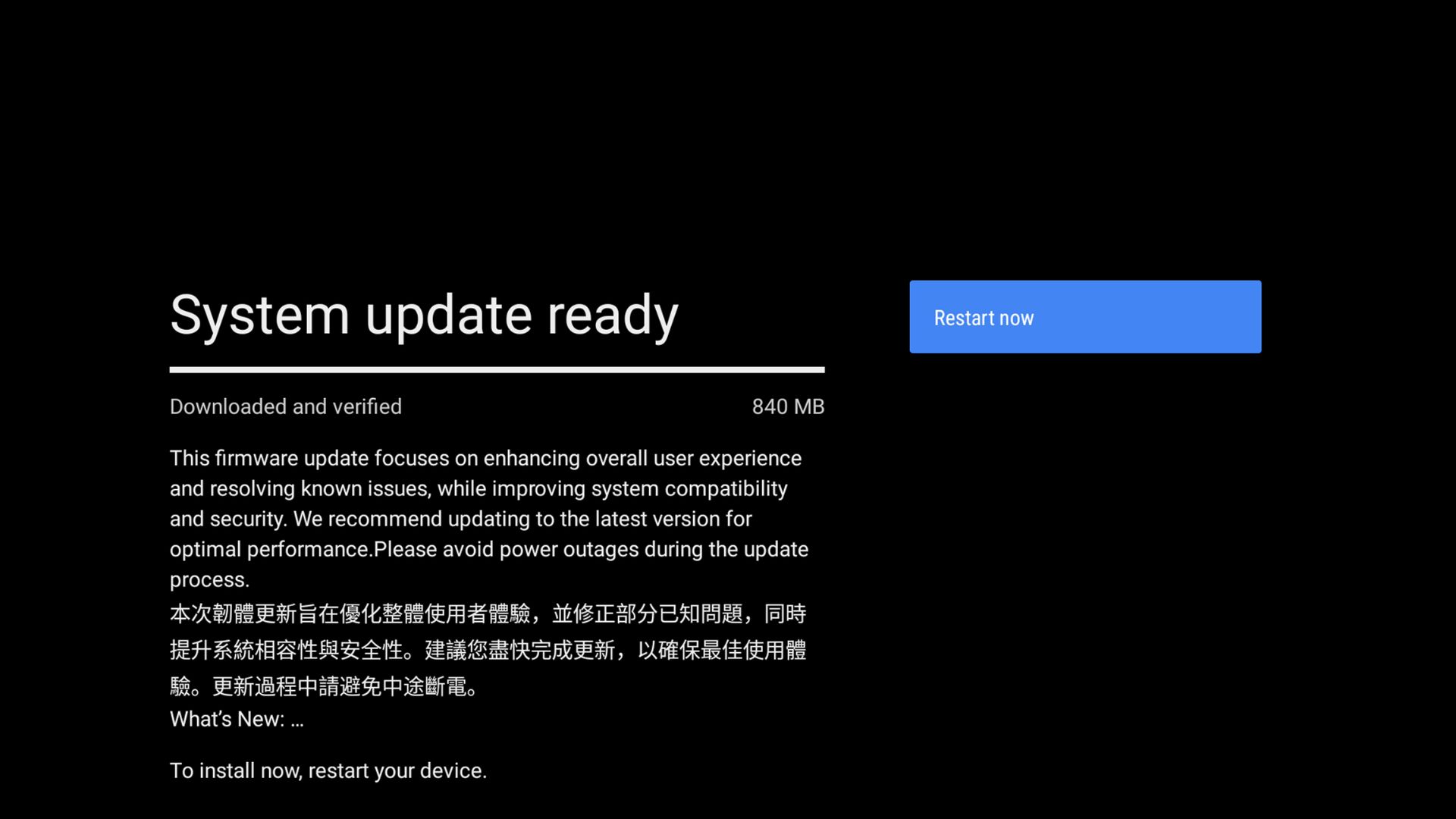
Når opdateringen er fuldført, bliver du bedt om at genstarte enheden. Tryk på den centrale knap på din fjernbetjening for at genstarte, når du er klar.
Enheden genstarter, og efter et øjeblik vises RockTek GX1 opstartsskærmen i nogle minutter, mens opdateringen fuldføres. Under denne proces må du IKKE slukke for din enhed eller trykke på nogen knapper på fjernbetjeningen.
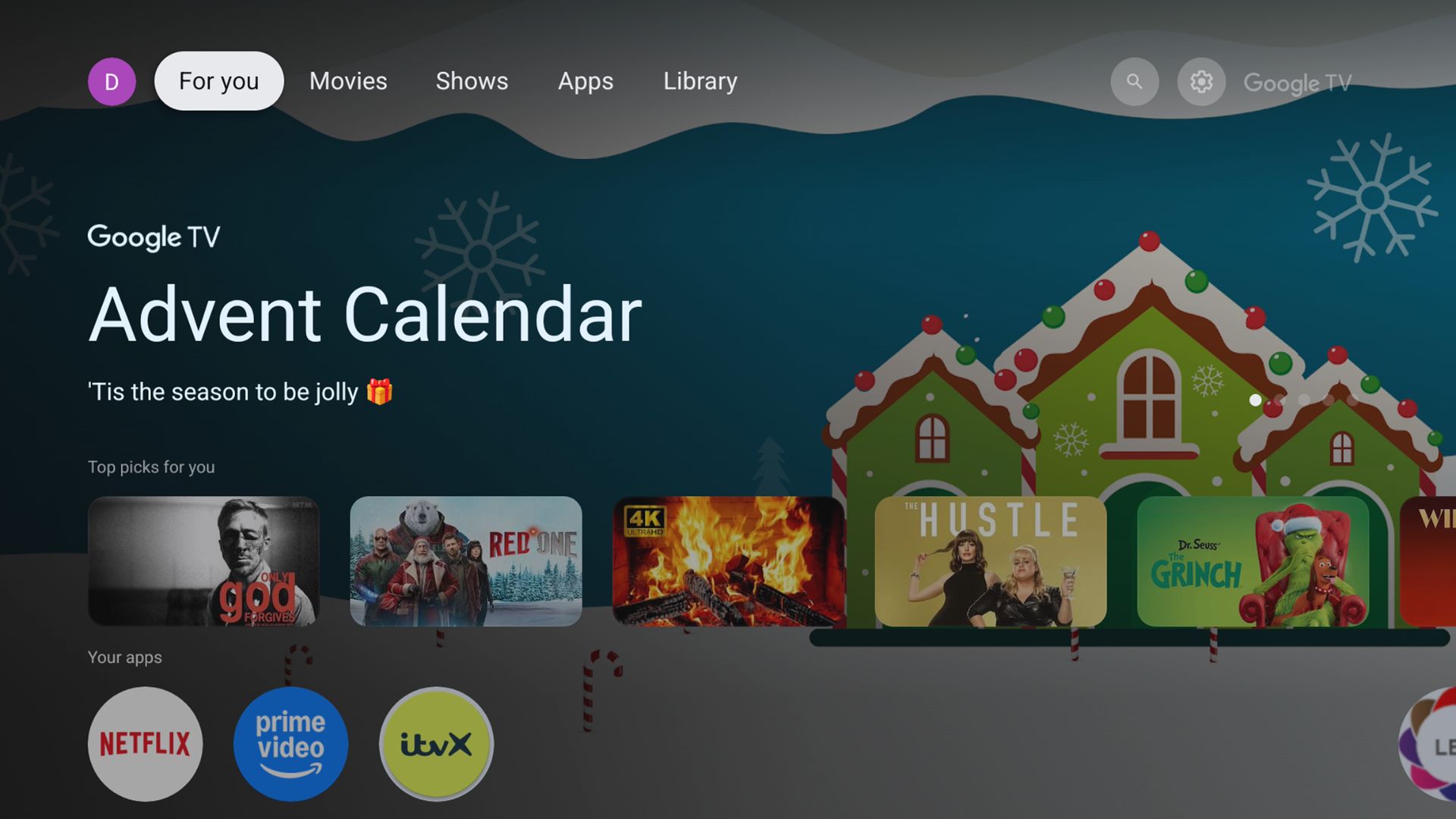
Når opdateringen er fuldført, vises Google TV-skærmen i nogle minutter, hvorefter systemet starter ind i RockTek GX1 Startskærmen, hvor du nu kan fortsætte med at bruge din Android TV-boks som normalt.
Spørgsmål & svar 4
Wir können seit gestern keine Apps mehr aktualisieren noch runterladen. Liegt das mit dem anstehenden update zusammen. Wenn ja ist timis beschössen, weil wir unser iptv nicht nutzen können. Beziehungsweise überhaupt keine Apps wie gesagt runterladen können für google box
Wir sind ziemlich sauer, wir haben alle schritte durchgegangen und nichts hat geholfen, unsere app sind weg nach Neuinstallation der box. Freundliche grüße
Es sollte keine Probleme geben, bei denen Updates den Download von Apps o. Ä. verhindern. Überprüfen Sie bitte Ihre Internetverbindung. Falls möglich, verwenden Sie eine Ethernet-Verbindung anstelle von WLAN. Wenn Sie das Gerät bei uns (DROIX) gekauft haben, senden Sie bitte eine E-Mail mit Ihrer Bestellnummer und einigen Einzelheiten an [email protected], damit unser Team der Sache nachgehen kann. Vielen Dank!
When is the firmware coming for the GX1. ?
We currently have no details on the next firmware release for the GX1. If RockTek does release an update we will add it to the Knowledge Base.