




Ein Firmware-Update wird für das RockTek GX1 in den nächsten wenigen Wochen ausgerollt. Dieser Leitfaden behandelt die Neuerungen in diesem Android Gadget Firmware-Update sowie eine Schritt-für-Schritt-Anleitung zur Überprüfung und Installation des Firmware-Updates.
Neuerungen im Rocktek GX1/GT1 GTV14 Firmware-Update
Dieses Firmware-Update ist recht umfangreich mit einer detaillierten Liste von Änderungen, Fehlerbehebungen und Verbesserungen.
Systemkern & Stabilität
- Standard-Standby-Modus: Der Standard-Standby-Modus wurde auf Herunterfahren oder Ruhezustand geändert, um den Stromverbrauch bei Leerlauf des Geräts zu reduzieren.
- Stabilität der USB Bedienung: Ein Problem wurde behoben, bei dem schnelles Navigieren nach oben/unten mit einem angeschlossenen USB Laufwerk zu Abstürzen der System-Benutzeroberfläche auf bestimmten Bildschirmen führen konnte.
- Optimierung der CEC-Funktion: Ein Bug wurde behoben, bei dem sich die Systemsprache nicht korrekt synchronisierte, wenn ein CEC-verbundenes Gerät eingesteckt oder abgesteckt wurde, was eine konsistente A/V-Systemsteuerung gewährleistet.
- Energieverwaltung: Automatische Erkennung der Adapter-Stromversorgungskapazität implementiert für einen stabileren Betrieb unter verschiedenen Strombedingungen.
Audiovisuelle & Display-Funktionen
- Dynamikbereichsanpassung: Unterstützung für den Modus „Match Content Dynamic Range“ hinzugefügt. Diese Funktion wechselt das Dynamikbereichsformat (SDR/HDR) automatisch basierend auf den Wiedergabeinhalten und bietet volle Unterstützung für Dolby Vision (DV)-Wiedergabe und -Umschaltung.
- Streaming-App-Updates: Die vorinstallierten Netflix- und Prime Video-Anwendungen wurden auf ihre neuesten Versionen aktualisiert, um optimale Leistung und Inhaltskompatibilität zu gewährleisten.
Zertifizierung & Sicherheitskonformität
- Google-Zertifizierungsattribute: Die erforderlichen Eigenschaften für den „reference design fingerprint“ wurden hinzugefügt, um die Google-Zertifizierungsanforderungen zu erfüllen. Die neuesten Android Sicherheitspatches wurden ebenfalls integriert.
- Unterstützung für Geräteattestation: Notwendige for_attestation-Eigenschaftsdateien in der oem-Partition hinzugefügt, um bestimmte ATV/NTS/Amazon-Labortestfehler zu beheben und die Zertifizierungserfolgsquoten zu verbessern.
Vorinstallierte Apps & Dienste
- LED-Farbverwaltungs-App: Die LED Color-Anwendung wurde in der oem-Partition vorinstalliert, sodass Benutzer Farbe und Verhalten der Status-LED des Geräts anpassen können.
- Fernbedienungs-Kopplungs-App: Die integrierte Anwendung zum Koppeln der Fernbedienung wurde für ein verbessertes Einrichtungserlebnis aktualisiert.
- Systemdienst: Ein Board Information Service wurde integriert, um genauere Hardware-Details an das System und unterstützende Anwendungen bereitzustellen.
Lokalisierung & Benutzererfahrung
- Optimierung der Mehrsprachigkeit: Die Unterstützung von Systemsprachen und Übersetzungen für mehrere Länder/Regionen wurde verbessert. Der Schnittstellentext ist nun genauer und lokalisiert, was die internationale Benutzererfahrung verbessert.
Überprüfung auf RockTek GX1/GT1 Firmware-Update
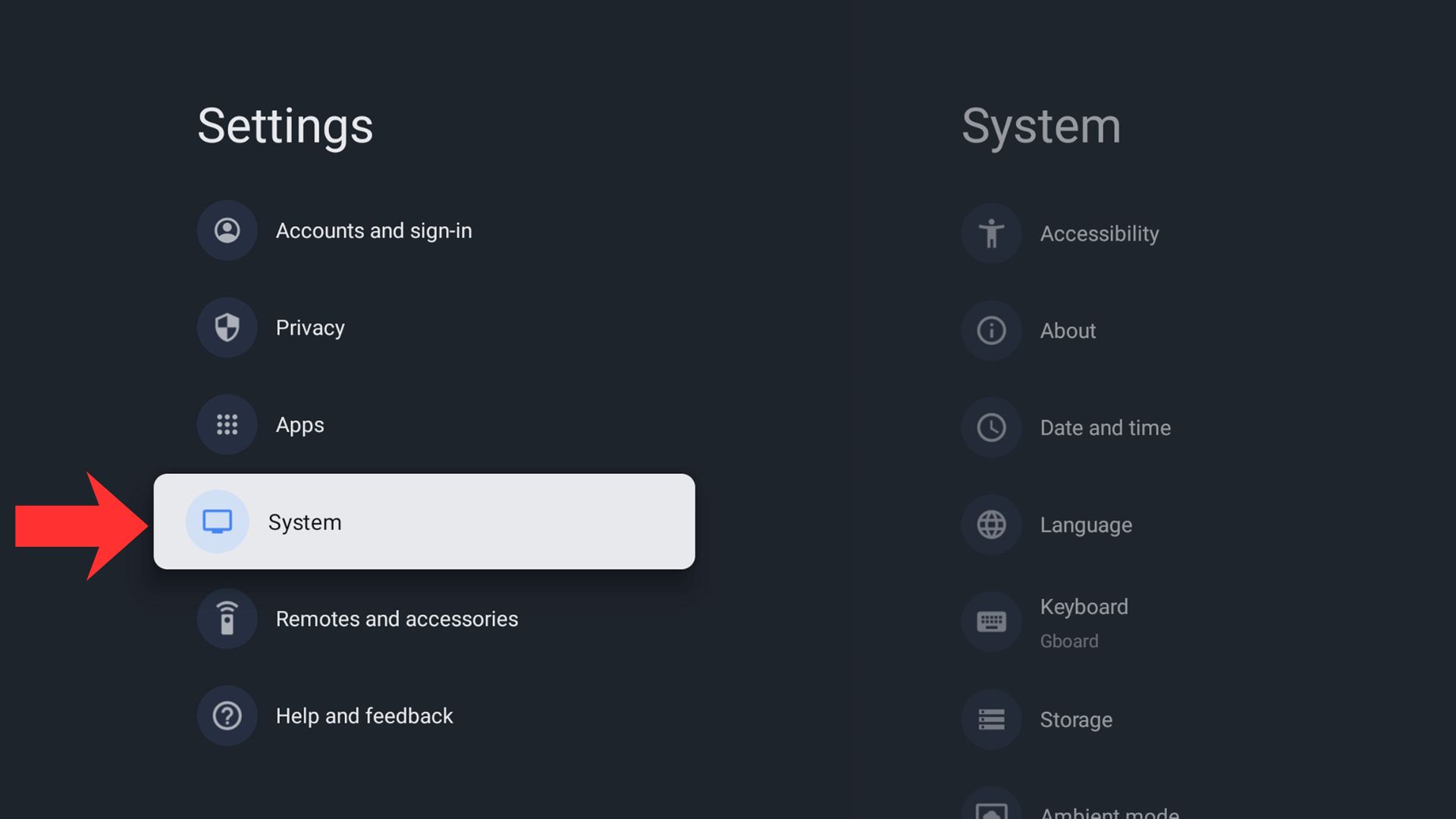
Von der RockTek GX1 Startseite navigieren Sie zu Einstellungen Menü und navigieren Sie dann zu und wählen Sie System
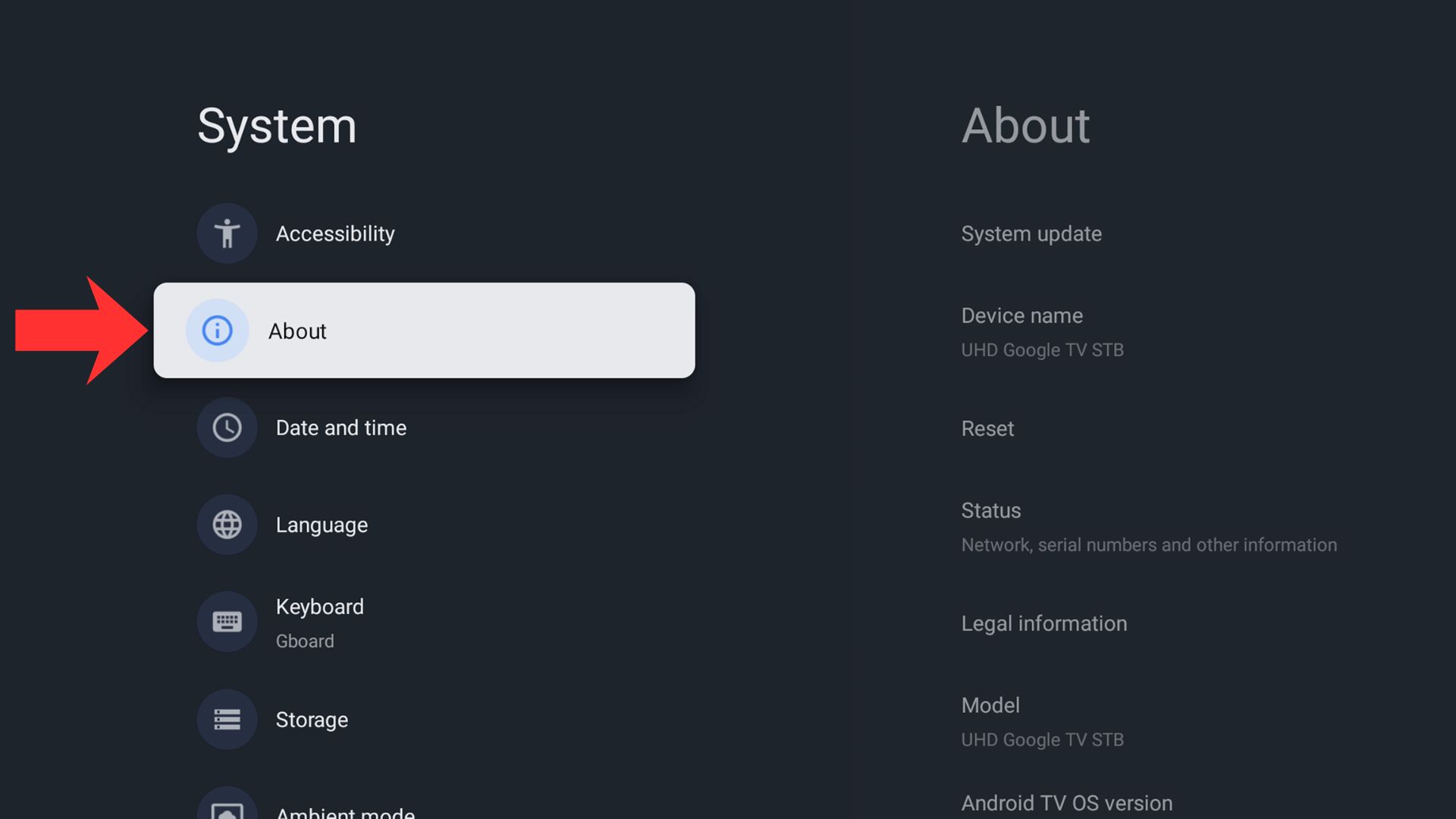
Als Nächstes navigieren Sie zu und wählen Sie Info
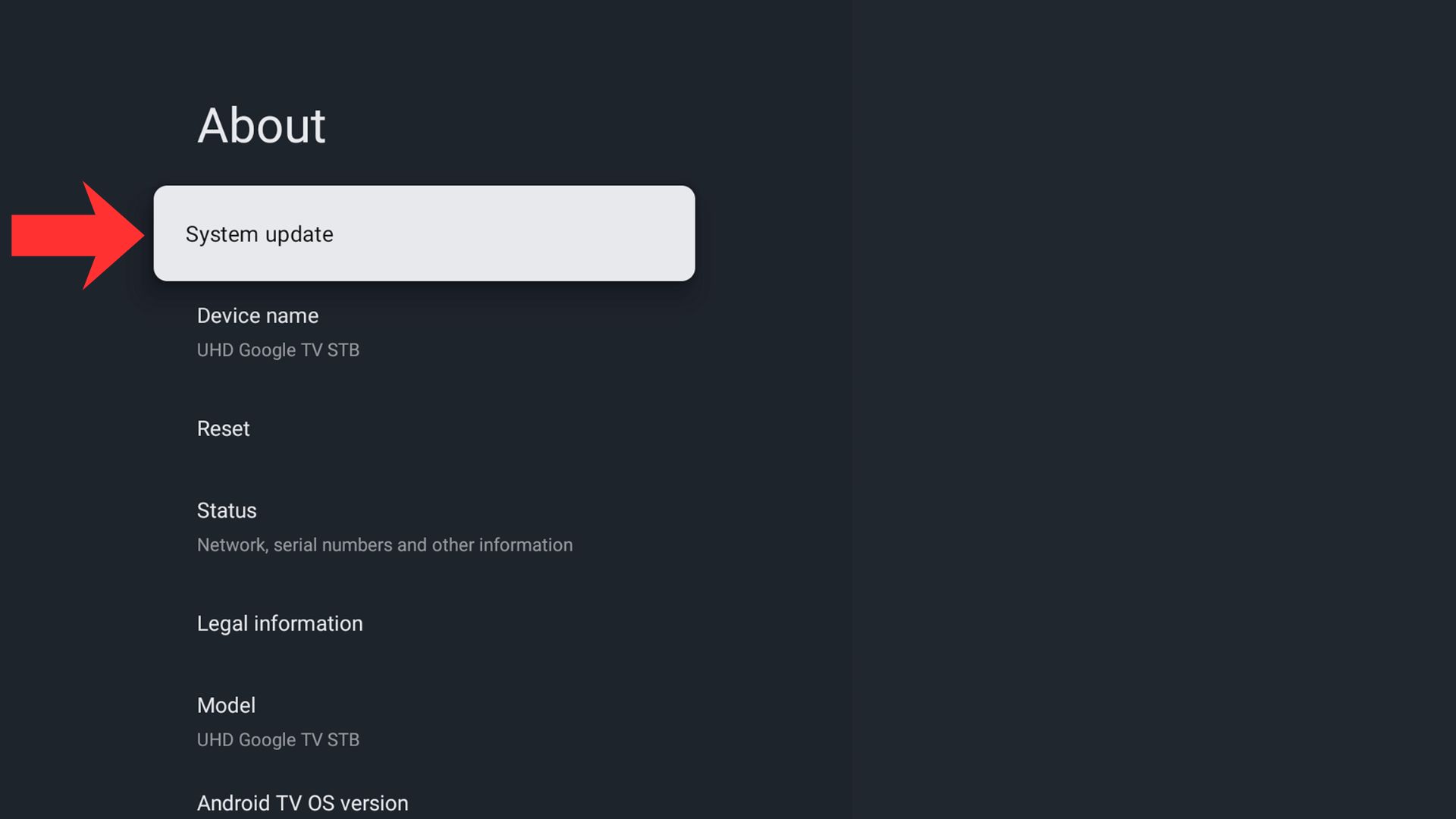
Navigieren Sie zu und wählen Sie Systemupdate
Es wird nun nach einem OTA-Update für das Gerät gesucht. Dies kann einige Momente dauern.
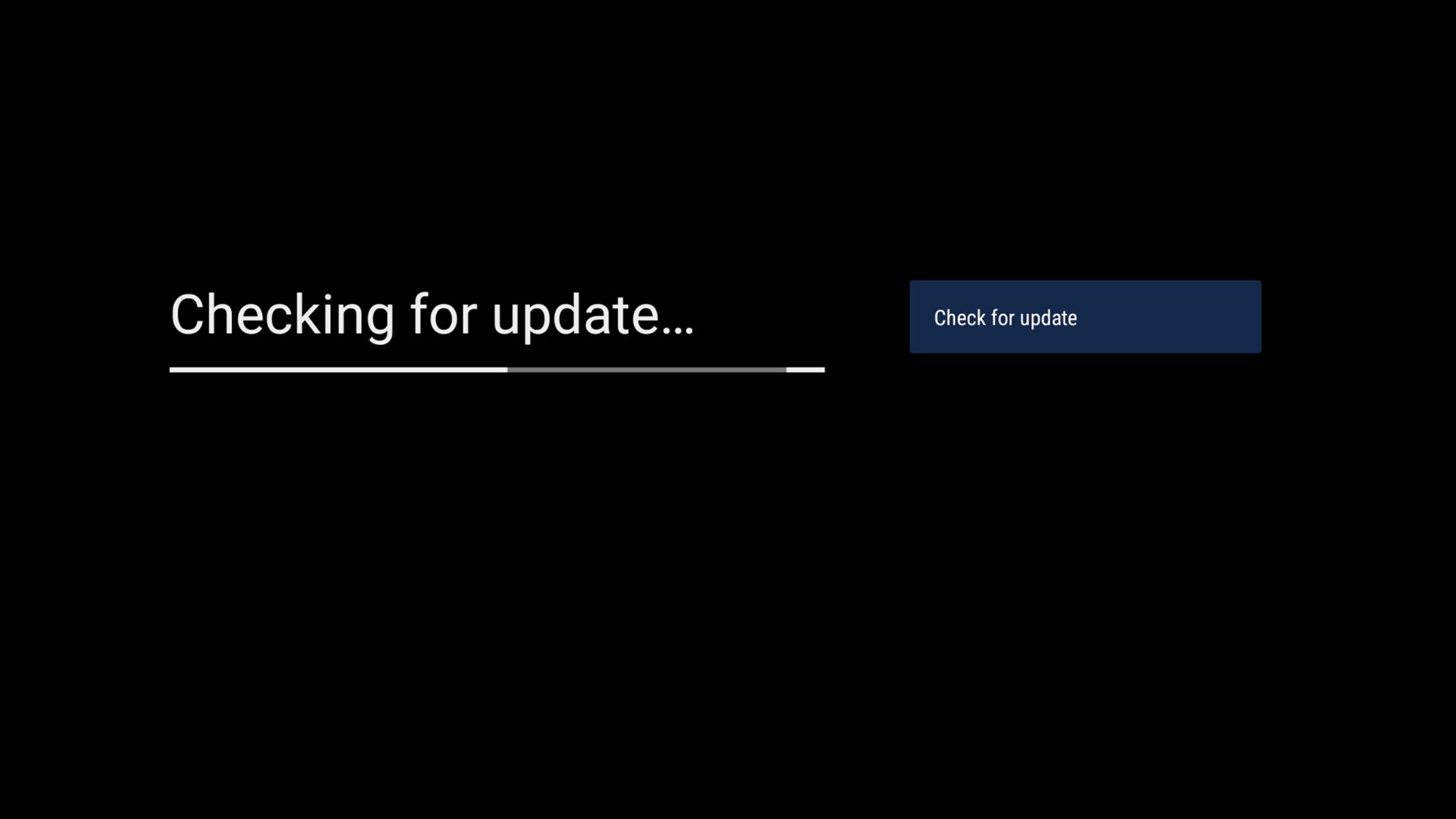
Falls ein Update verfügbar ist, wird es heruntergeladen und überprüft. Wenn kein Firmware-Update vorhanden ist, verwenden Sie möglicherweise bereits die neueste Version oder das Update wurde für Ihr Gerät noch nicht bereitgestellt. In diesem Fall prüfen Sie bitte in einigen Tagen erneut.
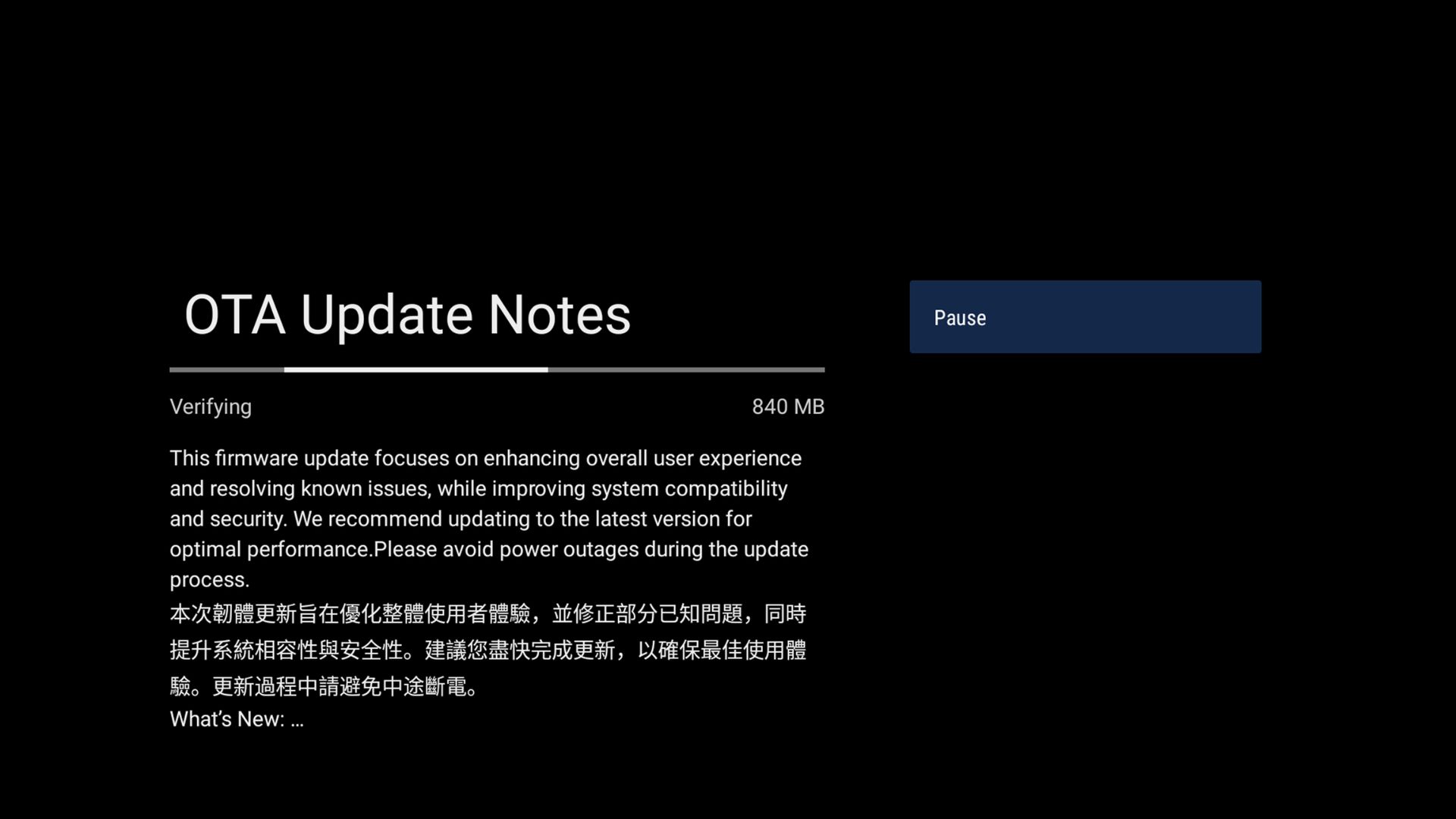
Wenn ein Firmware-Update verfügbar ist – nach wenigen Augenblicken beginnt ein zweistufiger Aktualisierungsprozess der Firmware. Der erste Schritt dauert etwa 10–15 Minuten, der zweite Schritt etwas kürzer mit mehreren Minuten. Während dieses Vorgangs, SCHALTEN SIE IHR GERÄT NICHT AUS oder drücken Sie keine Tasten auf der Fernbedienung.
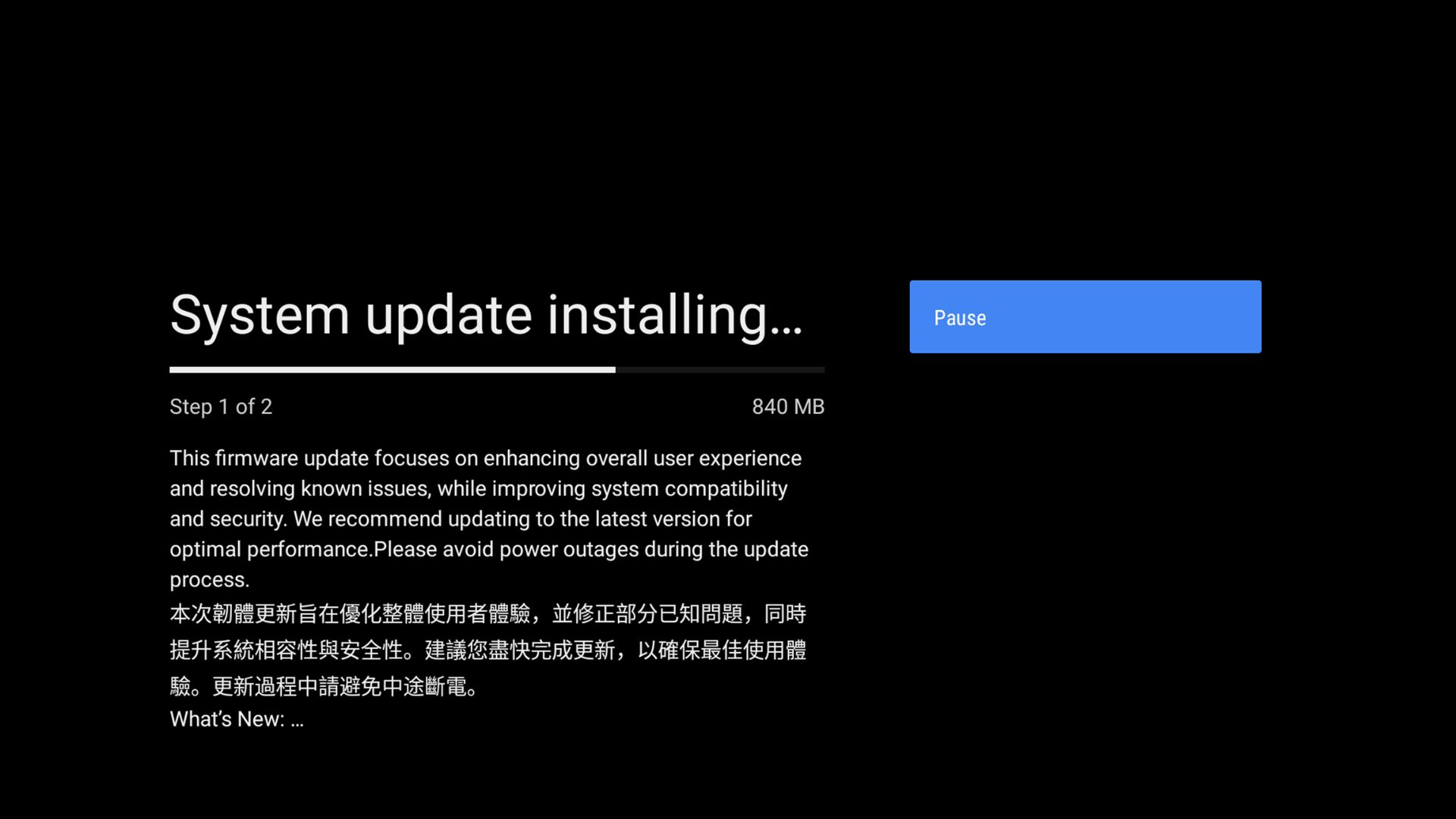
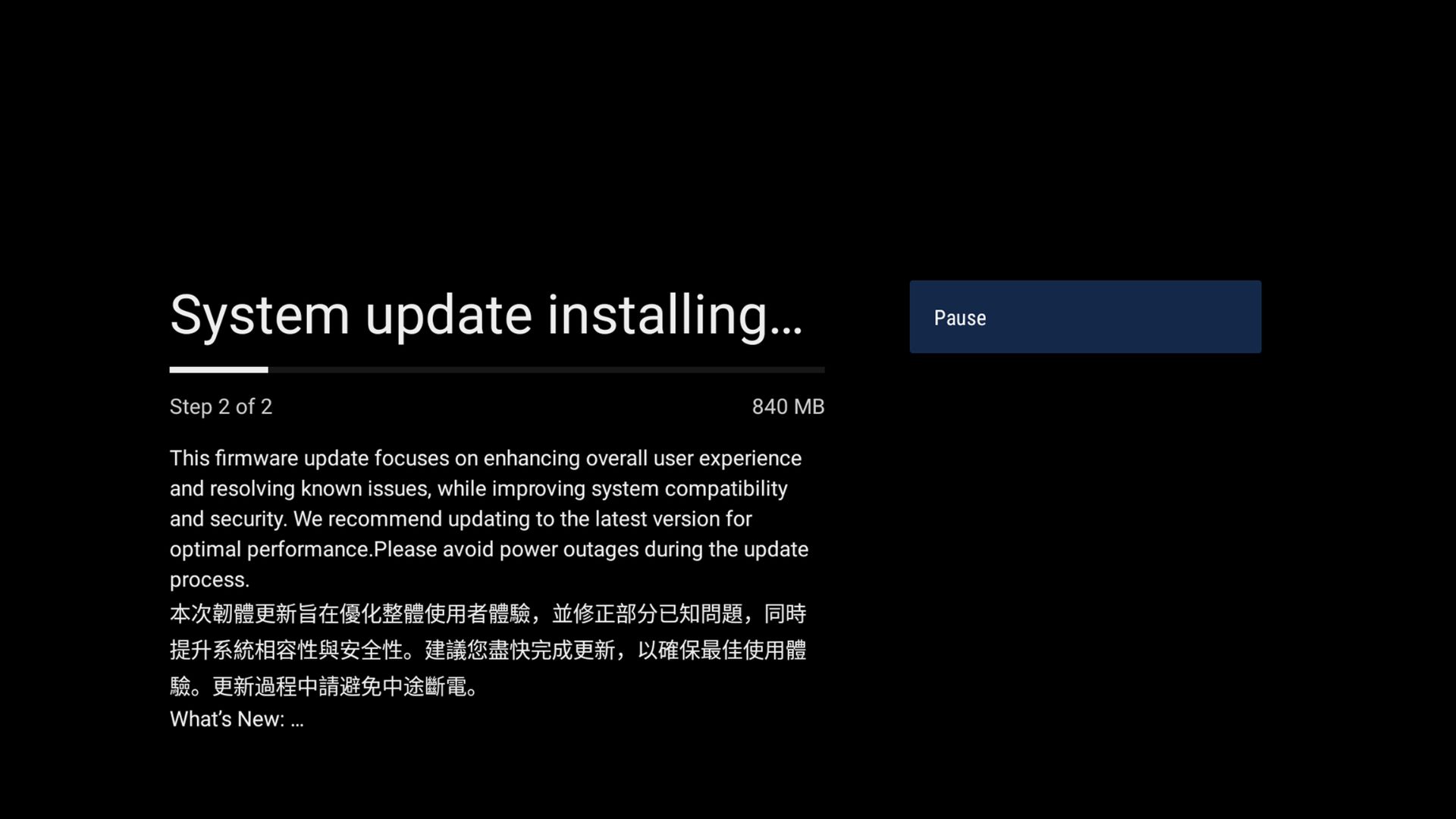
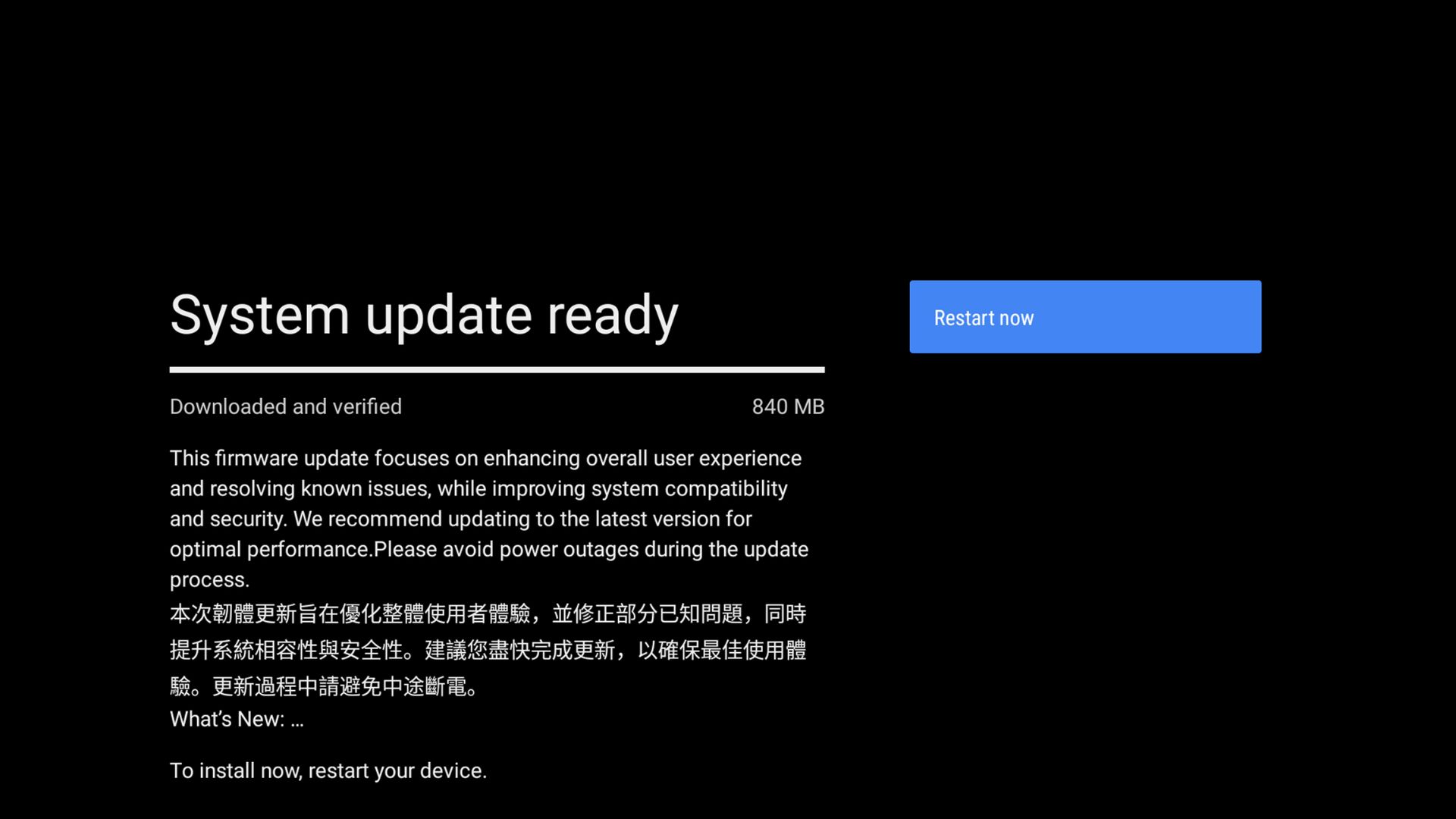
Sobald das Update abgeschlossen ist, werden Sie aufgefordert, das Gerät neu zu starten. Drücken Sie die mittlere Taste auf Ihrer Fernbedienung, um den Neustart durchzuführen, wenn Sie bereit sind.
Das Gerät startet neu und nach wenigen Augenblicken wird der RockTek GX1 Startbildschirm einige Minuten lang angezeigt, während das Update abgeschlossen wird. Während dieses Vorgangs, SCHALTEN SIE IHR GERÄT NICHT AUS oder drücken Sie keine Tasten auf der Fernbedienung.
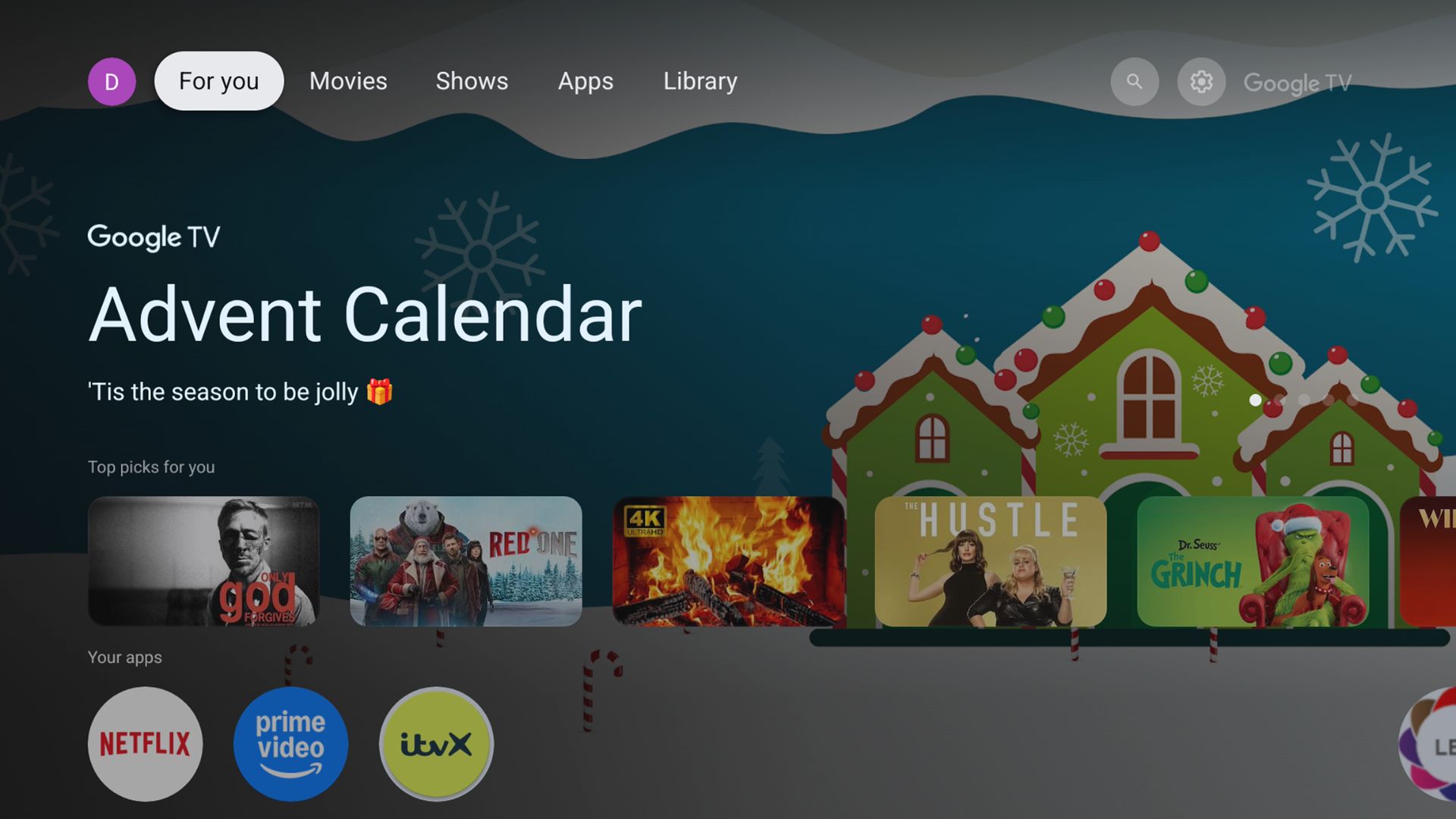
Wenn das Update abgeschlossen ist, wird der Google TV-Bildschirm einige Minuten lang angezeigt, bevor er in den RockTek GX1 Startbildschirm bootet, auf dem Sie Ihre Android TV-Box wie gewohnt weiterverwenden können.
Fragen & Antworten 4
Wir können seit gestern keine Apps mehr aktualisieren noch runterladen. Liegt das mit dem anstehenden update zusammen. Wenn ja ist timis beschössen, weil wir unser iptv nicht nutzen können. Beziehungsweise überhaupt keine Apps wie gesagt runterladen können für google box
Wir sind ziemlich sauer, wir haben alle schritte durchgegangen und nichts hat geholfen, unsere app sind weg nach Neuinstallation der box. Freundliche grüße
Es sollte keine Probleme geben, bei denen Updates den Download von Apps o. Ä. verhindern. Überprüfen Sie bitte Ihre Internetverbindung. Falls möglich, verwenden Sie eine Ethernet-Verbindung anstelle von WLAN. Wenn Sie das Gerät bei uns (DROIX) gekauft haben, senden Sie bitte eine E-Mail mit Ihrer Bestellnummer und einigen Einzelheiten an [email protected], damit unser Team der Sache nachgehen kann. Vielen Dank!
When is the firmware coming for the GX1. ?
We currently have no details on the next firmware release for the GX1. If RockTek does release an update we will add it to the Knowledge Base.