




Aktualizacja oprogramowania układowego jest wdrażana dla RockTek GX1 w ciągu najbliższych kilku tygodni. Ten przewodnik opisuje nowości w tym gadżecie Android aktualizacji oprogramowania układowego oraz zawiera instrukcję krok po kroku dotyczącą sprawdzania i instalowania aktualizacji oprogramowania układowego.
Nowości w aktualizacji oprogramowania układowego Rocktek GX1/GT1 GTV14
Ta aktualizacja oprogramowania układowego jest dość obszerna i zawiera kompleksową listę zmian, poprawek błędów oraz ulepszeń.
Stabilność systemu & Core
- Domyślny tryb czuwania: Domyślny tryb czuwania został zmieniony na Wyłącz lub Wstrzymaj, aby zmniejszyć zużycie energii, gdy urządzenie pozostaje bezczynne.
- Stabilność działania USB: Naprawiono problem, w którym szybka nawigacja w górę/w dół z podłączonym napędem USB mogła powodować awarie interfejsu systemowego na określonych ekranach.
- Optymalizacja funkcji CEC: Rozwiązano błąd polegający na nieprawidłowej synchronizacji języka systemu podczas podłączania lub odłączania urządzenia połączonego przez CEC, co zapewnia spójną kontrolę systemu A/V.
- Zarządzanie energią: Wdrożono automatyczne wykrywanie możliwości zasilania adaptera w celu bardziej stabilnego działania przy różnych warunkach zasilania.
Funkcje wyświetlacza audio-wideo &
- Dopasowanie zakresu dynamicznego: Dodano obsługę trybu „Dopasuj zakres dynamiczny treści”. Ta funkcja automatycznie przełącza format zakresu dynamicznego (SDR/HDR) w zależności od odtwarzanej treści i zapewnia pełną obsługę odtwarzania oraz przełączania Dolby Vision (DV).
- Aktualizacje aplikacji streamingowych: Preinstalowane aplikacje Netflix i Prime Video zostały zaktualizowane do najnowszych wersji w celu optymalnej wydajności i kompatybilności treści.
Zgodność z certyfikacją & i bezpieczeństwem
- Atrybuty certyfikacji Google: Dodano wymagane właściwości „odcisk palca projektu referencyjnego” w celu spełnienia wymagań certyfikacji Google. Zintegrowano również najnowsze łatki bezpieczeństwa Android.
- Obsługa atestacji urządzeń: Dodano niezbędne pliki właściwości for_attestation w partycji OEM, aby rozwiązać niektóre błędy testów laboratoryjnych ATV/NTS/Amazon i zwiększyć wskaźniki pomyślnych certyfikacji.
Preinstalowane aplikacje & i usługi
- Aplikacja zarządzania kolorem LED: Preinstalowano aplikację Kolor LED w partycji OEM, umożliwiając użytkownikom dostosowywanie koloru i zachowania diody statusu urządzenia.
- Aplikacja parowania pilota: Zaktualizowano wbudowaną aplikację do parowania pilota w celu lepszych doświadczeń podczas konfiguracji.
- Usługa systemowa: Zintegrowano Usługę Informacji o Płycie Głównej, aby dostarczać dokładniejsze informacje o sprzęcie do systemu i wspieranych aplikacji.
Lokalizacja & i doświadczenia użytkownika
- Optymalizacja wielojęzyczności systemu: Ulepszono obsługę wielu języków i tłumaczenia dla wielu krajów/regionów. Tekst interfejsu jest teraz bardziej precyzyjny i zlokalizowany, co poprawia międzynarodowe doświadczenia użytkowników.
Sprawdzanie aktualizacji oprogramowania układowego RockTek GX1/GT1
Z ekranu RockTek GX1 głównego przejdź do menu Ustawienia , a następnie przejdź do i wybierz System
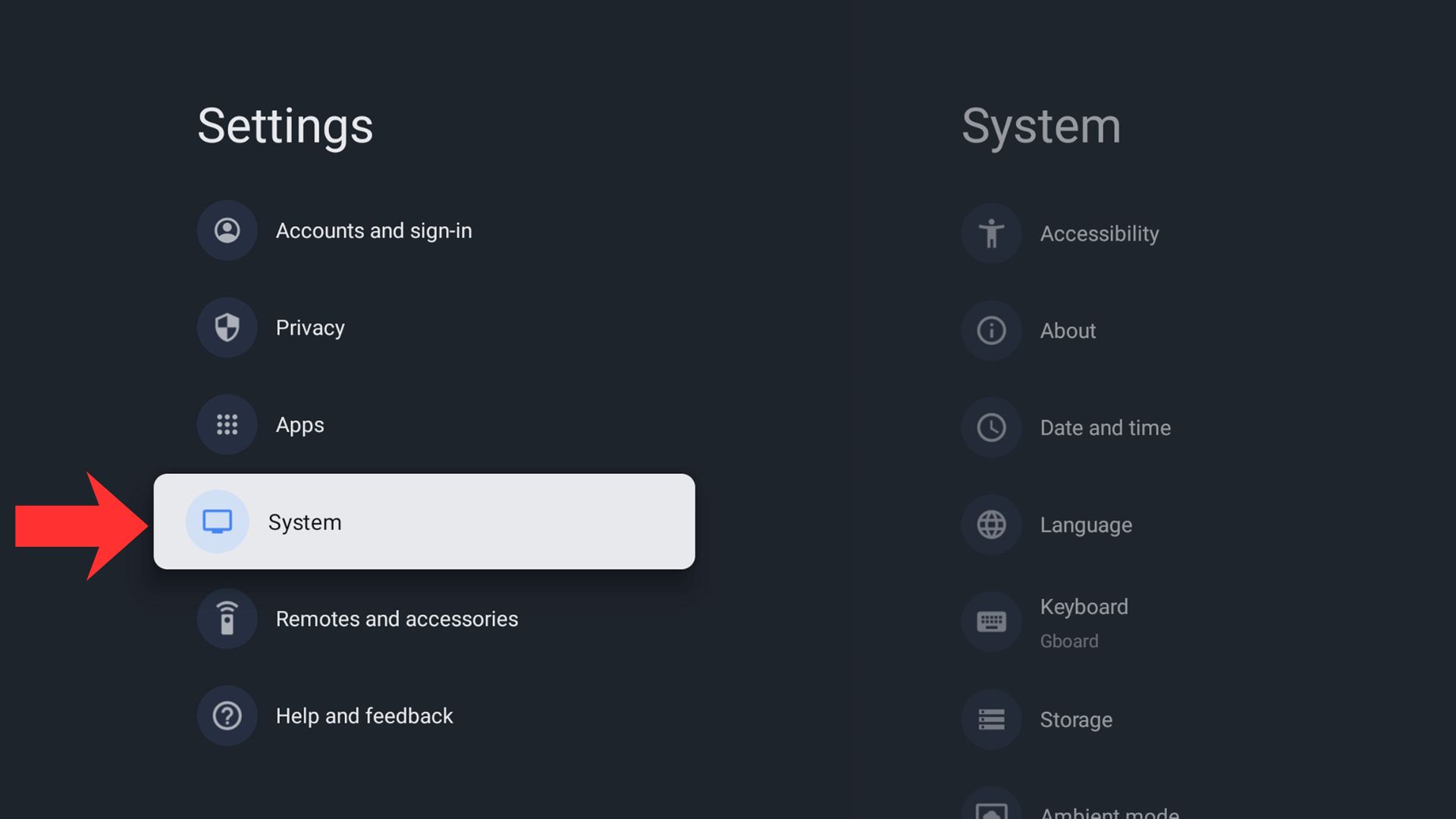
Następnie przejdź do i wybierz Informacje
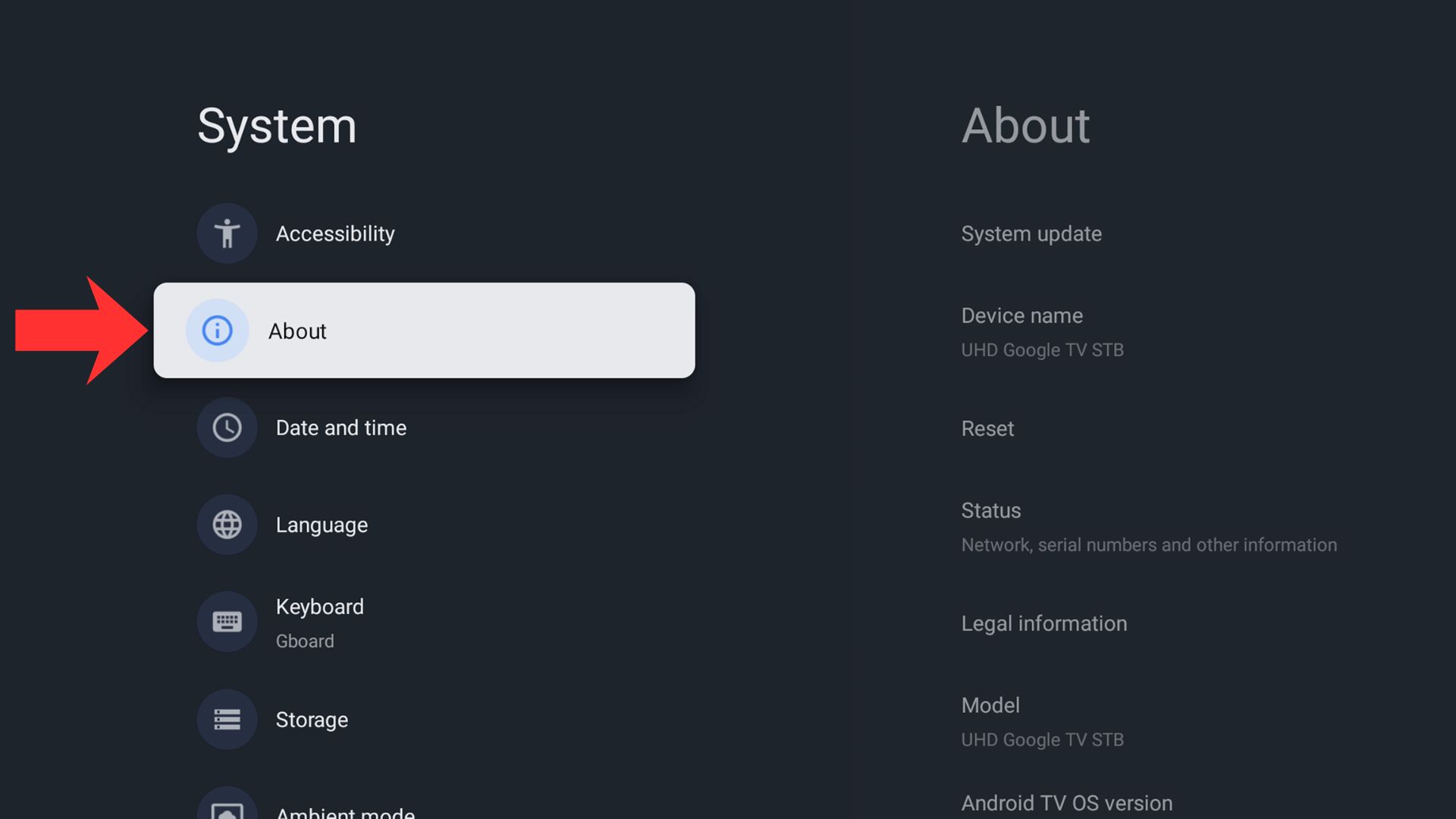
Przejdź do i wybierz Aktualizacja systemu
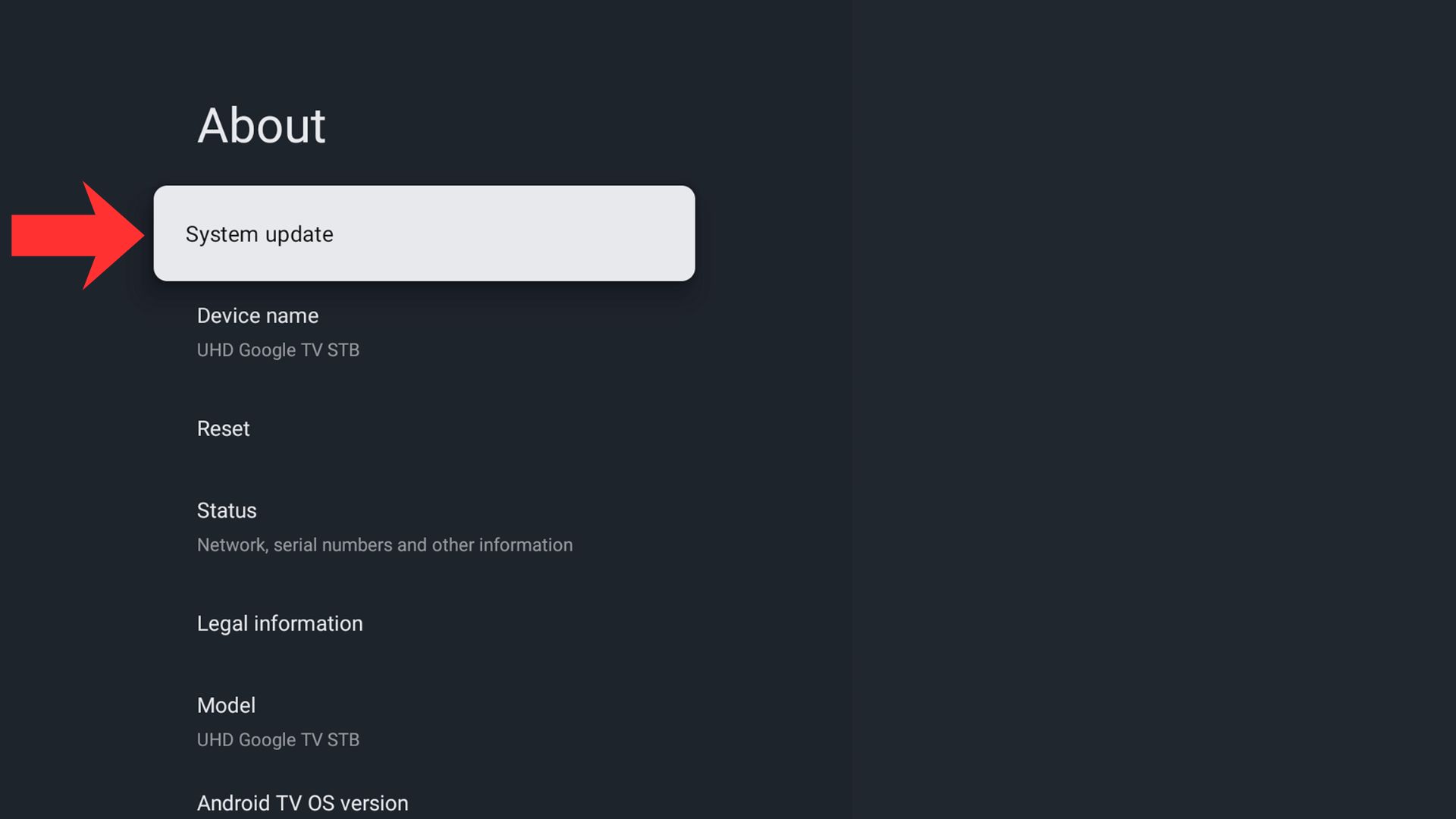
Teraz zostanie sprawdzone dostępność aktualizacji OTA dla urządzenia. Może to chwilę potrwać.
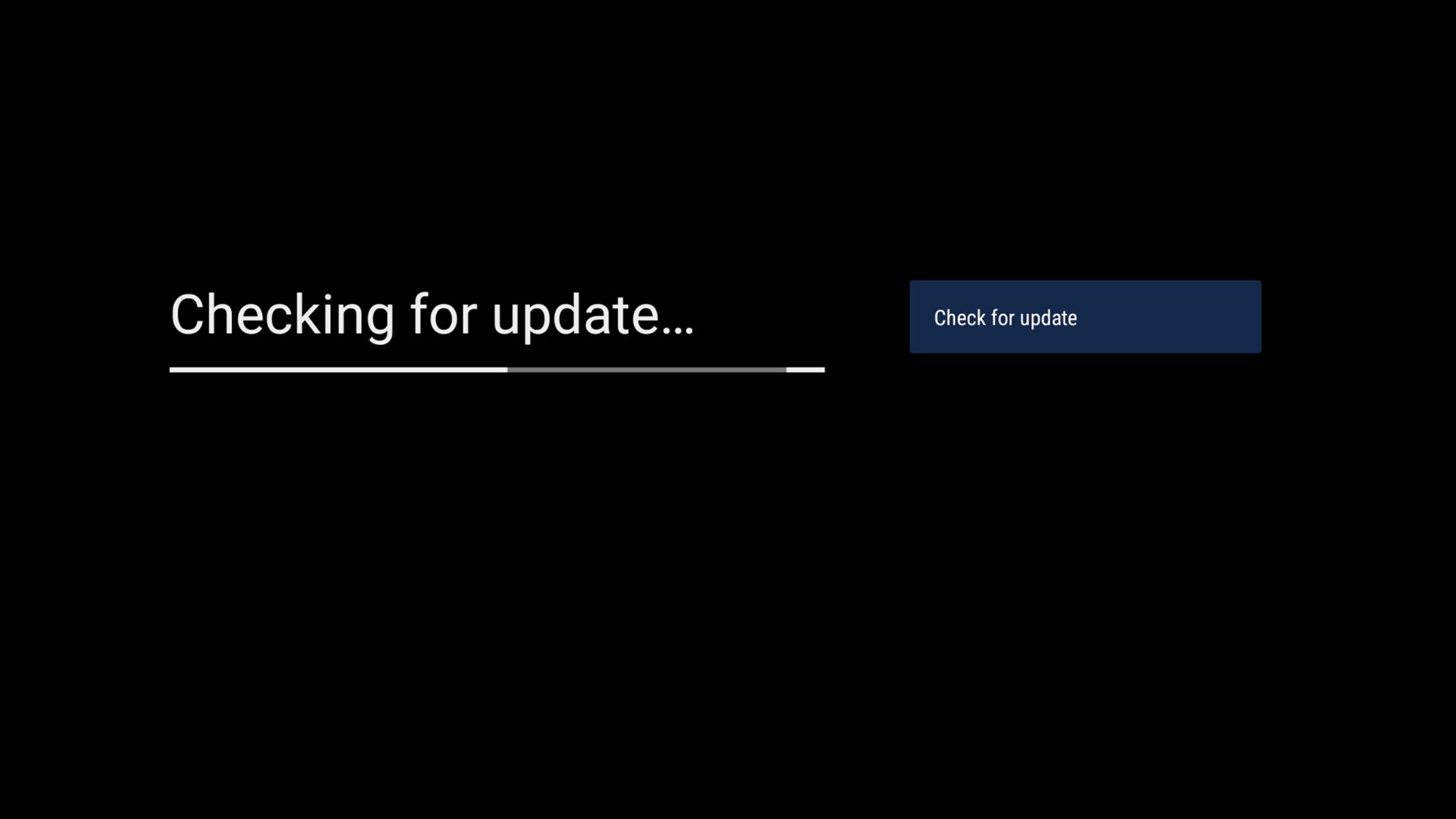
Jeśli dostępna jest aktualizacja, zostanie rozpoczęte jej pobieranie i weryfikacja. Jeśli nie ma dostępnej aktualizacji oprogramowania układowego, możesz już korzystać z najnowszej wersji lub aktualizacja nie została jeszcze udostępniona na Twoim urządzeniu. W takim przypadku sprawdź ponownie za kilka dni.
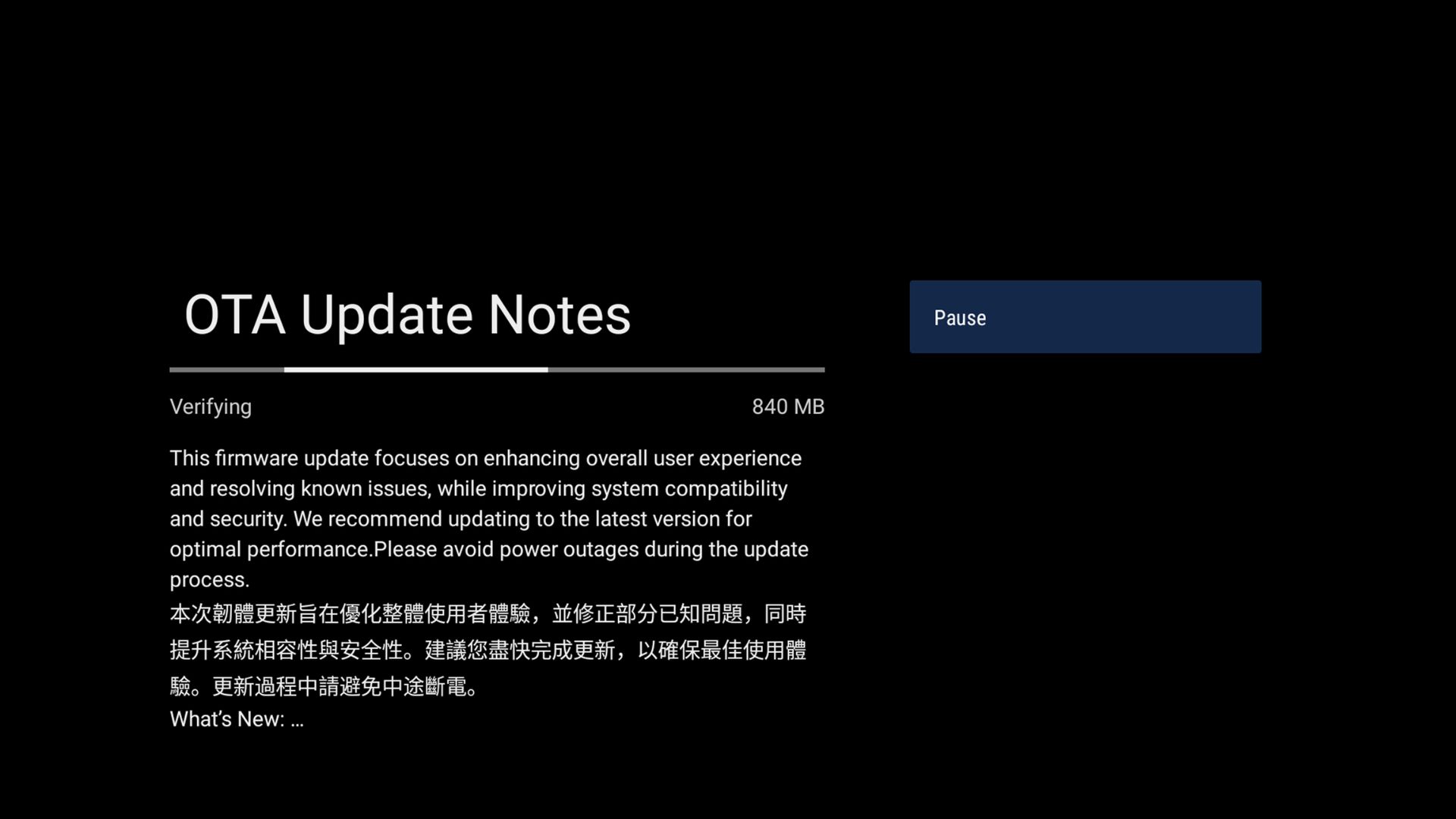
Jeśli dostępna jest aktualizacja oprogramowania układowego – po chwili rozpocznie się dwuetapowy proces aktualizacji firmware’u. Pierwszy etap potrwa około 10–15 minut, a drugi będzie nieco krótszy, trwając kilka minut. W trakcie tego procesu, NIE wyłączaj urządzenia ani nie naciskaj żadnych przycisków na pilocie.
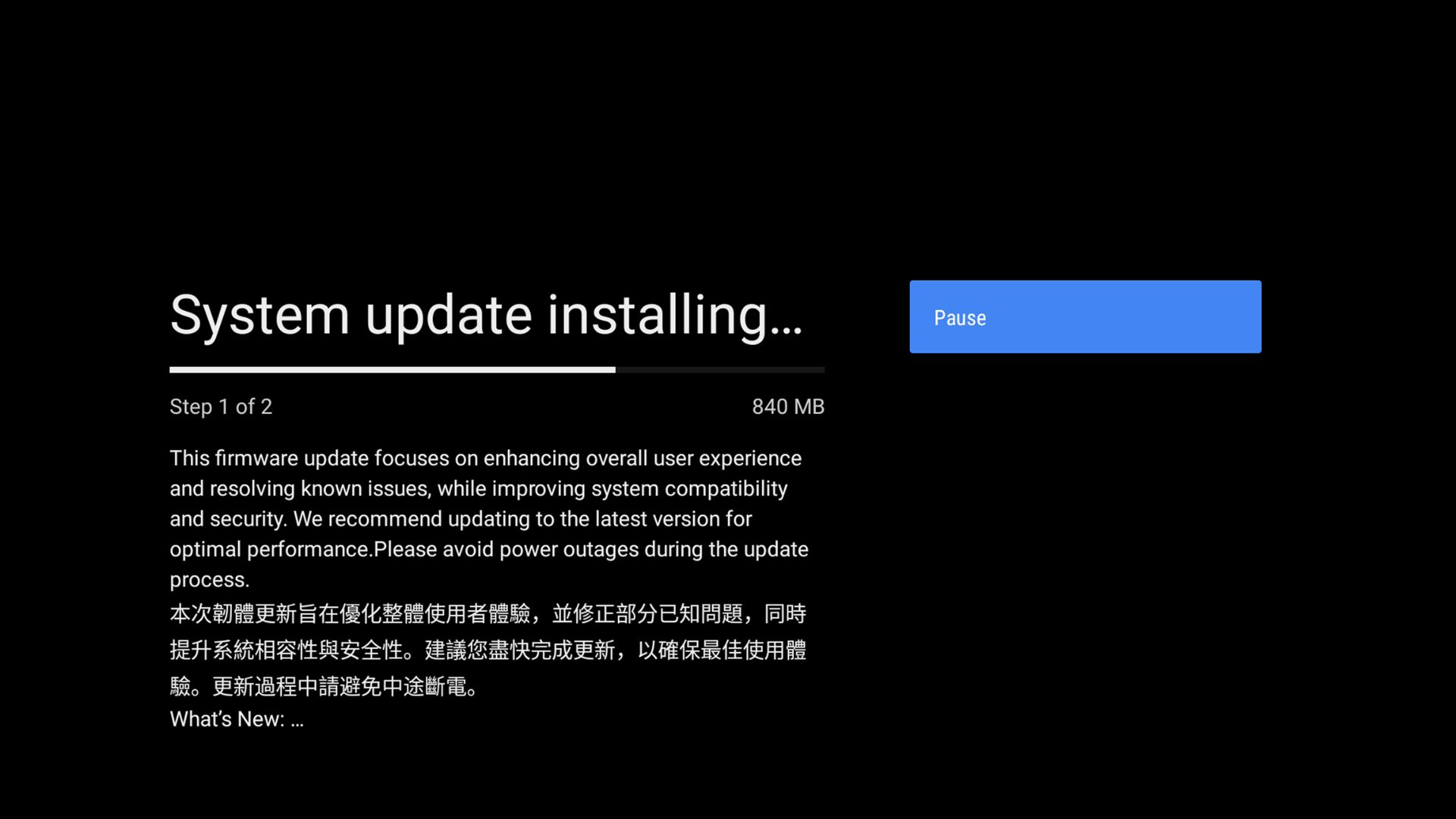
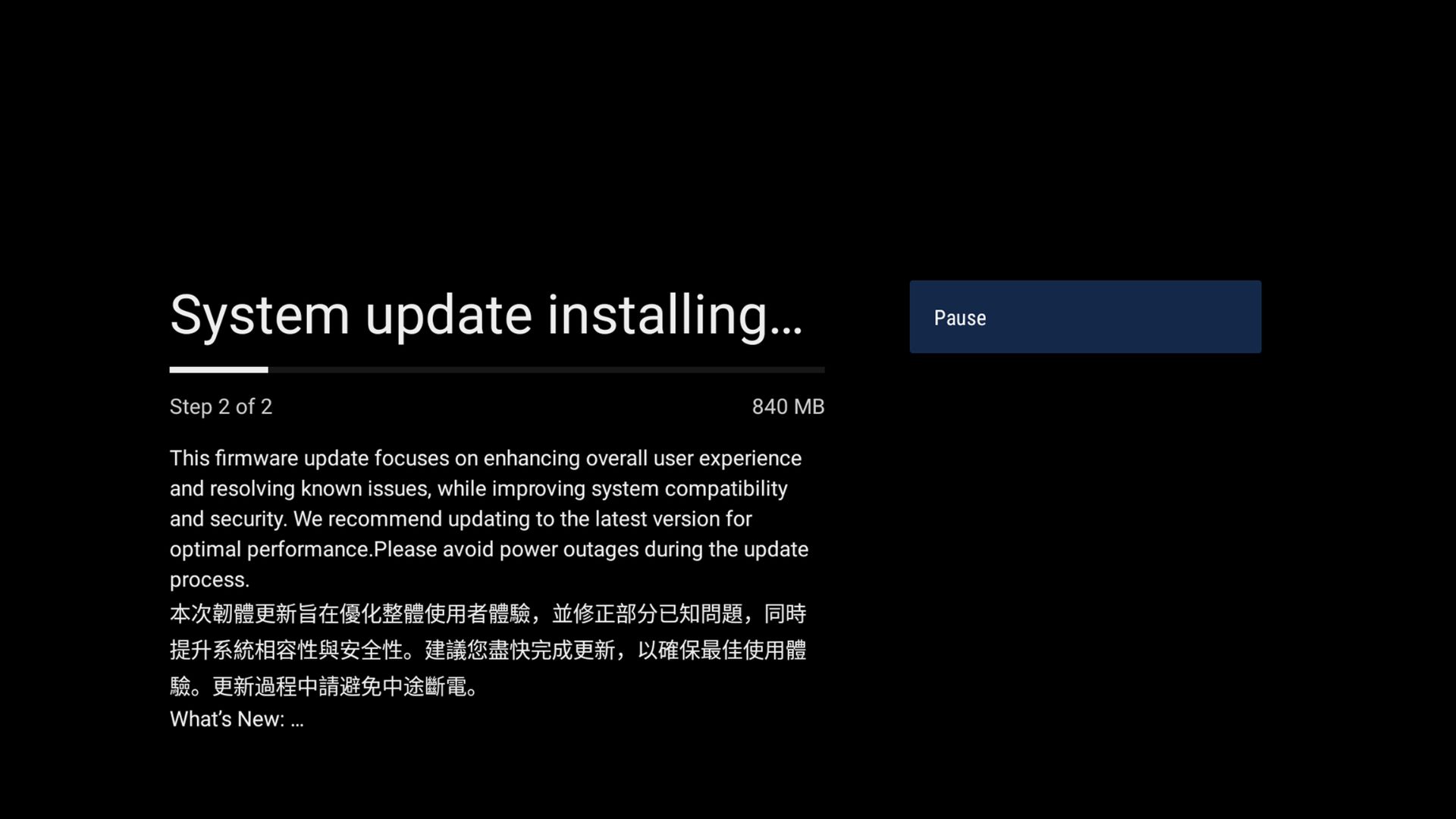
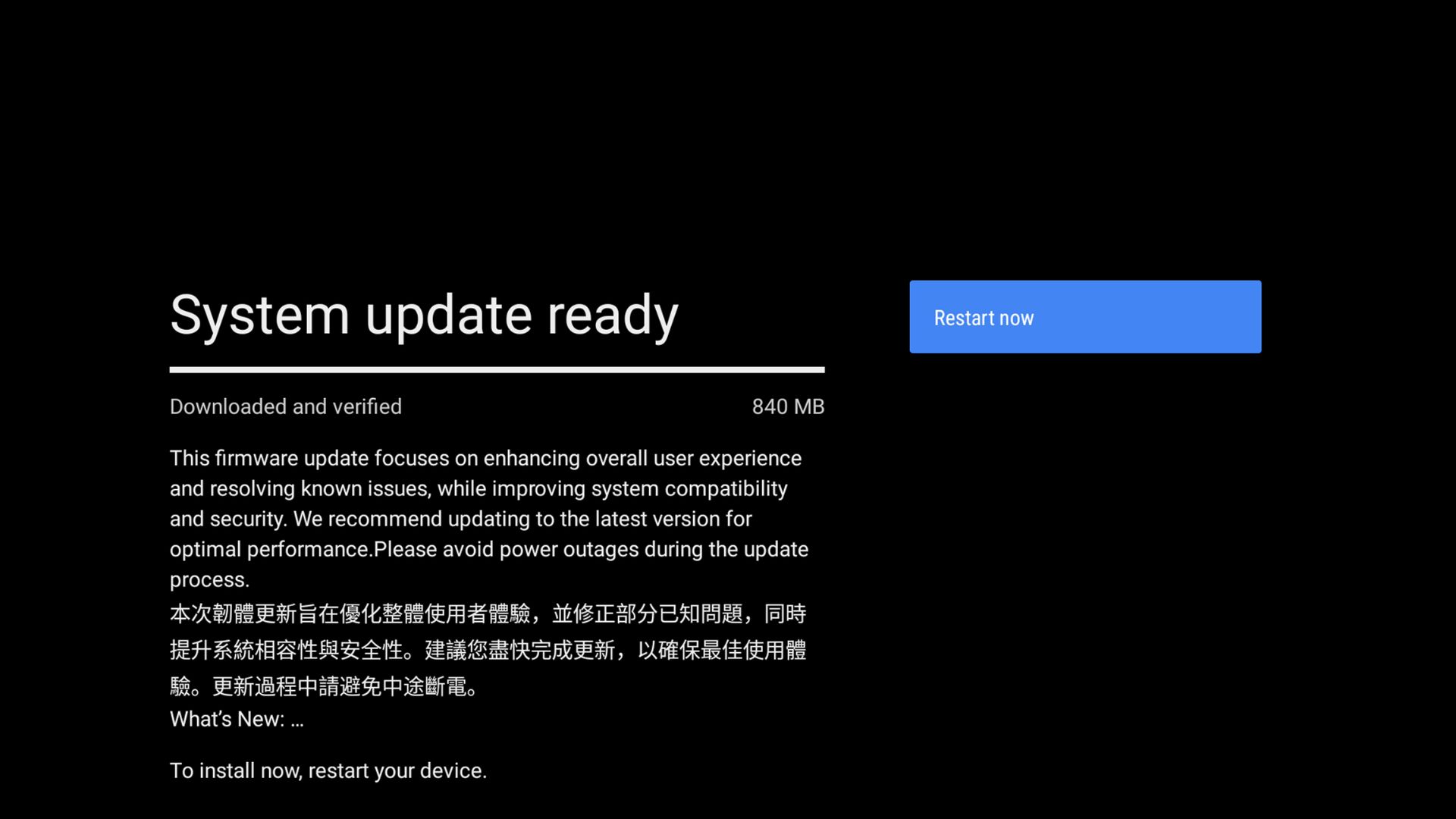
Po zakończeniu aktualizacji zostaniesz poproszony o ponowne uruchomienie urządzenia. Naciśnij centralny przycisk na pilocie, aby uruchomić ponownie, gdy będziesz gotowy.
Urządzenie zostanie ponownie uruchomione, a po chwili ekran startowy RockTek GX1 będzie wyświetlany przez kilka minut, podczas gdy aktualizacja zostanie dokończona. W trakcie tego procesu, NIE wyłączaj urządzenia ani nie naciskaj żadnych przycisków na pilocie.
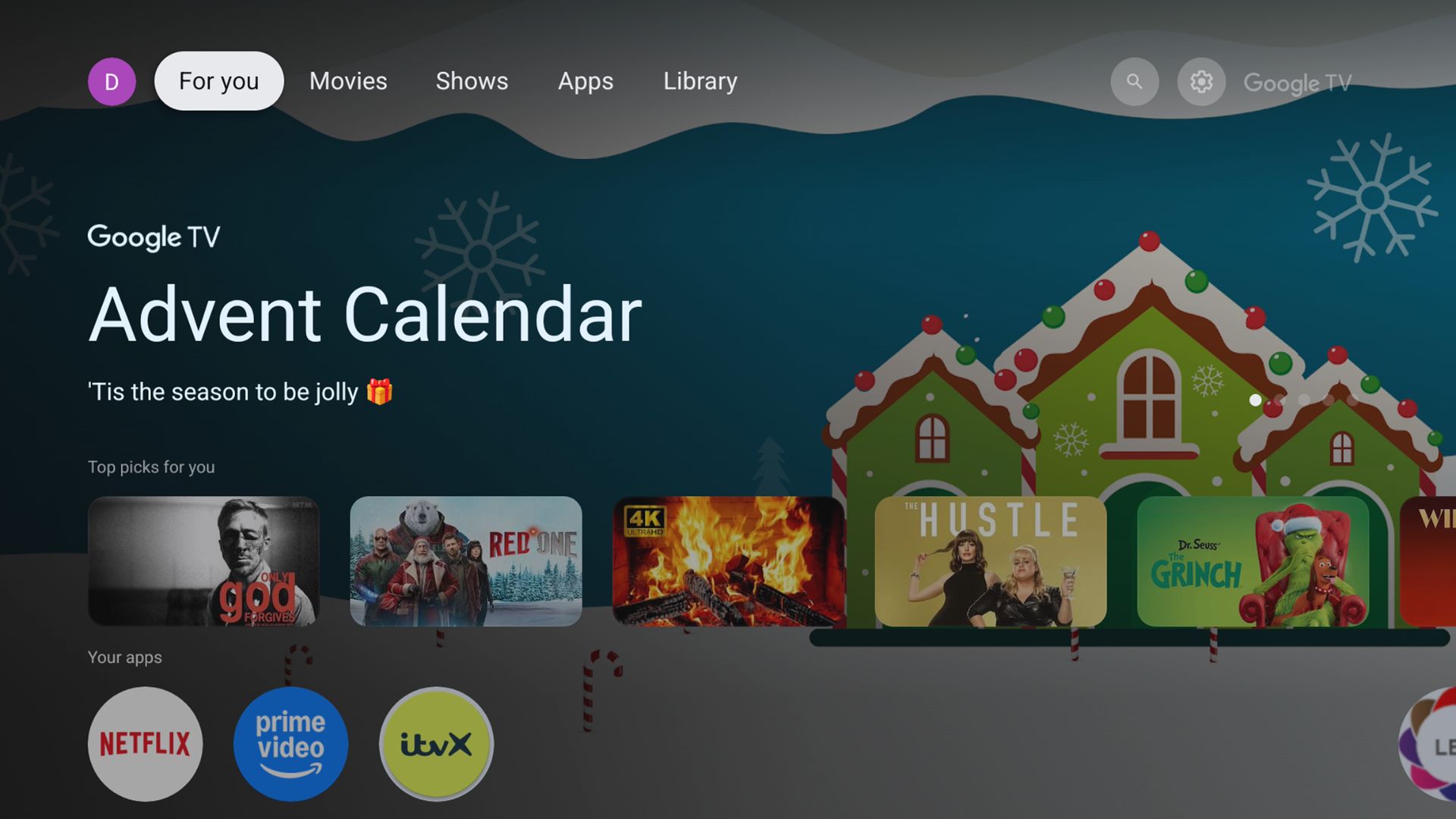
Po zakończeniu aktualizacji ekran Google TV będzie wyświetlany przez kilka minut, a następnie nastąpi uruchomienie RockTek GX1 Ekranu głównego, gdzie możesz teraz nadal korzystać ze swojego Android dekodera TV jak zwykle.
Pytania i odpowiedzi 4
Wir können seit gestern keine Apps mehr aktualisieren noch runterladen. Liegt das mit dem anstehenden update zusammen. Wenn ja ist timis beschössen, weil wir unser iptv nicht nutzen können. Beziehungsweise überhaupt keine Apps wie gesagt runterladen können für google box
Wir sind ziemlich sauer, wir haben alle schritte durchgegangen und nichts hat geholfen, unsere app sind weg nach Neuinstallation der box. Freundliche grüße
Es sollte keine Probleme geben, bei denen Updates den Download von Apps o. Ä. verhindern. Überprüfen Sie bitte Ihre Internetverbindung. Falls möglich, verwenden Sie eine Ethernet-Verbindung anstelle von WLAN. Wenn Sie das Gerät bei uns (DROIX) gekauft haben, senden Sie bitte eine E-Mail mit Ihrer Bestellnummer und einigen Einzelheiten an [email protected], damit unser Team der Sache nachgehen kann. Vielen Dank!
When is the firmware coming for the GX1. ?
We currently have no details on the next firmware release for the GX1. If RockTek does release an update we will add it to the Knowledge Base.