




En firmwareuppdatering rullas ut för RockTek GX1 under de kommande veckorna. Denna guide täcker vad som är nytt i denna Android enhet firmwareuppdatering samt en steg-för-steg-guide om hur du söker efter och installerar firmwareuppdateringen.
Vad är nytt i Rocktek GX1/GT1 GTV14 firmwareuppdatering
Denna firmwareuppdatering är omfattande med en komplett lista över ändringar, felavhjälpningar och förbättringar.
Systemkärna & Stabilitet
- Standardläge för standby: Standardläget för standby har ändrats till Avstängning eller Viloläge för att minska strömförbrukningen när enheten är inaktiv.
- Stabilitet vid drift av USB: Åtgärdade ett problem där snabb upp-/nednavigering med en ansluten USB-enhet kunde orsaka krascher i systemgränssnittet på specifika skärmar.
- Optimering av CEC-funktion: Löste ett fel där systemspråket inte synkroniserades korrekt när en CEC-ansluten enhet kopplades in eller ur, vilket säkerställer konsekvent A/V-systemkontroll.
- Strömhantering: Implementerade automatisk detektering av adapterns strömförsörjningskapacitet för stabilare drift under olika strömförhållanden.
Ljud- och bild & Skärmfunktioner
- Matchning av dynamiskt omfång: Lade till stöd för läget ”Matcha innehålls dynamiska omfång”. Funktionen växlar automatiskt format för dynamiskt omfång (SDR/HDR) baserat på uppspelningsinnehållet och ger fullt stöd för Dolby Vision (DV)-uppspelning och växling.
- Uppdateringar av streamingappar: Förinstallerade Netflix- och Prime Video-applikationer har uppdaterats till sina senaste versioner för optimal prestanda och innehållskompatibilitet.
Certifiering & Säkerhetsöverensstämmelse
- Google-certifieringsattribut: Lade till de nödvändiga egenskaperna för ”referensdesignfingeravtryck” för att uppfylla Google-certifieringskraven. De senaste Android säkerhetspatcharna har också integrerats.
- Stöd för enhetsattestering: Lade till nödvändiga for_attestation-propertyfiler i oem-partitionen för att åtgärda vissa ATV/NTS/Amazon-labortestfel och förbättra certifieringsgodkännandegraden.
Förinstallerade appar & Tjänster
- App för LED-färghantering: Förinstallerade appen LED Color i oem-partitionen, vilket låter användare anpassa färg och beteende för enhetens status-LED.
- App för fjärrparning: Uppdaterade den inbyggda applikationen för parning av fjärrkontroll för en förbättrad installationsupplevelse.
- Systemtjänst: Integrerade en styrelseinformationstjänst för att tillhandahålla mer exakta hårdvarudetaljer till systemet och stödjande applikationer.
Lokalisering & Användarupplevelse
- Optimering av flerspråkigt system: Förbättrat stöd för systemspråk och översättningar för flera länder/regioner. Gränssnittstexten är nu mer korrekt och lokaliserad, vilket förbättrar den internationella användarupplevelsen.
Söka efter RockTek GX1/GT1 firmwareuppdatering
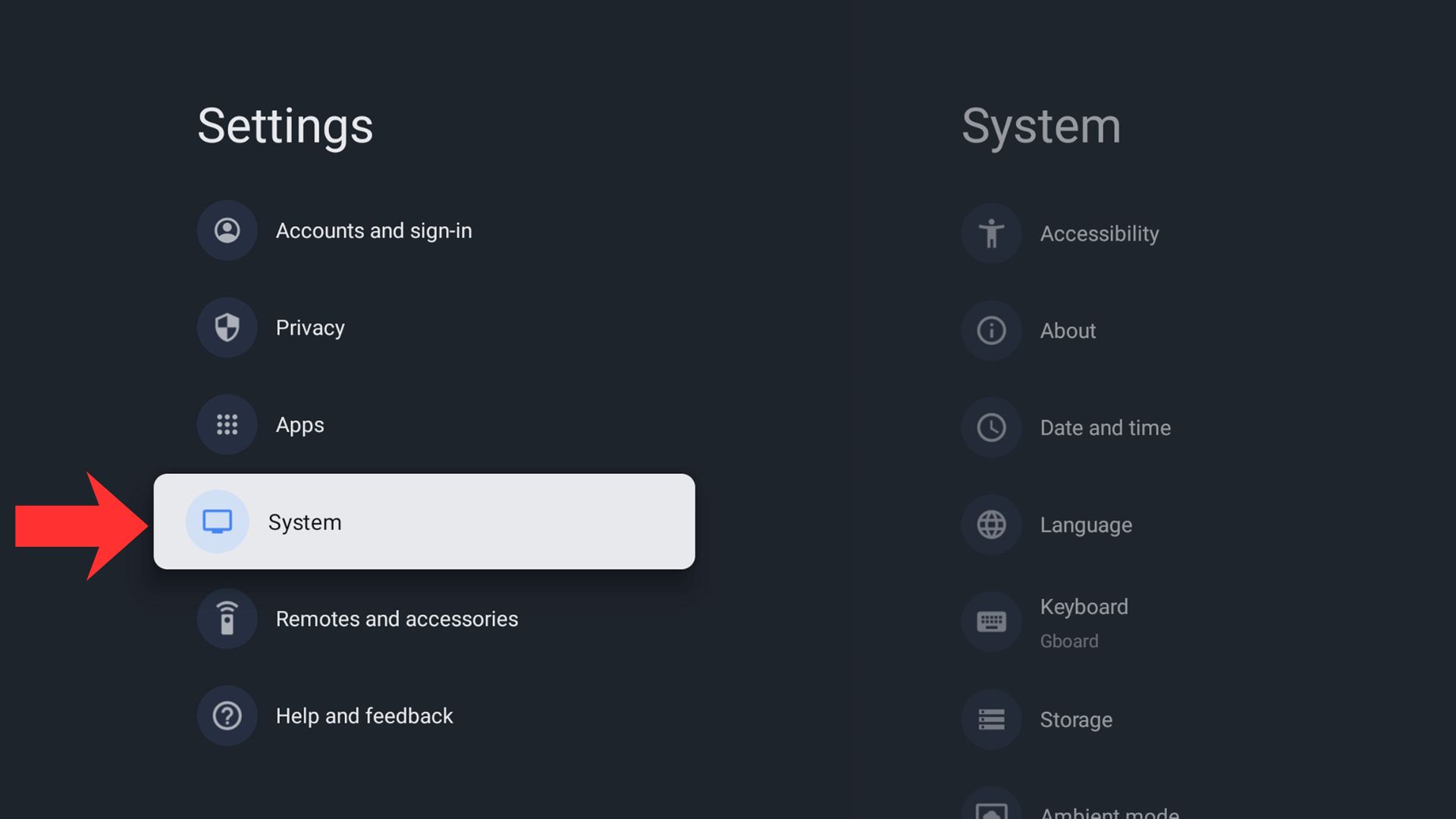
Från RockTek GX1 startskärmen, navigera till Inställningar menyn, och navigera sedan till och välj System
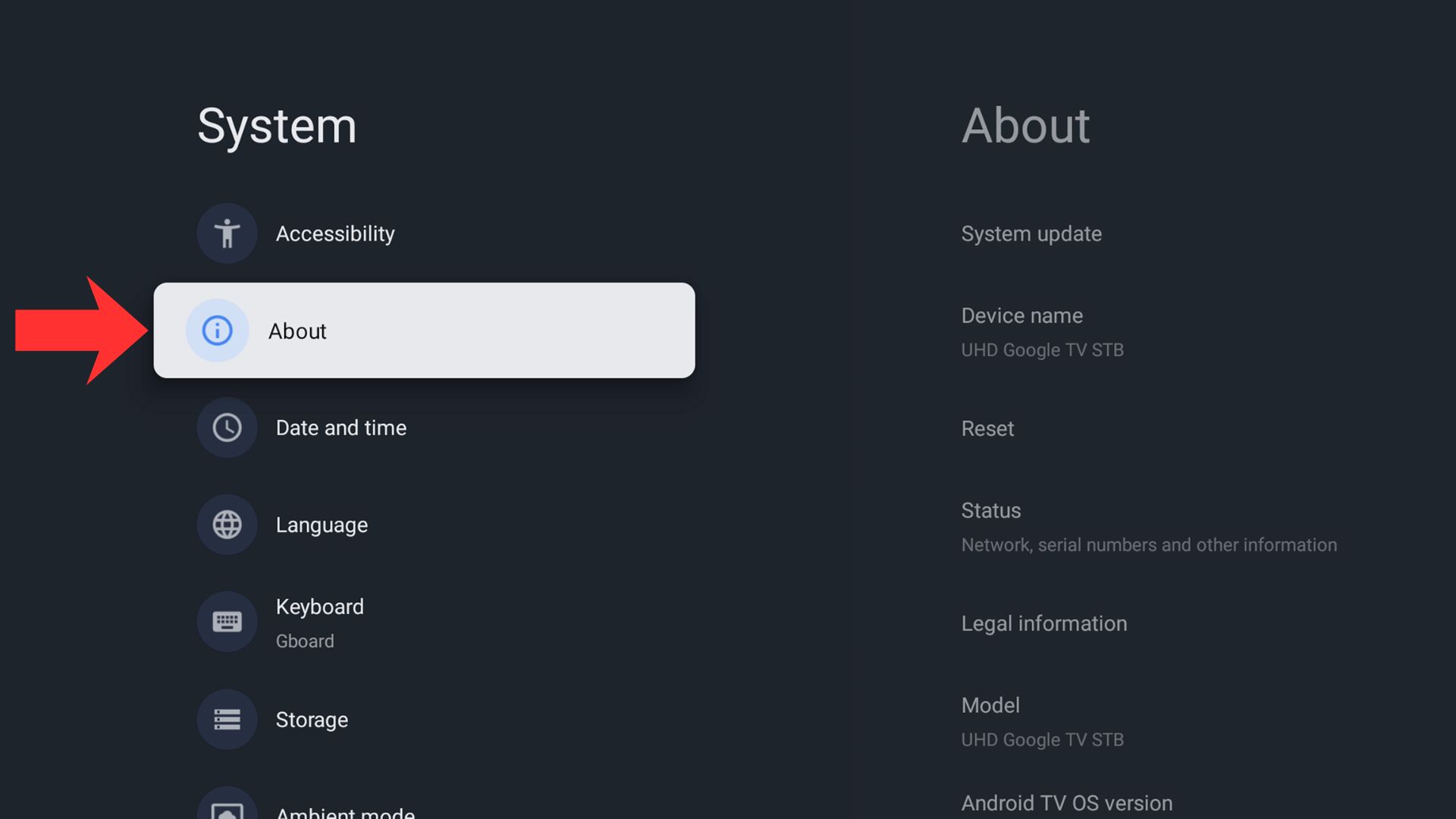
Navigera därefter till och välj Om
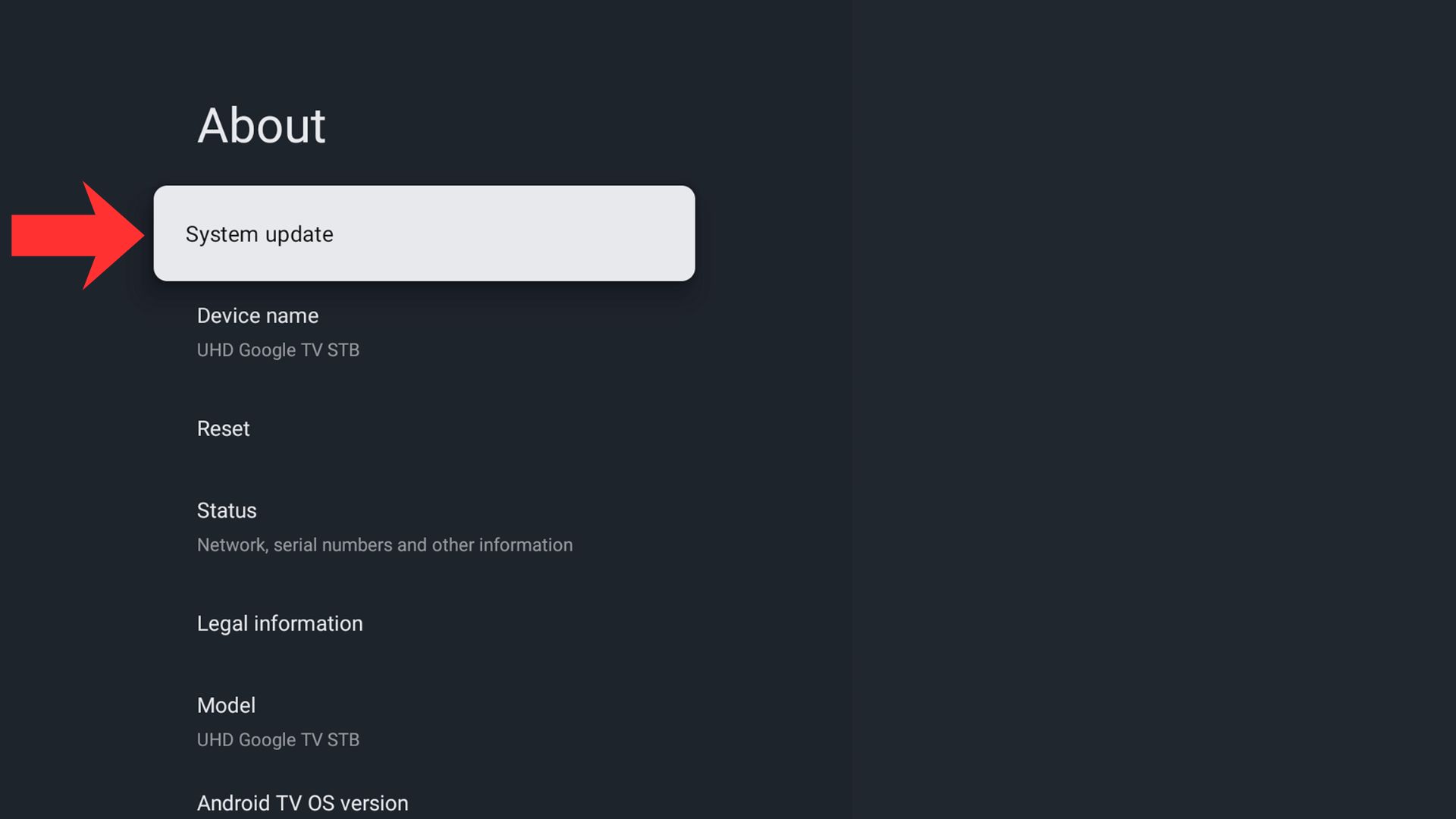
Navigera till och välj Systemuppdatering
Den kommer nu att söka efter en OTA-uppdatering för enheten. Detta kan ta några ögonblick att slutföra.
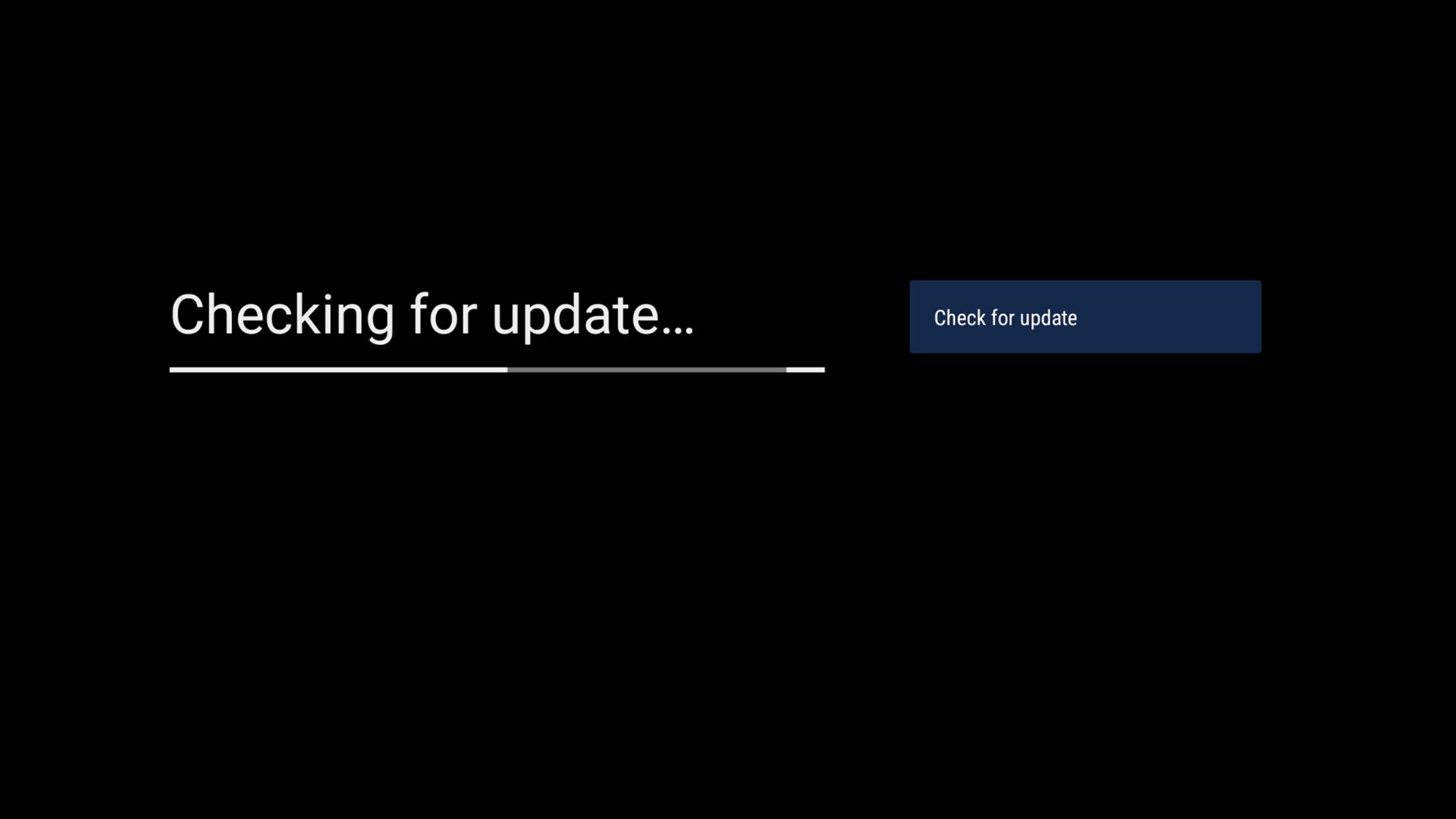
Om en uppdatering finns tillgänglig kommer den att börja laddas ner och verifieras. Om det inte finns någon firmwareuppdatering kan du redan ha den senaste versionen eller så har den ännu inte rullats ut till din enhet. I detta fall, kontrollera igen om några dagar.
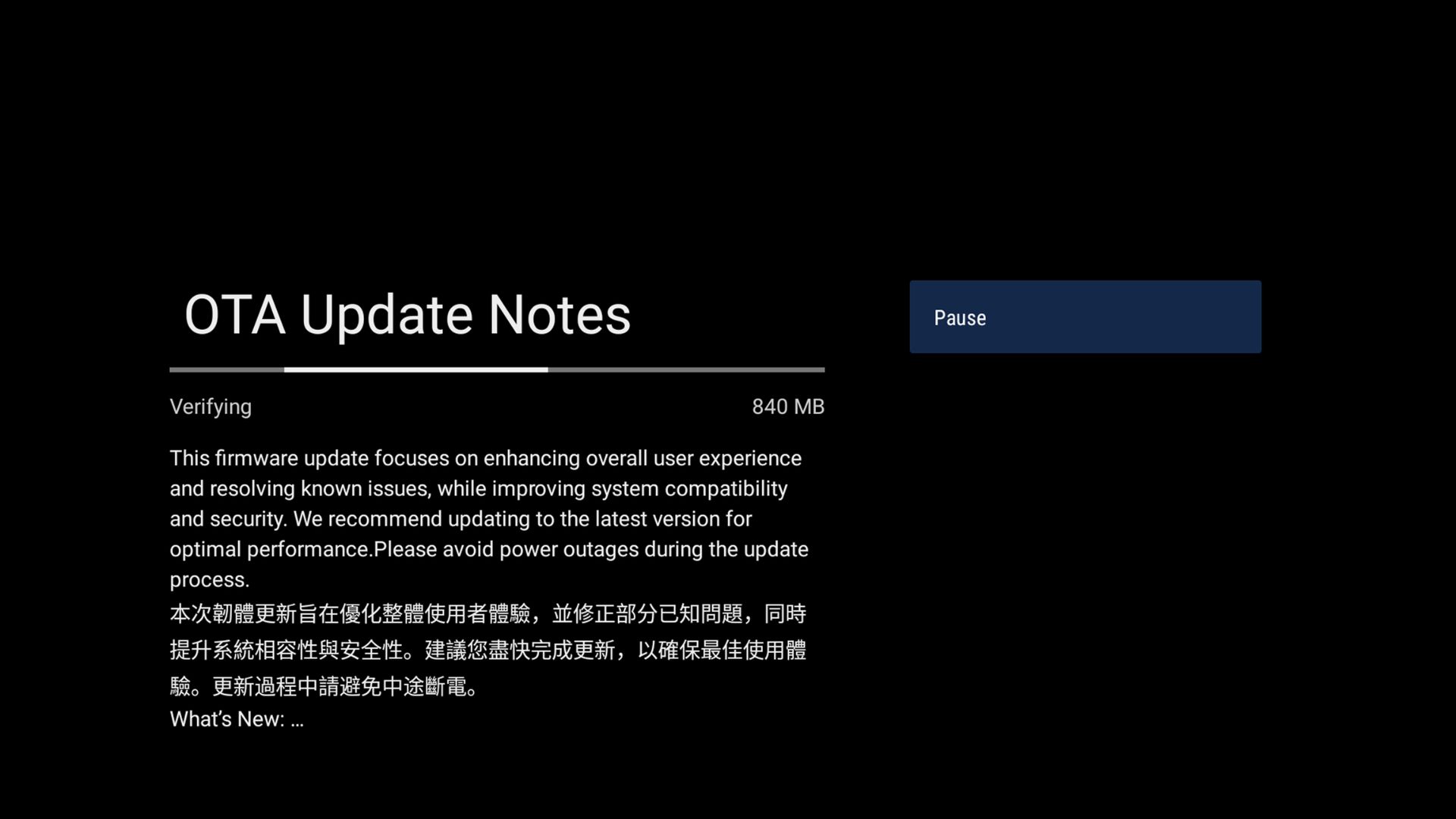
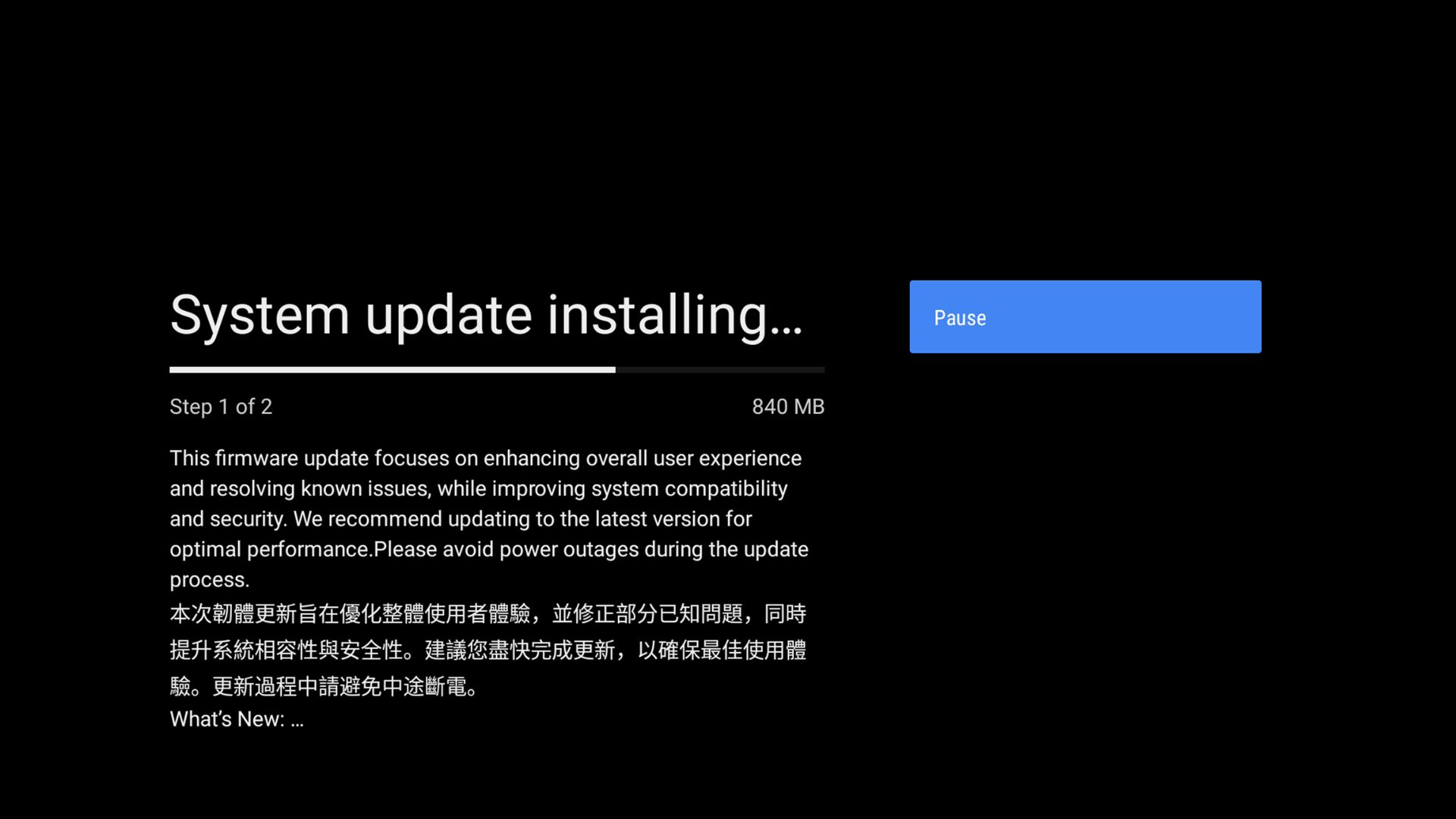
Om du har en firmwareuppdatering tillgänglig – efter några ögonblick påbörjas en tvåstegsprocess för att uppdatera firmwaren. Det första steget tar cirka 10–15 minuter och det andra steget är något kortare, cirka flera minuter. Under denna process, STÄNG INTE AV din enhet eller tryck på några knappar på fjärrkontrollen.
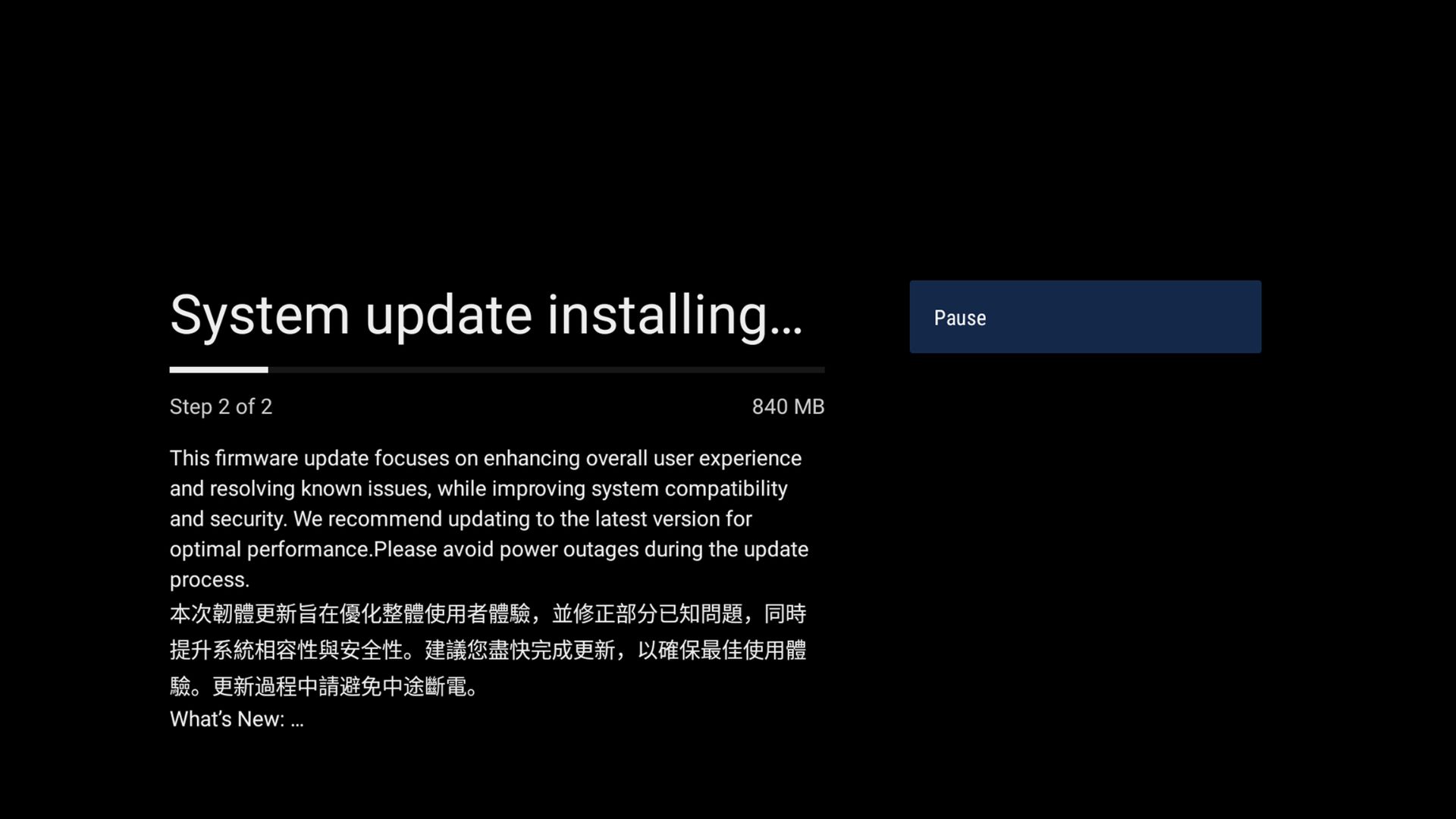
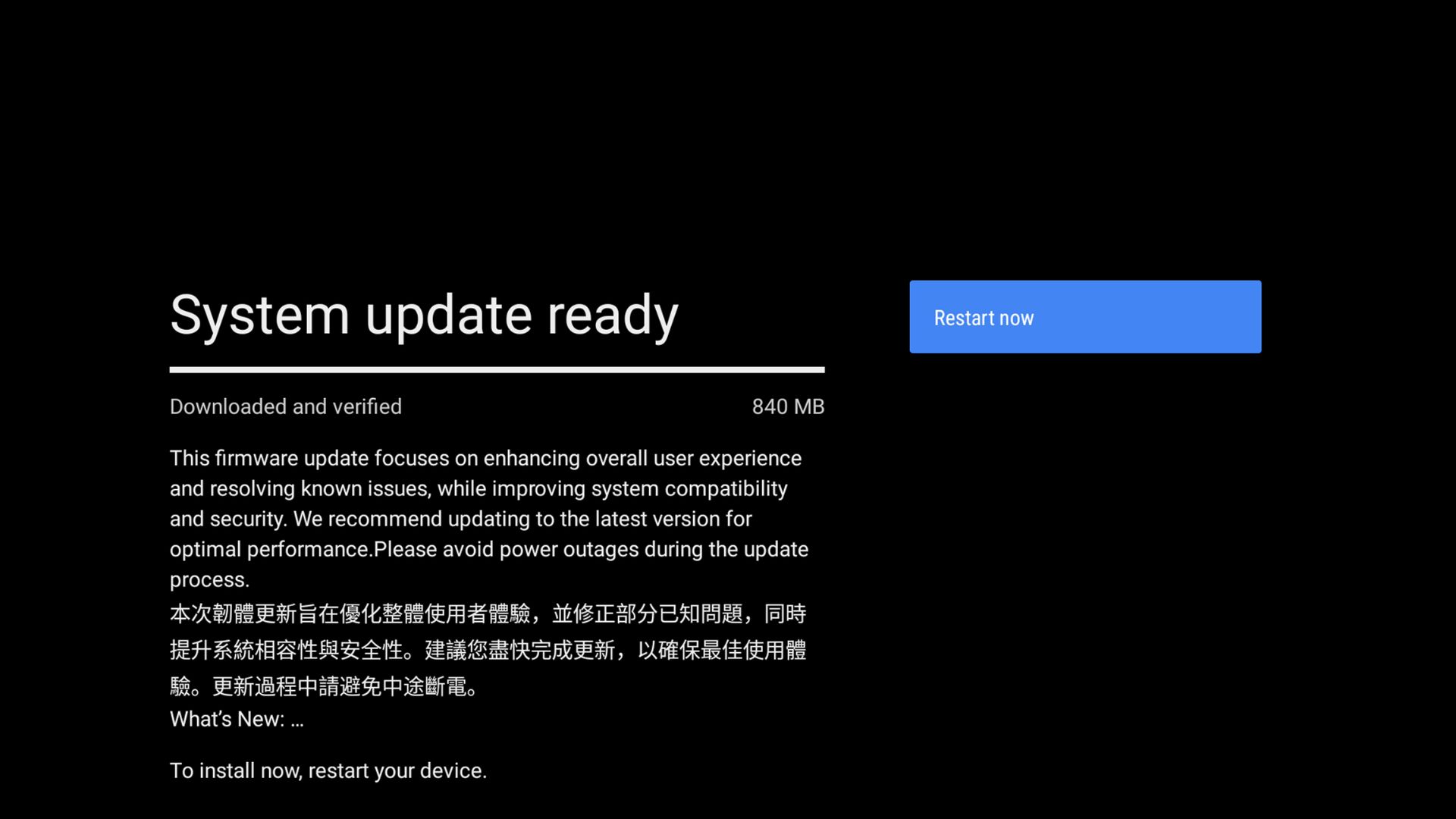
När uppdateringen är klar uppmanas du att starta om enheten. Tryck på den centrala knappen på din fjärrkontroll för att starta om när du är redo.
Enheten startar om och efter några ögonblick visas RockTek GX1 Startskärm i några minuter medan uppdateringen slutförs. Under denna process, STÄNG INTE AV din enhet eller tryck på några knappar på fjärrkontrollen.
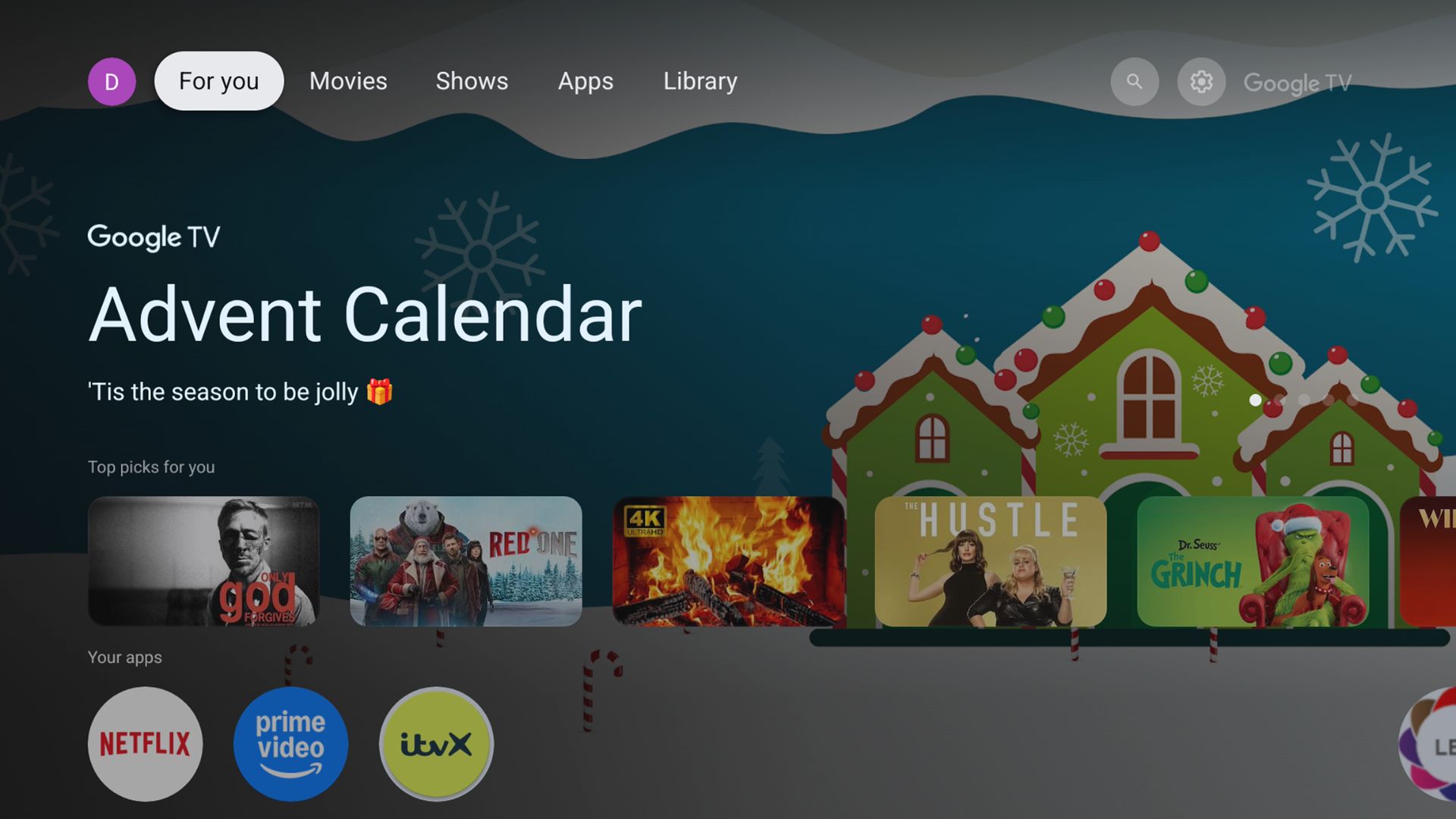
När uppdateringen är klar visas Google TV-skärmen i några minuter och startar sedan in i RockTek GX1 Huvudskärmen där du nu kan fortsätta använda din Android TV-box som vanligt.
Frågor & svar