




Datoteke korištene u ovom vodiču
Dnevnik promjena
- Samostalni EC firmware (novi EC, V0.25) za ONEXPLAYER F1 Pro — odvojeno od kombiniranog BIOS+EC flasha. Primijenite prema vodiču za F1 Pro BIOS/EC ažuriranje.
Starije verzije mogu se preuzeti za vraćanje - svaka verzija čuva vlastitu potvrđenu datoteku.
Verzije (2)
- Kombinirani BIOS + EC flash (BIOS V1.07e, EC V0.25) za AI 365 i AI 370 varijante. Windows flash uslužni program; instalacijski vodič uključen u arhivu.
- Kombinirano BIOS + EC flash (BIOS V1.05b, EC V0.25) za AMD Ryzen 7 8840U varijantu. Windows flash uslužni program.
Starije verzije mogu se preuzeti za vraćanje - svaka verzija čuva vlastitu potvrđenu datoteku.
Novo BIOS firmware ažuriranje za ONEXPLAYER F1 Pro je objavljeno. Ispravlja problem kod kojeg se neki uređaji automatski isključuju pri 30% baterije,
NAPOMENA: Postoje dva različita firmvera; jedan za 8840U i jedan za HX 365/370 modele. NE pokušavajte instalirati pogrešnu verziju firmvera za svoj uređaj. U nastavku imamo vodiče korak po korak za različite firmvere. Ne prihvaćamo odgovornost ako nešto pođe po zlu.
Načini za identifikaciju vašeg CPU-a na vašem uređaju:
- Za pristup Task Manageru, kliknite desnom tipkom miša na Windows Start ikonu i odaberite Task Manager s popisa. Alternativno, možete upisati Task Manager u Windows traku za pretraživanje.
- Model svog CPU-a možete brzo pronaći u Windows putem Postavki (O vašem računalu) ili aplikacije System Information (msinfo32), koje prikazuju naziv i specifikacije procesora.
Korištenje Postavki (najlakše za Windows 10/11)
Kliknite Start izbornik (Windows ikona) i upišite about.
Odaberite O vašem računalu iz rezultata.
Potražite pod “Specifikacije uređaja” unos Procesor, koji navodi model vašeg CPU-a (npr. Intel Core i7-10750H).

Za oba uređaja osigurajte da je punjač stalno priključen tijekom postupka ažuriranja BIOS i EC firmvera. NE uklanjajte kabel za punjenje.
ONEXPLAYER ONEXFLY F1 PRO 8840U Model
Budući da softver ažurira BIOS, vaš antivirusni program može lažno prepoznati datoteke kao virus. Onemogućite svaki antivirusni softver jer to može dovesti do stavljanja datoteka u karantenu i potencijalno uzrokovati neuspješno ažuriranje BIOS ili EC firmvera.
Ovaj firmver je za model ONEXPLAYER F1 Pro 8840U. Možete preuzeti V1.05b-V0.25 BIOS i EC firmver ovdje.
Raspakirajte datoteke na svoje računalo, trebalo bi izgledati slično ovome

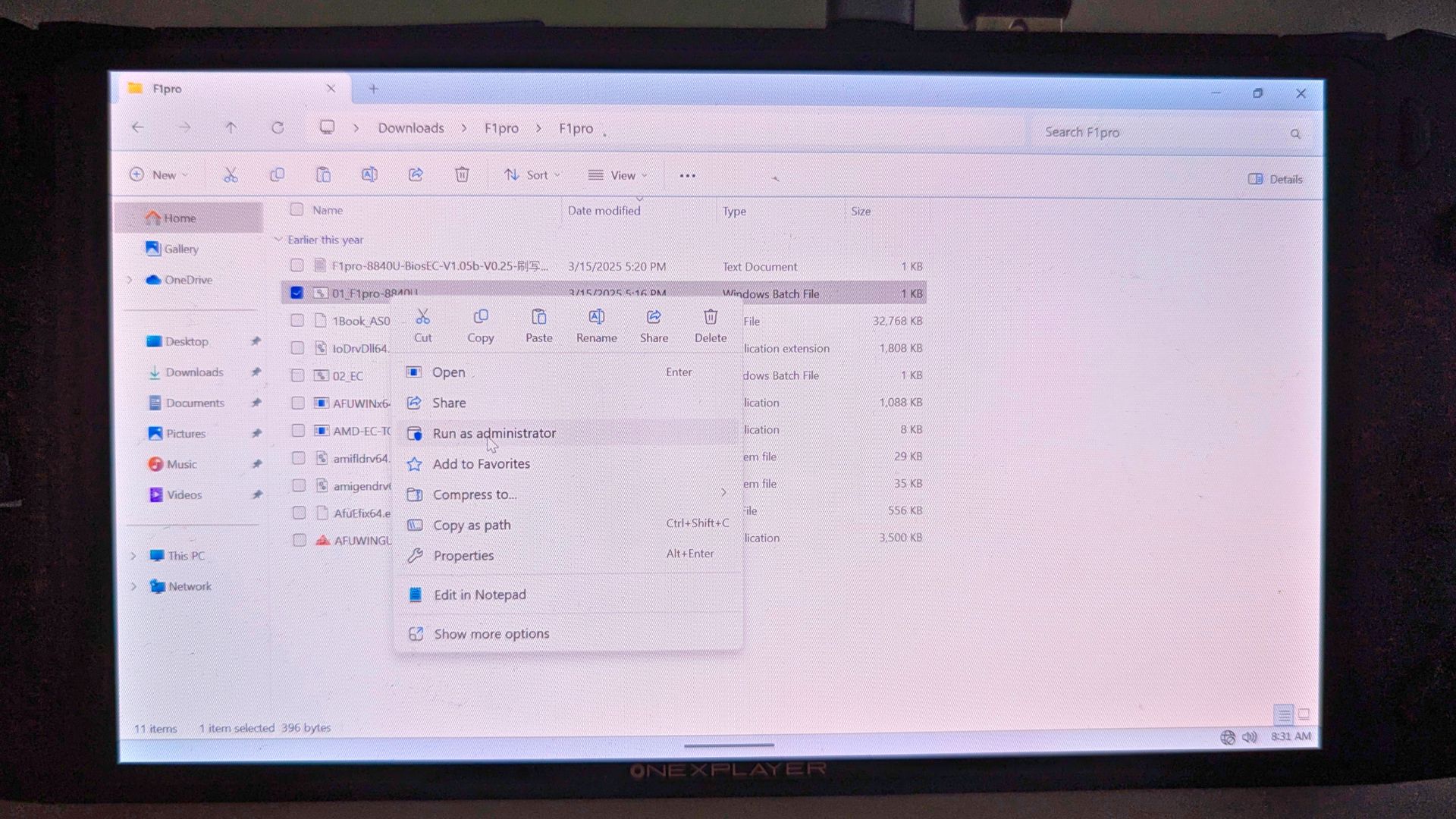
Kliknite desnom tipkom miša na datoteku 01_F1pro-8840U.bat i odaberite Pokreni kao administrator. Odaberite Da na svim upitima.
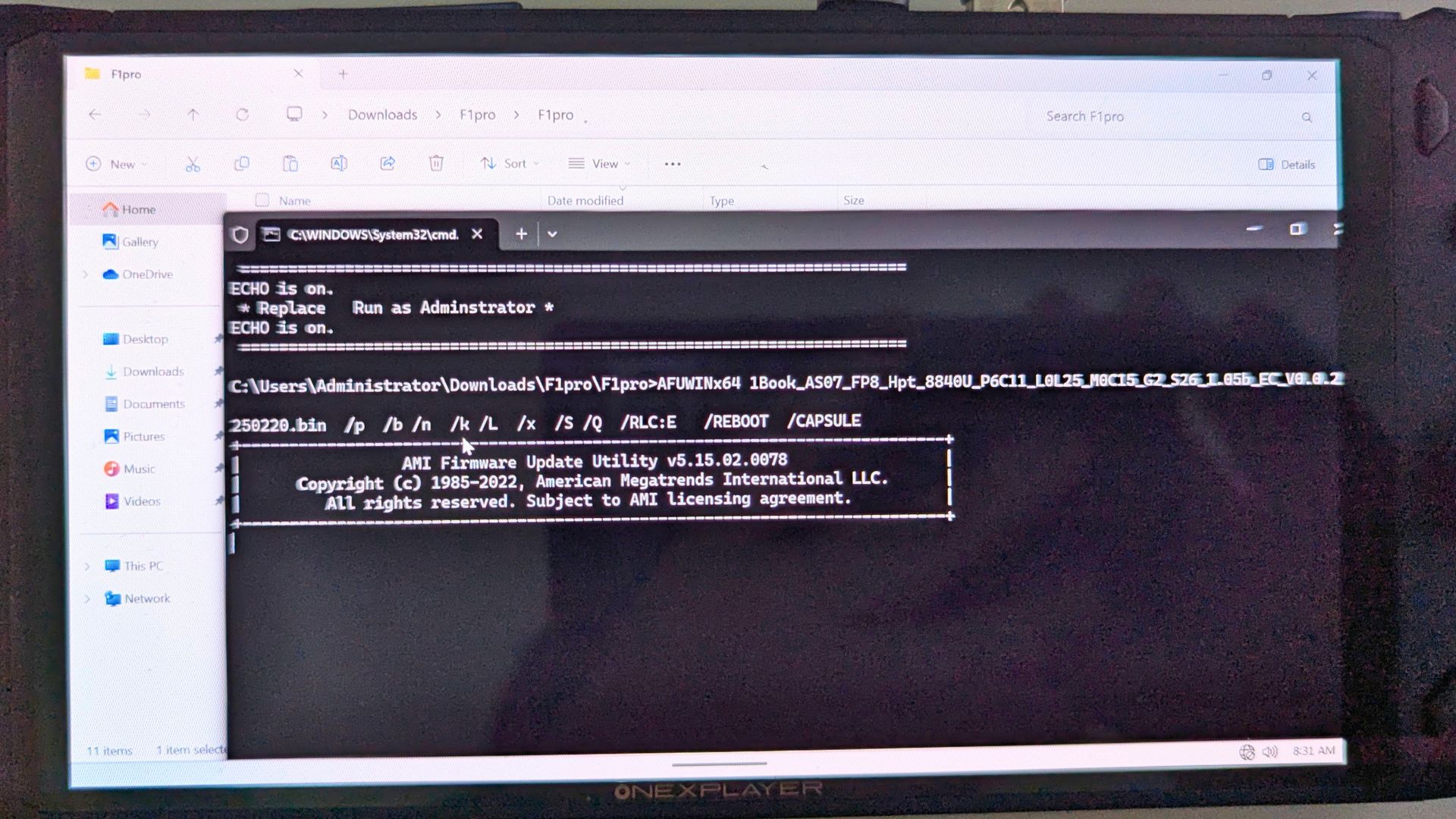
Pojavit će se prozor naredbenog retka koji obavještava o napretku. Nakon nekoliko trenutaka uređaj će se ponovno pokrenuti.
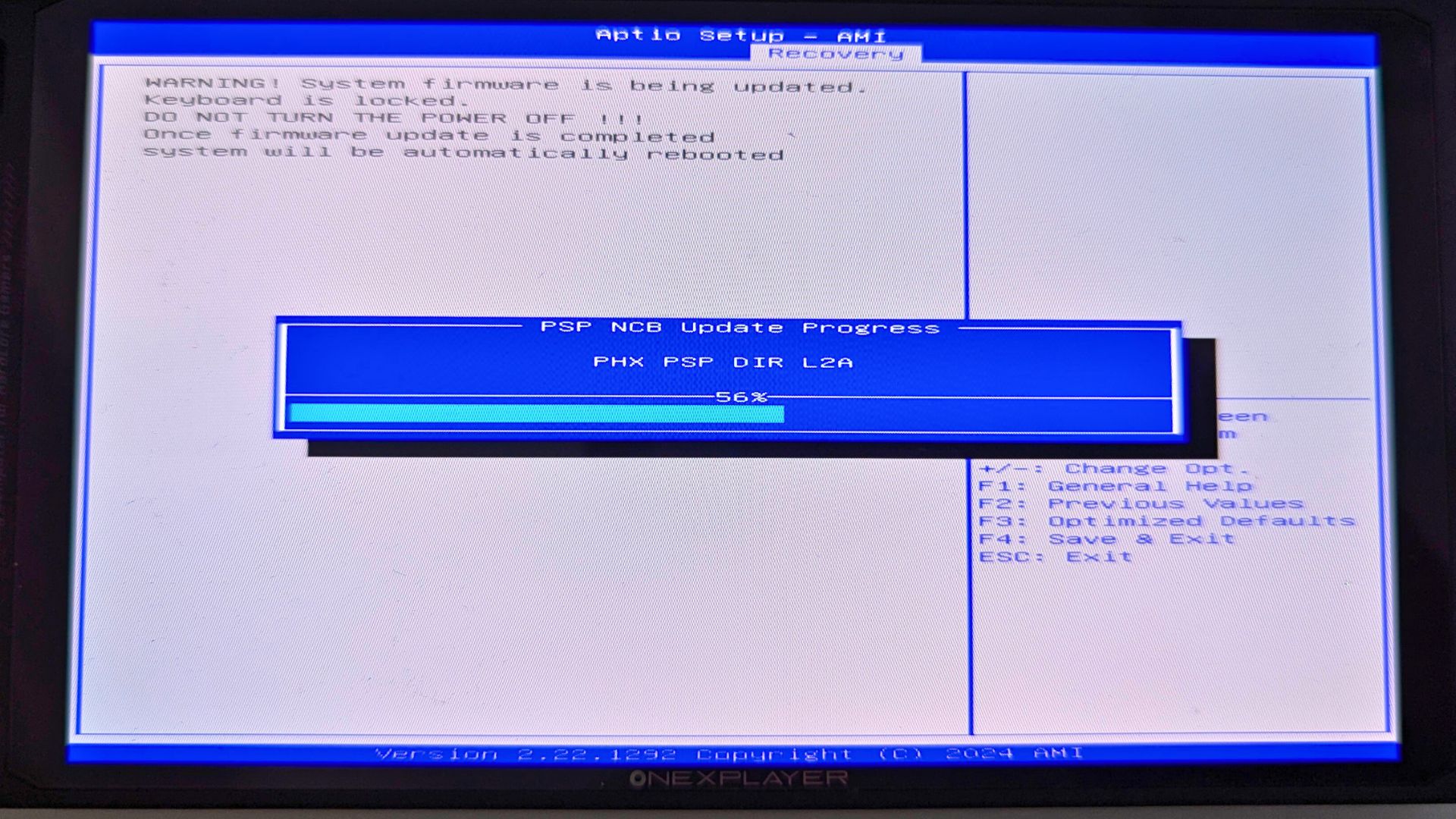
Prikazat će se zaslon nadogradnje BIOS i obavijestiti vas o napretku ažuriranja BIOS. Ovaj postupak traje oko 5 minuta.
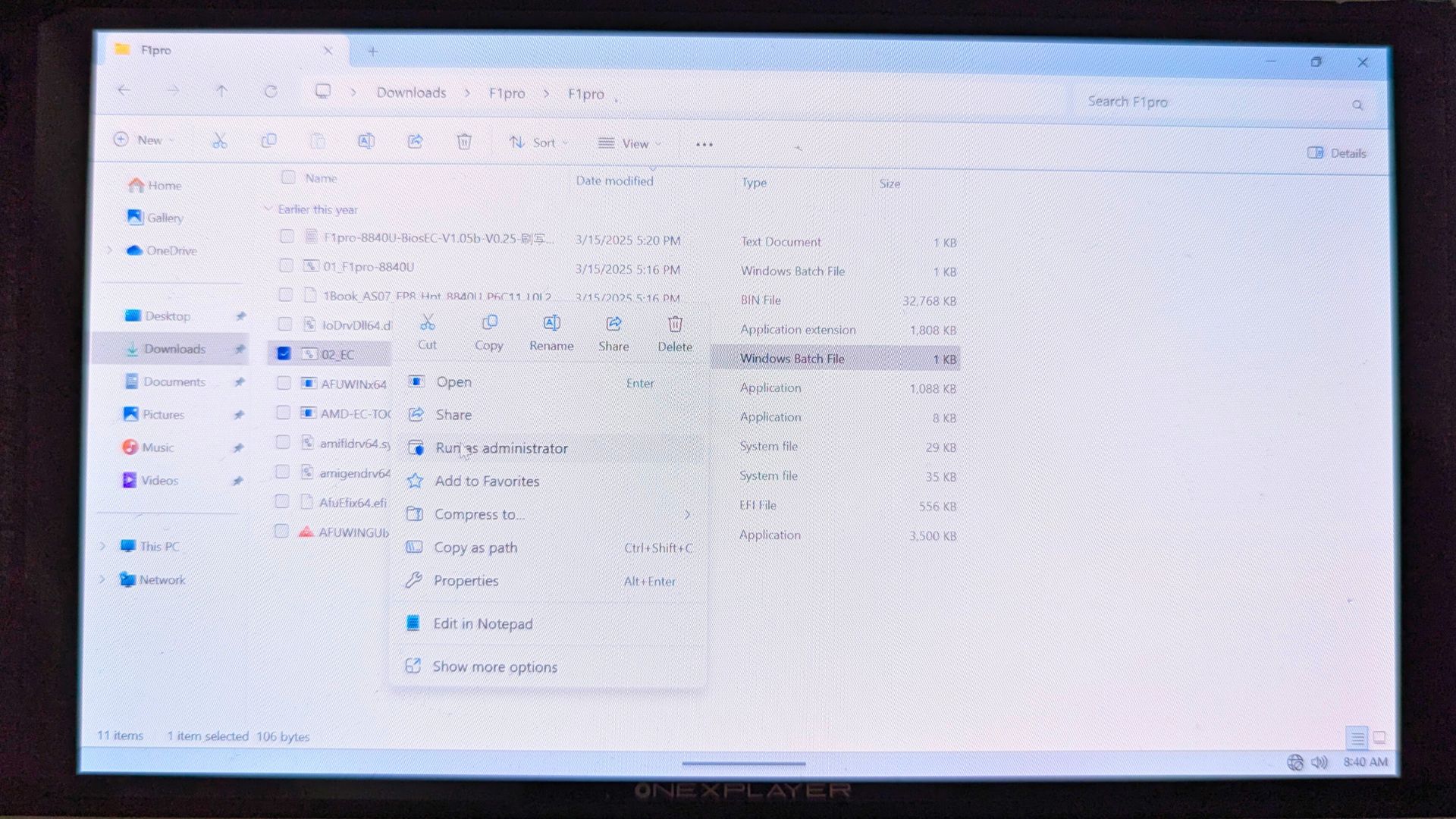
Nakon završetka uređaj će se ponovno pokrenuti i podići nakon nekoliko trenutaka. Ne isključujte uređaj tijekom tog razdoblja. Pustite ga da se podigne u Windows. Nakon povratka u Windows, kliknite desnom tipkom miša na 02_EC.bat i odaberite Pokreni kao administrator.
Nakon trenutak ili dva, Windows će se ponovno pokrenuti i ući u postupak EC ažuriranja.
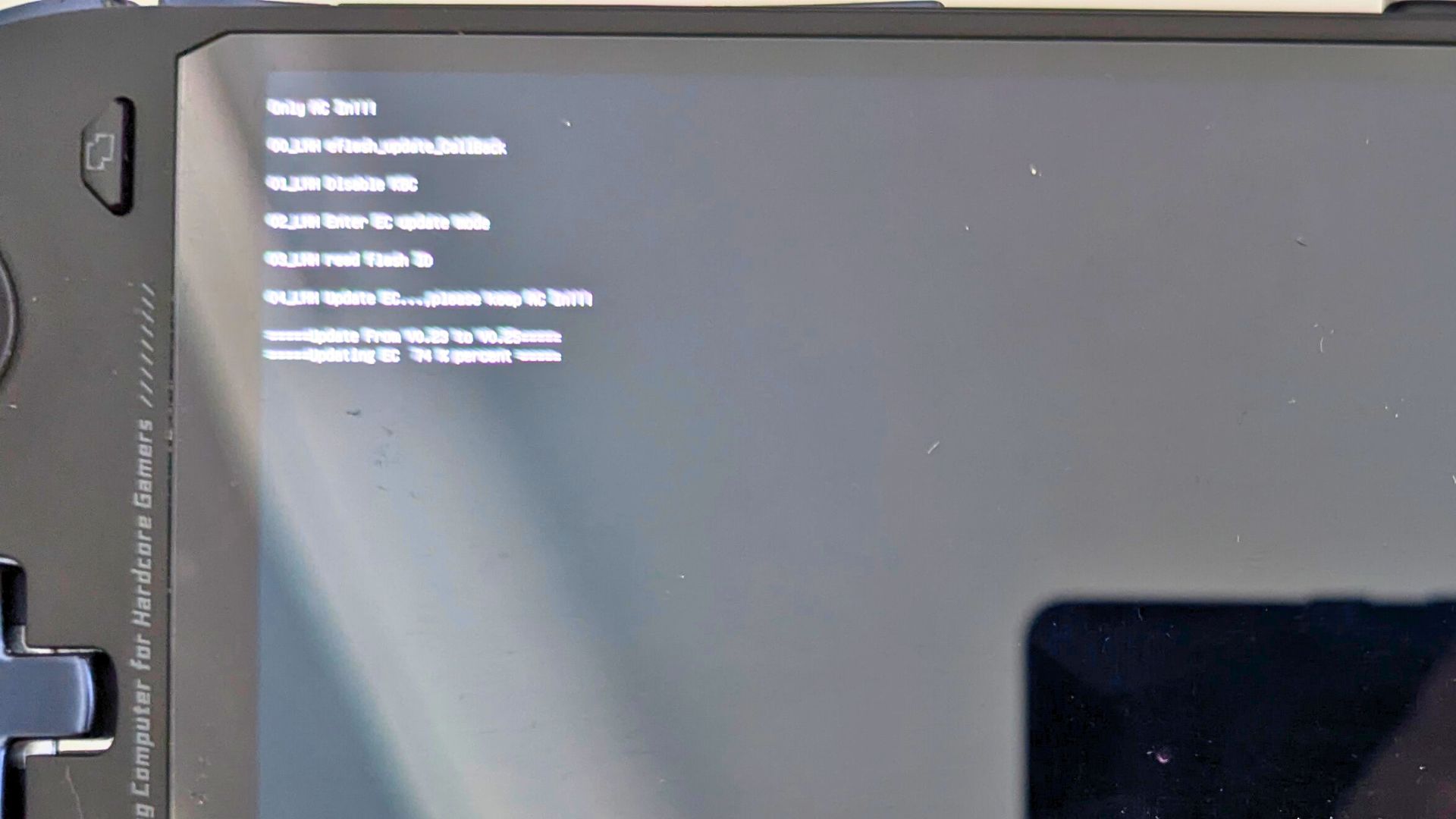
Ovaj postupak trajat će nekoliko minuta do završetka i prikazivati napredak ažuriranja. NE isključujte uređaj tijekom ovog postupka.
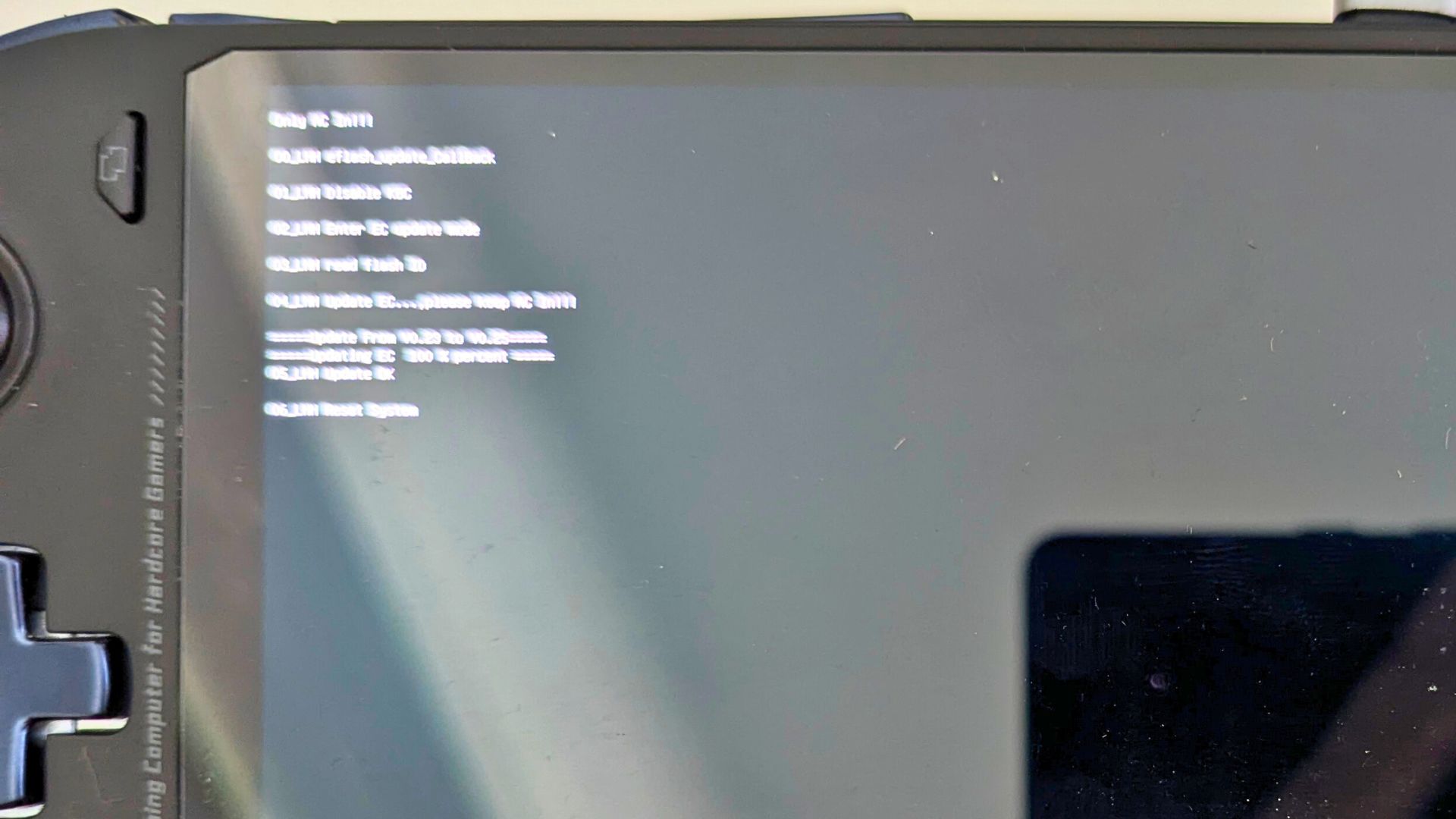
Nakon završetka, uređaju će trebati nekoliko trenutaka da se isključi.
Pritisnite tipku za uključivanje na nekoliko sekundi da ga ponovno uključite. Sada će se ponovno podići u Windows.
Nakon podizanja sustava morat ćete obaviti 1-3 ciklusa punjenja i pražnjenja. Napunite uređaj do kraja dok je isključen, zatim ga uključite, iskopčajte punjač i reproducirajte videozapis ili igrajte igru kako biste potpuno ispraznili bateriju. Ponovite za drugi i treći ciklus. To je kako bi se osiguralo da je baterija pravilno kalibrirana.
Nakon završetka ciklusa napajanja možete nastaviti koristiti svoj uređaj. Ne zaboravite ponovno omogućiti svoj antivirusni softver.
ONEXPLAYER ONEXFLY F1 PRO HX 365 & HX 370 modeli
Ovaj firmver je za modele ONEXPLAYER F1 Pro HX 365 i HX 370. Ažuriranje v0.25 možete preuzeti ovdje.
Raspakirajte datoteke na svoje računalo i kopirajte sav sadržaj na svježe formatirani FAT32 USB pogon.
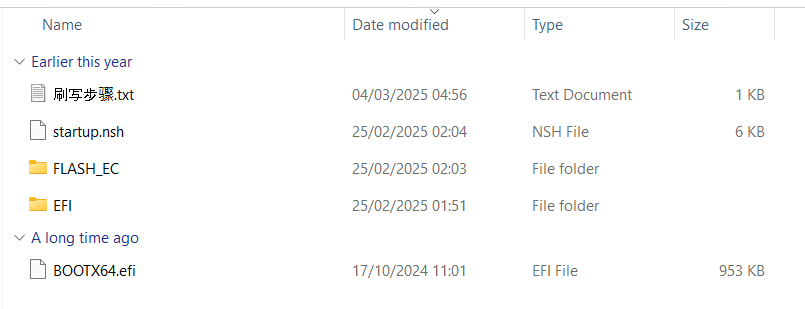
Osigurajte da je vaš ONEXPLAYER napunjen i držite kabel za punjenje priključenim kako biste osigurali da nema prekida napajanja tijekom postupka ažuriranja.
Priključite svoj USB pogon u USB priključak na vrhu uređaja. Radi lakšeg korištenja preporučujemo povezivanje tipkovnice za pristup i navigaciju BIOS.
Uključite ONEXPLAYER F1 Pro i pritisnite tipku DEL na tipkovnici nekoliko puta dok se ne pojavi BIOS Glavni izbornik .

Pritisnite tipke Lijevo ili Desno za navigaciju do izbornika Spremi & Izlaz. Pomaknite se prema dolje do opcije Boot Override i odaberite USB pogon, to bi trebala biti druga opcija. Pritisnite tipku Enter za početak postupka ažuriranja.

Prva faza pripremit će ažuriranje firmvera, kratko će zastati, možete pritisnuti bilo koju tipku osim ESC za nastavak ili pričekati da se odbrojavanje završi.

Druga faza prikazat će nekoliko puta trake napretka.

Nakon završetka uređaj će se ili isključiti ili ćete biti upitani da ga isključite.
Nakon isključivanja, odspojite kabel za punjenje i ponovno uključite ONEXPLAYER F1 Pro.
Nakon nekoliko trenutaka ponovno će se podići u Windows. Ponovno pokrenite Windows za ažuriranje EC firmvera.
Nakon što se Windows učita, isključite uređaj i priključite kabel za punjenje. LED indikator napajanja bit će narančast što označava punjenje; nakon što se LED isključi, ostavite ga da se puni dodatnih 30 minuta.
Nakon 30 minuta možete nastaviti koristiti svoj ONEXPLAYER F1 Pro
Pitanja i odgovori