




このガイドで使用するファイル
変更履歴
- ONEXPLAYER F1 Pro 用の単体 EC ファームウェア(新 EC、V0.25)— 統合された BIOS+EC フラッシュとは別個。F1 Pro BIOS/EC 更新ガイドに従って適用してください。
古いバージョンはロールバック用に引き続きダウンロード可能です。各バージョンは独自の検証済みファイルを保持します。
バージョン (2)
- AI 365 および AI 370 バリアント向けの統合 BIOS + EC フラッシュ(BIOS V1.07e、EC V0.25)。Windows フラッシュユーティリティ。インストールチュートリアルはアーカイブに含まれています。
- AMD Ryzen 7 8840U バリアント用の統合 BIOS + EC フラッシュ (BIOS V1.05b、EC V0.25)。Windows フラッシュユーティリティ。
古いバージョンはロールバック用に引き続きダウンロード可能です。各バージョンは独自の検証済みファイルを保持します。
ONEXPLAYER F1 Proの新しいBIOSファームウェアアップデートがリリースされました。これは、一部のデバイスがバッテリー残量30%で自動的にシャットダウンする問題を修正します。
ご注意ください:2種類の異なるファームウェアがあります。1つは8840U用、もう1つはHX 365/370モデル用です。お使いのデバイスに誤ったファームウェアバージョンをインストールしないでください。以下に異なるファームウェアのステップバイステップガイドがあります。問題が発生しても当社は責任を負いかねます。
デバイスのCPUを識別する方法:
- タスクマネージャーにアクセスするには、Windowsスタートアイコンを右クリックし、リストからタスクマネージャーを選択します。または、Windows検索バーに「タスクマネージャー」と入力することもできます。
- WindowsでCPUモデルをすばやく確認するには、設定(PCについて)、またはシステム情報アプリ(msinfo32)を使用します。いずれもプロセッサの名前と仕様が表示されます。
設定を使用する方法(Windows 10/11で最も簡単)
スタートメニュー(Windowsアイコン)をクリックし、aboutと入力します。
結果からPCについてを選択します。
「デバイス仕様」の下にあるプロセッサの項目を確認します。ここにCPUモデル(例:Intel Core i7-10750H)が記載されています。

両方のデバイスについて、BIOSおよびECファームウェアのアップデートプロセス中は常に充電器が接続されていることを確認してください。充電ケーブルを抜かないでください。
ONEXPLAYER ONEXFLY F1 PRO 8840Uモデル
BIOSを更新するソフトウェアのため、お使いのアンチウイルスソフトがファイルを誤ってウイルスと認識する可能性があります。アンチウイルスソフトを無効にしてください。ファイルが隔離され、BIOSまたはECファームウェアのアップデートが失敗する可能性があります。
このファームウェアはONEXPLAYER F1 Pro 8840Uモデル用です。V1.05b-V0.25 BIOSおよびECファームウェアはこちらからダウンロードできます。
ファイルをPCに解凍すると、このようになります

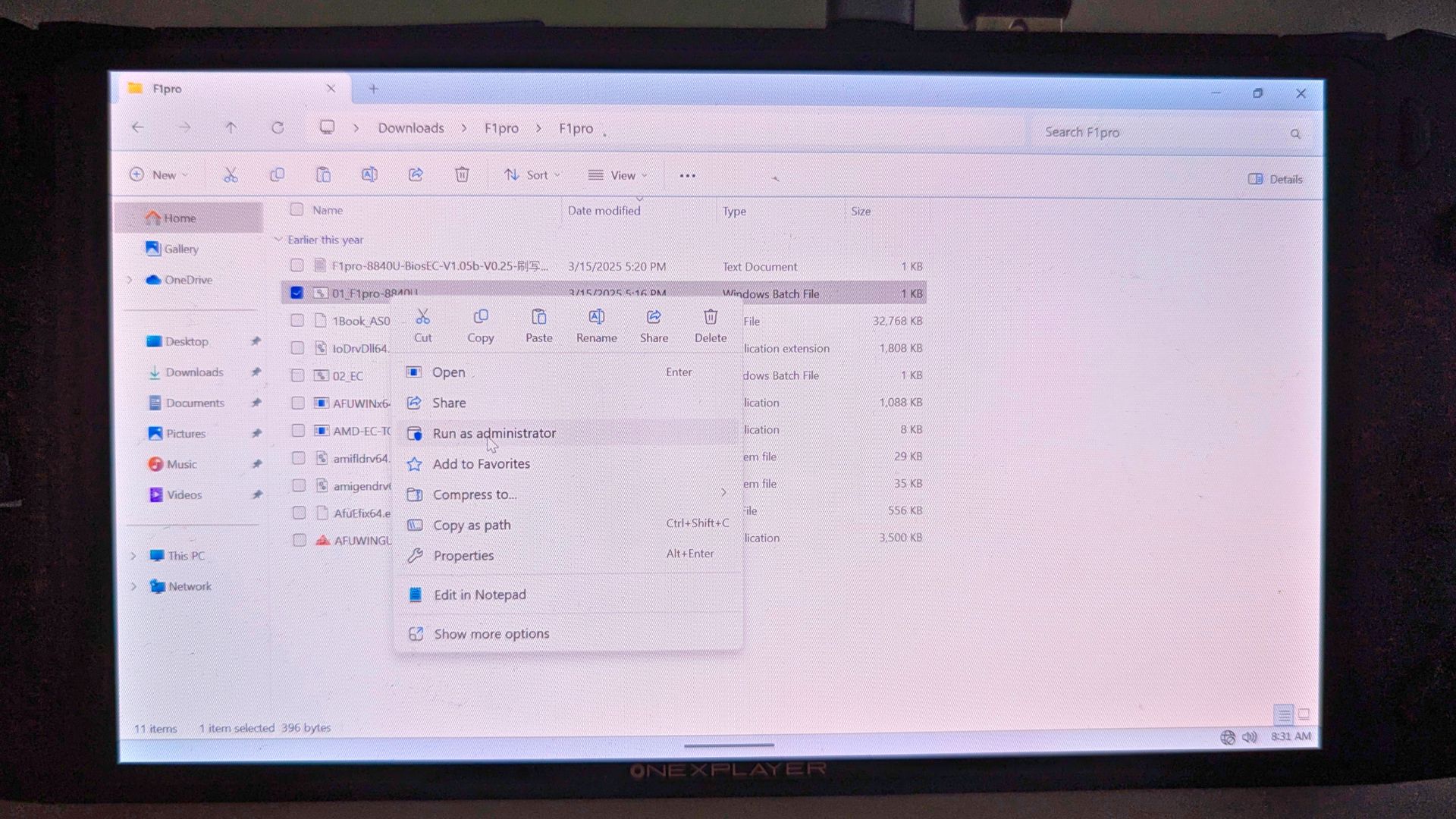
01_F1pro-8840U.batファイルを右クリックし、管理者として実行を選択します。プロンプトが表示されたらはいを選択します。
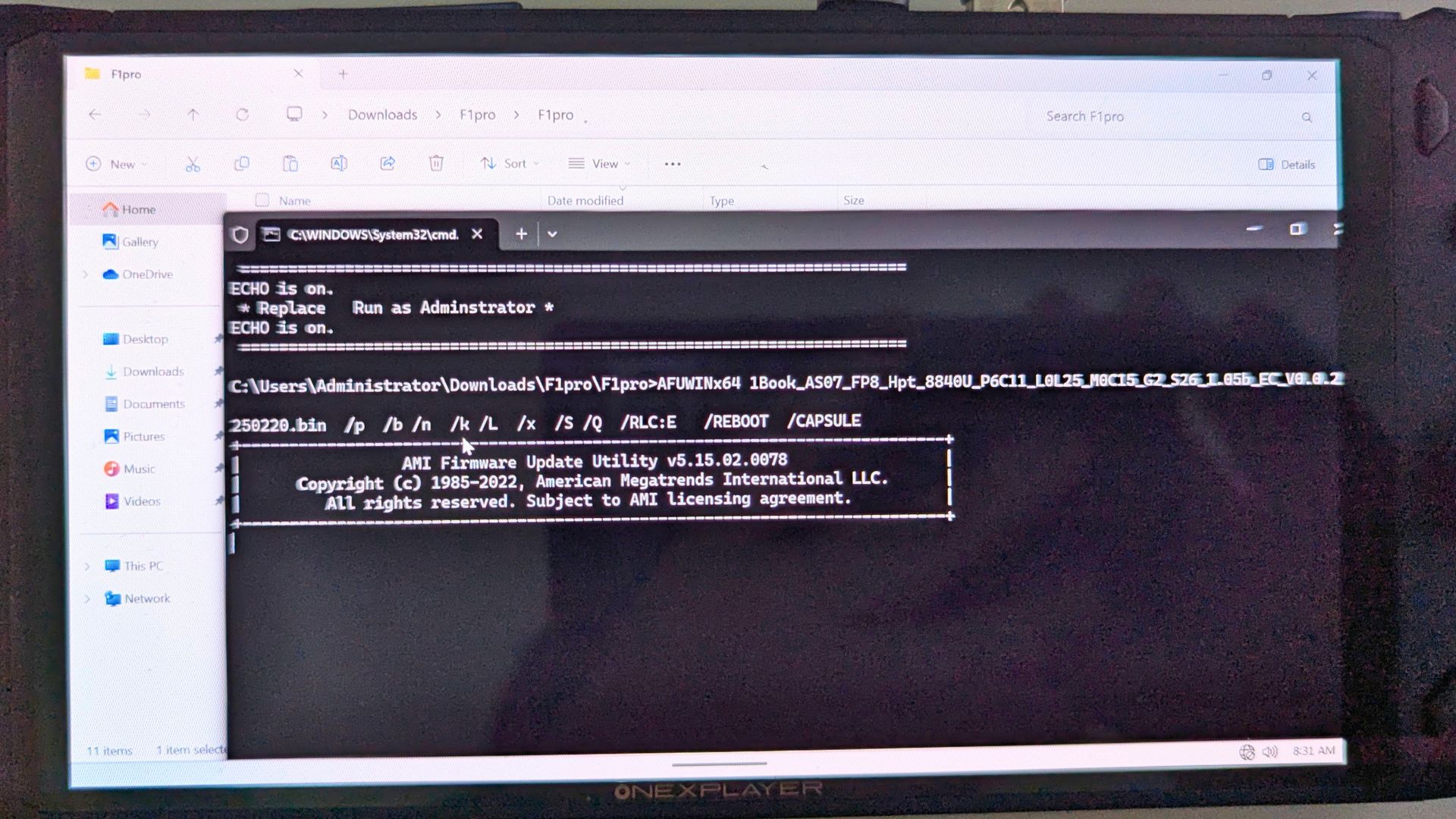
コマンドプロンプトウィンドウが表示され、進行状況が通知されます。しばらくするとデバイスが再起動します。
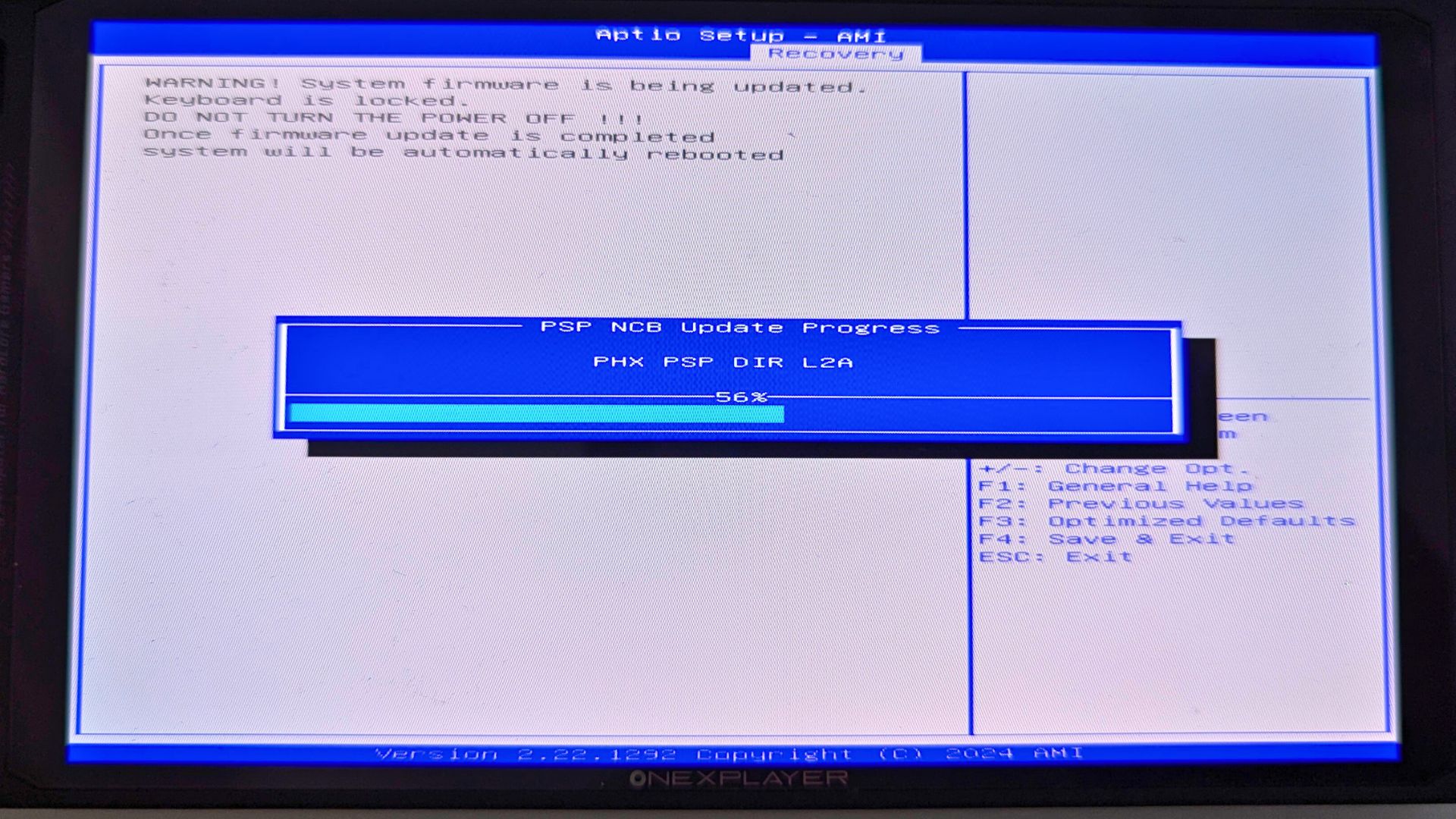
BIOSアップグレード画面が表示され、BIOSアップデートの進行状況が通知されます。このプロセスには約5分かかります。
完了するとデバイスが再起動し、しばらくして起動します。この間、デバイスの電源を切らないでください。Windowsまで起動させてください。Windowsに戻ったら、02_EC.batを右クリックし、管理者として実行を選択します。
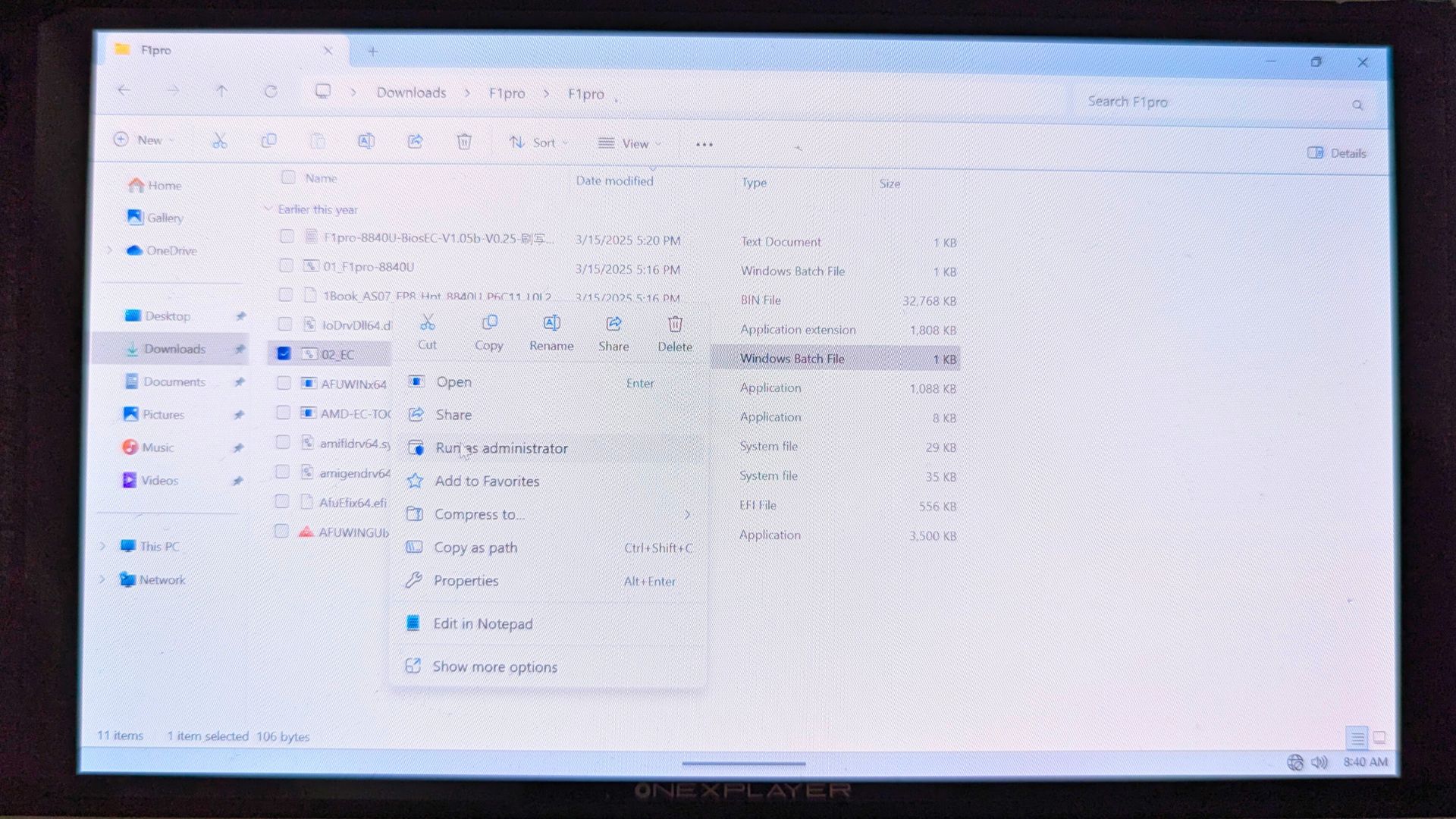
しばらくすると、Windowsが再起動し、ECアップデートプロセスに入ります。
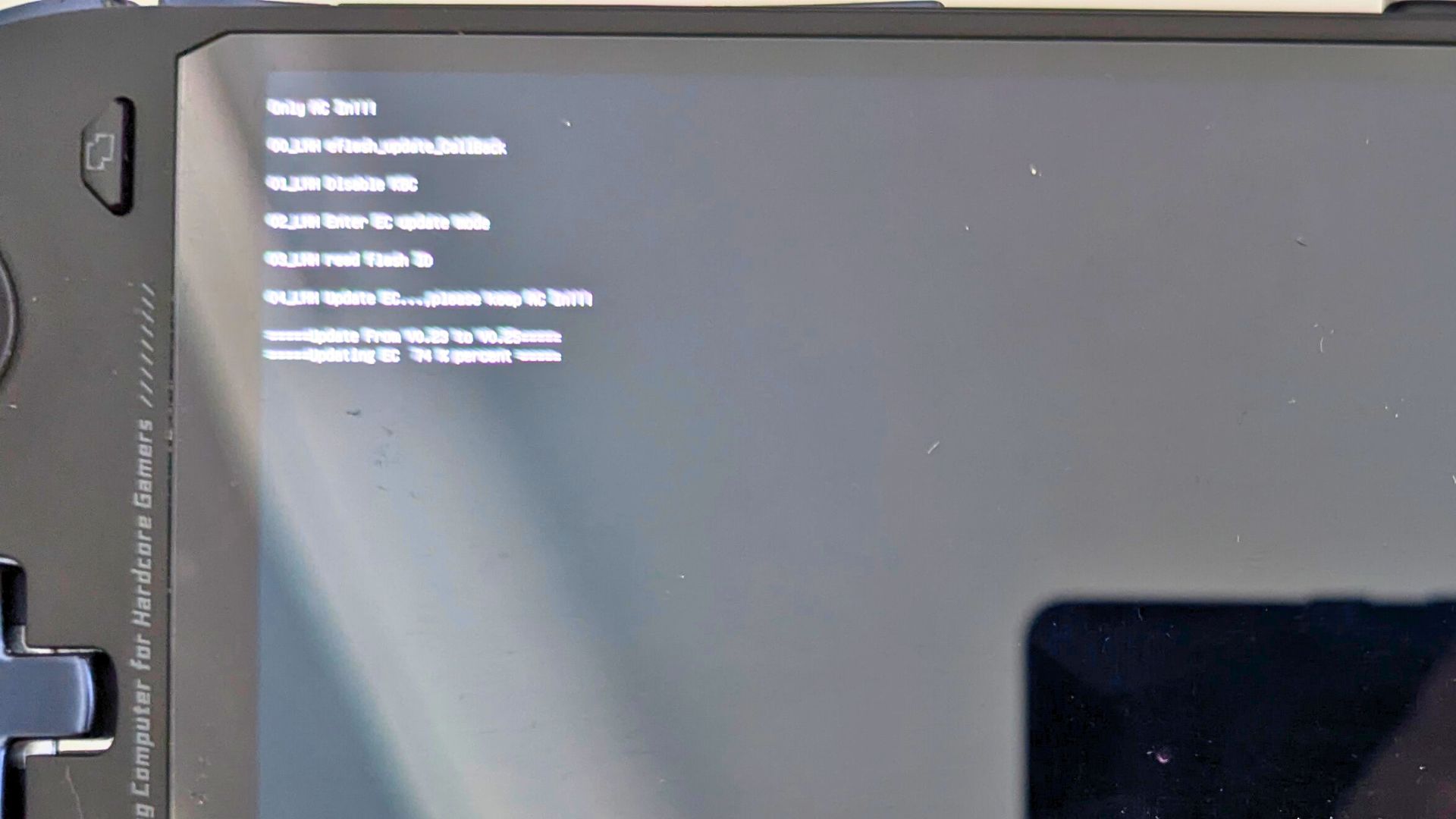
このプロセスは完了するまで数分かかり、アップデートの進行状況が表示されます。このプロセス中はデバイスの電源を切らないでください。
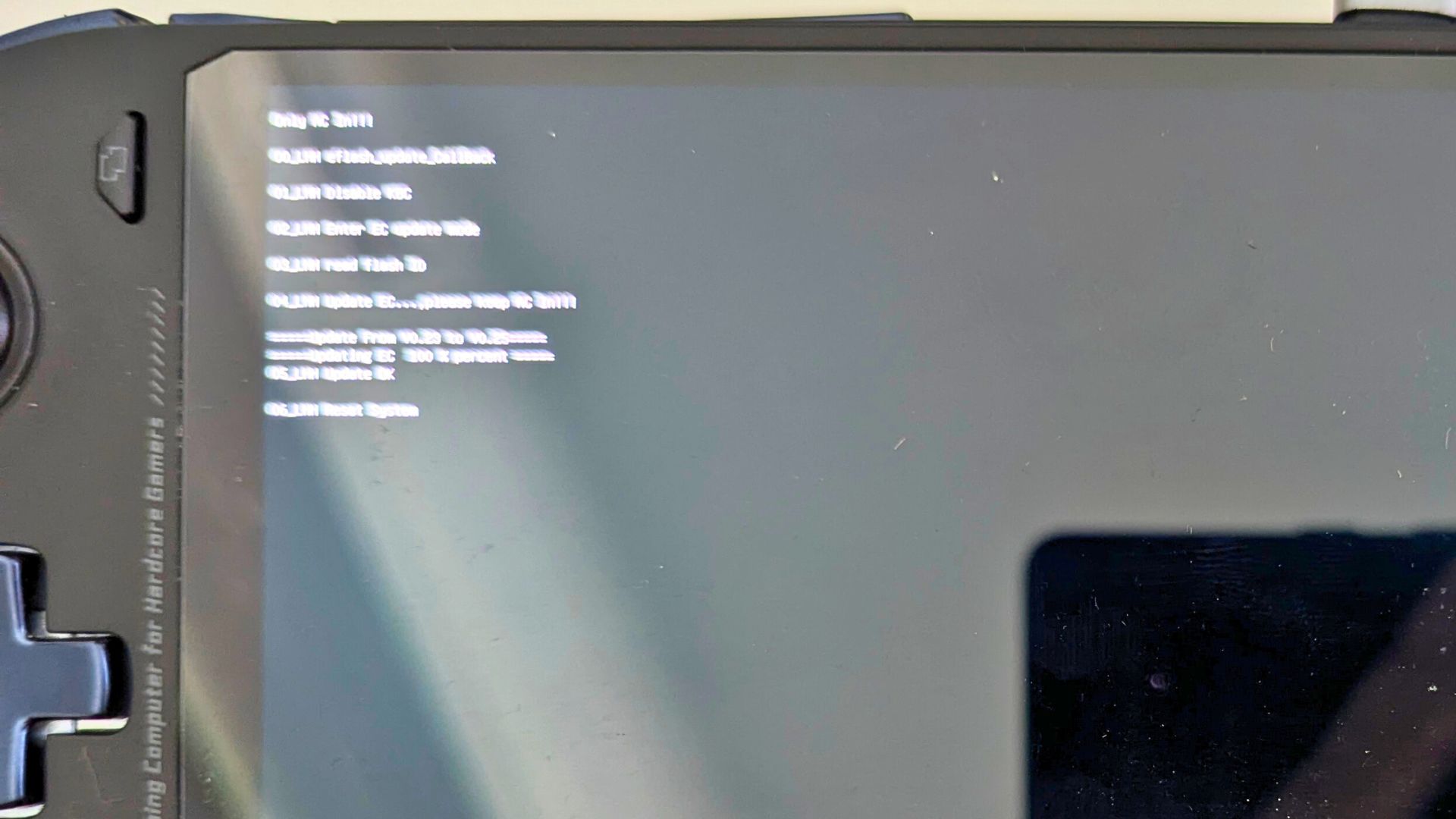
完了すると、デバイスはしばらくしてシャットダウンします。
電源ボタンを数秒間押して再度電源を入れます。これでWindowsに起動し直します。
起動したら、1~3回の充電と放電のサイクルを実行する必要があります。電源を切った状態でデバイスを完全に充電し、電源を入れ、充電器を外し、動画やゲームを再生してバッテリーを完全に放電します。2回目、3回目のサイクルも繰り返します。これはバッテリーが適切に調整されていることを確認するためです。
電源サイクルが完了したら、デバイスの使用を続けることができます。アンチウイルスソフトを再度有効にすることを忘れないでください。
ONEXPLAYER ONEXFLY F1 PRO HX 365 & HX 370モデル
このファームウェアはONEXPLAYER F1 Pro HX 365およびHX 370モデル用です。v0.25アップデートはこちらからダウンロードできます。
ファイルをPCに解凍し、すべての内容を新しくフォーマットしたFAT32 USBドライブにコピーします。
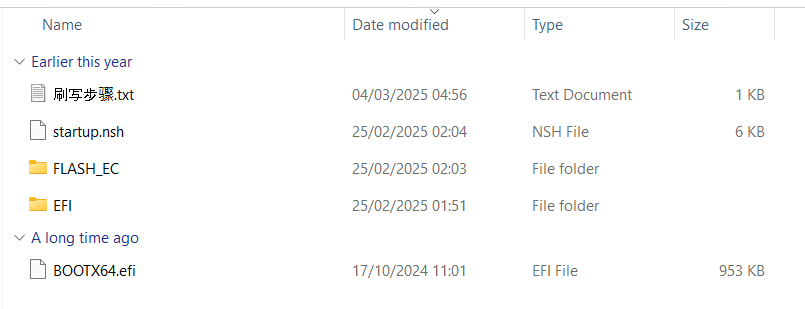
アップデートプロセス中に電力不足が発生しないよう、ONEXPLAYERが充電されていることを確認し、充電ケーブルを接続したままにしてください。
USBドライブをデバイス上部のUSBポートに接続します。使いやすさのため、BIOSにアクセスして操作するためにキーボードを接続することをお勧めします。
ONEXPLAYER F1 Proの電源を入れ、BIOSメインメニューが表示されるまでキーボードのDELキーを数回押します。

左または右キーを押して保存&終了メニューに移動します。ブートオーバーライドオプションまでスクロールダウンし、USBドライブを選択します。これは2番目のオプションのはずです。Enterキーを押してアップデートプロセスを開始します。

最初の段階ではファームウェアアップデートの準備を行います。しばらく停止しますので、ESC以外のキーを押して続行するか、タイマーがカウントダウンするまで待つことができます。

2番目の段階では、進行状況バーが数回表示されます。

完了すると、デバイスの電源が切れるか、電源を切るように求められます。
電源が切れたら、充電ケーブルを外し、ONEXPLAYER F1 Proの電源を再度入れます。
しばらくするとWindowsに起動し直します。Windowsを再起動してECファームウェアを更新します。
Windowsが読み込まれたら、デバイスをシャットダウンし、充電ケーブルを接続します。電源LEDがオレンジ色になり充電中であることを示します。LEDが消灯したら、さらに30分間充電したままにします。
30分後、ONEXPLAYER F1 Proの使用を続けることができます
質疑応答