




समस्या को समझना
Windows 11 संस्करण 24H2 अपडेट में अपग्रेड या इंस्टॉल करने वाले उपयोगकर्ताओं ने महत्वपूर्ण सिस्टम अस्थिरता की सूचना दी है, विशेष रूप से ब्लू स्क्रीन ऑफ डेथ (BSOD) का अनुभव करते हुए। ये क्रैश वेस्टर्न डिजिटल (WD) और उसकी सहायक कंपनी, सैनडिस्क द्वारा निर्मित कुछ 2TB क्षमता वाले NVMe सॉलिड स्टेट ड्राइव (SSD) की उपस्थिति से जुड़े प्रतीत होते हैं। इस समस्या ने स्वाभाविक रूप से निराशा पैदा की है, रिपोर्टों से संकेत मिलता है कि बार-बार क्रैश या बूट लूप के कारण सिस्टम का उपयोग करना कठिन या असंभव हो गया है।
अच्छी खबर यह है कि यह एक मान्यता प्राप्त समस्या है, और वेस्टर्न डिजिटल ने मूल कारण की पहचान कर ली है। प्रभावित SSD मॉडलों के लिए एक फर्मवेयर अपडेट जारी किया गया है और यह विशेष रूप से Windows 11 24H2 के साथ इस असंगतता को हल करने के लिए डिज़ाइन किया गया है। वेस्टर्न डिजिटल दृढ़ता से सलाह देता है कि इस लेख में बाद में विस्तृत विशिष्ट SSD मॉडलों वाले उपयोगकर्ता इस अपडेट को तुरंत लागू करें। विशेष रूप से Windows 11 24H2 अपडेट के साथ इस समस्या का उभरना इस ओर इशारा करता है कि यह असंगतता या तो इस विशेष ऑपरेटिंग सिस्टम संस्करण के भीतर परिवर्तनों द्वारा पेश की गई है या उजागर की गई है। लक्षणों की गंभीरता, रुक-रुक कर होने वाले क्रैश से लेकर BSOD लूप में फंसे सिस्टम तक, प्रभावित उपयोगकर्ताओं के लिए सुधारात्मक फर्मवेयर लागू करने की तात्कालिकता को रेखांकित करती है।
इसके अलावा, यह अपडेट न केवल पहले से क्रैश का अनुभव कर रहे PC, हैंडहेल्ड गेमिंग PC और मिनी PC सहित उपकरणों के लिए एक समाधान के रूप में कार्य करता है, बल्कि एक निवारक उपाय के रूप में भी कार्य करता है। संभावित रूप से प्रभावित SSD वाले उपयोगकर्ताओं को सलाह दी जाती है कि वे BSOD का सामना करने से पूरी तरह बचने के लिए Windows 11 24H2 में अपग्रेड करने का प्रयास करने से पहले फर्मवेयर अपडेट लागू करें। संकेत मिलते हैं कि माइक्रोसॉफ्ट पुराने, समस्याग्रस्त फर्मवेयर चला रहे प्रभावित SSD वाले सिस्टमों के लिए Windows 11 24H2 अपडेट को रोकने या अवरुद्ध करने के उपाय लागू कर सकता है, जो इस अपडेट के महत्व पर और अधिक जोर देता है। यह लेख प्रभावित SSD की पहचान करने, तकनीकी पृष्ठभूमि को समझने और आवश्यक फर्मवेयर अपडेट को सुरक्षित रूप से लागू करने पर मार्गदर्शन प्रदान करता है।
क्या आपका SSD प्रभावित है? लक्षण और मॉडल
इस समस्या का प्राथमिक संकेतक Windows 11 24H2 अपडेट इंस्टॉल करने या इंस्टॉल करने का प्रयास करने के बाद बार-बार ब्लू स्क्रीन ऑफ डेथ क्रैश का अचानक शुरू होना है। ये क्रैश सामान्य संचालन के दौरान, अपडेट प्रक्रिया के दौरान, या सिस्टम बूट होने के तुरंत बाद भी बेतरतीब ढंग से हो सकते हैं।
इस समस्या का सामना करने वाले उपयोगकर्ता BSOD स्क्रीन पर प्रदर्शित विशिष्ट त्रुटि संदेशों को देख सकते हैं। रिपोर्ट की गई सामान्य त्रुटियों में “CRITICAL_PROCESS_DIED” और कभी-कभी “KERNEL_DATA_INPAGE_ERROR” शामिल हैं। इसके अतिरिक्त, Windows इवेंट व्यूअर (विशेष रूप से सिस्टम लॉग) की जांच करने पर NVMe स्टोरेज ड्राइवर से संबंधित आवर्ती त्रुटियां सामने आ सकती हैं। “stornvme” स्रोत और इवेंट ID 11 वाले इवेंट देखें, जिनके साथ अक्सर “The driver detected a controller error on \Device\RaidPort1” या “\Device\RaidPort2” जैसे विवरण होते हैं। इन विशिष्ट लक्षणों की उपस्थिति दृढ़ता से सुझाव देती है कि सिस्टम इस फर्मवेयर असंगतता से प्रभावित हो सकता है।
महत्वपूर्ण रूप से, यह विशेष समस्या केवल कुछ वेस्टर्न डिजिटल और सैनडिस्क NVMe SSD उत्पाद श्रृंखलाओं के विशिष्ट 2TB क्षमता मॉडलों को प्रभावित करने के लिए जानी जाती है। इन श्रृंखलाओं के विभिन्न क्षमताओं वाले SSD (जैसे, 1TB या 4TB) या अन्य WD/सैनडिस्क SSD मॉडल, जिनमें सभी WD SATA SSD शामिल हैं, Windows 11 24H2 अपडेट से संबंधित इस विशिष्ट HMB/फर्मवेयर समस्या से प्रभावित होने की सूचना नहीं है।
उपयोगकर्ताओं को यह निर्धारित करने में मदद करने के लिए कि उनके ड्राइव को अपडेट की आवश्यकता है या नहीं, निम्नलिखित तालिका ज्ञात प्रभावित मॉडलों और उनके संबंधित अपडेट किए गए फर्मवेयर संस्करणों को सूचीबद्ध करती है:
तालिका 1: कुछ प्रभावित WD और सैनडिस्क NVMe SSD मॉडल
| मॉडल नाम | मॉडल संख्या | आवश्यक अपडेट फर्मवेयर संस्करण |
|---|---|---|
| WD_BLACK SN770 NVMe SSD | WDBBDL0020BNC, WD0E | 731130WD |
| WD_BLACK SN770M NVMe SSD | WDBDNH0020BBK, WD0G | 731130WD |
| WD Blue SN580 NVMe SSD | WDBWMY0020BBL, WD0E | 281050WD |
| WD Blue SN5000 NVMe SSD | WDBS3F0020BNC, WD0E | 291020WD |
| SanDisk Extreme M.2 NVMe SSD | SDSSDX3N-2T00 | 731130WD |
तकनीकी कारण (सरलीकृत)
BSOD अस्थिरता का मूल कारण Windows 11 संस्करण 24H2 द्वारा होस्ट मेमोरी बफर (HMB) नामक स्टोरेज सुविधा के प्रबंधन और प्रभावित 2TB WD और सैनडिस्क SSD मॉडलों पर मौजूद विशिष्ट फर्मवेयर—ड्राइव के आंतरिक ऑपरेटिंग सॉफ्टवेयर—के बीच असंगतता में निहित है।
HMB मुख्य रूप से DRAM-रहित NVMe SSD में उपयोग की जाने वाली तकनीक है, जिनमें कैशिंग कार्यों के लिए समर्पित ऑनबोर्ड मेमोरी (DRAM) का अभाव होता है। इसके बजाय, HMB SSD कंट्रोलर को मेटाडेटा और मैपिंग टेबल को कैश करने के लिए होस्ट कंप्यूटर की मुख्य सिस्टम RAM (कंप्यूटर की प्राथमिक मेमोरी) के एक छोटे, पूर्वनिर्धारित हिस्से का उपयोग करने की अनुमति देता है, जिससे बिना किसी कैश की तुलना में ड्राइव प्रदर्शन में सुधार होता है।
रिपोर्टों से पता चलता है कि Windows 11 24H2 ने अपनी HMB आवंटन रणनीति में परिवर्तन किए। जबकि पिछले Windows संस्करणों ने HMB के लिए सिस्टम RAM की एक छोटी, निश्चित मात्रा आवंटित की हो सकती है (स्रोत पहले उपयोग की गई संभावित 64MB सीमा का उल्लेख करते हैं ), 24H2 अपडेट बड़ी मात्रा आवंटित करने में सक्षम प्रतीत होता है, संभावित रूप से SSD के फर्मवेयर द्वारा अनुरोधित आकार तक। प्रभावित 2TB ड्राइव के लिए, यह अनुरोधित आकार लगभग 200MB प्रतीत होता है।
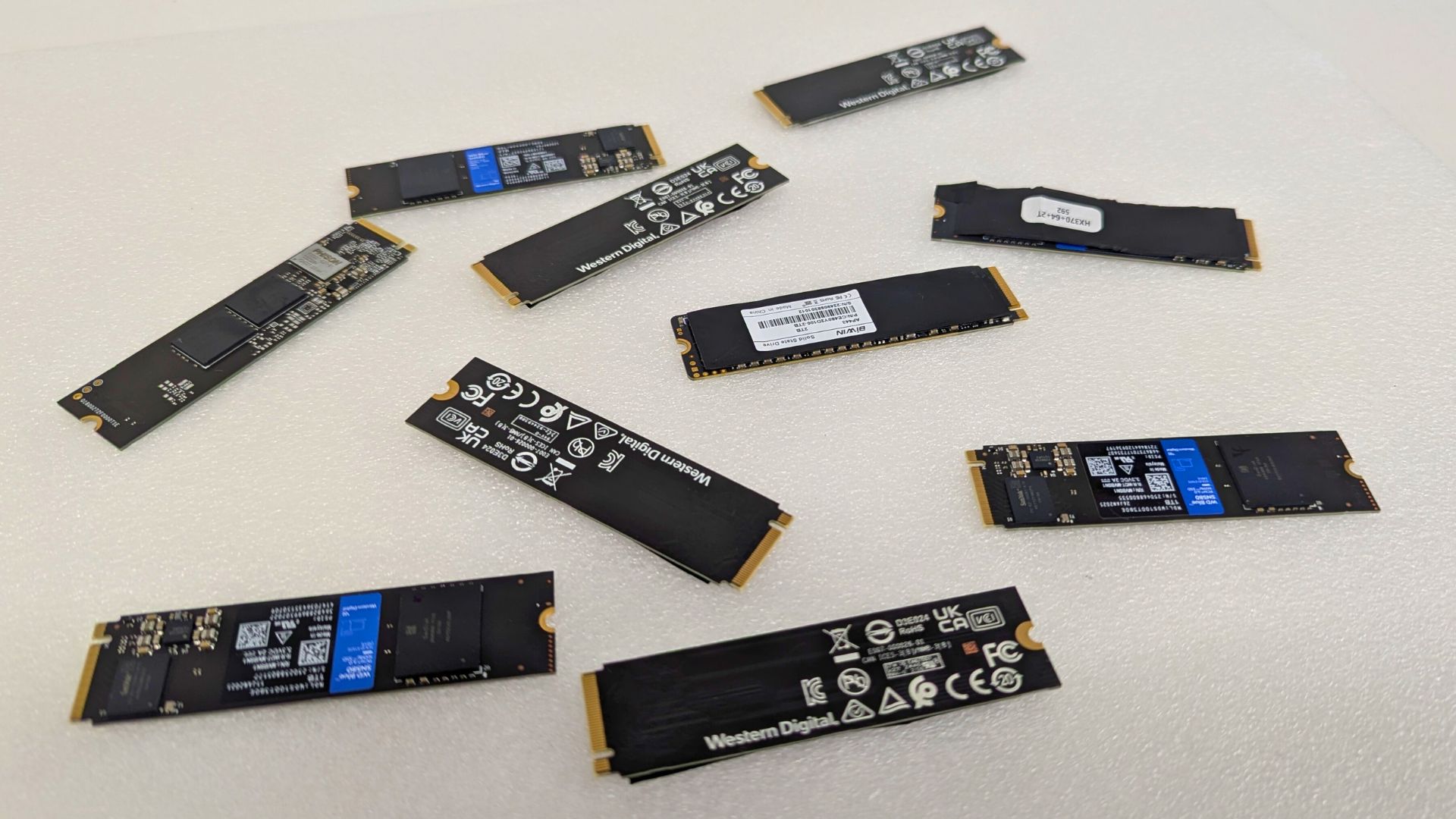
महत्वपूर्ण बिंदु यह है कि इन विशिष्ट 2TB SSD मॉडलों पर मूल फर्मवेयर स्पष्ट रूप से इस बड़े HMB आवंटन को सही ढंग से संभालने के लिए पर्याप्त मजबूत नहीं था। जब Windows 11 24H2 ने ड्राइव द्वारा अनुरोधित बड़े HMB आकार को आवंटित करने का प्रयास किया, तो इसने SSD कंट्रोलर के भीतर अस्थिरता उत्पन्न की, जिससे त्रुटियां, सिस्टम फ्रीज और अंततः BSOD क्रैश हुए। यह इन विशिष्ट 2TB मॉडलों के फर्मवेयर के भीतर एक अव्यक्त दोष की ओर इशारा करता है, जो पिछले Windows संस्करणों की बाधाओं के तहत पर्याप्त रूप से कार्य करता था लेकिन 24H2 में नए आवंटन व्यवहार के अधीन होने पर विफल हो गया। तथ्य यह है कि केवल ये विशिष्ट 2TB मॉडल बढ़े हुए आवंटन के साथ यह व्यवहार प्रदर्शित करते हैं, इस निष्कर्ष का दृढ़ता से समर्थन करता है।
कुछ तकनीकी रूप से इच्छुक उपयोगकर्ताओं ने Windows रजिस्ट्री संशोधन से जुड़ा एक अस्थायी वर्कअराउंड खोजा, जो ऑपरेटिंग सिस्टम को केवल छोटे, पुराने HMB आकार (जैसे, 64MB) को आवंटित करने के लिए बाध्य करता है। जबकि यह रजिस्ट्री संपादन BSOD को कम कर सकता है, इसे एक अस्थायी अंतरिम उपाय माना जाता है, न कि आधिकारिक या स्थायी समाधान। इसके अलावा, कृत्रिम रूप से HMB आवंटन को सीमित करना SSD के प्रदर्शन पर नकारात्मक प्रभाव डाल सकता है। वेस्टर्न डिजिटल का आधिकारिक और अनुशंसित समाधान फर्मवेयर अपडेट है, जो सीधे ड्राइव के भीतर अंतर्निहित असंगतता को संबोधित करता है।
आपकी कार्य योजना: SSD फर्मवेयर अपडेट करना
इस समस्या को हल करने की प्रक्रिया में वेस्टर्न डिजिटल के आधिकारिक सॉफ्टवेयर टूल का उपयोग करके प्रभावित SSD पर फर्मवेयर अपडेट करना शामिल है। हालांकि, आगे बढ़ने से पहले महत्वपूर्ण सावधानियां बरतनी चाहिए। अनुशंसित चरण हैं:
चरण 1: महत्वपूर्ण चेतावनी – पहले अपने डेटा का बैकअप लें!
यह सबसे महत्वपूर्ण प्रारंभिक चरण है। किसी भी फर्मवेयर अपडेट प्रक्रिया को शुरू करने से पहले, उपयोगकर्ताओं के लिए यह अनिवार्य है कि वे प्रभावित वेस्टर्न डिजिटल या सैनडिस्क SSD पर संग्रहीत सभी आवश्यक डेटा का बैकअप लें। यह डेटा पूरी तरह से अलग स्टोरेज डिवाइस, जैसे कि कोई अन्य आंतरिक ड्राइव, बाहरी हार्ड ड्राइव या SSD, या विश्वसनीय क्लाउड स्टोरेज सेवा पर कॉपी किया जाना चाहिए।
इस कड़ी चेतावनी का कारण किसी भी स्टोरेज डिवाइस पर फर्मवेयर अपडेट से जुड़ा अंतर्निहित जोखिम है। जबकि अपडेट प्रक्रिया आमतौर पर सुरक्षित और गैर-विनाशकारी होती है, अप्रत्याशित परिस्थितियां जैसे अपडेट के दौरान अचानक बिजली कटौती, सॉफ्टवेयर गड़बड़ी, या अन्य त्रुटियां प्रक्रिया को बाधित कर सकती हैं। ऐसी रुकावटों में फर्मवेयर के भ्रष्ट होने, SSD के अगम्य होने और पूर्ण डेटा हानि का जोखिम होता है, चाहे वह कितना भी छोटा हो। वेस्टर्न डिजिटल इस संभावित जोखिम के कारण फर्मवेयर अपडेट से पहले डेटा का बैकअप लेने की स्पष्ट रूप से सलाह देता है। जबकि डेटा हानि इच्छित परिणाम नहीं है, संभावना मौजूद है, विशेष रूप से पिछले उदाहरणों को ध्यान में रखते हुए जहां WD/सैनडिस्क ड्राइव पर फर्मवेयर समस्याओं ने डेटा समस्याओं को जन्म दिया है। यह बैकअप उपयोगकर्ता का एकमात्र सुरक्षा जाल है यदि अपडेट प्रक्रिया अप्रत्याशित रूप से विफल हो जाए। महत्वपूर्ण फाइलों का बैकअप लिए बिना आगे न बढ़ें।
चरण 2: वेस्टर्न डिजिटल डैशबोर्ड डाउनलोड और इंस्टॉल करें
फर्मवेयर अपडेट के लिए आवश्यक आधिकारिक टूल “वेस्टर्न डिजिटल डैशबोर्ड” सॉफ्टवेयर है। यह उपयोगिता उपयोगकर्ताओं को ड्राइव स्वास्थ्य, प्रदर्शन की निगरानी करने और महत्वपूर्ण रूप से फर्मवेयर अपडेट लागू करने की अनुमति देती है।
सॉफ्टवेयर को इसकी प्रामाणिकता और सुरक्षा सुनिश्चित करने के लिए केवल आधिकारिक वेस्टर्न डिजिटल सपोर्ट वेबसाइट से सीधे डाउनलोड किया जाना चाहिए। यह सॉफ्टवेयर WD द्वारा बंद कर दिया गया है, लेकिन आप सैनडिस्क संस्करण यहां डाउनलोड कर सकते हैं।
डाउनलोड करने के बाद, ऑन-स्क्रीन संकेतों का पालन करते हुए सॉफ्टवेयर इंस्टॉल करें। ध्यान दें कि वेस्टर्न डिजिटल डैशबोर्ड Windows ऑपरेटिंग सिस्टम के लिए डिज़ाइन किया गया है (Windows 10 और 11 समर्थित हैं)। macOS के लिए कोई संस्करण नहीं है जो इस फर्मवेयर अपडेट प्रक्रिया का समर्थन करता हो। Linux उपयोगकर्ताओं को डैशबोर्ड का उपयोग करने के लिए Windows वातावरण तक पहुंच की आवश्यकता होगी या अनौपचारिक, अधिक जटिल कमांड-लाइन विधियों का पता लगाना होगा, जो इस गाइड के दायरे से बाहर हैं।
चरण 3: महत्वपूर्ण – आंतरिक इंस्टॉलेशन सुनिश्चित करें
यह फर्मवेयर अपडेट प्रक्रिया के लिए एक महत्वपूर्ण तकनीकी आवश्यकता है। प्रभावित WD या सैनडिस्क NVMe SSD को कंप्यूटर सिस्टम के भीतर आंतरिक रूप से इंस्टॉल किया जाना चाहिए। इसका मतलब है कि इसे सीधे मदरबोर्ड पर M.2 स्लॉट से या संगत आंतरिक PCIe एडाप्टर कार्ड के माध्यम से जोड़ा जाना चाहिए।
चरण 4: WD डैशबोर्ड का उपयोग करके फर्मवेयर अपडेट करें
एक बार डेटा का बैकअप हो जाने, डैशबोर्ड इंस्टॉल हो जाने, और SSD के आंतरिक रूप से इंस्टॉल होने की पुष्टि हो जाने के बाद, फर्मवेयर अपडेट आगे बढ़ सकता है:
- वेस्टर्न डिजिटल डैशबोर्ड एप्लिकेशन लॉन्च करें।
- ड्राइव चुनें: डैशबोर्ड इंटरफेस को पता चले WD/सैनडिस्क ड्राइव प्रदर्शित करने चाहिए। सुनिश्चित करें कि सही प्रभावित SSD चयनित है, अक्सर ड्रॉपडाउन मेनू या सूची के माध्यम से।
- टूल्स पर जाएं: डैशबोर्ड के भीतर, “टूल्स” अनुभाग या टैब का पता लगाएं और उस पर क्लिक करें।
- फर्मवेयर अपडेट खोजें: टूल्स अनुभाग के भीतर “फर्मवेयर अपडेट” या समान लेबल वाले विकल्प को देखें।
- अपडेट के लिए जांचें: “अपडेट के लिए जांचें” या समान लेबल वाले बटन पर क्लिक करें। डैशबोर्ड चयनित ड्राइव के लिए उपलब्ध फर्मवेयर के लिए WD सर्वर से क्वेरी करेगा।
- अपडेट शुरू करें: यदि एक नया फर्मवेयर संस्करण (तालिका 1 में “आवश्यक अपडेट फर्मवेयर संस्करण” से मेल खाता हुआ) पाया जाता है, तो “UPDATE FIRMWARE” जैसा विकल्प उपलब्ध हो जाएगा। अपडेट प्रक्रिया शुरू करने के लिए इस बटन पर क्लिक करें।
- संकेतों का पालन करें: स्क्रीन पर प्रदर्शित किसी भी निर्देश का ध्यानपूर्वक पालन करें। अपडेट प्रक्रिया को बाधित न करें कंप्यूटर बंद करके, एप्लिकेशन बंद करके, या ड्राइव को डिस्कनेक्ट करके।
- सिस्टम को पुनः आरंभ करें: फ़र्मवेयर फ़्लैश सफलतापूर्वक पूरा होने के बाद, Dashboard सॉफ़्टवेयर संभवतः उपयोगकर्ता को कंप्यूटर को बंद करने या पुनः आरंभ करने के लिए कहेगा। यह ड्राइव के लिए नए फ़र्मवेयर को लोड और सक्रिय करने हेतु एक आवश्यक चरण है। संकेत मिलने पर सिस्टम को बंद होने या पुनः आरंभ होने दें, फिर इसे पुनः चालू करें।
- सत्यापन (वैकल्पिक): सिस्टम पुनः आरंभ होने के बाद, उपयोगकर्ता वैकल्पिक रूप से Western Digital Dashboard को फिर से लॉन्च कर सकते हैं। अद्यतन SSD के लिए मुख्य स्थिति पृष्ठ पर जाएँ और प्रदर्शित “Firmware Version” की जाँच करें। यह अब तालिका 1 में सूचीबद्ध संबंधित संस्करण से मेल खाना चाहिए या उससे अधिक नया होना चाहिए, जो पुष्टि करता है कि अद्यतन सफल रहा।
अद्यतन के बाद: समस्या निवारण और सहायता
अद्यतन SSD फ़र्मवेयर के साथ सिस्टम पुनः आरंभ होने के बाद, Windows 11 24H2 HMB असंगतता के कारण सीधे उत्पन्न होने वाली BSOD अस्थिरता हल हो जानी चाहिए। उपयोगकर्ताओं को अपने सिस्टम स्थिर मिलने चाहिए और वे इस समस्या से संबंधित विशिष्ट “CRITICAL_PROCESS_DIED” या “stornvme” त्रुटियों का सामना किए बिना Windows 11 24H2 को चला या उसकी स्थापना पूरी कर पाने में सक्षम होने चाहिए।
यदि आप DROIX ग्राहक हैं और सही फ़र्मवेयर अद्यतन सफलतापूर्वक लागू होने की पुष्टि के बाद भी BSOD समस्याएँ बनी रहती हैं, या यदि अद्यतन प्रक्रिया के दौरान ही त्रुटियाँ आईं, तो आगे की कार्रवाई आवश्यक है। कृपया हमारी ग्राहक सेवा से संपर्क करें और हम सहायता कर सकेंगे।
प्रश्न और उत्तर