




यह मार्गदर्शिका आपको आपके GPD उपकरणों पर RAM आवृत्ति बदलने का तरीका दिखाएगी, जिनमें GPD WIN 4 2025, GPD WIN MAX 2 2025, GPD WIN Mini 2025, GPD Pocket 4 और GPD Duo शामिल हैं।
कृपया ध्यान दें कि कुछ उपकरण आपको उनकी सुझाई गई सेटिंग्स से अधिक RAM आवृत्ति बदलने की अनुमति दे सकते हैं। हम ऐसा न करने की सलाह देते हैं क्योंकि इससे अस्थिरता, यादृच्छिक रीबूट, पावर ऑफ और और भी स्थायी क्षति हो सकती है।
GPD WIN 4 2025
पावर ऑन करें GPD WIN 4 2025 और कीबोर्ड पर DEL कुंजी तब तक दबाएं जब तक BIOS Main पृष्ठ प्रकट न हो जाए।
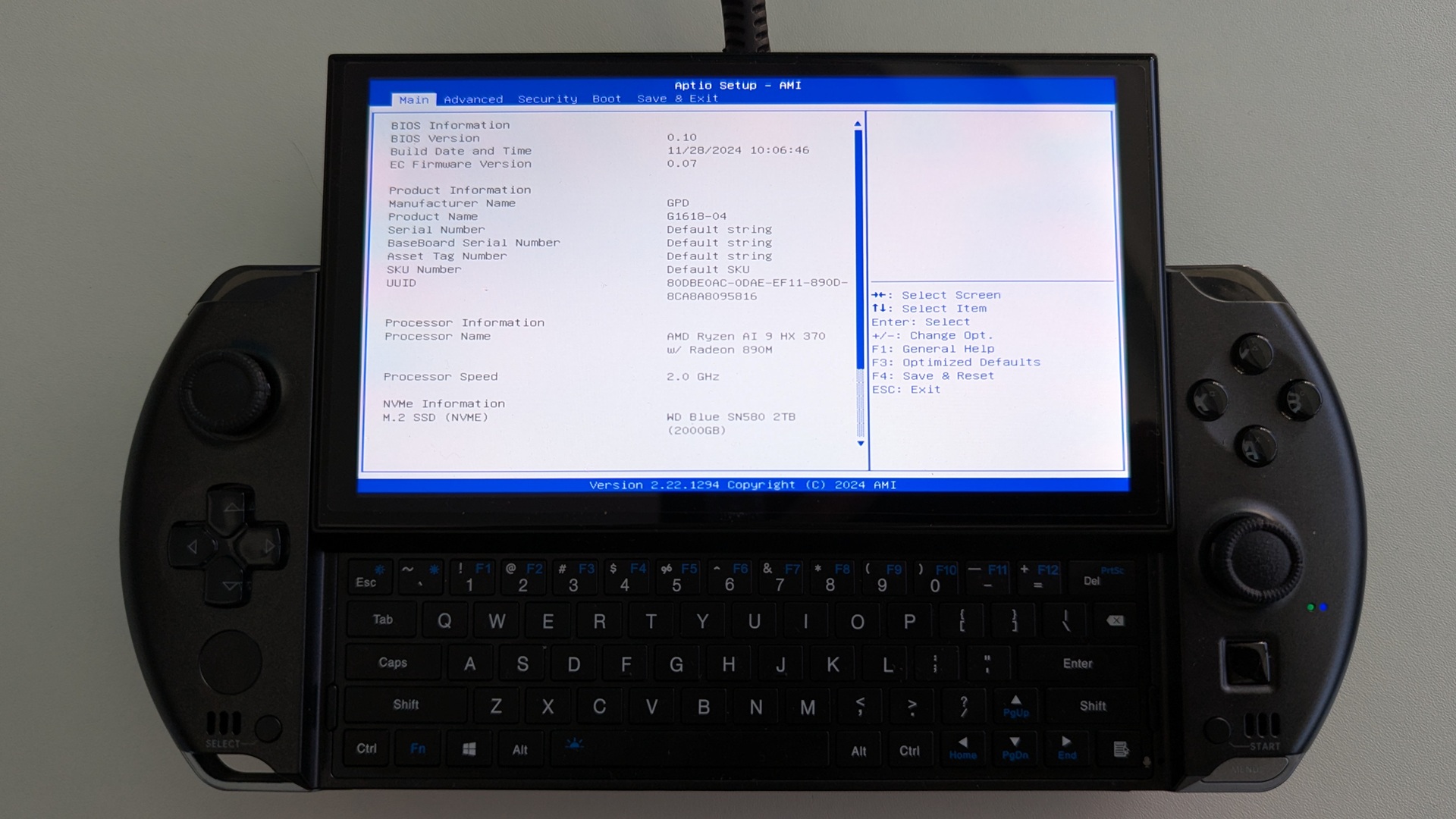
मेनू को Advanced में बदलने के लिए दाएं तीर कुंजी दबाएं। फिर Memory Configuration को हाइलाइट करने के लिए नीचे तीर कुंजी दबाएं और इसे चुनने के लिए Enter कुंजी दबाएं।
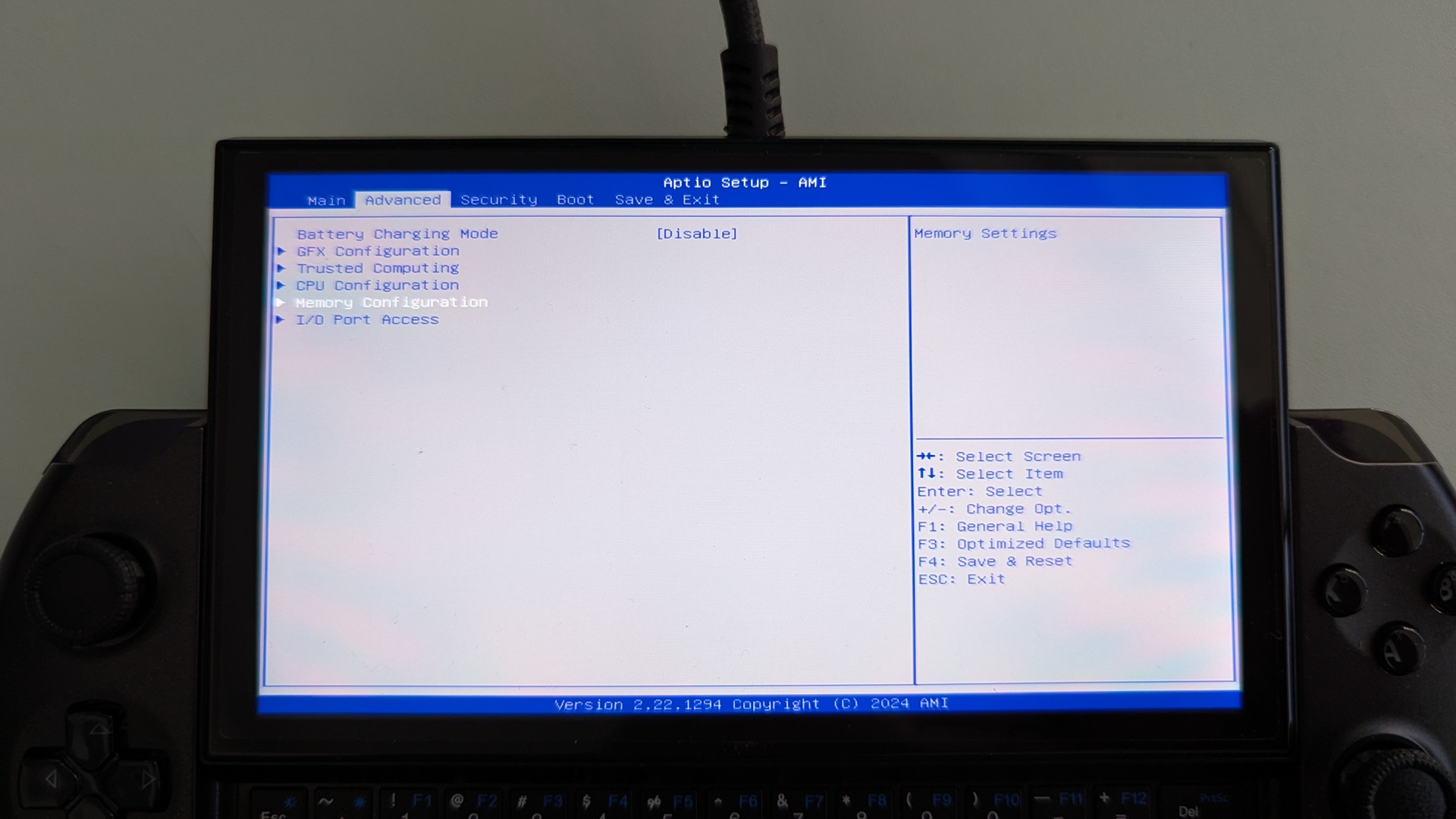
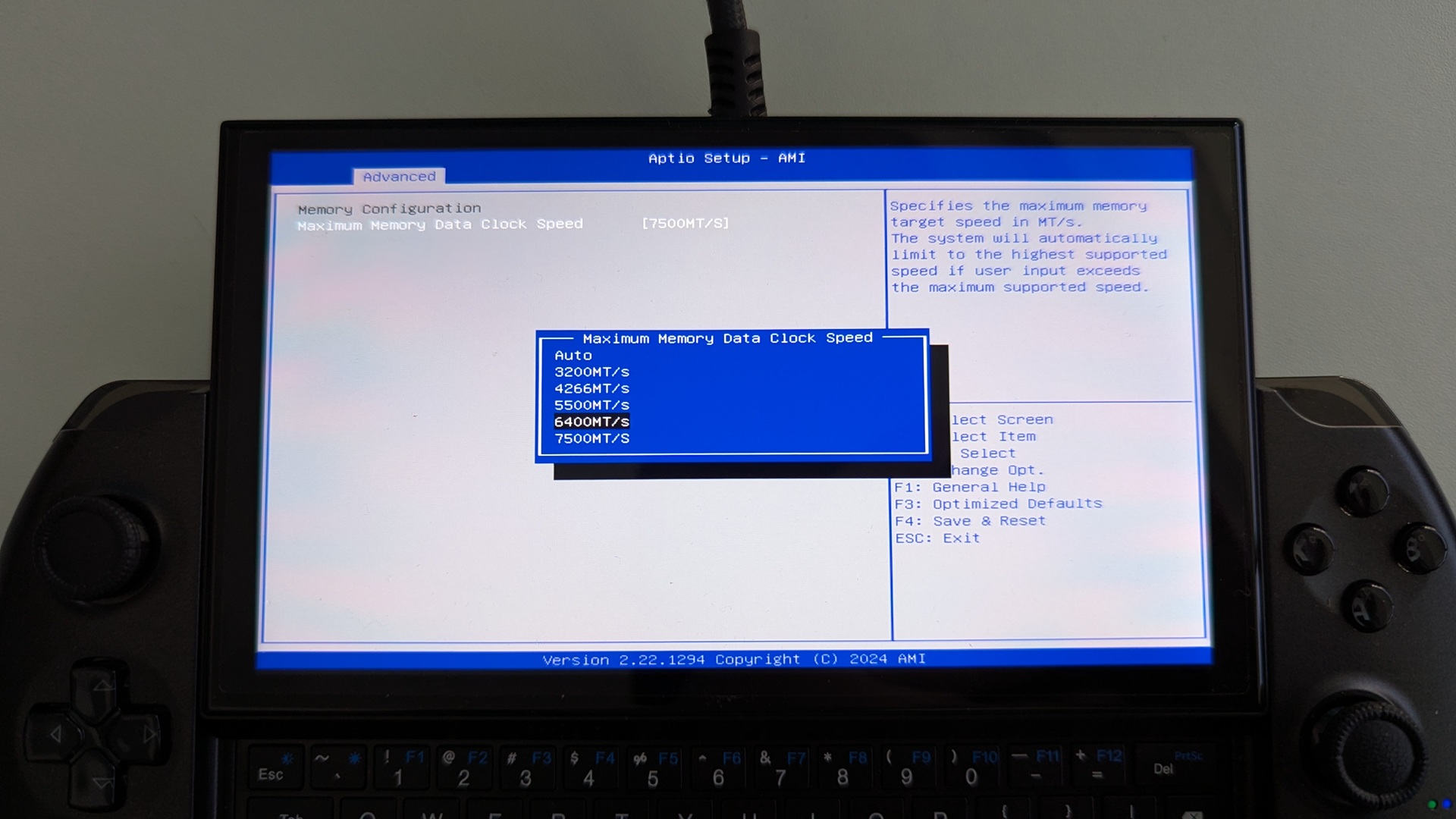
आप केवल Maximum Memory Data Clock Speed चुन सकेंगे, इसे चुनने के लिए Enter दबाएं। उपलब्ध क्लॉक स्पीड वाला मेनू प्रदर्शित होगा। आप जो क्लॉक स्पीड चाहते हैं उसे हाइलाइट करें और इसे चुनने के लिए Enter दबाएं।
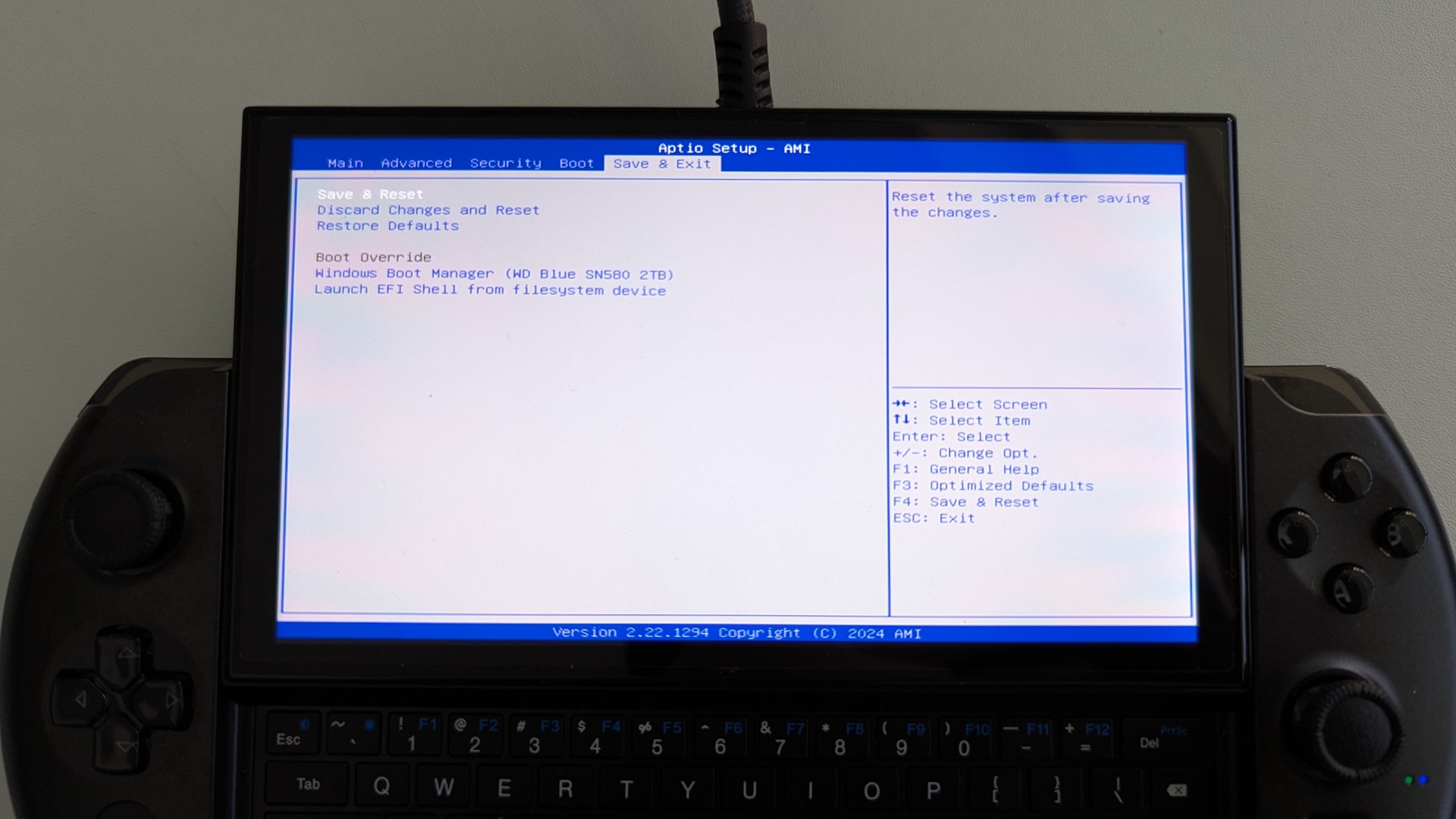
अब ESC कुंजी तब तक दबाएं जब तक आप Advanced BIOS पृष्ठ पर वापस न आ जाएं। Save & Exit मेनू में बदलने के लिए दाएं तीर कुंजी दबाएं। Save & Exit को हाइलाइट करें और फिर कॉन्फ़िगरेशन सहेजने और BIOS से बाहर निकलने के लिए Yes चुनें।
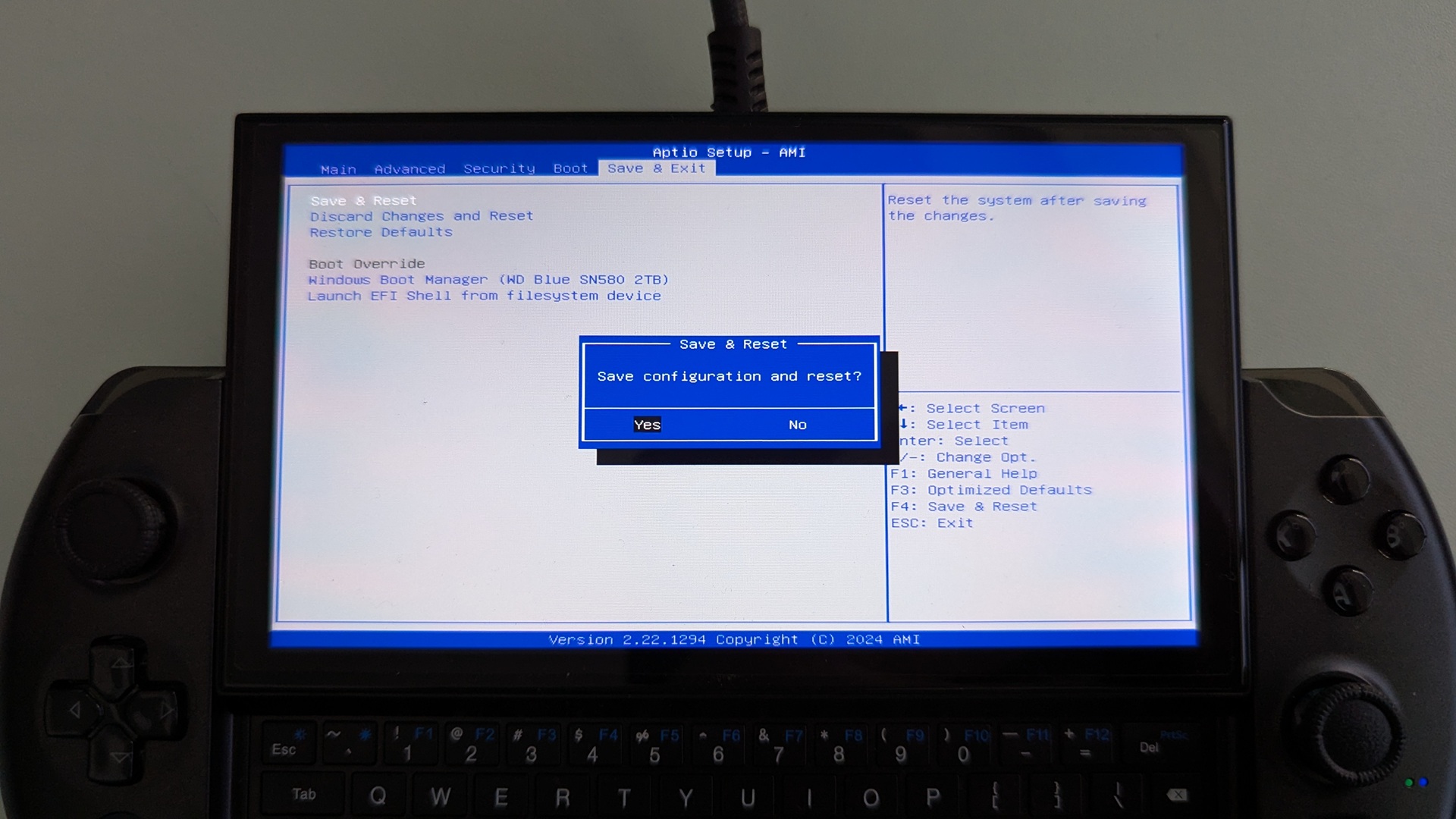
आपका GPD WIN 4 2025 अब रीबूट हो जाएगा। BIOS में परिवर्तन करने के बाद कभी-कभी पहली बार बूट होने में थोड़ा अधिक समय लग सकता है। कुछ क्षण प्रतीक्षा करें और आप अपने Pocket 4 का उपयोग जारी रख सकेंगे।
GPD Pocket 4
पावर ऑन करें GPD Pocket 4 और कीबोर्ड पर ESC कुंजी तब तक दबाएं जब तक BIOS Main पृष्ठ प्रकट न हो जाए।
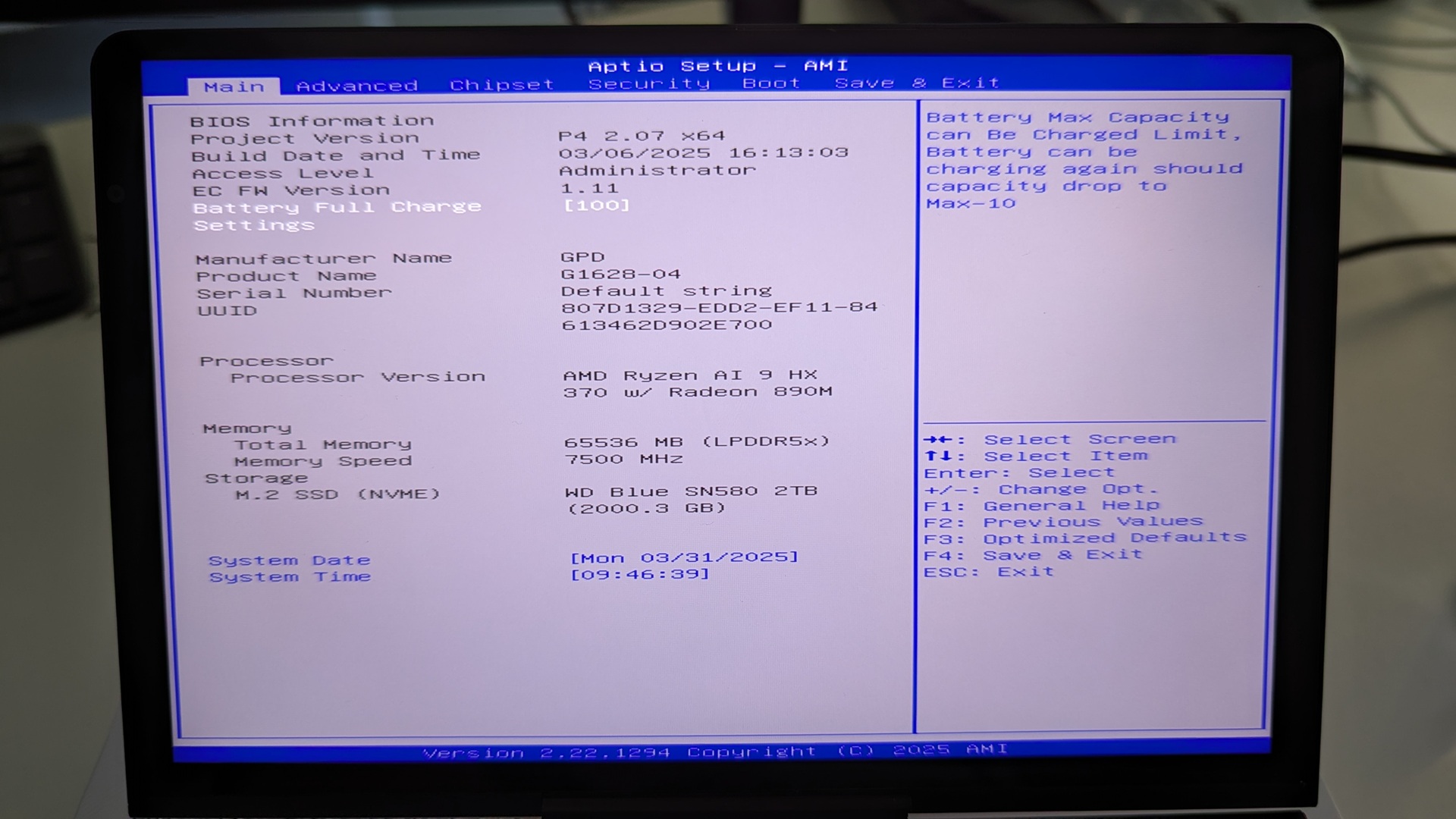
मेनू को Advanced में बदलने के लिए दाएं तीर कुंजी दबाएं। फिर AMD CBS को हाइलाइट करने के लिए नीचे तीर कुंजी दबाएं और इसे चुनने के लिए Enter कुंजी दबाएं।
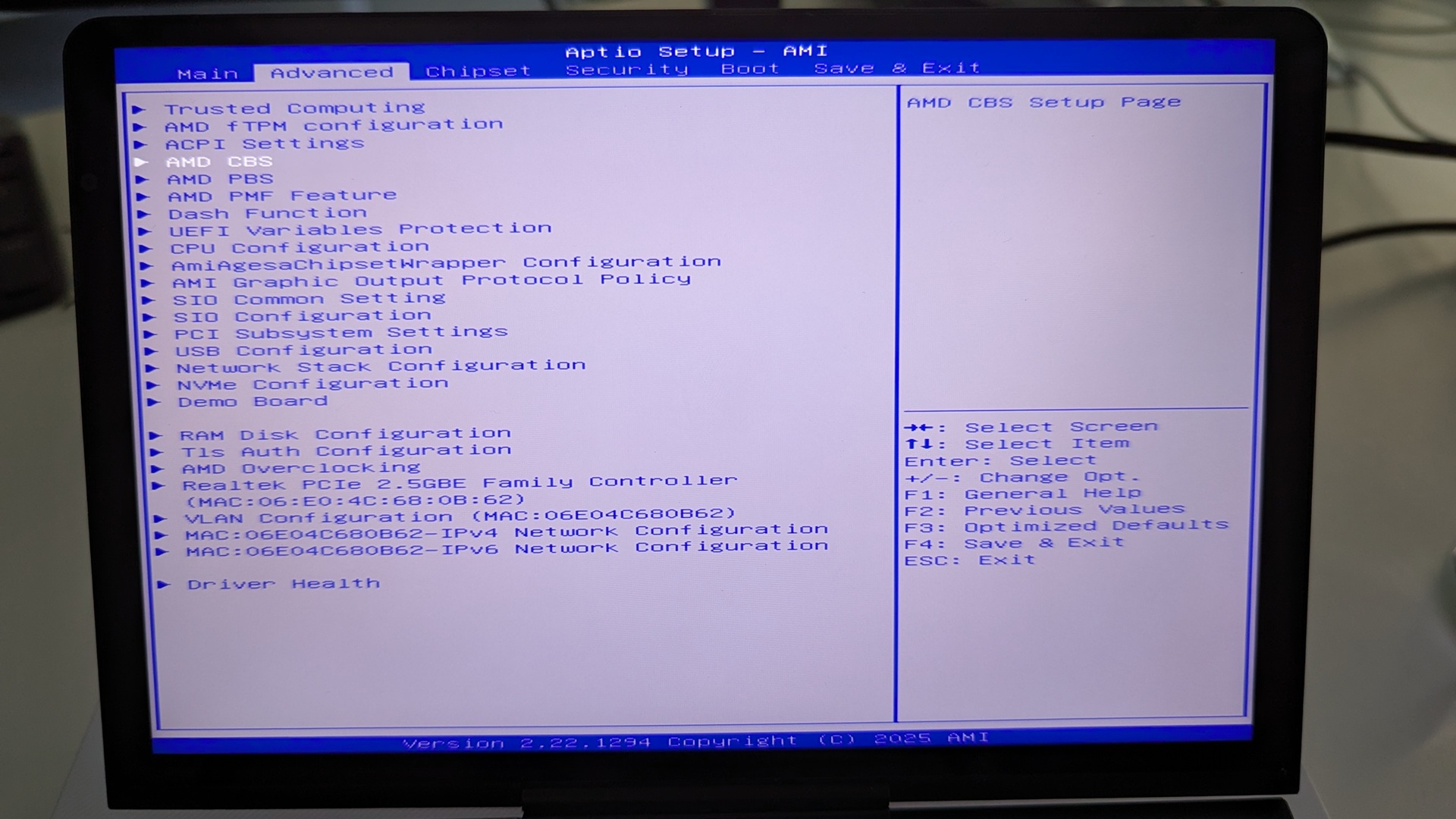
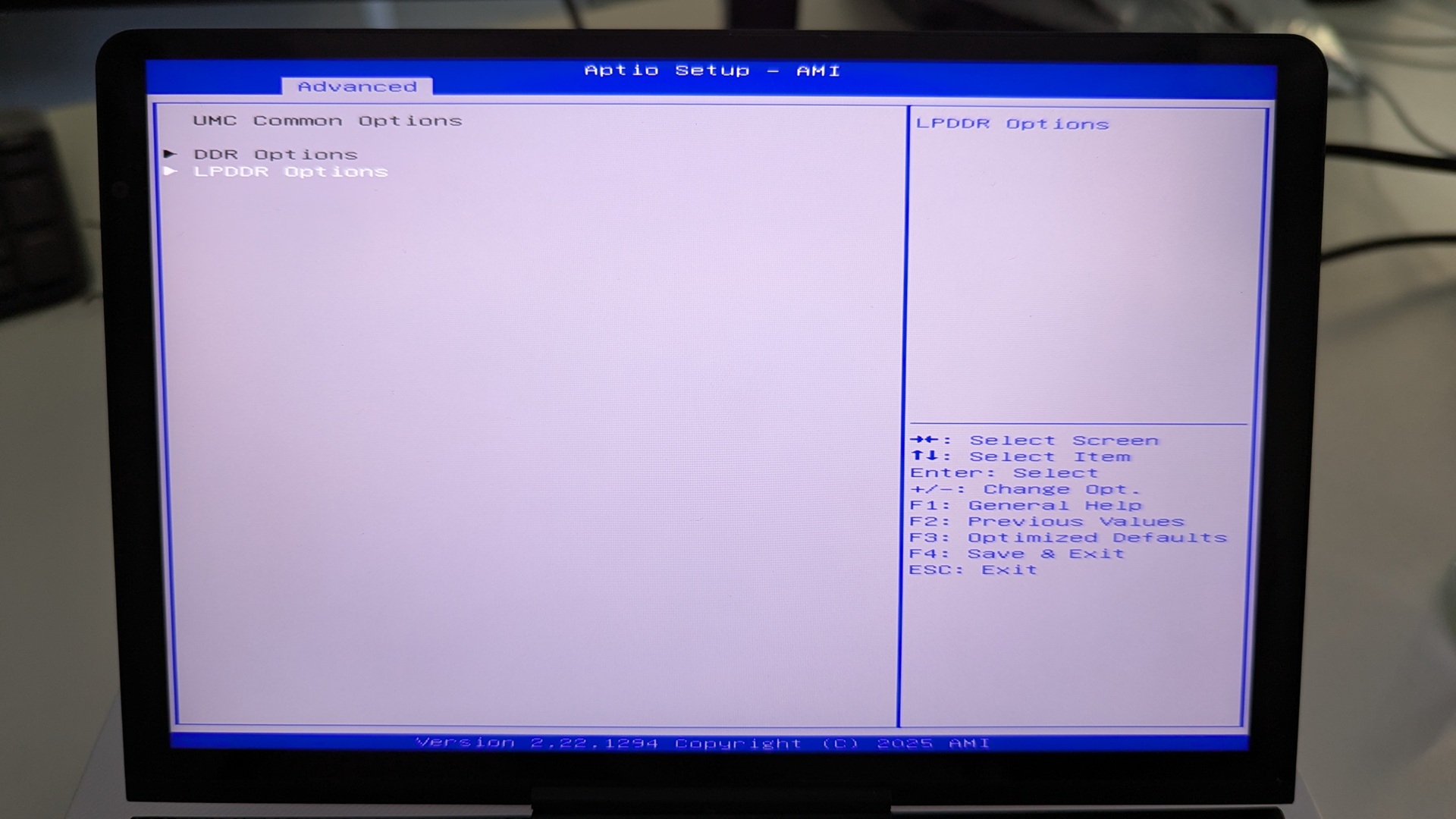
UMC Common Options को हाइलाइट करने के लिए नीचे तीर कुंजी दबाएं और इसे चुनने के लिए Enter दबाएं।
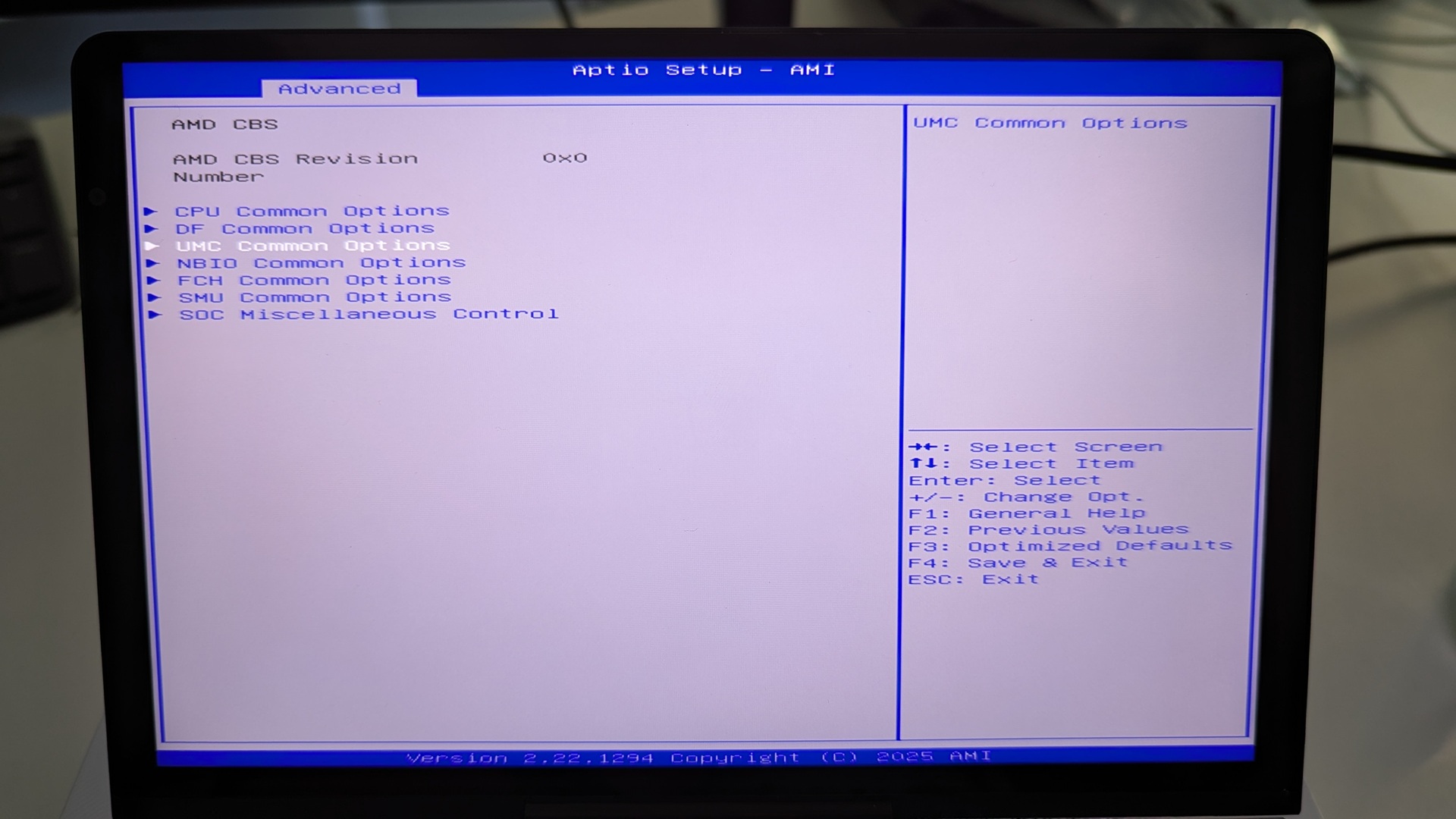
आप इस मेनू में नेविगेट नहीं कर पाएंगे, इसलिए आगे बढ़ें और LPDDR Options पर Enter दबाएं।
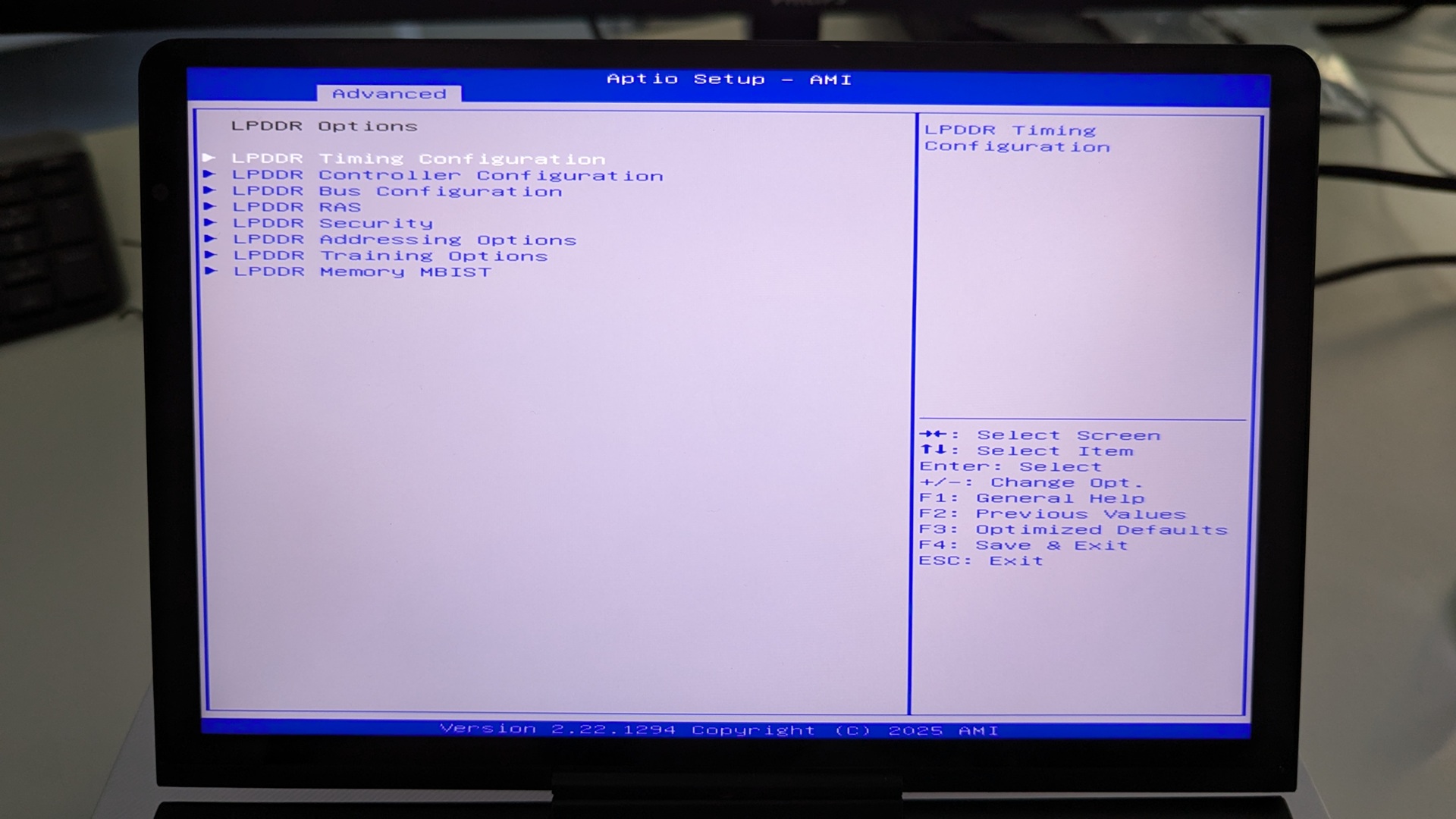
LPDDR Timing Configuration को हाइलाइट करें और इसे चुनने के लिए Enter दबाएं।
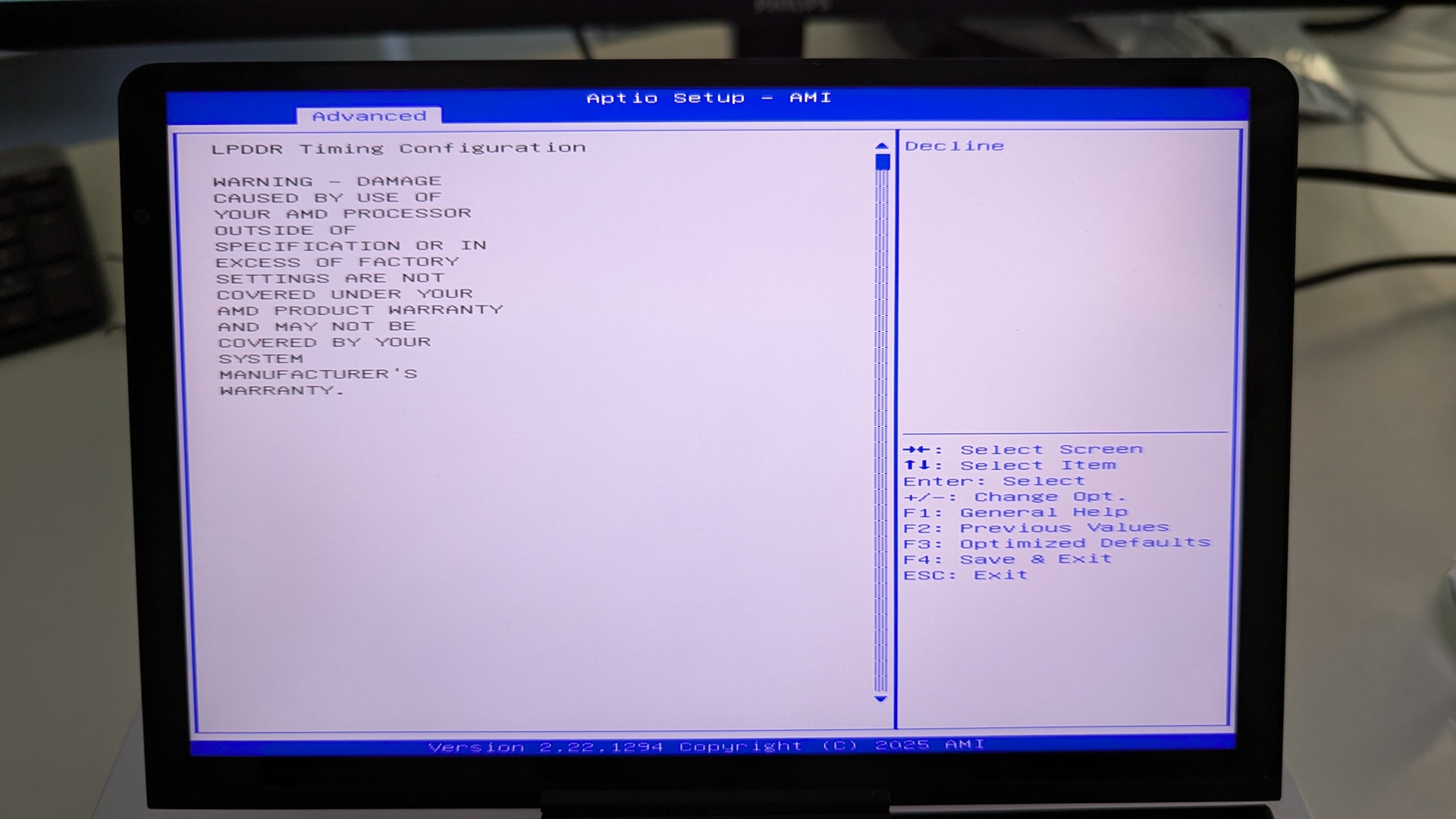
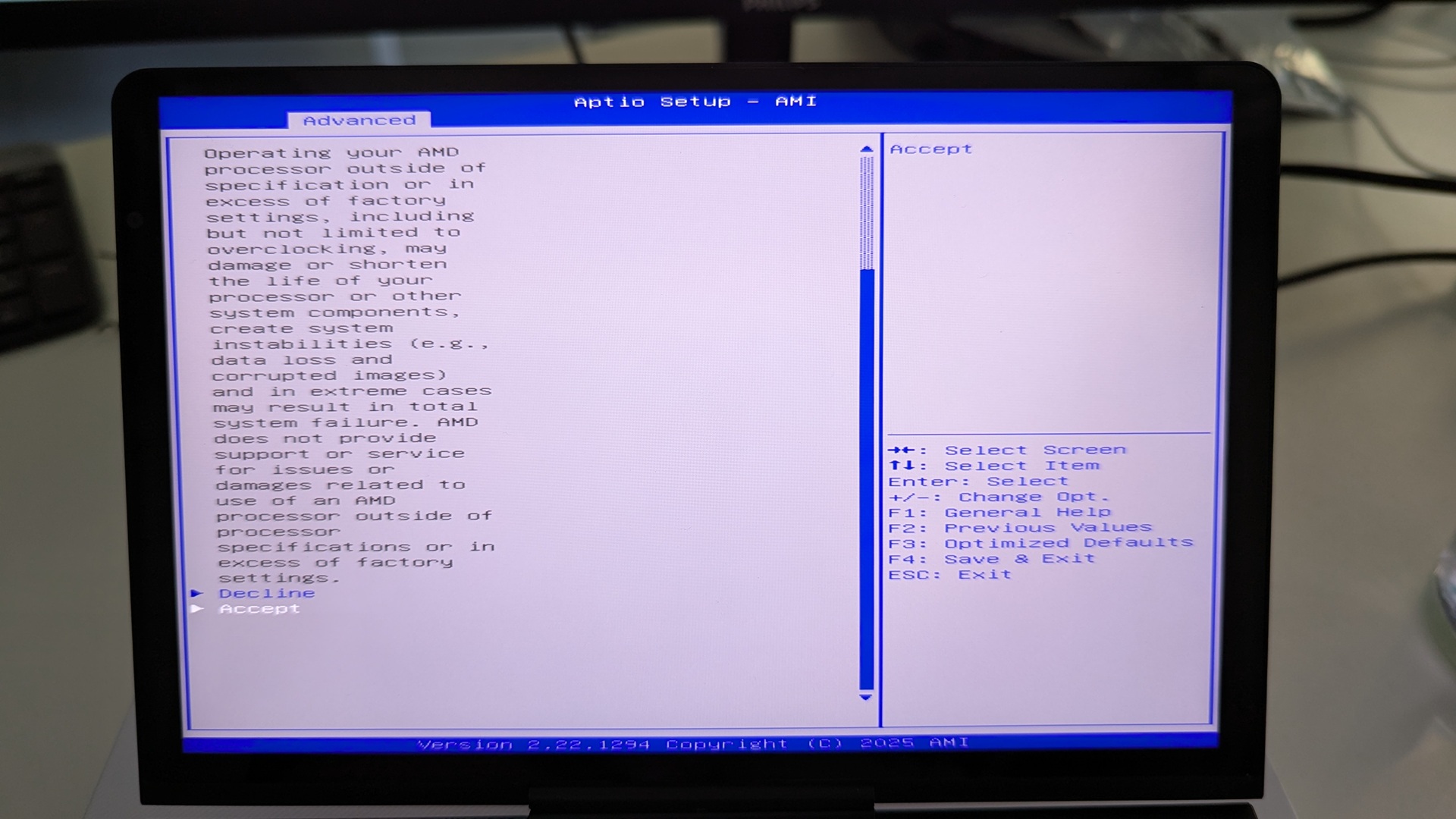
अब आपको एक चेतावनी स्क्रीन प्रस्तुत की जाएगी। कृपया इसे पढ़ें और टेक्स्ट स्क्रॉल करने के लिए नीचे तीर कुंजी दबाएं। Accept को हाइलाइट करें और इसे चुनने के लिए Enter दबाएं।
Active Memory Timing Settings को हाइलाइट करें और इसे चुनने के लिए Enter दबाएं। फिर Enabled को हाइलाइट करें और इसे चुनने के लिए Enter दबाएं।
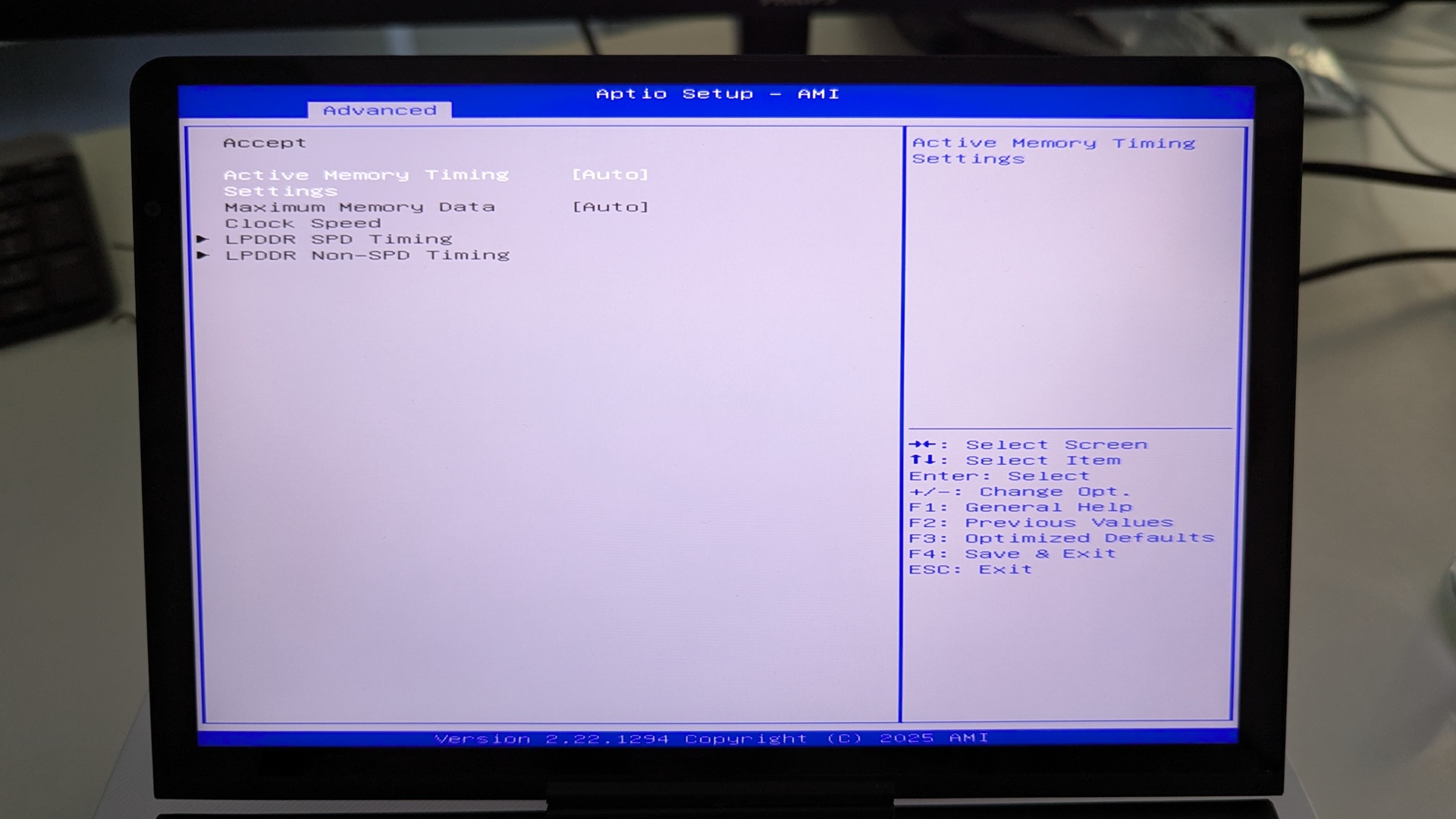
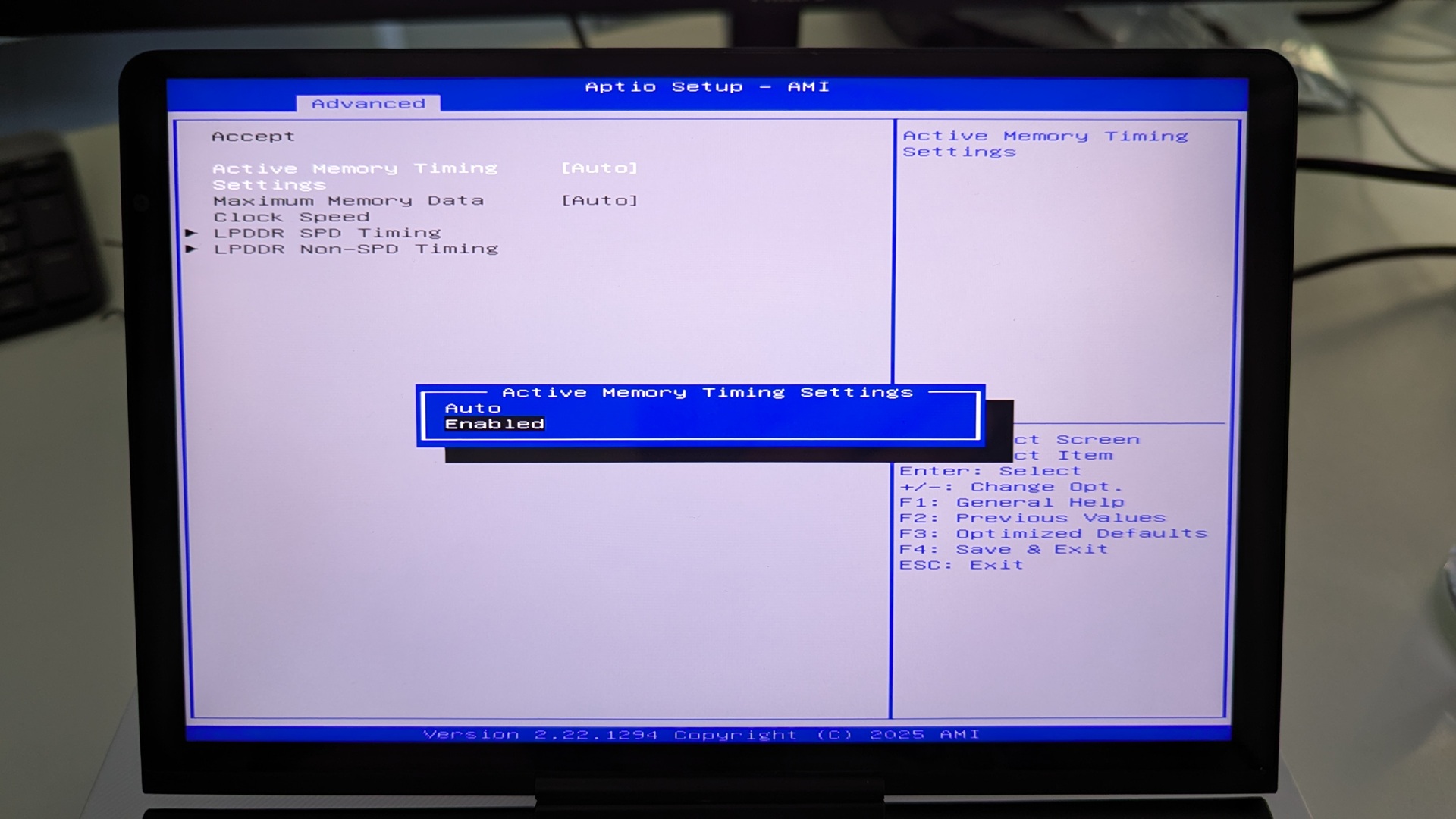
Maximum Memory Data Clock Speed को हाइलाइट करें और इसे चुनने के लिए Enter दबाएं।
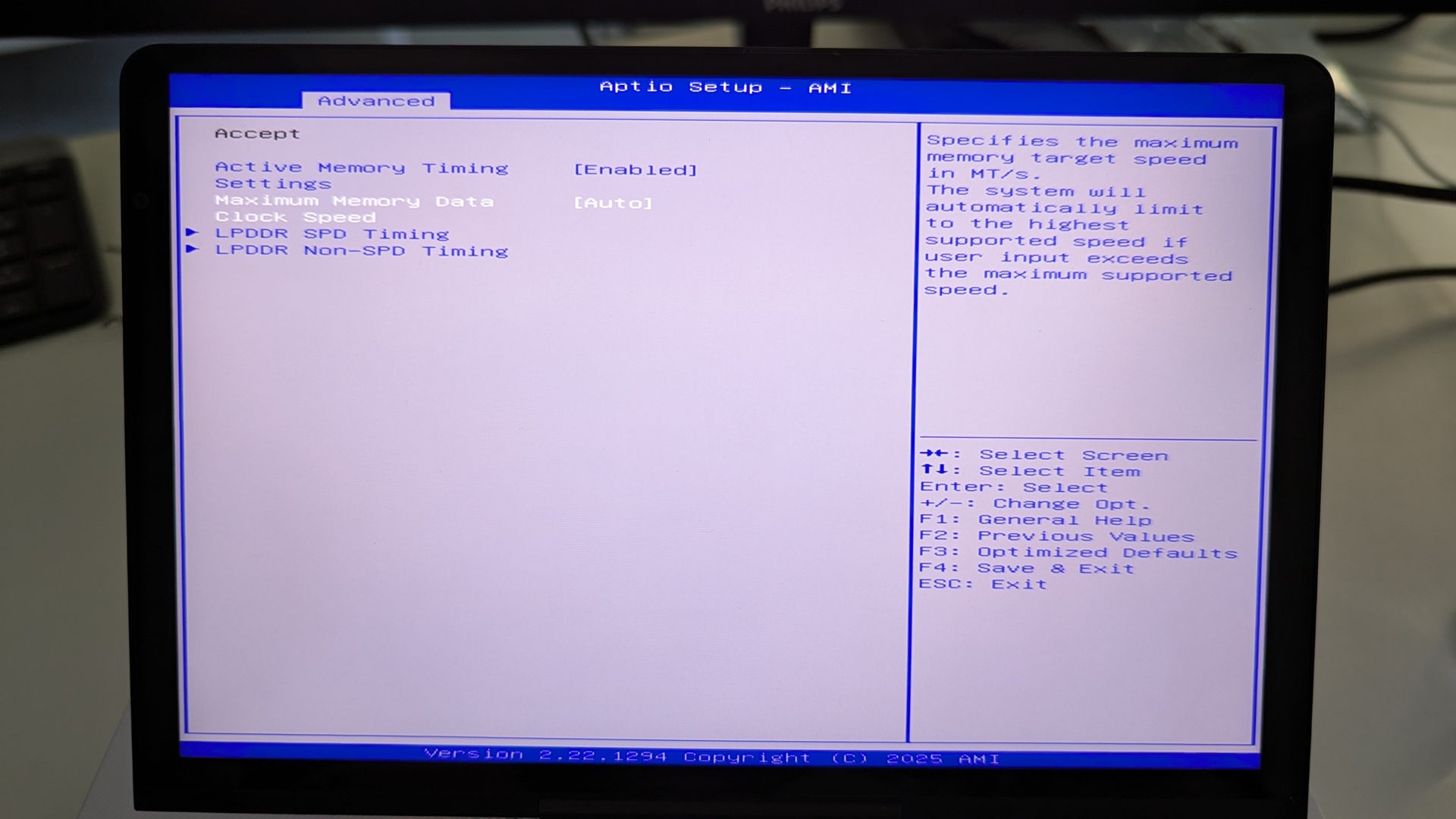
क्लॉक स्पीड विकल्पों वाला एक मेनू प्रकट होगा। आप जो क्लॉक स्पीड चाहते हैं उसे हाइलाइट करें और इसे चुनने के लिए Enter दबाएं। कृपया ध्यान दें, क्लॉक स्पीड को 7500MT/s से अधिक न सेट करें क्योंकि इससे सिस्टम अस्थिरता, यादृच्छिक रीबूट और शटडाउन हो सकते हैं।
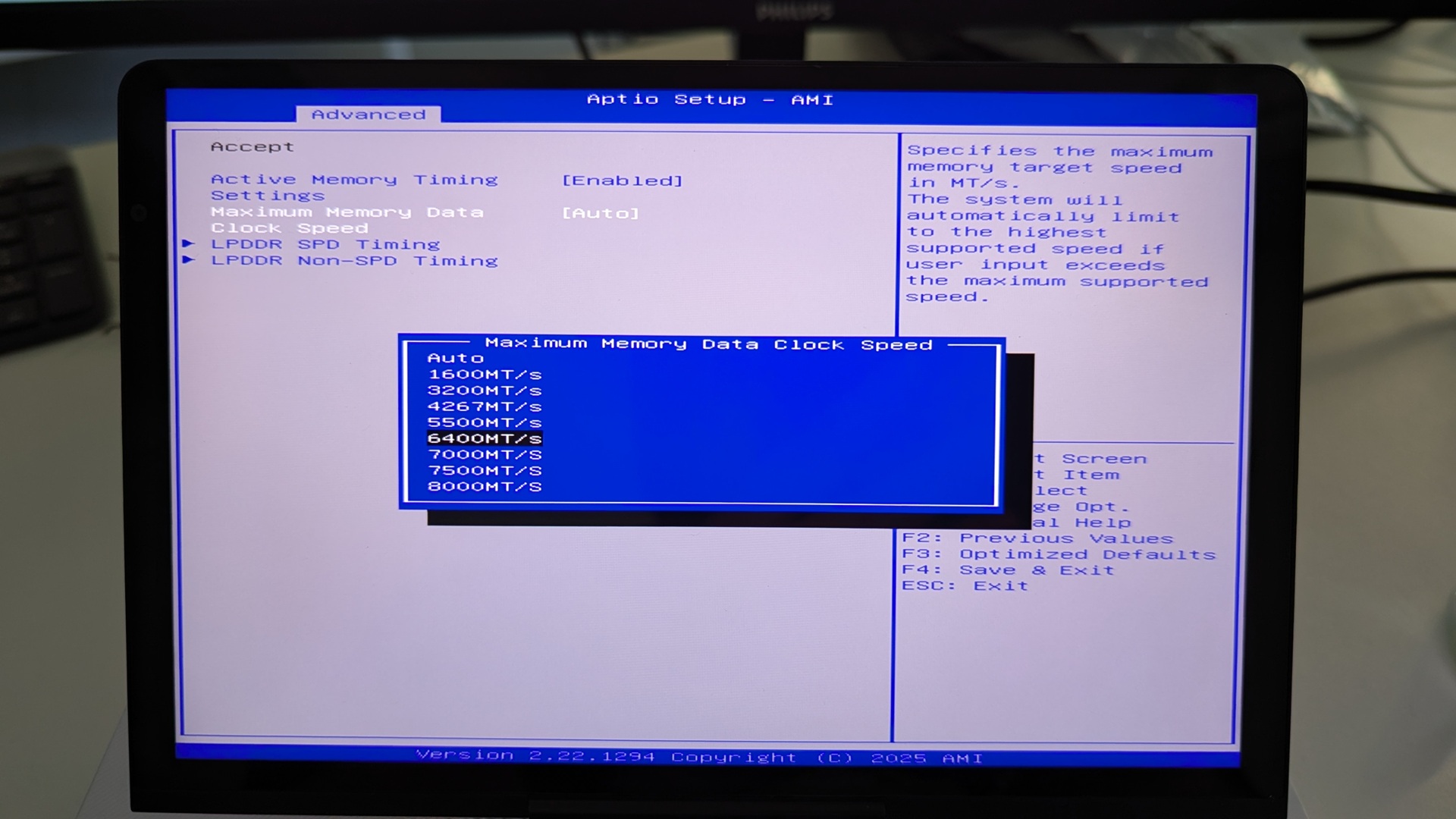
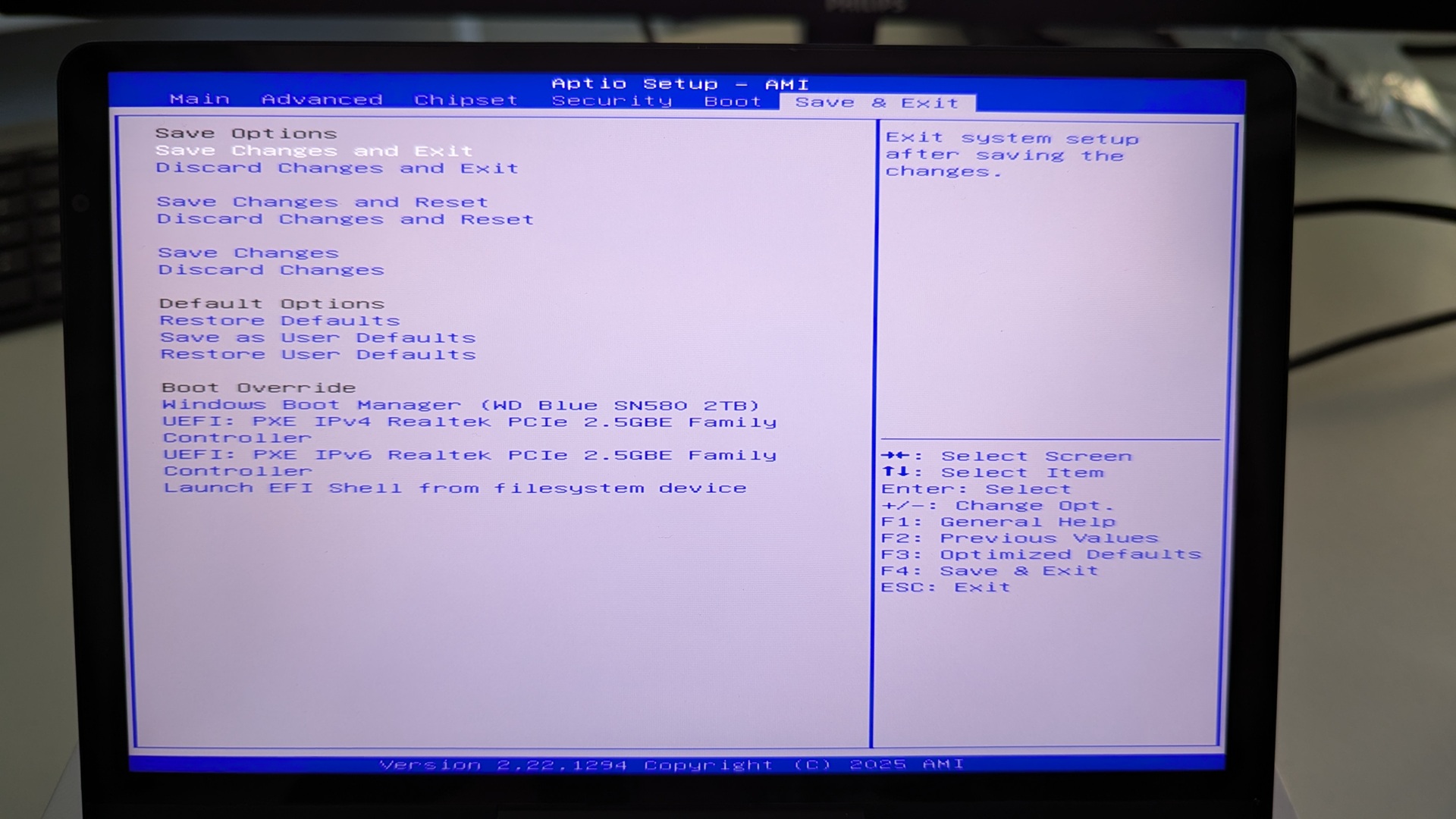
अब ESC कुंजी तब तक दबाएं जब तक आप Advanced BIOS पृष्ठ पर वापस न आ जाएं। Save & Exit मेनू में बदलने के लिए दाएं तीर कुंजी दबाएं। Save & Exit को हाइलाइट करें और फिर कॉन्फ़िगरेशन सहेजने और BIOS से बाहर निकलने के लिए Yes चुनें।
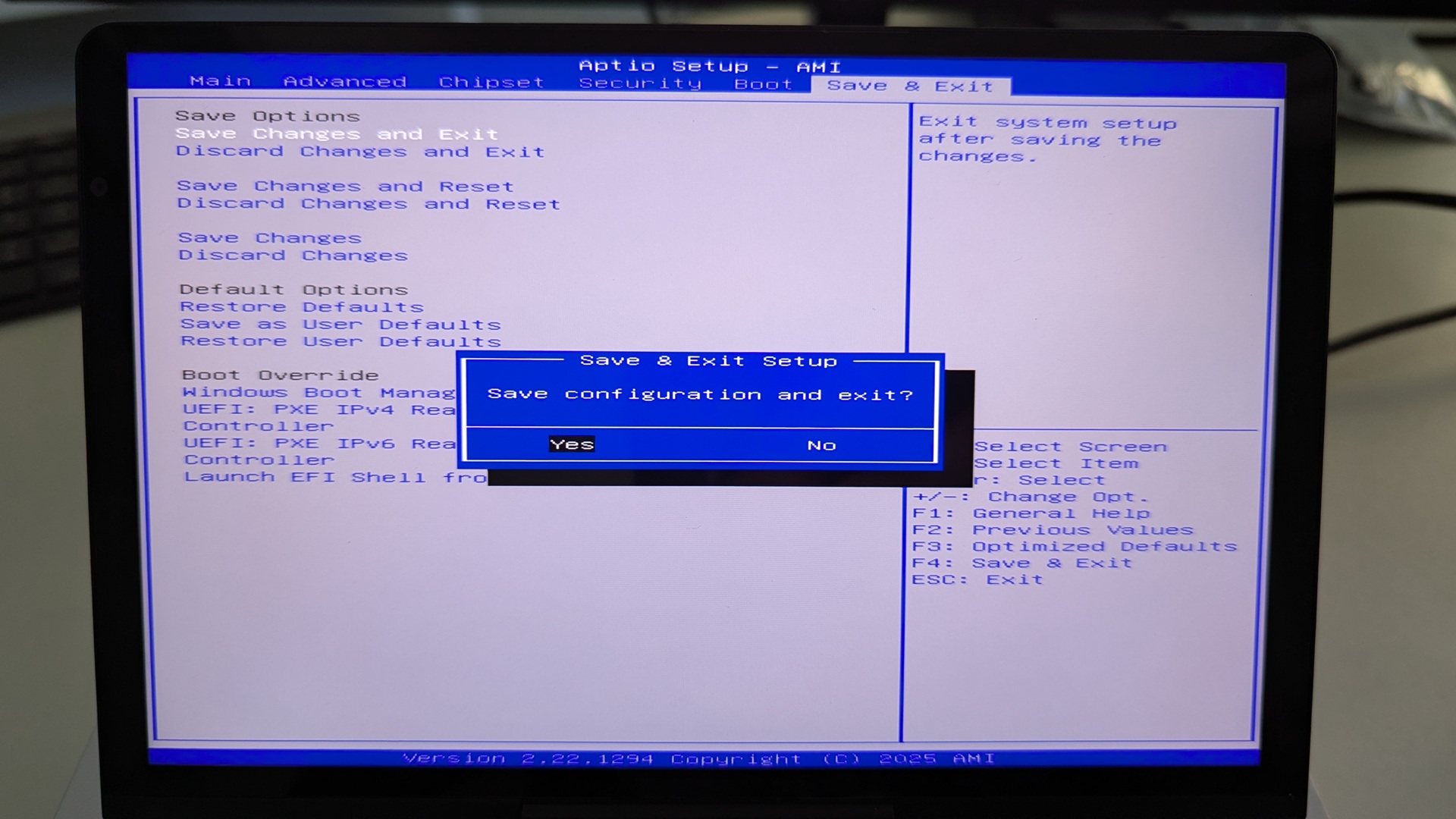
आपका GPD Pocket 4 अब रीबूट हो जाएगा। BIOS में परिवर्तन करने के बाद कभी-कभी पहली बार बूट होने में थोड़ा अधिक समय लग सकता है। कुछ क्षण प्रतीक्षा करें और आप अपने Pocket 4 का उपयोग जारी रख सकेंगे।
GPD WIN MAX 2 2025
पावर ऑन करें GPD WIN MAX 2 2025 और कीबोर्ड पर DEL कुंजी तब तक दबाएं जब तक BIOS Main पृष्ठ प्रकट न हो जाए।
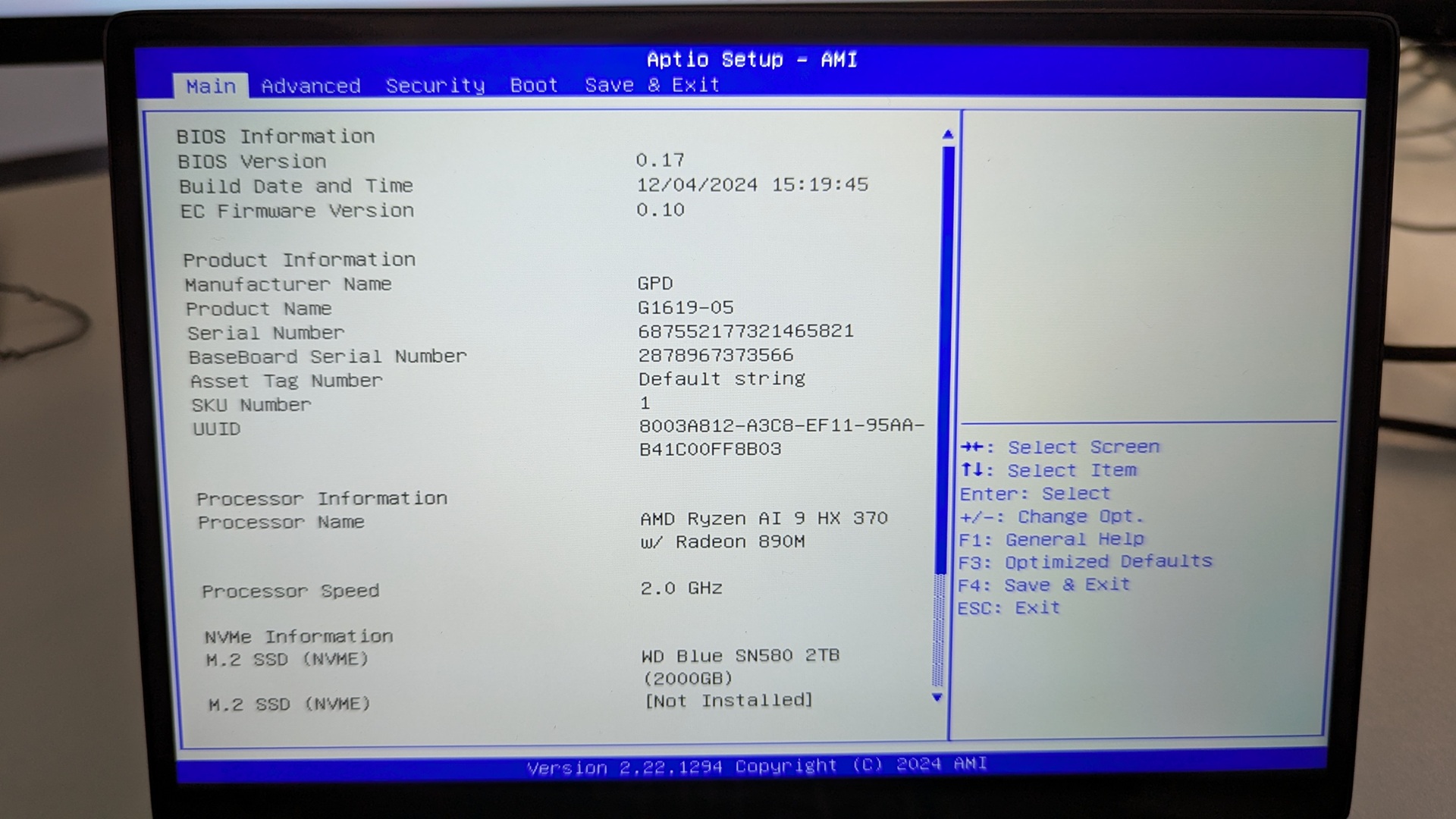
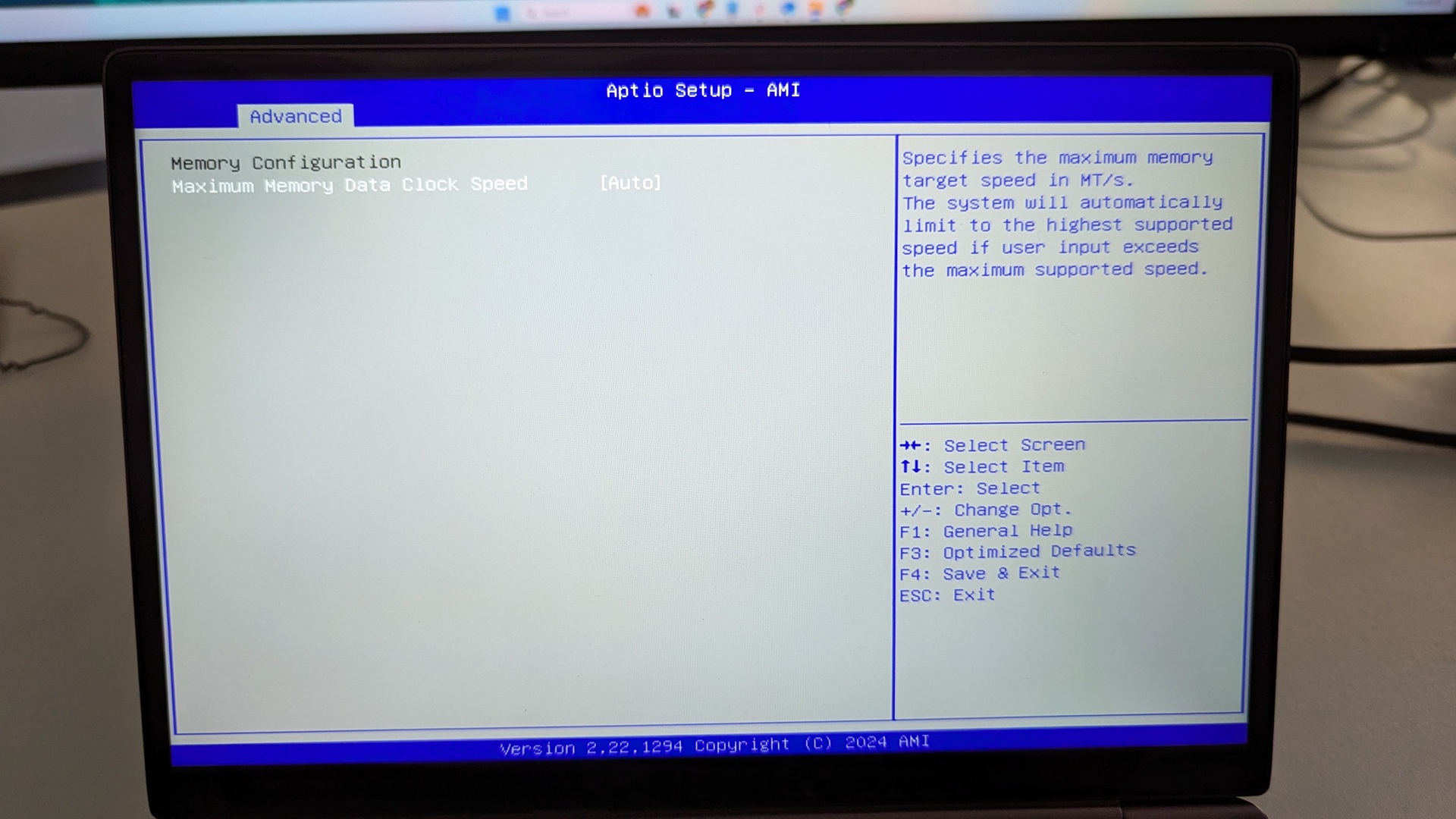
मेनू को Advanced में बदलने के लिए दाएं तीर कुंजी दबाएं। फिर Memory Configuration को हाइलाइट करने के लिए नीचे तीर कुंजी दबाएं और इसे चुनने के लिए Enter कुंजी दबाएं।
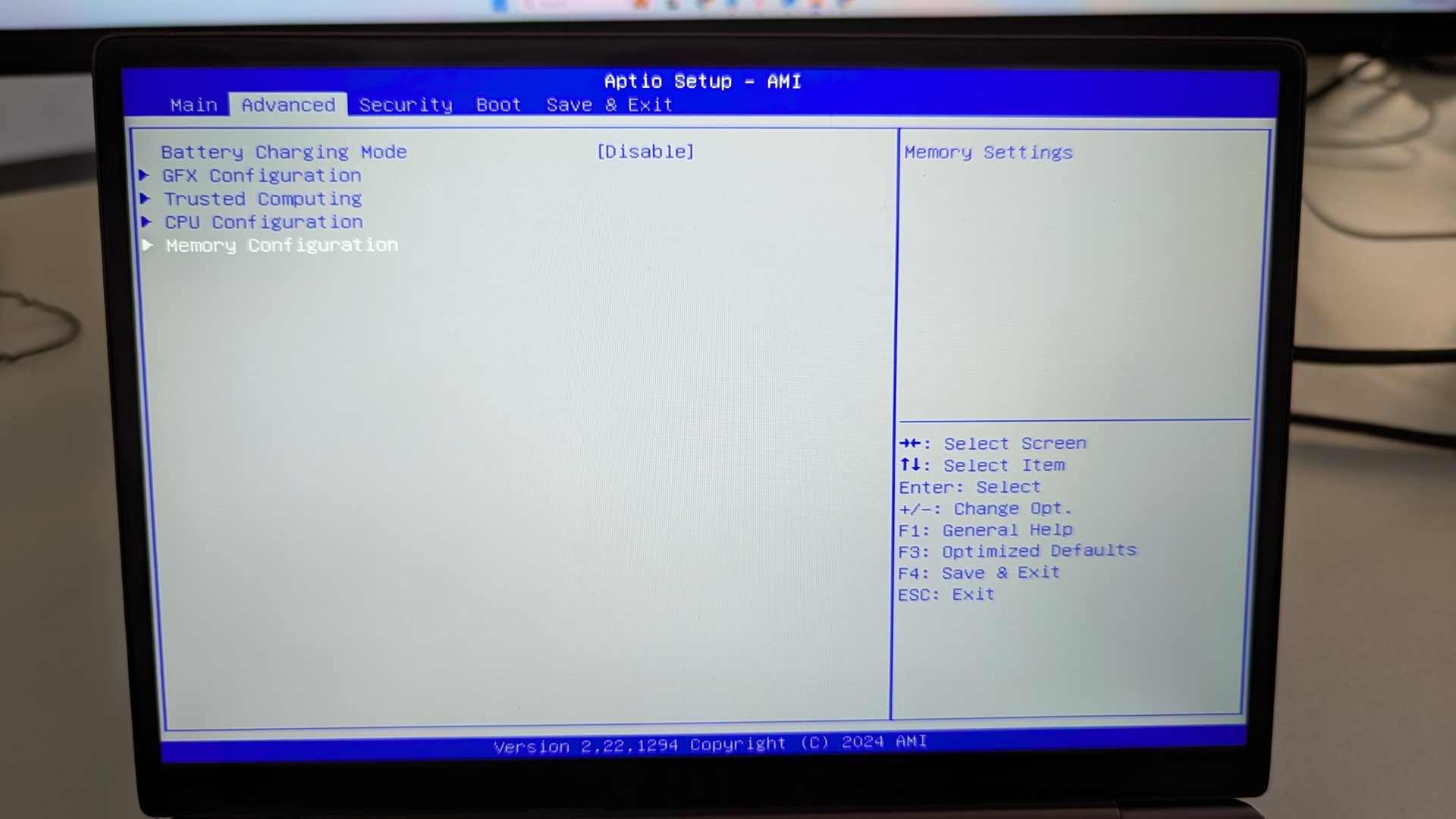
आप केवल Maximum Memory Data Clock Speed चुन सकेंगे, इसे चुनने के लिए Enter दबाएं।
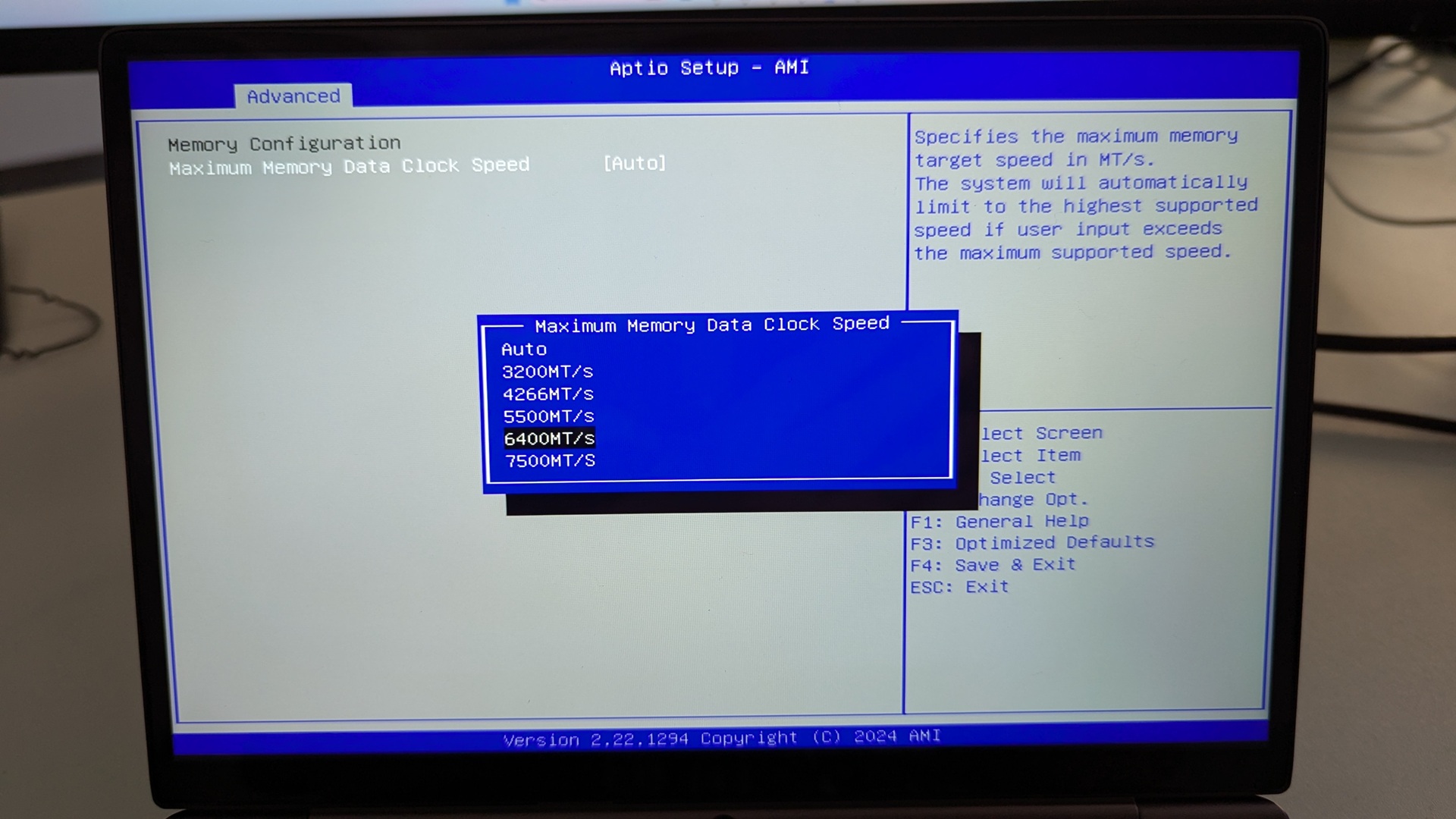
उपलब्ध क्लॉक स्पीड वाला एक मेनू प्रदर्शित होगा। आप जो क्लॉक स्पीड चाहते हैं उसे हाइलाइट करें और इसे चुनने के लिए Enter दबाएं।
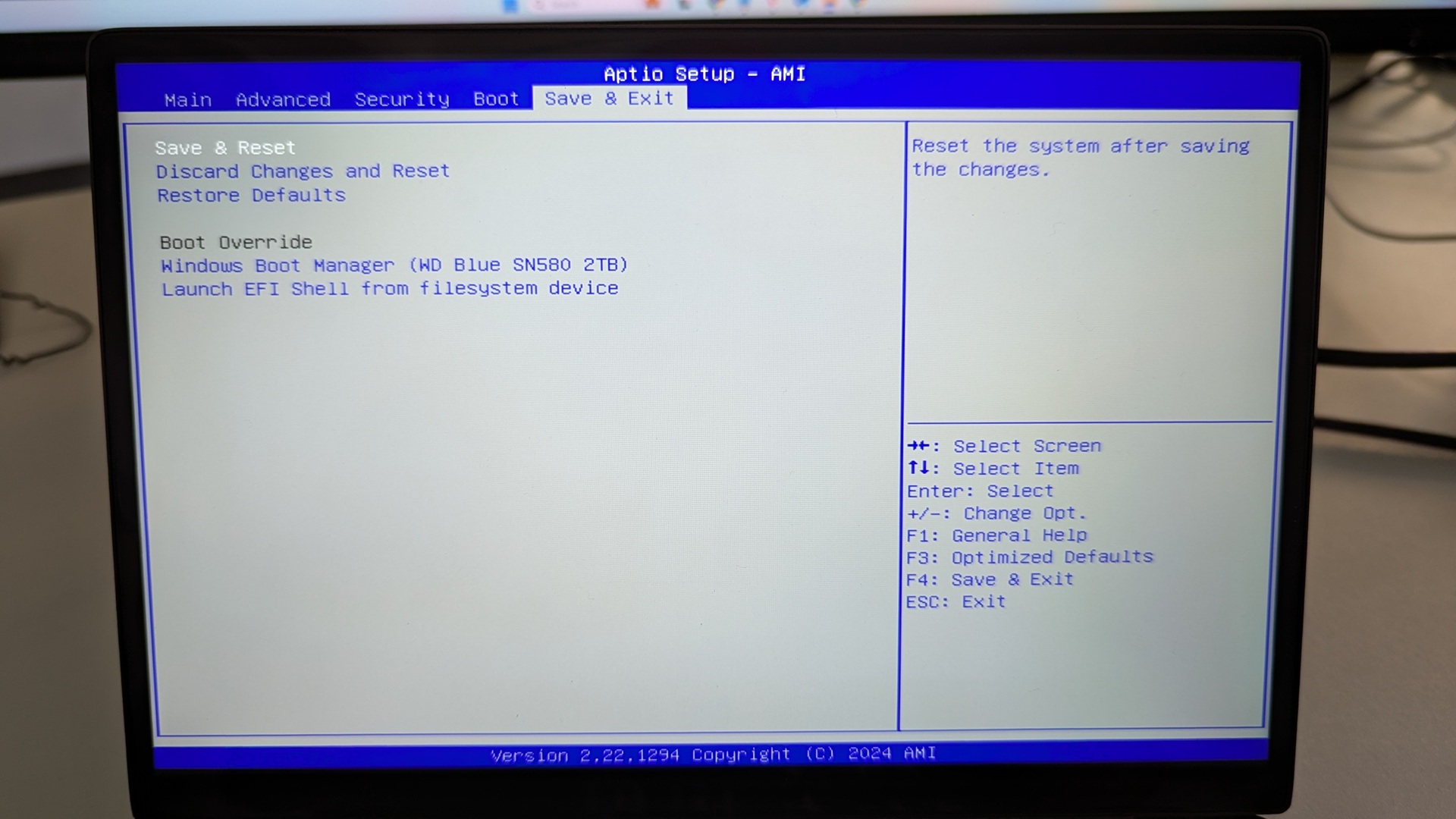
अब ESC कुंजी तब तक दबाएं जब तक आप Advanced BIOS पृष्ठ पर वापस न आ जाएं। Save & Exit मेनू में बदलने के लिए दाएं तीर कुंजी दबाएं। Save & Exit को हाइलाइट करें और फिर कॉन्फ़िगरेशन सहेजने और BIOS से बाहर निकलने के लिए Yes चुनें।
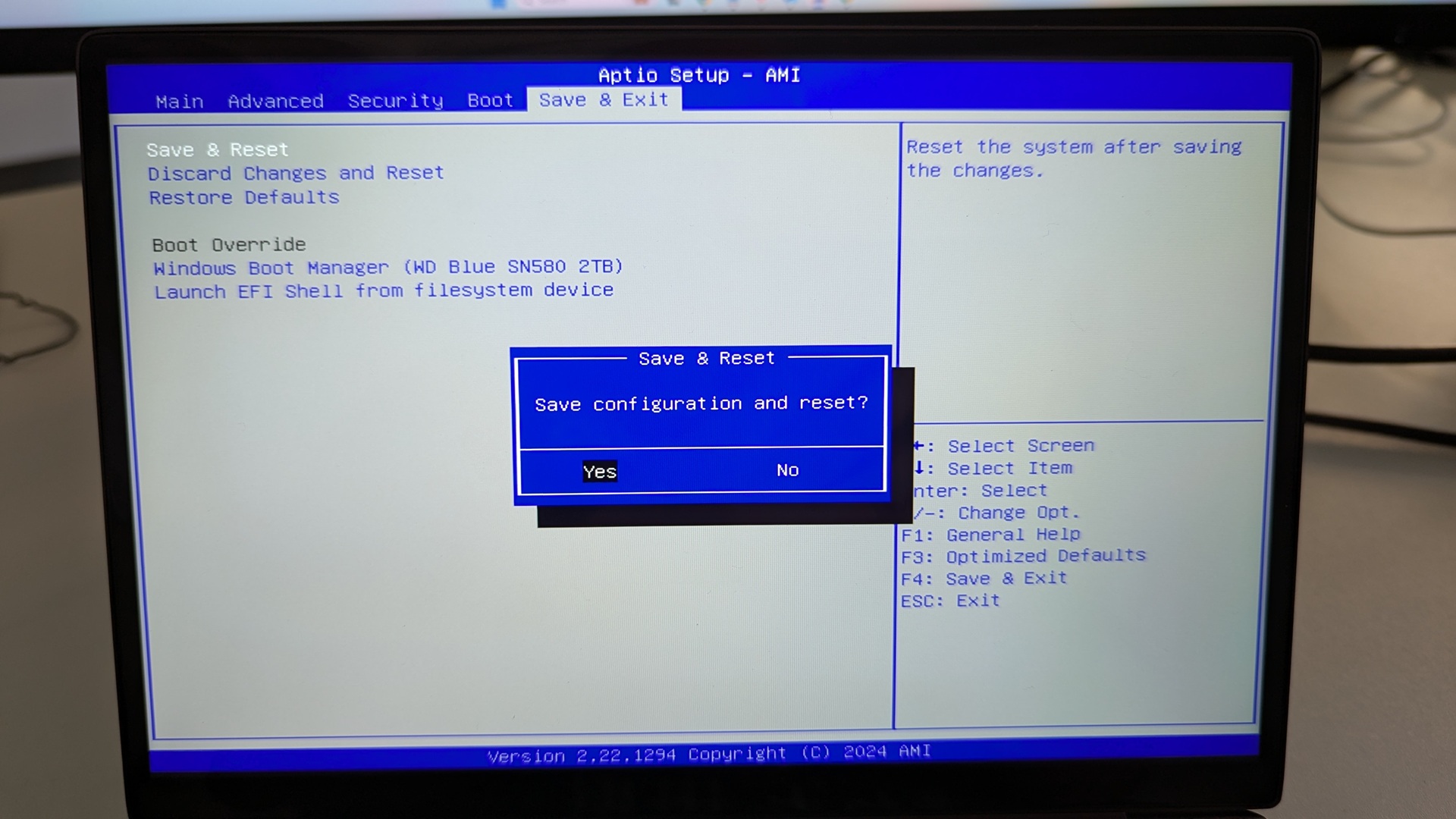
आपका GPD WIN MAX 2 2025 अब रीबूट हो जाएगा। BIOS में परिवर्तन करने के बाद कभी-कभी पहली बार बूट होने में थोड़ा अधिक समय लग सकता है। कुछ क्षण प्रतीक्षा करें और आप अपने WIN MAX 2 2025 का उपयोग जारी रख सकेंगे।
GPD WIN Mini 2025
पावर ऑन करें GPD WIN Mini 2025 और कीबोर्ड पर ESC कुंजी तब तक दबाएं जब तक BIOS Main पृष्ठ प्रकट न हो जाए।
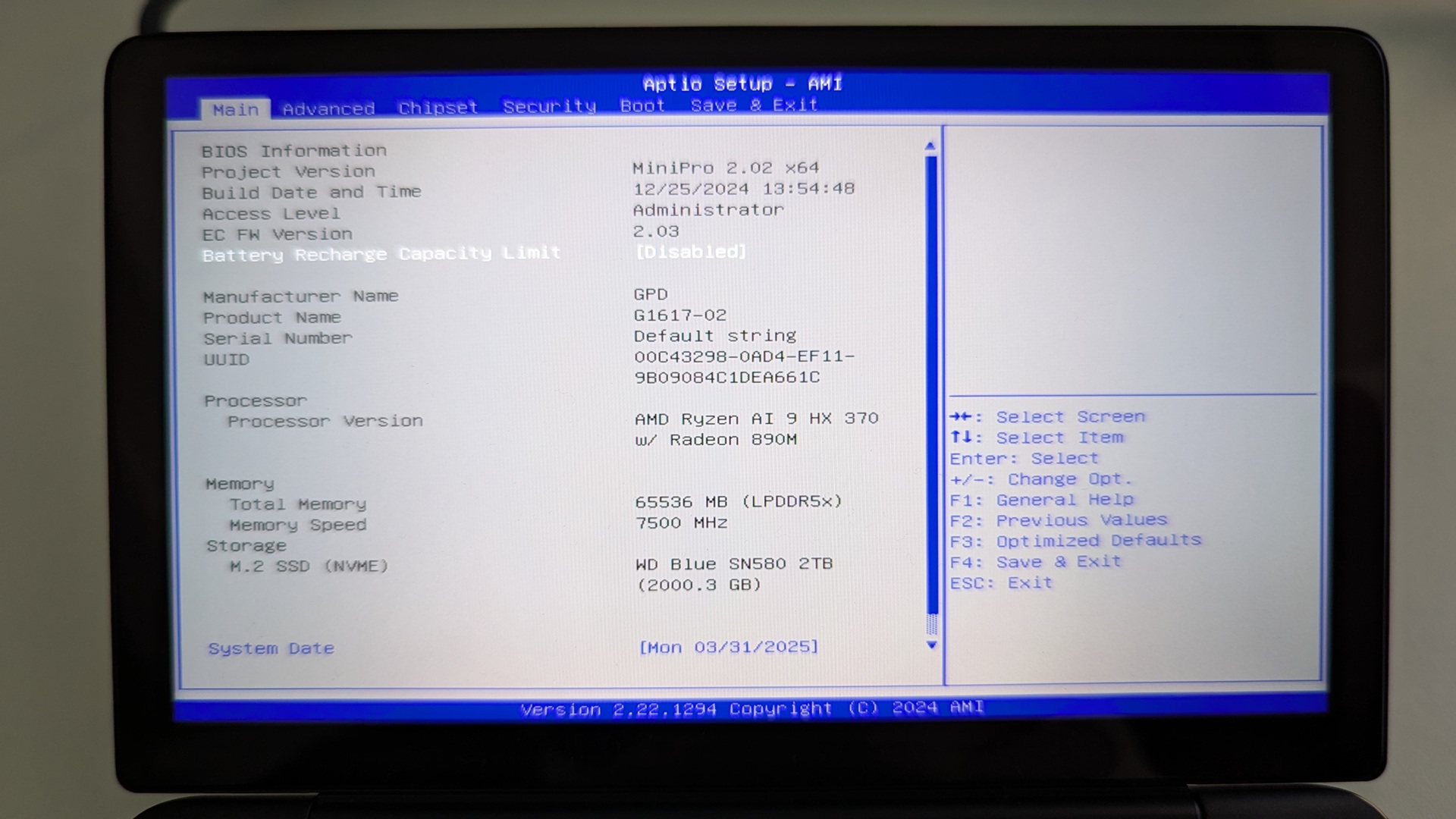
मेनू को Advanced में बदलने के लिए दाएं तीर कुंजी दबाएं। फिर AMD CBS को हाइलाइट करने के लिए नीचे तीर कुंजी दबाएं और इसे चुनने के लिए Enter कुंजी दबाएं।
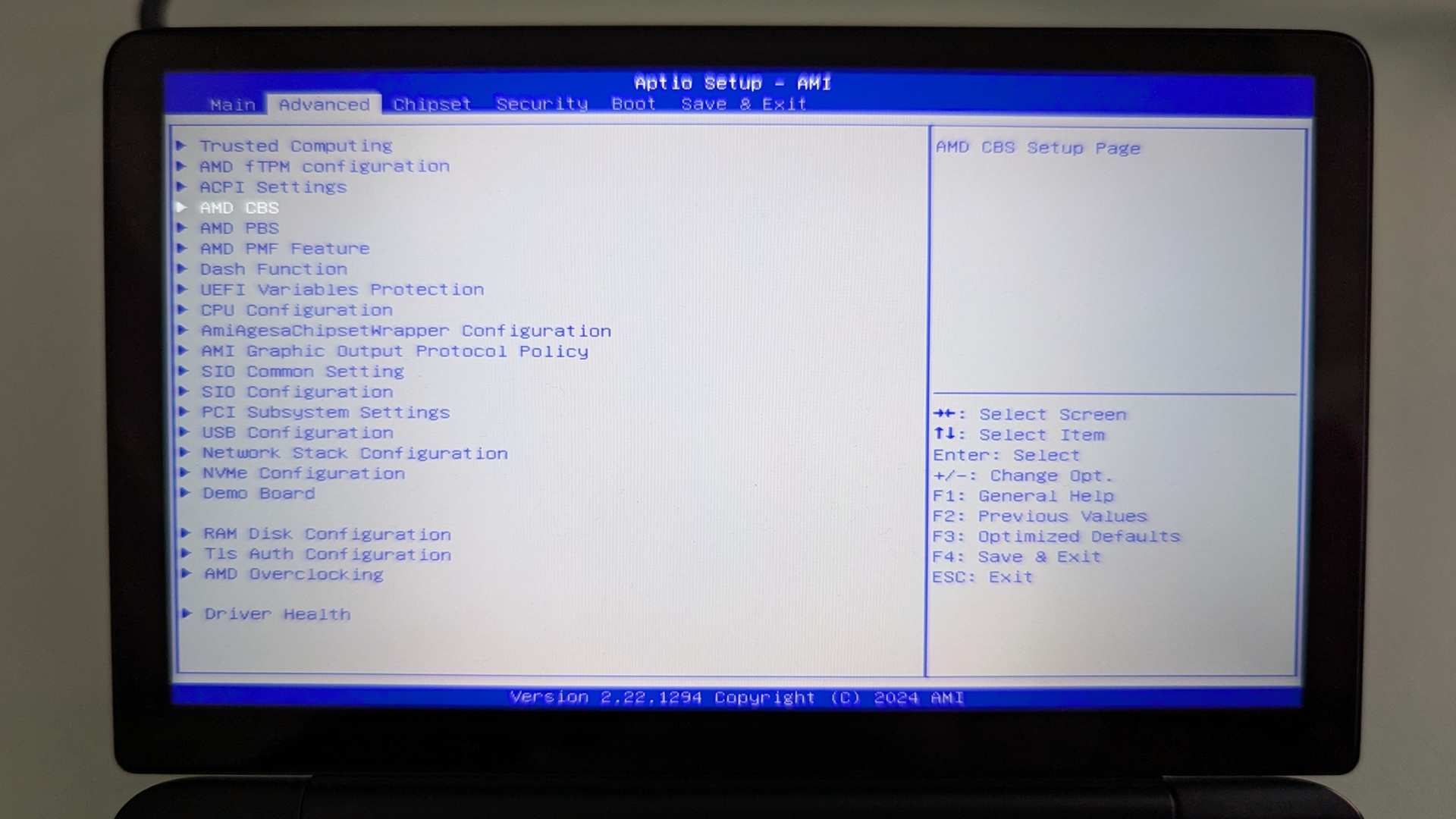
UMC Common Options को हाइलाइट करने के लिए नीचे तीर कुंजी दबाएं और इसे चुनने के लिए Enter दबाएं।
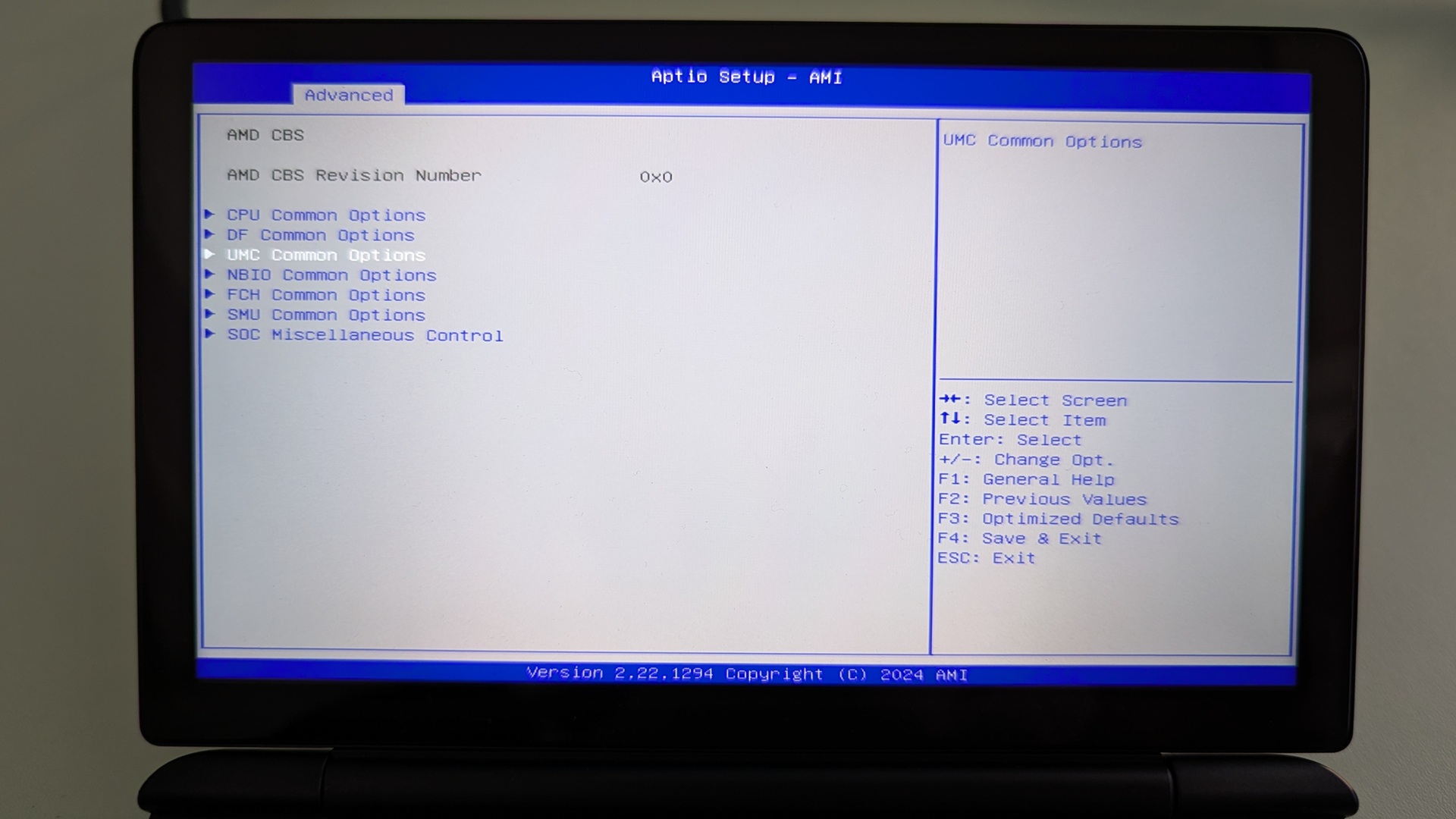
आप इस मेनू में नेविगेट नहीं कर पाएंगे, इसलिए आगे बढ़ें और LPDDR Options पर Enter दबाएं।
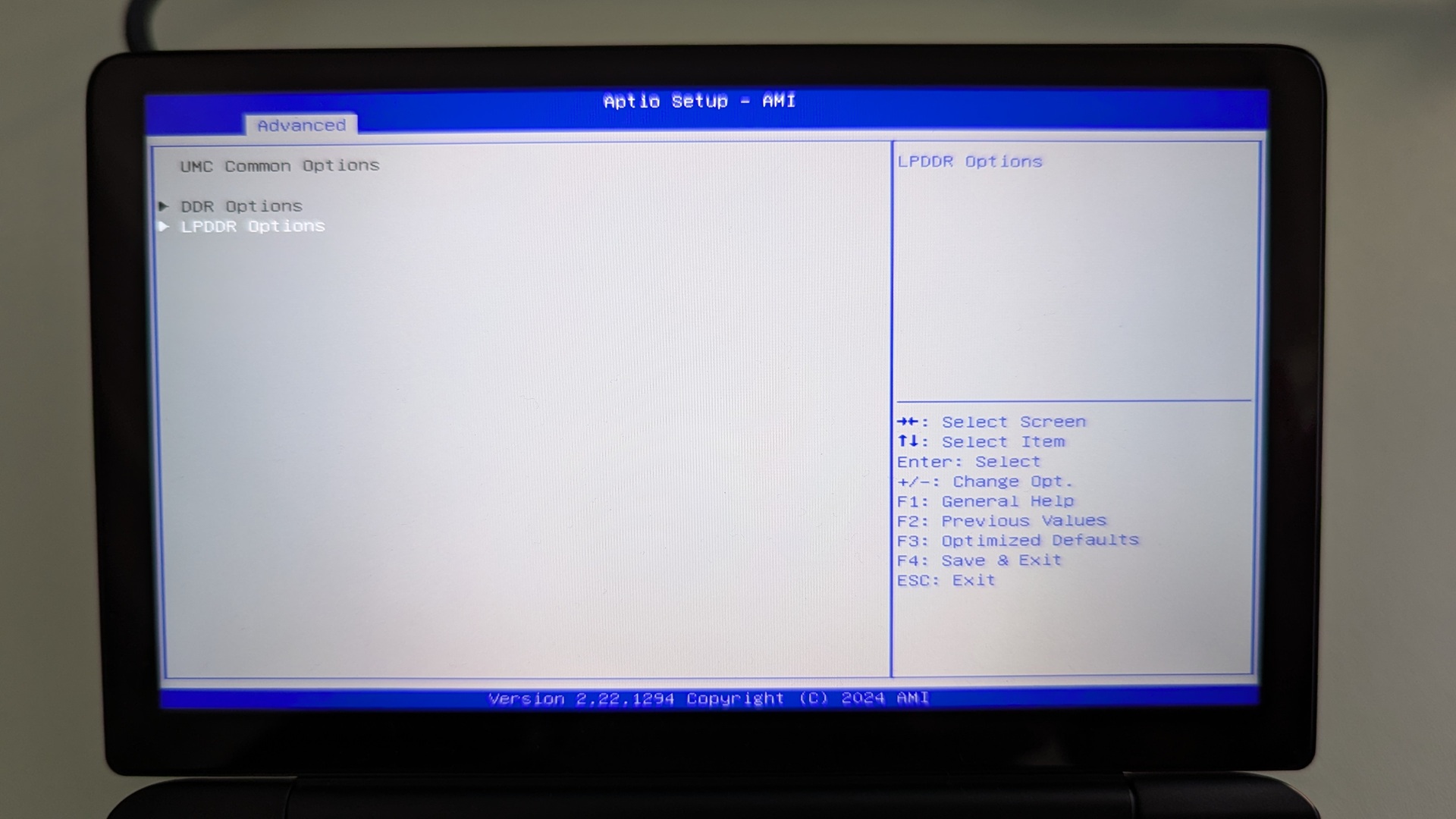
LPDDR Timing Configuration को हाइलाइट करें और इसे चुनने के लिए Enter दबाएं।
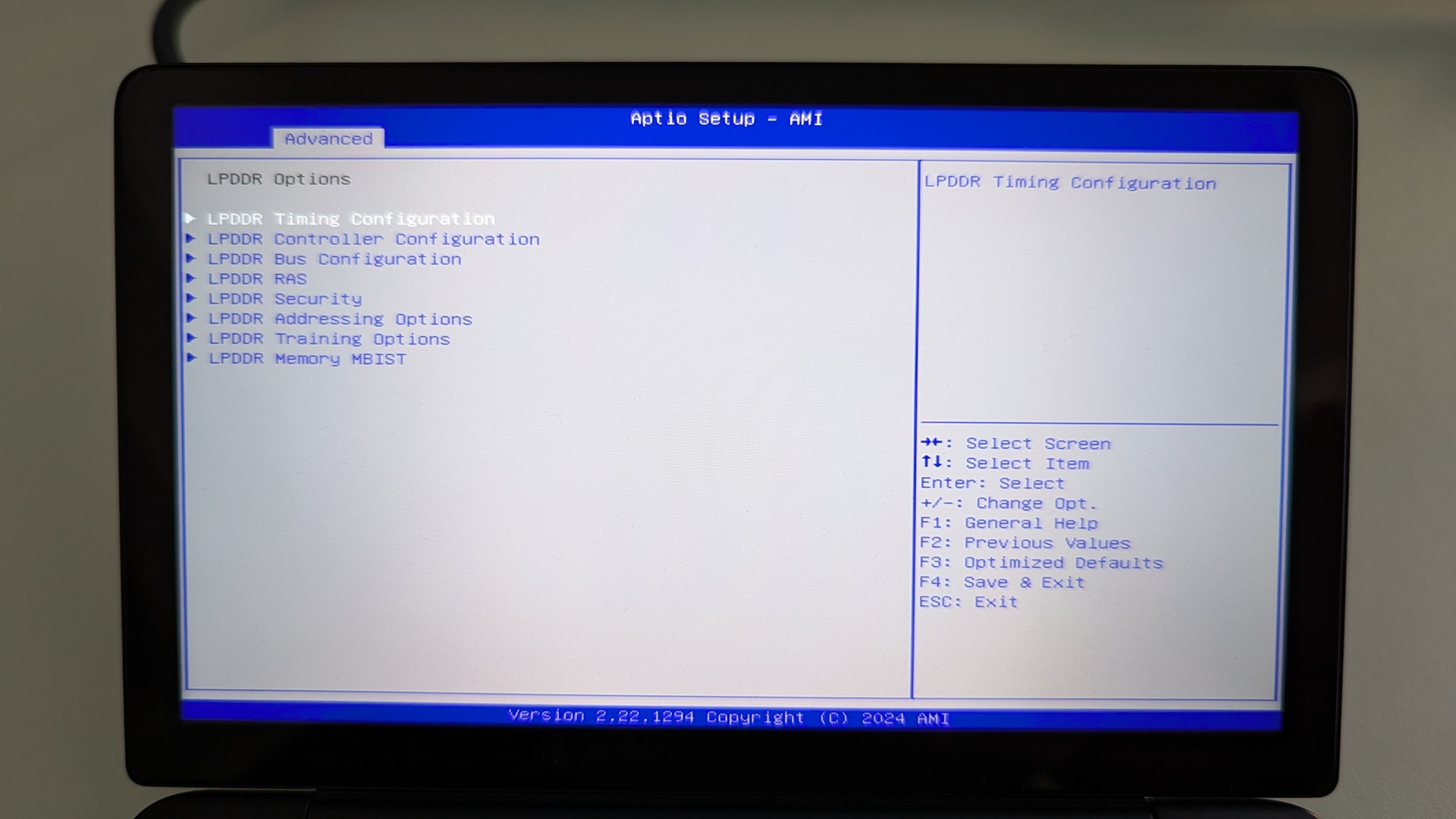
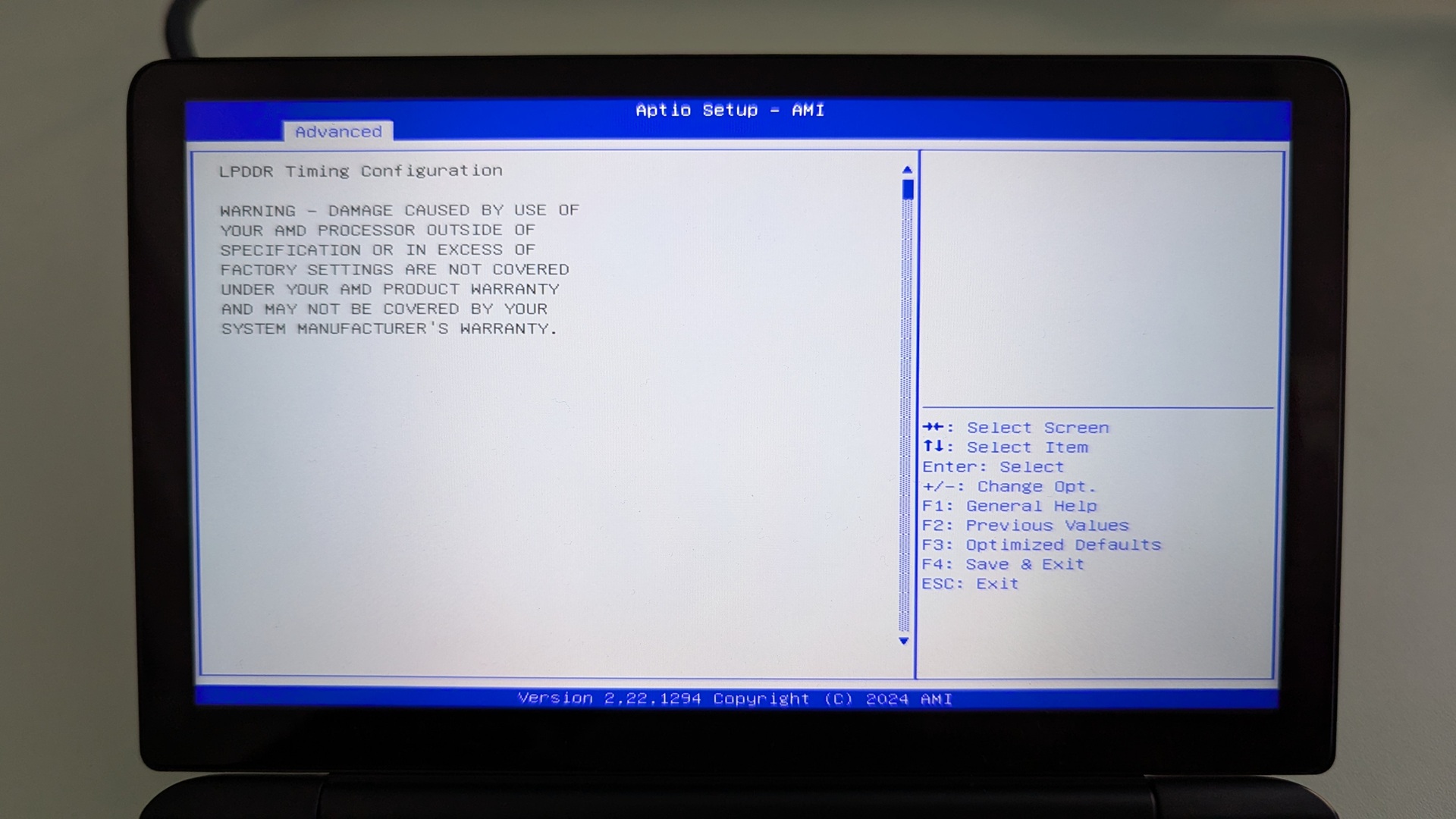
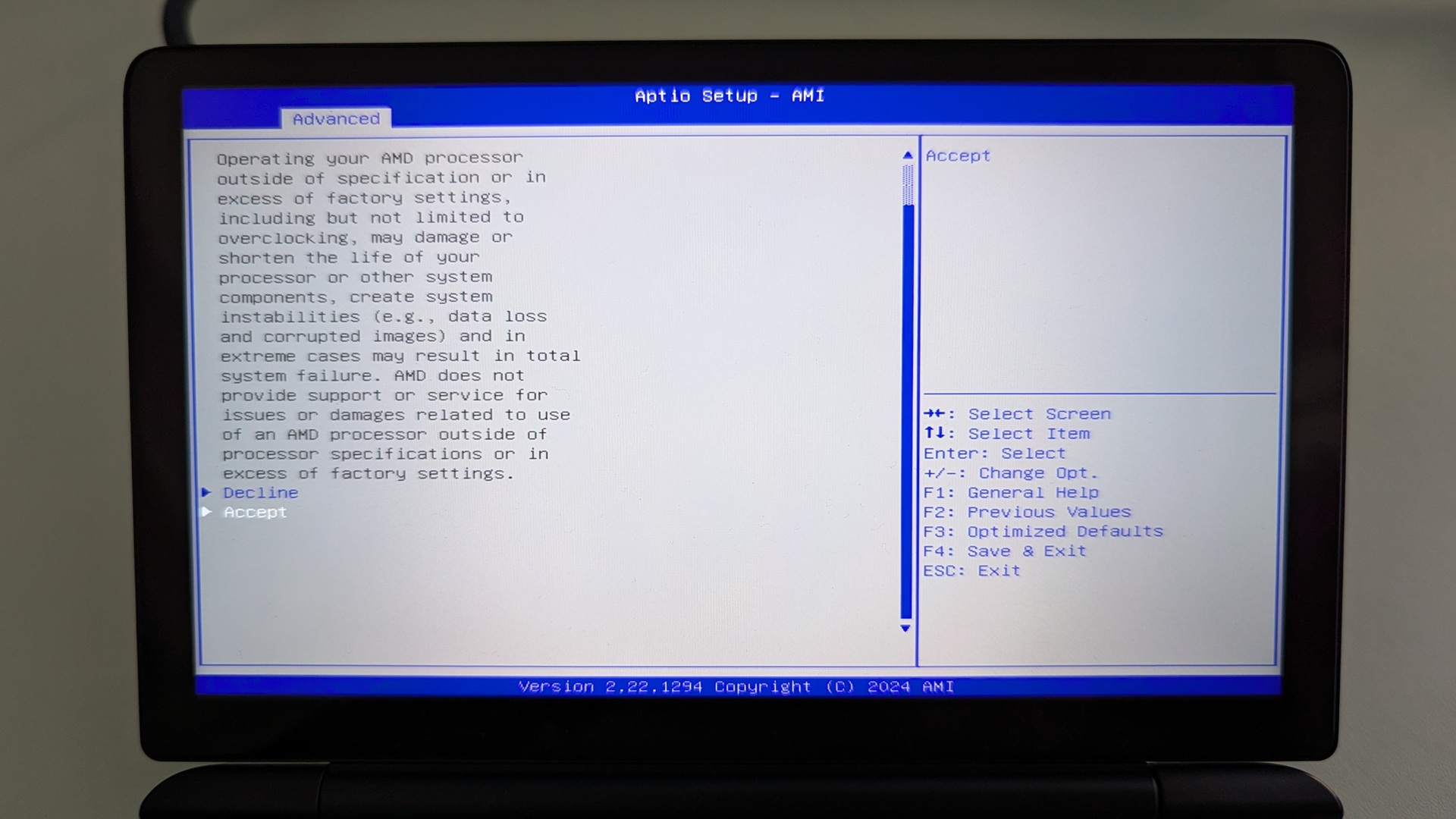
अब आपको एक चेतावनी स्क्रीन प्रस्तुत की जाएगी। कृपया इसे पढ़ें और टेक्स्ट स्क्रॉल करने के लिए नीचे तीर कुंजी दबाएं। Accept को हाइलाइट करें और इसे चुनने के लिए Enter दबाएं।
सक्रिय मेमोरी टाइमिंग सेटिंग्स को हाइलाइट करें और इसे चुनने के लिए Enter दबाएँ। फिर सक्षम को हाइलाइट करें और इसे चुनने के लिए Enter दबाएँ।
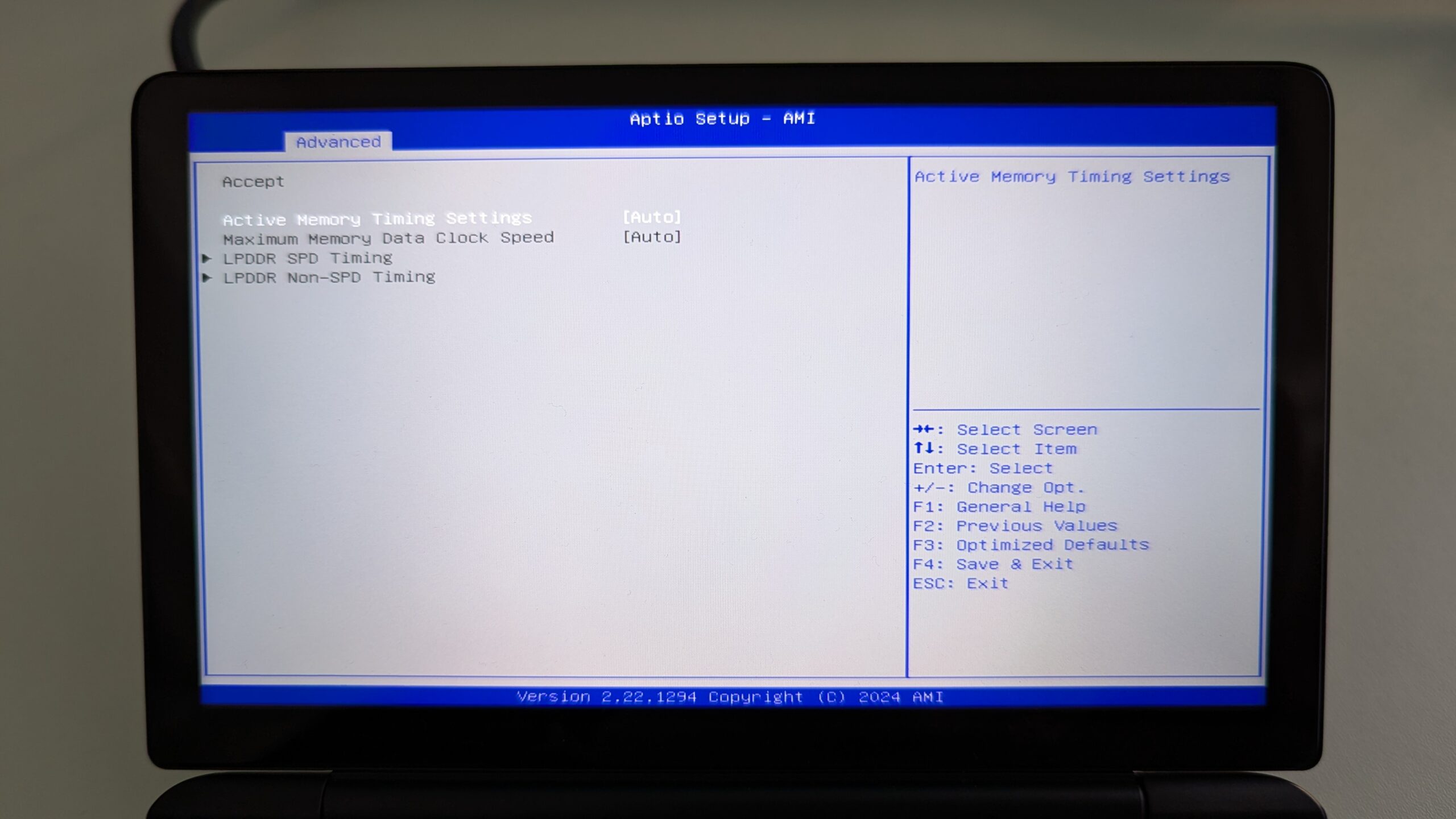
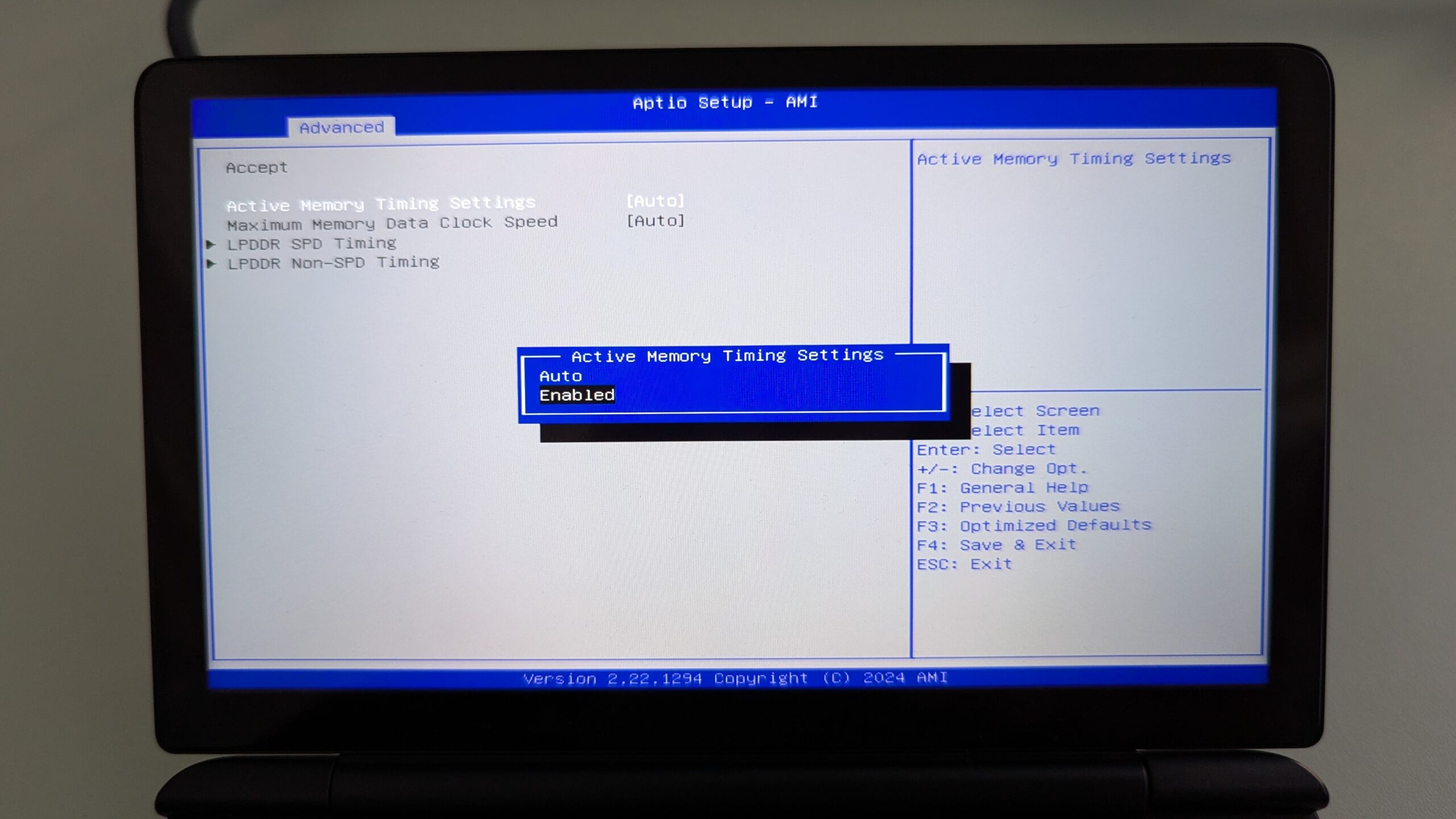
अधिकतम मेमोरी डेटा क्लॉक स्पीड को हाइलाइट करें और इसे चुनने के लिए Enter दबाएँ।
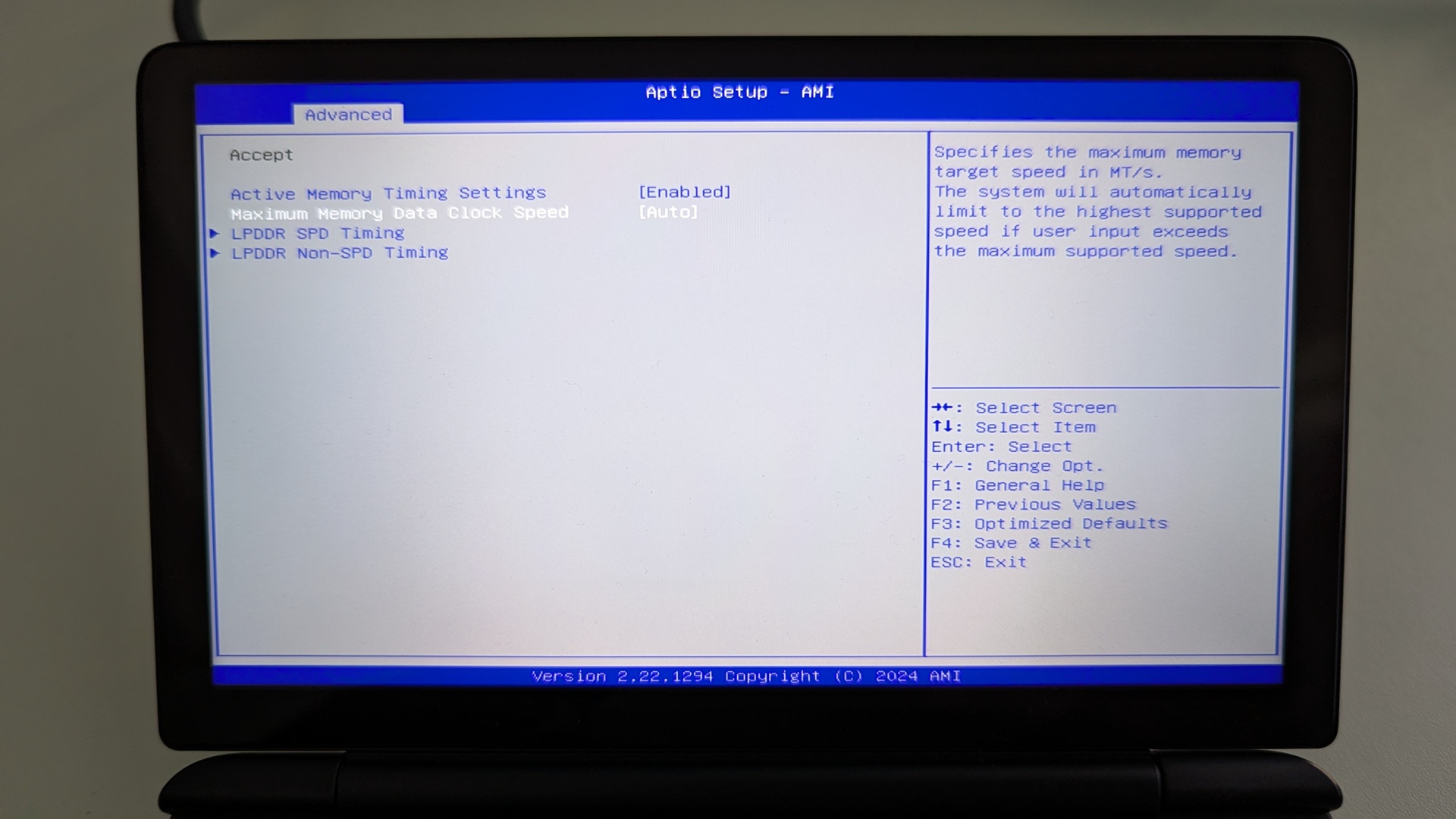
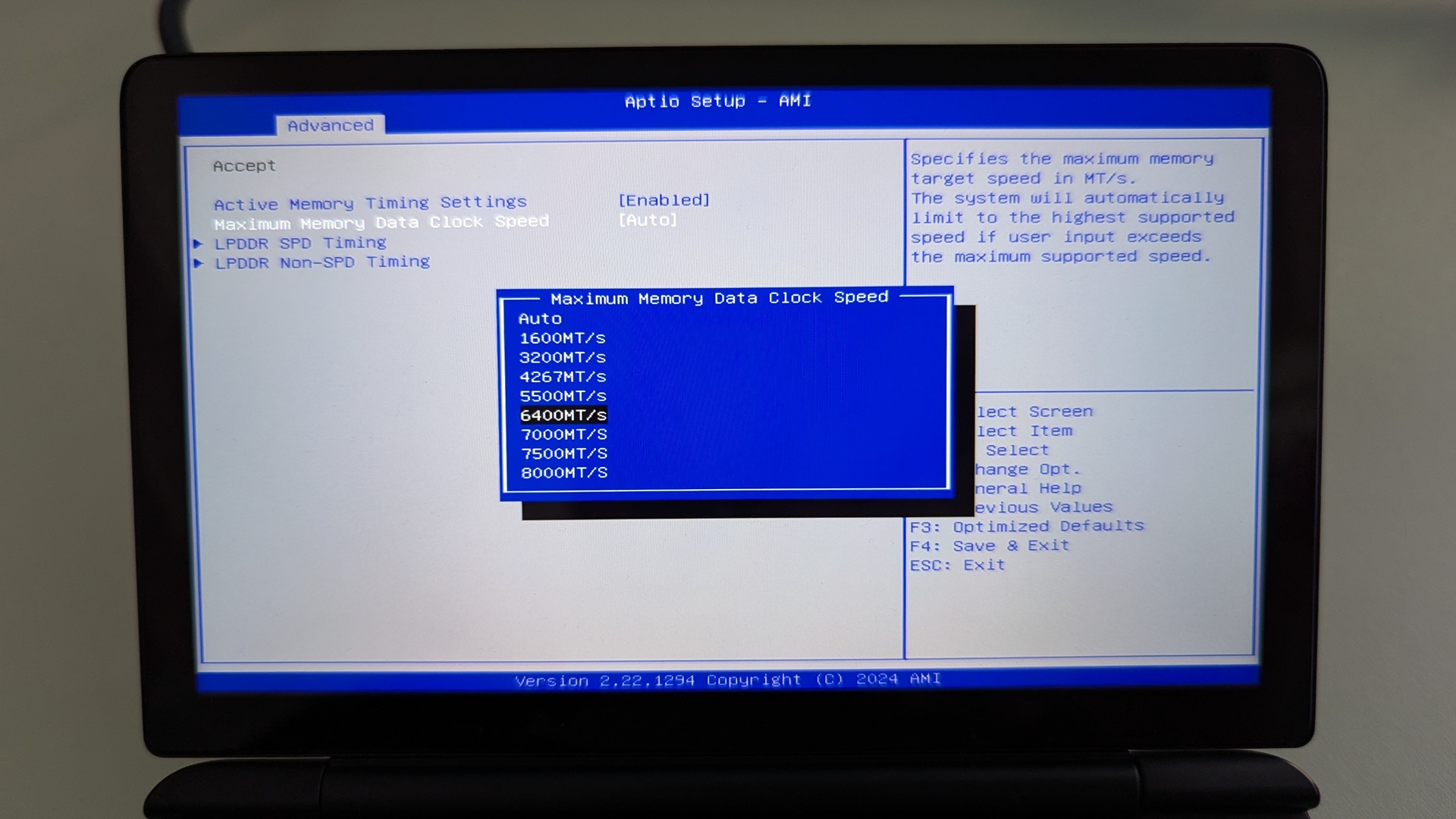
क्लॉक स्पीड विकल्पों के साथ एक मेनू दिखाई देगा। अपनी इच्छित क्लॉक स्पीड को हाइलाइट करें और इसे चुनने के लिए Enter दबाएँ। कृपया ध्यान दें, क्लॉक स्पीड को 7500MT/s से अधिक न सेट करें क्योंकि इससे सिस्टम अस्थिरता, यादृच्छिक रीबूट और शटडाउन हो सकते हैं।
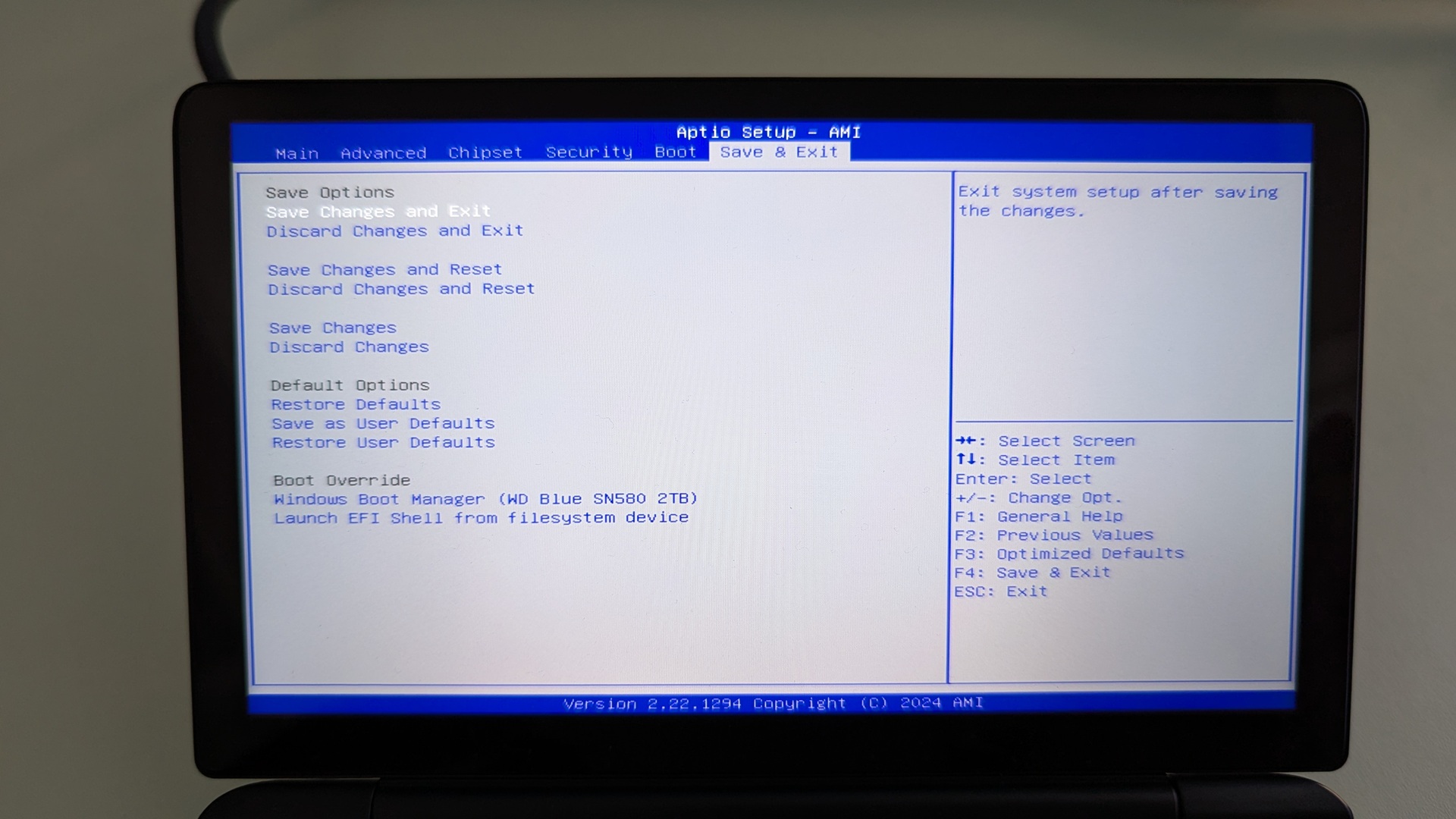
अब ESC कुंजी तब तक दबाएँ जब तक आप Advanced BIOS पृष्ठ पर वापस न आ जाएँ। Save & Exit मेनू में बदलने के लिए Right तीर कुंजी दबाएँ। Save & Exit को हाइलाइट करें और फिर कॉन्फ़िगरेशन सहेजने और BIOS से बाहर निकलने के लिए Yes चुनें।
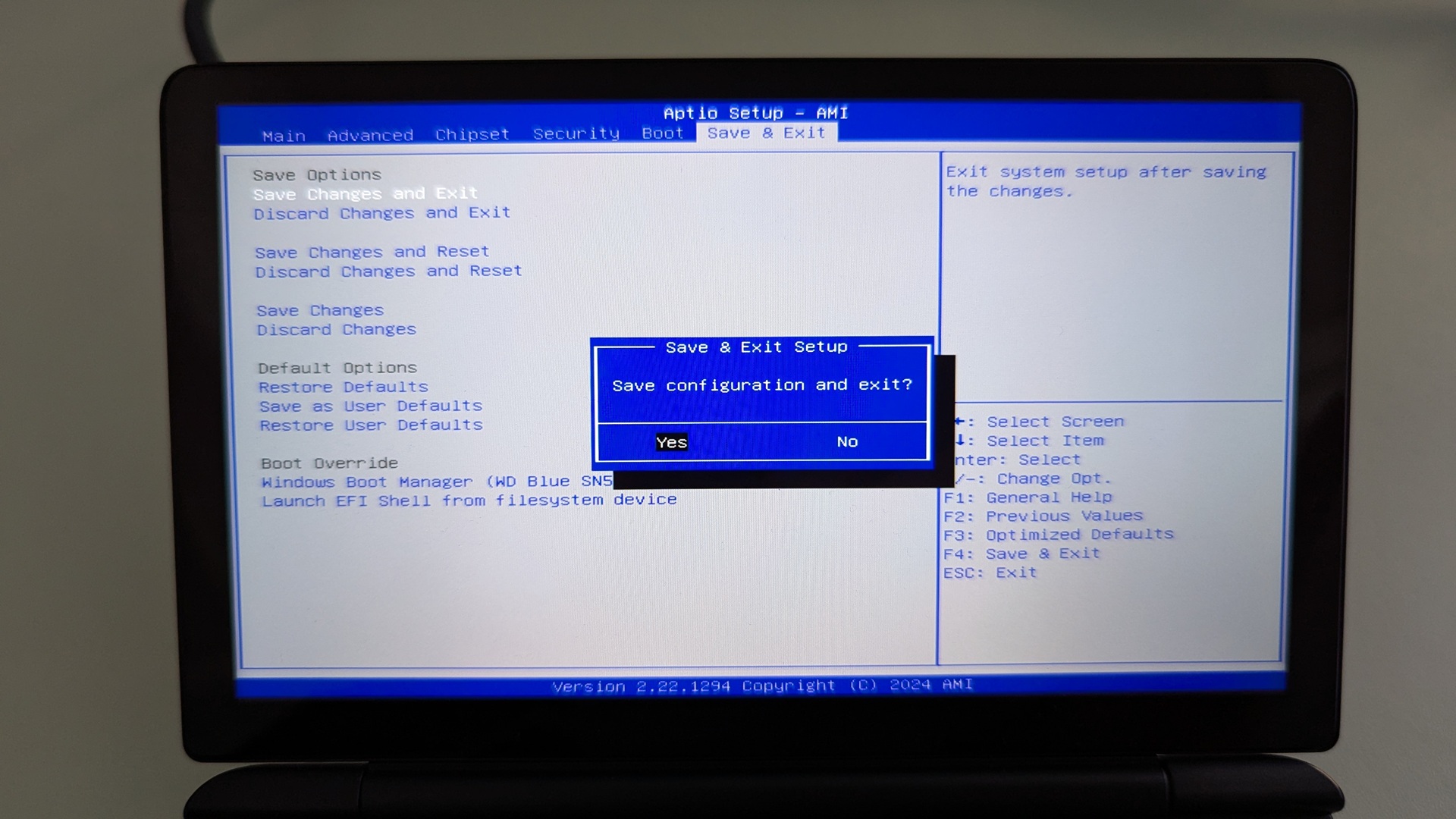
आपका GPD Win Mini 2025 अब रीबूट हो जाएगा। BIOS में परिवर्तन करने के बाद कभी-कभी पहली बार बूट होने में थोड़ा अधिक समय लग सकता है। कुछ क्षण प्रतीक्षा करें और आप अपने WIN Mini 2025 का उपयोग जारी रख सकेंगे।
GPD Duo
पावर ऑन करें GPD Duo को और कीबोर्ड पर ESC कुंजी को तब तक दबाएँ जब तक BIOS Main पृष्ठ प्रकट न हो जाए।
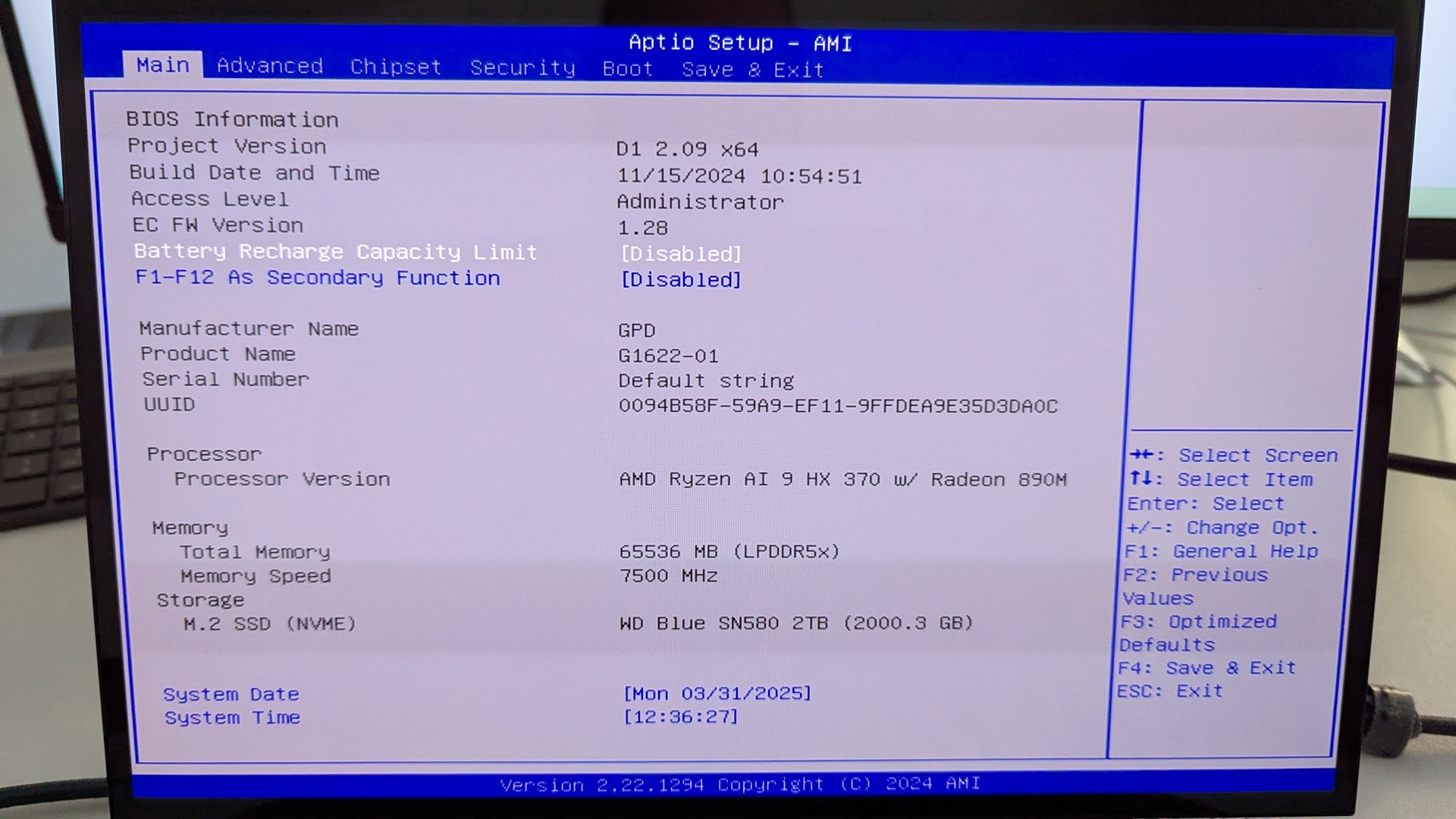
मेनू को Advanced में बदलने के लिए Right arrow key दबाएँ। फिर AMD CBS को हाइलाइट करने के लिए Down तीर कुंजी दबाएँ और इसे चुनने के लिए Enter कुंजी दबाएँ।
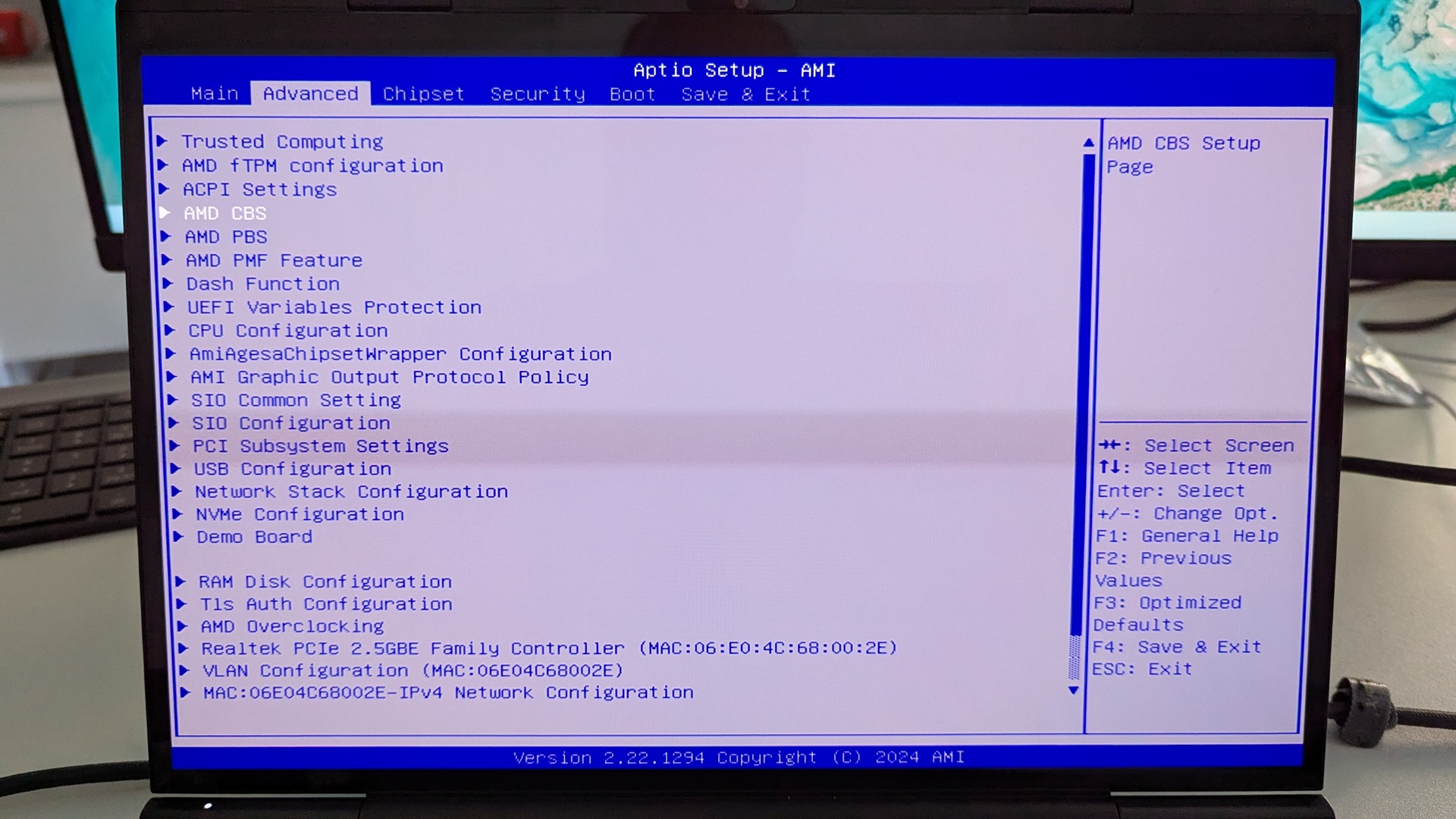
UMC Common Options को हाइलाइट करने के लिए Down तीर कुंजी दबाएँ और इसे चुनने के लिए Enter दबाएँ।
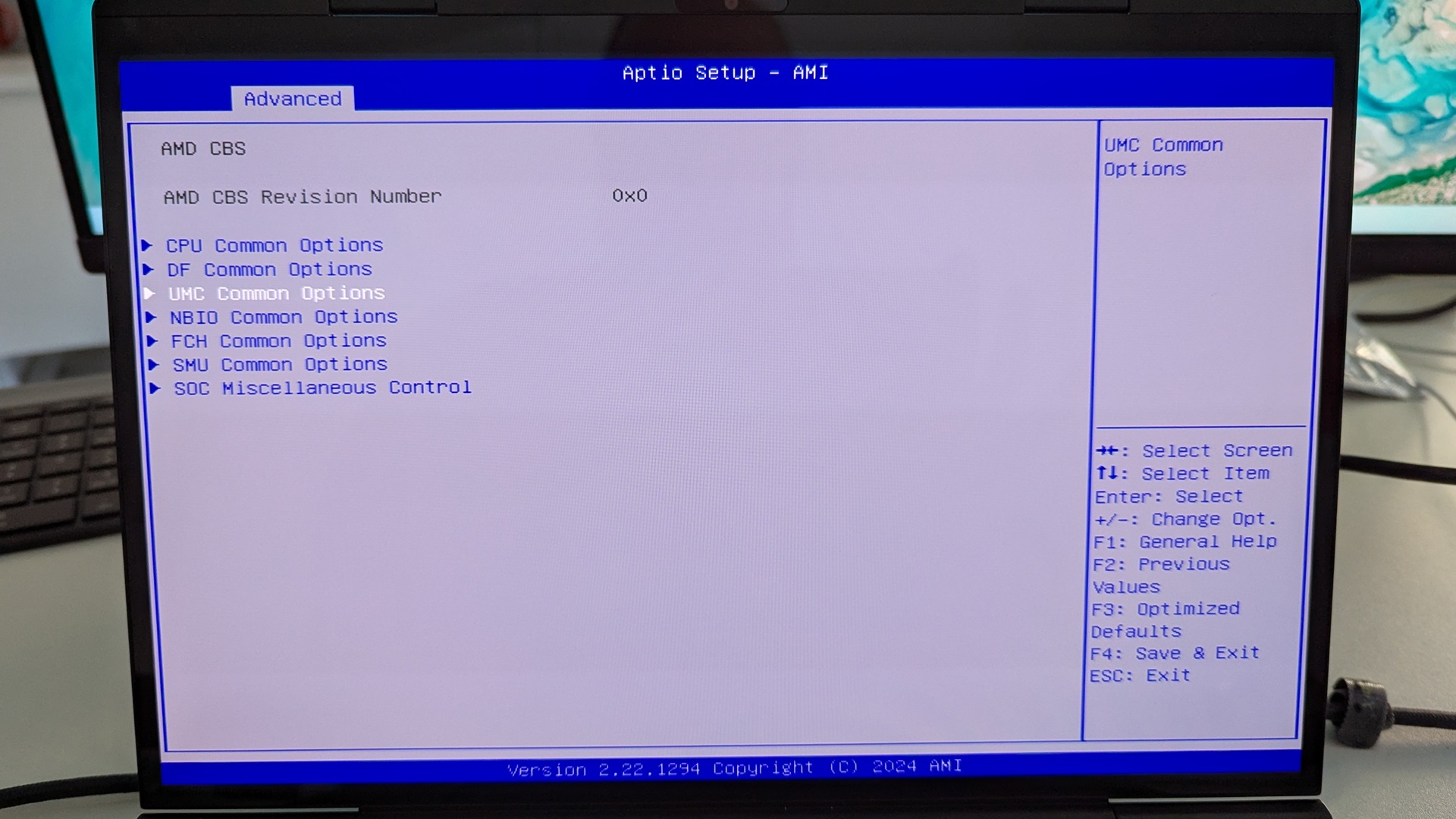
आप इस मेनू में नेविगेट नहीं कर पाएँगे, इसलिए आगे बढ़ें और LPDDR Options पर Enter दबाएँ।
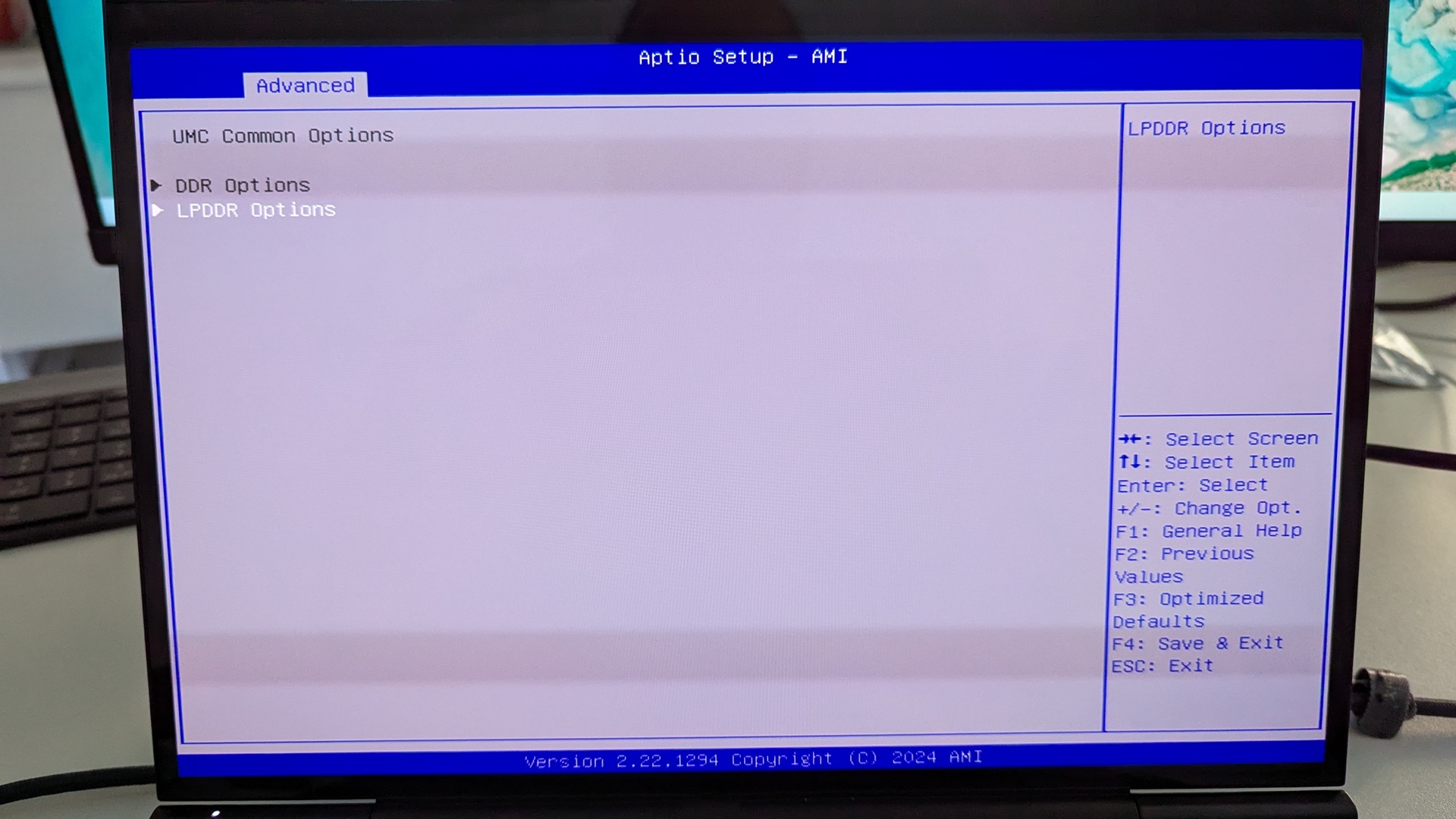
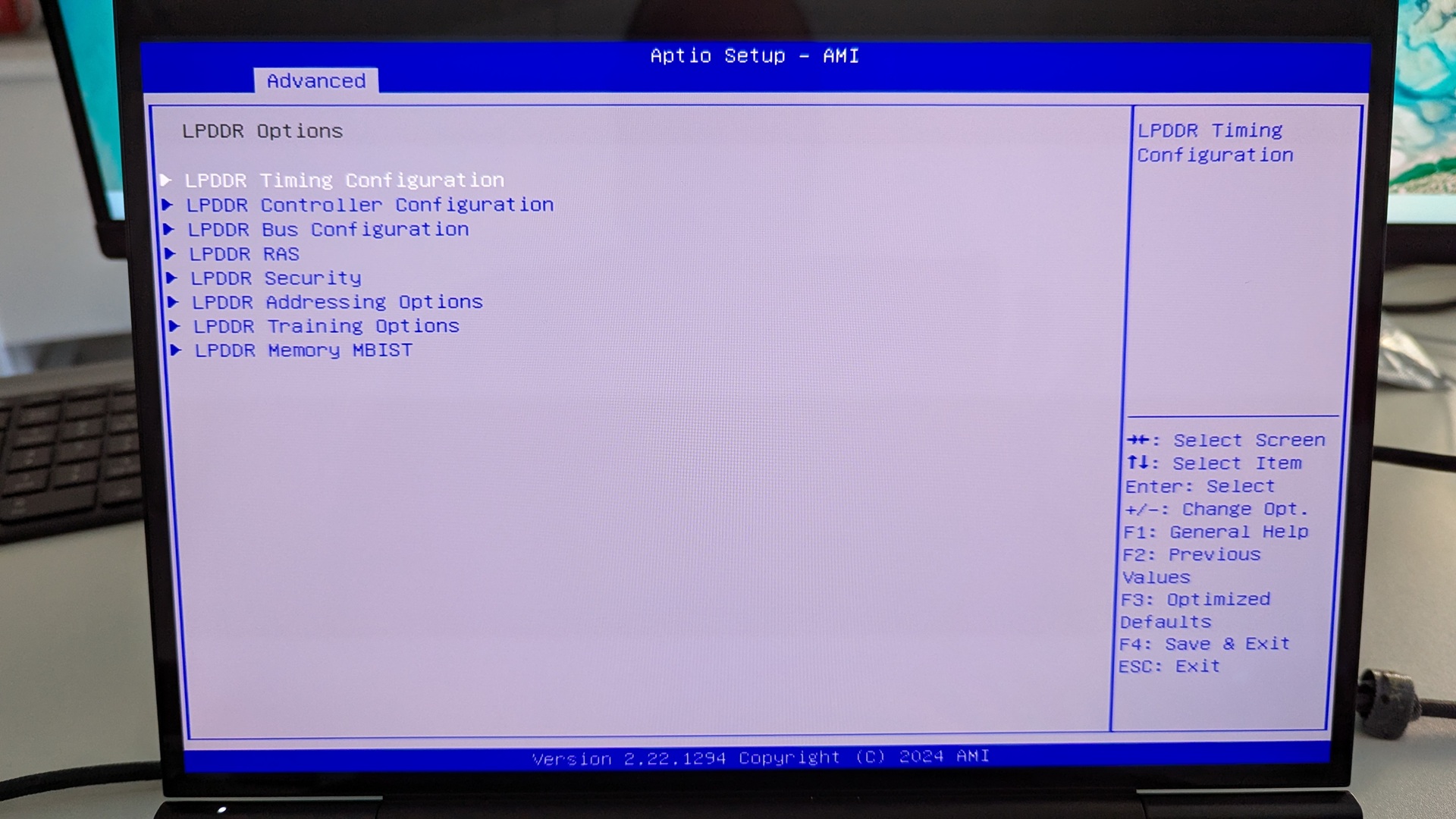
LPDDR Timing Configuration को हाइलाइट करें और इसे चुनने के लिए Enter दबाएँ।
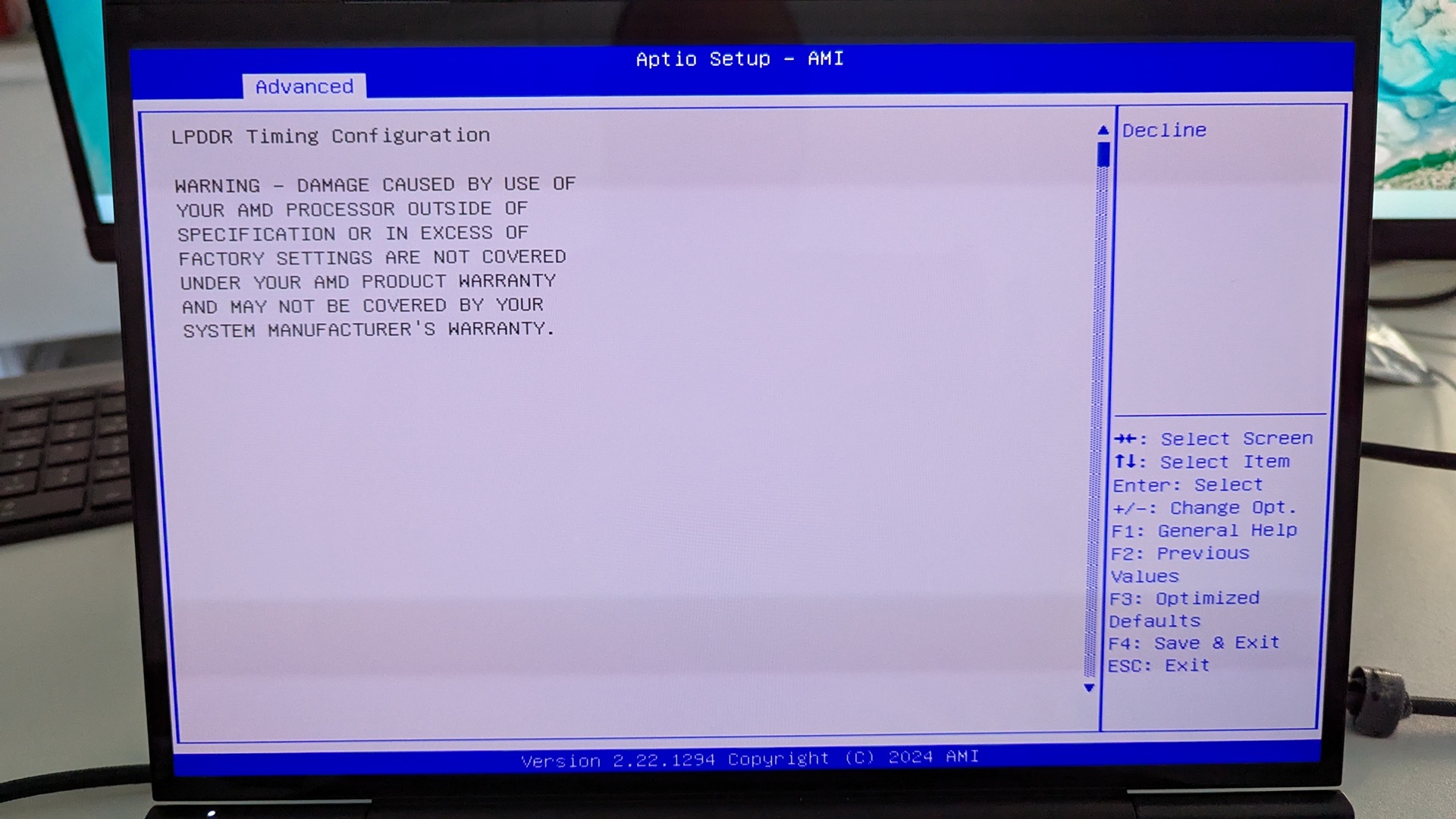
अब आपके सामने एक चेतावनी स्क्रीन प्रस्तुत होगी। कृपया इसे पढ़ें और टेक्स्ट स्क्रॉल करने के लिए Down तीर कुंजी दबाएँ। Accept को हाइलाइट करें और इसे चुनने के लिए Enter दबाएँ।
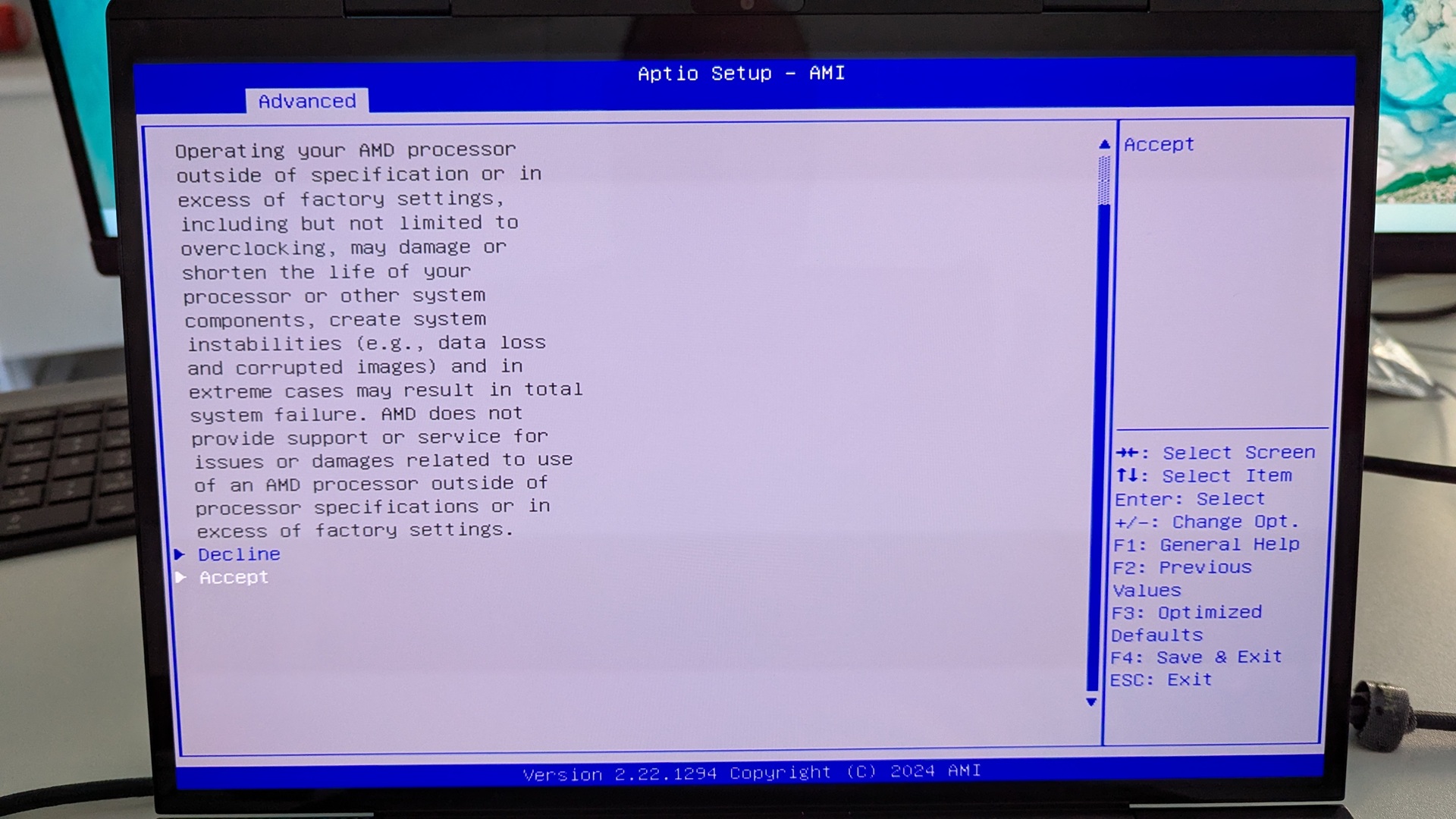
Active Memory Timing Settings को हाइलाइट करें और इसे चुनने के लिए Enter दबाएँ। फिर Enabled को हाइलाइट करें और इसे चुनने के लिए Enter दबाएँ।
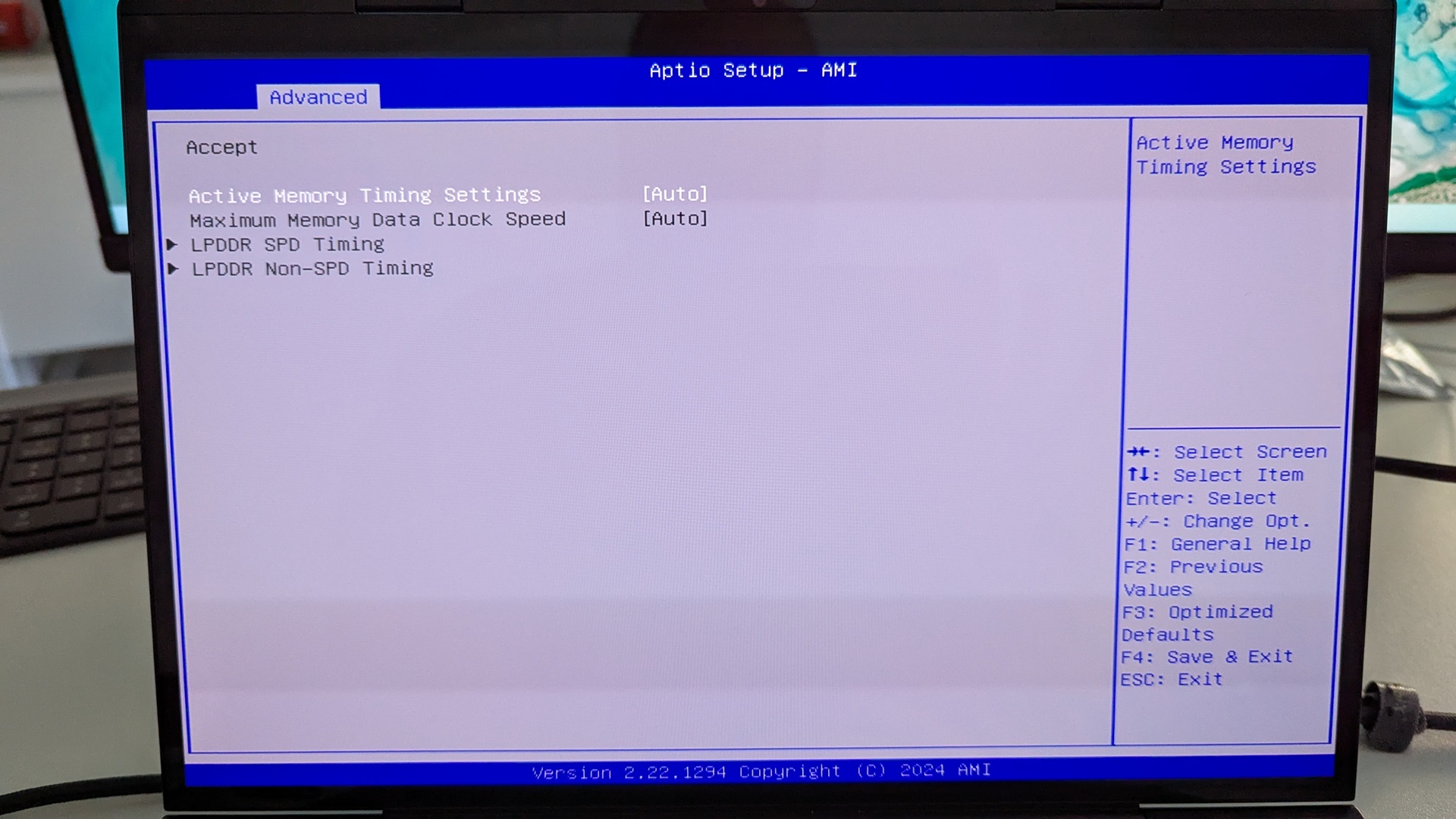
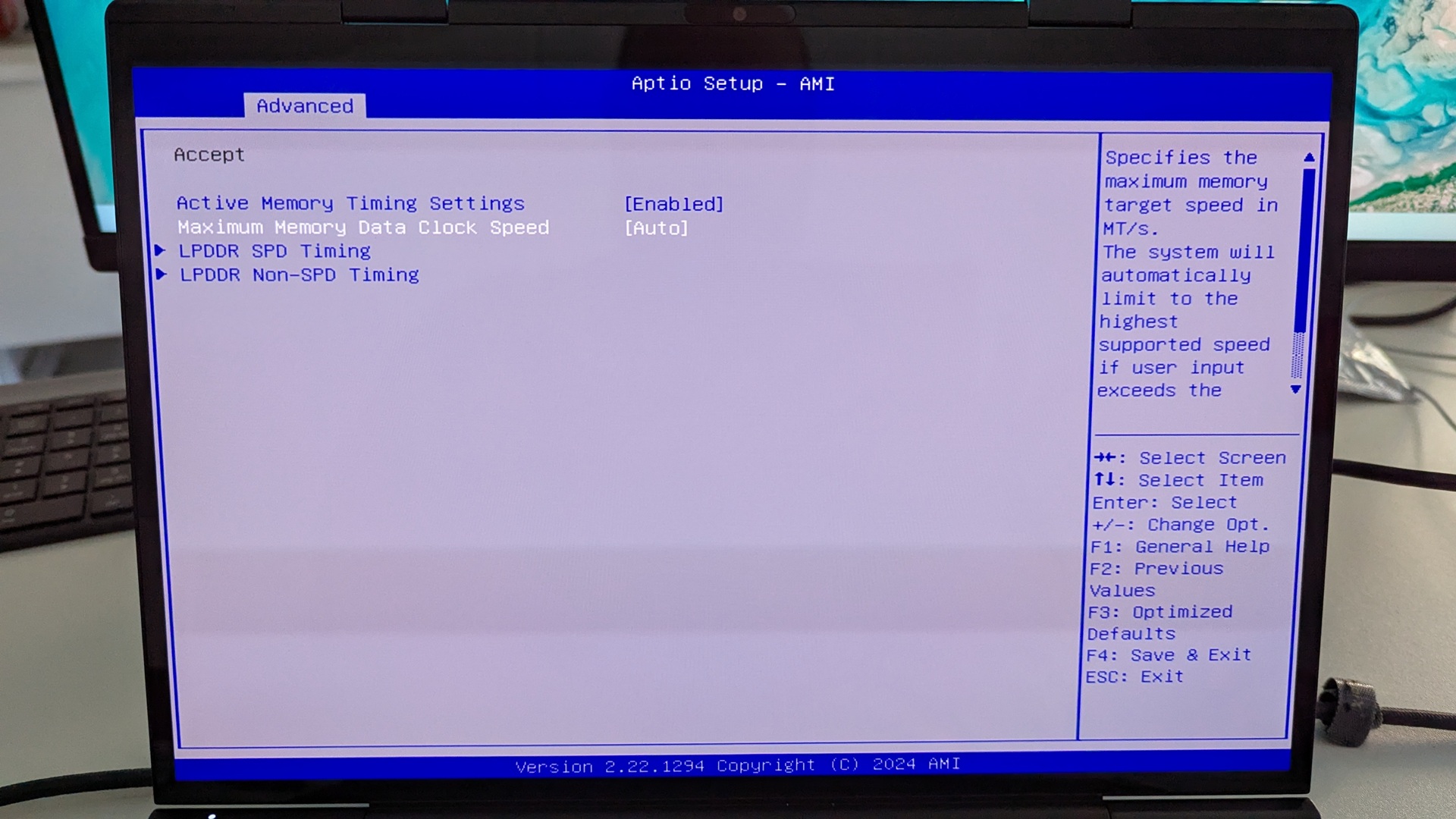
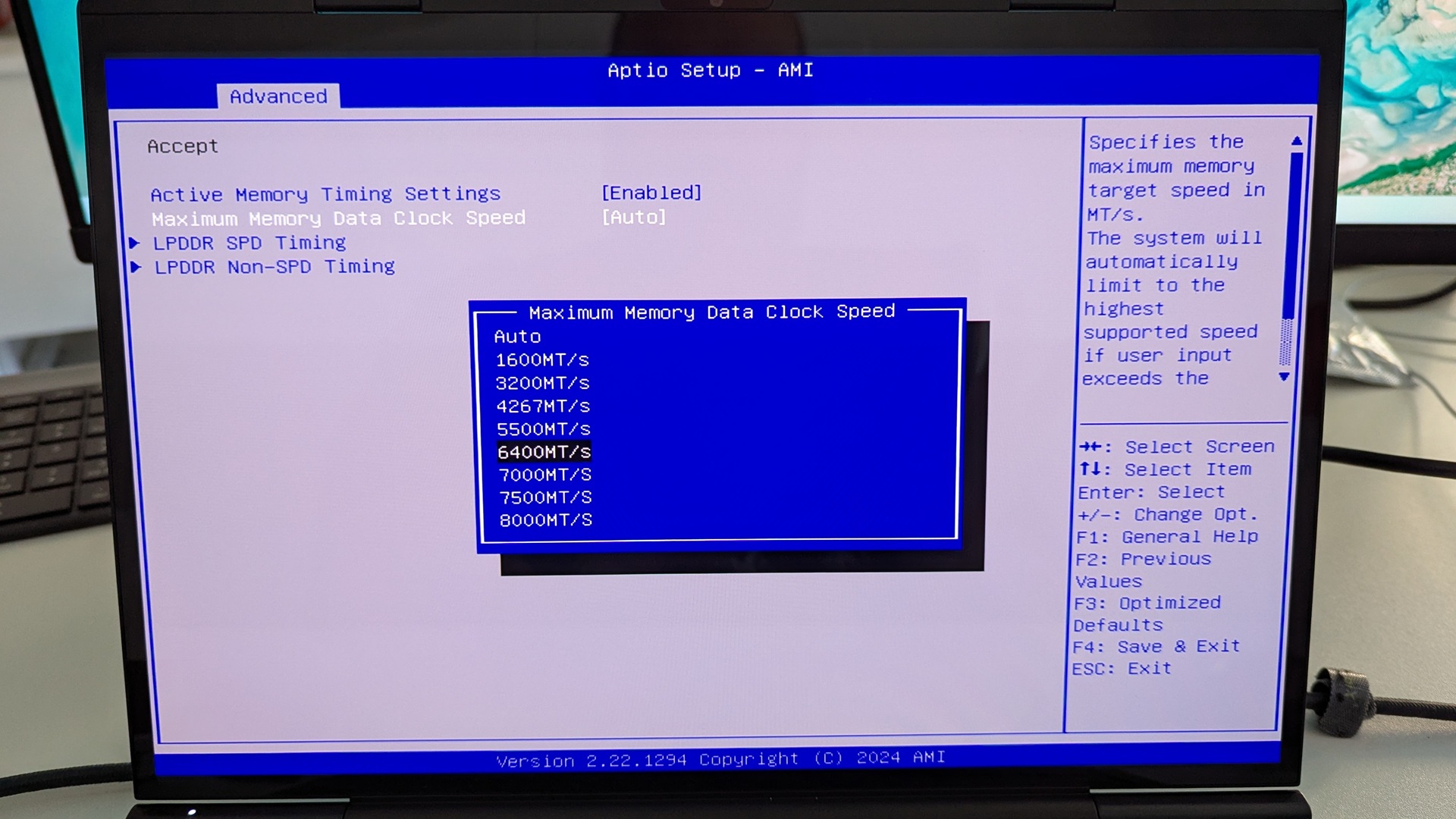
Maximum Memory Data Clock Speed को हाइलाइट करें और इसे चुनने के लिए Enter दबाएँ। क्लॉक स्पीड विकल्पों के साथ एक मेनू दिखाई देगा। अपनी इच्छित क्लॉक स्पीड को हाइलाइट करें और इसे चुनने के लिए Enter दबाएँ। कृपया ध्यान दें, क्लॉक स्पीड को 7500MT/s से अधिक न सेट करें क्योंकि इससे सिस्टम अस्थिरता, यादृच्छिक रीबूट और शटडाउन हो सकते हैं।
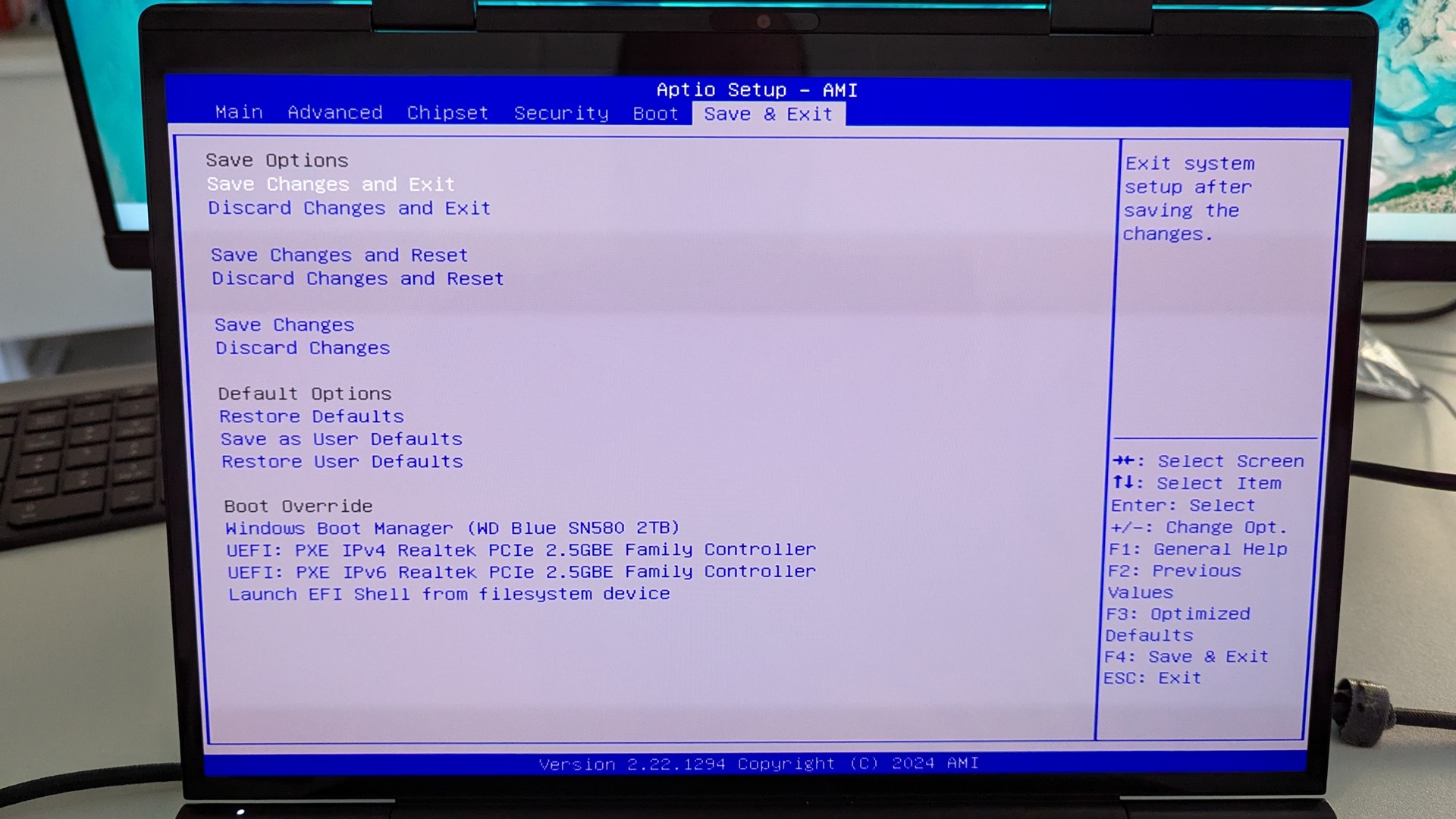
अब ESC कुंजी तब तक दबाएँ जब तक आप Advanced BIOS पृष्ठ पर वापस न आ जाएँ। Save & Exit मेनू में बदलने के लिए Right तीर कुंजी दबाएँ। Save & Exit को हाइलाइट करें और फिर कॉन्फ़िगरेशन सहेजने और BIOS से बाहर निकलने के लिए Yes चुनें।
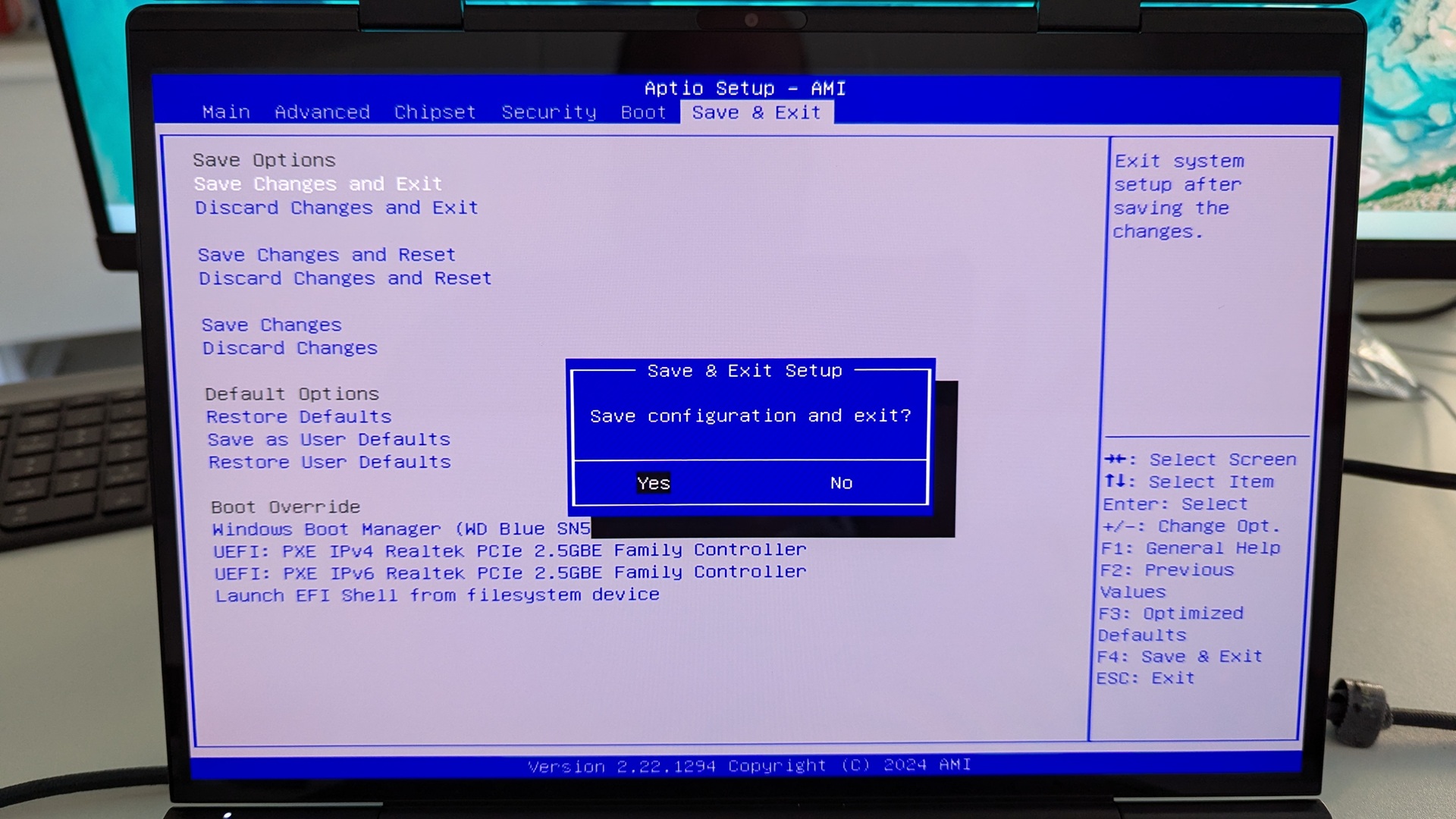
आपका GPD Duo अब रीबूट हो जाएगा। BIOS में परिवर्तन करने के बाद कभी-कभी पहली बार बूट होने में थोड़ा अधिक समय लग सकता है। कुछ क्षण प्रतीक्षा करें और आप अपने Duo का उपयोग जारी रख सकेंगे।
प्रश्न और उत्तर