




このガイドで使用するファイル
変更履歴
- GPD WIN Mini 2025 BIOS & EC ファームウェア (current for AI 9 365/370) | v2.10 BIOS + v2.07 EC | 2025-07-07 | AI 9 365 / AI 9 HX 370 のみ | バッテリーしきい値管理を導入 — 設定されたパーセンテージまでのみ充電します。8840U には適用されません。
古いバージョンはロールバック用に引き続きダウンロード可能です。各バージョンは独自の検証済みファイルを保持します。
変更履歴
- GPD WIN Mini 2025 BIOS & EC Firmware (8840U 向け最新) | v2.11 BIOS + v2.04 EC | 2025-08-21 | 8840U (FP8) のみ | BIOS が変更に関係なく常に 8GB VRAM を表示する問題を修正しました。365/370 には適用されません。
古いバージョンはロールバック用に引き続きダウンロード可能です。各バージョンは独自の検証済みファイルを保持します。
バージョン (2)
- WIN Mini BIOS (current) | V2.18 | 2023-12-14 | SSD の PCIe 3.0 速度サポートを追加。アップグレード中はデバイスを充電する必要があります。
古いバージョンはロールバック用に引き続きダウンロード可能です。各バージョンは独自の検証済みファイルを保持します。
GPD WIN Mini 2025 BIOSを更新する方法に関するステップバイステップガイドで、その手順を順を追って説明します。
USBフラッシュドライブが必要です。サイズはどれでも構いません。新しいファイルに備えてメモリスティックをフォーマットしてください。右クリックしてUSBフラッシュドライブのドライブ上で、フォーマットを選択し、次に開始をクリックしてフォーマットします。
次にBIOSファイルをダウンロードする必要があります。これらはGPD WIN Mini 2025モデル専用です!お使いのGPD WIN Mini 2025に搭載されているプロセッサによって2つのバージョンがあります。デバイス背面のラベルで確認するか、WindowsタスクマネージャーのCPUから確認できます。あるいは、DROIXでWIN Mini 2025を購入された場合で不明な場合は、注文番号を添えてサポートにお問い合わせいただければ確認いたします。問題が発生しても当社は責任を負いかねます。
デバイスのCPUを確認する方法:
- タスクマネージャーにアクセスするには、Windowsスタートアイコンを右クリックし、リストからタスクマネージャーを選択します。または、Windows検索バーに「タスクマネージャー」と入力することもできます。
- WindowsでCPUモデルをすばやく確認するには、設定(PCについて)またはSシステム情報アプリ(msinfo32)から確認できます。いずれもプロセッサの名前と仕様が表示されます。
設定を使用する方法(Windows 10/11で最も簡単)
スタートメニュー(Windowsアイコン)をクリックし、aboutと入力します。
結果からPCについてを選択します。
「デバイス仕様」の下にあるプロセッサの項目を確認すると、CPUモデル(例:Intel Core i7-10750H)が表示されます。

| モデル | ダウンロード |
| GPD WIN Mini 2025 8840U CPU | Mini2025(8840U)_BIOS.V2.09_EC.V2.04.rar |
| GPD WIN Mini 2025 HX 365およびGPD WIN Mini 2025 HX 370 CPU | MiniPro(hx370-hx365)_BIOS.V2.09_EC.V2.06.rar |
| GPD WIN Mini 2025 HX 365およびGPD WIN Mini 2025 HX 370 CPU | Mini2025(365&370)_BIOS.V2.10_EC.V2.07.rar |
ご注意ください:BIOSを更新する手順は、どのプロセッサおよびBIOSファイルをインストールする場合でも同じです。簡略化のため、最も人気のあるモデルであるHX 370 CPUを更新する手順を紹介しますが、ファイル名が異なるだけで8840UおよびHX 365モデルにも適用されます。アップグレードを実行する際は、GPD WIN Mini 2025を充電したままにすることを強くお勧めします。
まずダウンロードしたアーカイブを解凍します。以下と同様の2つのフォルダができます(バージョンによって番号は異なります):
HX 365 / HX 370ファイル

8840Uファイル

BIOS更新
MiniPro_BIOS.Vx.xx(8840Uモデルの場合はMini2025_BIOS.Vx.xx)フォルダに入り、MiniPro_X.XX_GPD.exe(8840Uモデルの場合はMini2025_x.xx_GPD.exe)ファイルを実行します。BIOS更新中にすべきこととすべきでないことに関する情報が記載されたウィンドウが表示されます。
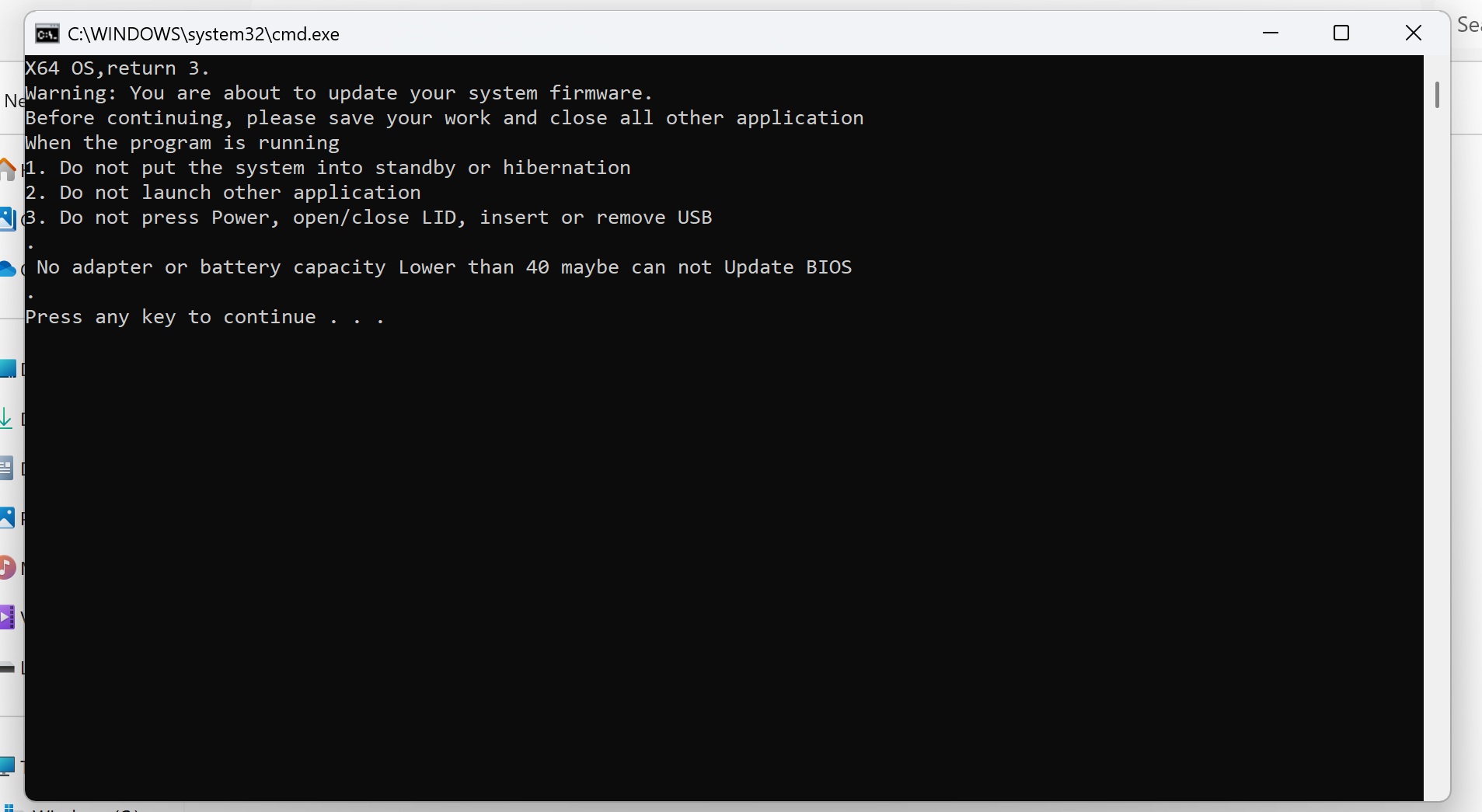
情報を読んだら、任意のキーを押してアップグレードを続行します。最初の段階には少し時間がかかり、完了するとデバイスを再起動して続行するかどうかの確認を求められます。Yを選択します。
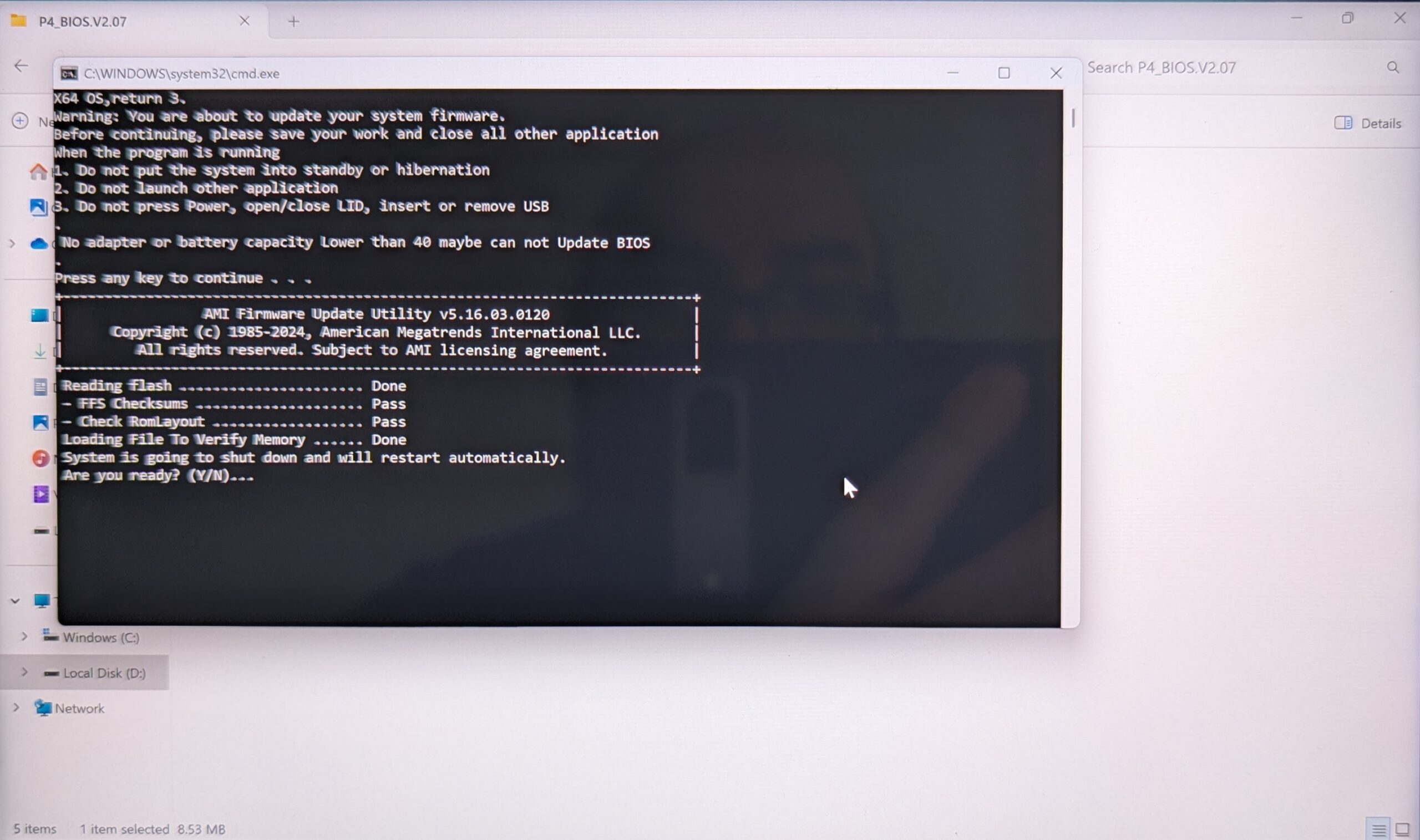
お使いのGPD WIN Mini 2025が再起動し、BIOS更新を続行します。このプロセス中はデバイスの電源を切らないでください!
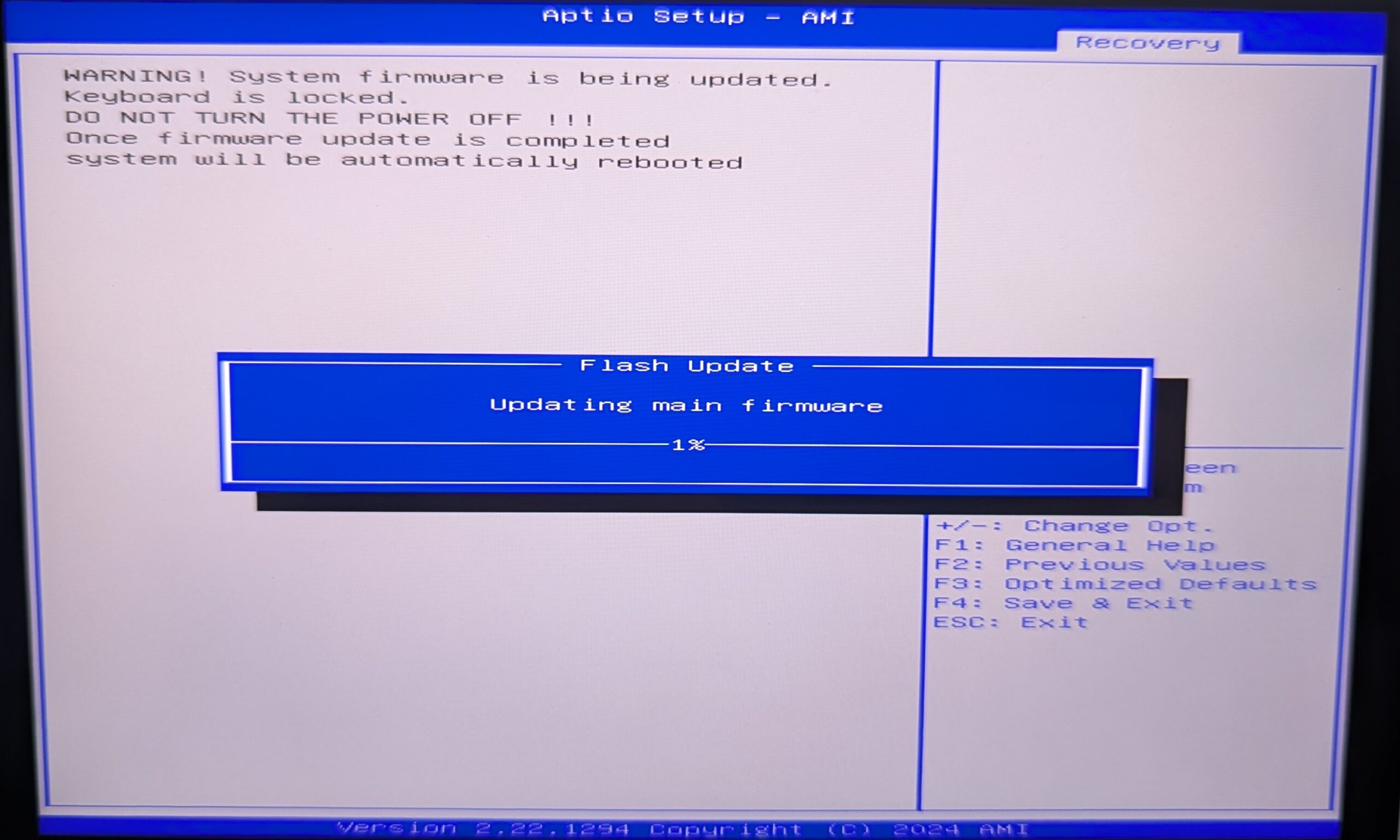
このプロセスは完了までに約3~5分かかります。完了すると、GPD WIN Mini 2025が再起動し、更新に少し時間がかかります。このプロセス中に画面が消えることがありますが、少なくともWindowsログイン画面が表示されるまではデバイスの電源を切らないでください。
ECファームウェア更新
プロセスの第2段階はECファームウェアの更新です。まずUSBをFAT32にフォーマットします。方法が不明な場合はこちらのガイドをご覧ください。
MiniPro_EC.Vx.xx(8840Uモデルの場合はMini2025_EC_Vx.xx)フォルダに入り、すべての内容をUSBフラッシュドライブ
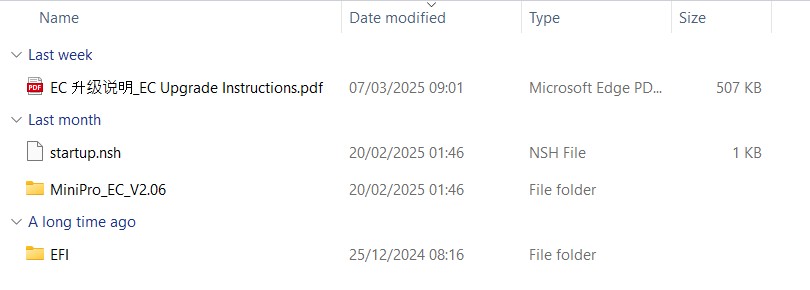
内容のコピーが完了したら、GPD WIN Mini 2025の電源を切ります。次にGPD WIN Miniの電源を入れ、FNキー+F7キーをブートメニューが表示されるまで押し続けます。下の画像では、USBフラッシュドライブがメニューの2番目のオプションです。フラッシュドライブの名前とメニューオプションは異なる場合があります。フラッシュドライブを選択して続行します。
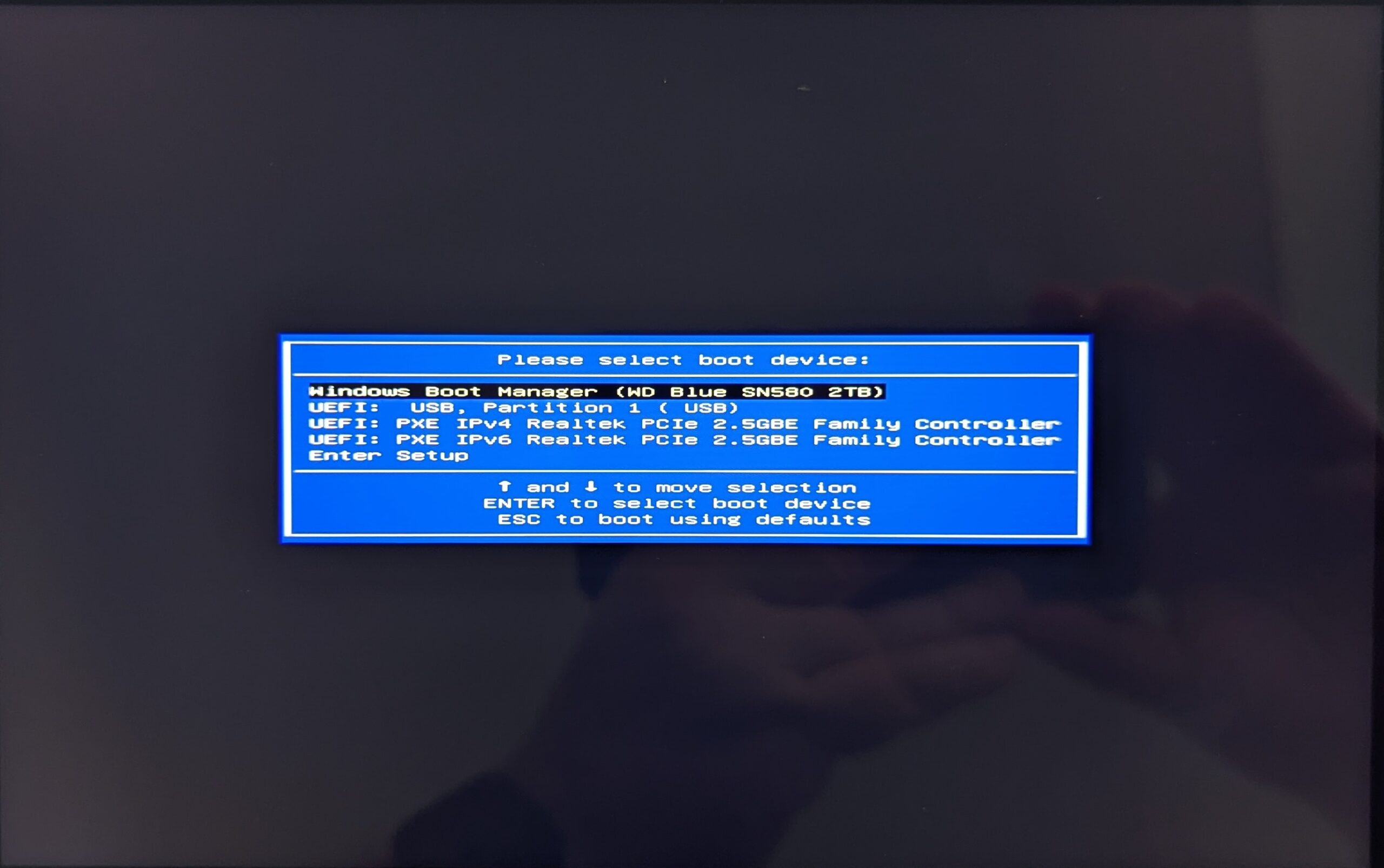
進行状況のテキストが画面に一時的に表示されます。数秒待つか、任意のキーを押して続行できます。
アップグレードプロセスが開始され、画面に進行状況が表示されます。プロセスは1~2分程度で完了するはずです。
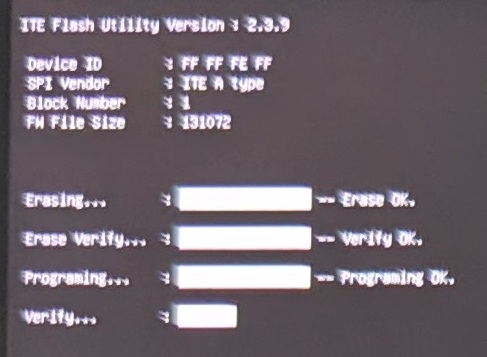
完了すると、GPD WIN Mini 2025の電源が切れます。少し待ってから電源を入れ直すことができます。Delキーを押してBIOSに入ります。これでBIOSとECのバージョンを確認し、アップグレードが完了したことを確認できます。
質疑応答