




このガイドで使用するファイル
変更履歴
- ソースガイド:MinUI カスタムファームウェアのインストール方法
- ソースガイド: Miyoo A30 に Spruce Custom Firmware をインストールする方法
- ソースガイド: レトロハンドヘルド向けカスタムファームウェア
古いバージョンはロールバック用に引き続きダウンロード可能です。各バージョンは独自の検証済みファイルを保持します。
変更履歴
- ソースガイド:MinUI カスタムファームウェアのインストール方法
古いバージョンはロールバック用に引き続きダウンロード可能です。各バージョンは独自の検証済みファイルを保持します。
RGB30、M17(初期リビジョン)、Trimui Smart(およびPro)、Miyoo Mini Plus、Miyoo A30、そしてAnbernic RG*XXファミリーのヴィンテージゲーミングハンドヘルドなどのデバイスをお持ちで、よりすっきりとした環境、高速なメニューナビゲーション、そしてより快適な体験を求めるなら、MinUIはSpruceの優れた代替手段です。最適化されたエミュレーター、よりクリーンなフロントエンド、ゲームのスクリーンショットやボックスアートのないミニマルなブラウジング体験など、さまざまな改善と機能を備えています。こちらがMiyoo A30にMinUIをインストールする方法のガイドです。
必要なもの
| 最新のMinUIカスタムファームウェア | https://github.com/shauninman/MinUI/ |
| MiniTool Partition Wizard | https://cdn2.minitool.com/?p=pw&e=pw-free |
MinUIアーカイブをダウンロードして解凍する
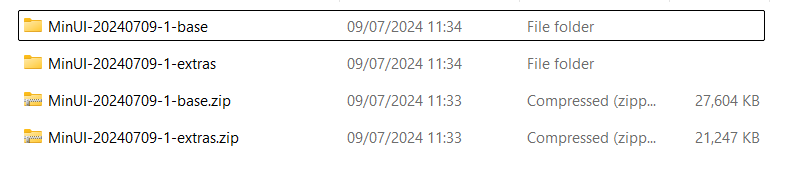
こちらからMinUI OSの最新バージョンをダウンロードしてください。必要なのはbaseファイルとextrasファイルです。各ファイルを右クリックしてすべて展開を選択し、PC上の新しいフォルダに解凍します
解凍が完了すると、以下と同様のフォルダとファイルの一覧が表示されます:
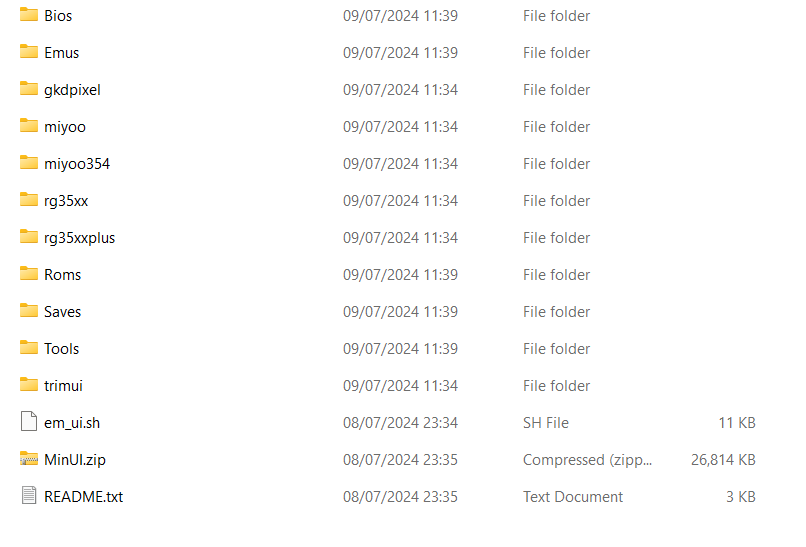
MinUI-xxx-extrasフォルダに移動し、CTRL+Aを押してすべての内容を選択し、CTRL+Cでコピーします。次にMinUI-xxx-baseフォルダに移動し、CTRL+Vを押してコピーしたファイルを貼り付けます。ファイルの上書きを求められた場合は、はいを選択してください。
完了すると、MinUI-xxx-baseフォルダは以下と同様の状態になります。
古いカードのファイルを新しいカードに転送する
元のmicro SDカードからゲームファイルを転送したい場合は、今すぐ行えます。この例ではMiyoo A30クラシックゲーミングハンドヘルドを使用しているため、お使いのデバイスではフォルダが多少異なる場合があります。
元のMicro SDカードをPCに挿入し、正しいドライブに移動します。いくつかのファイルとフォルダが表示されます。
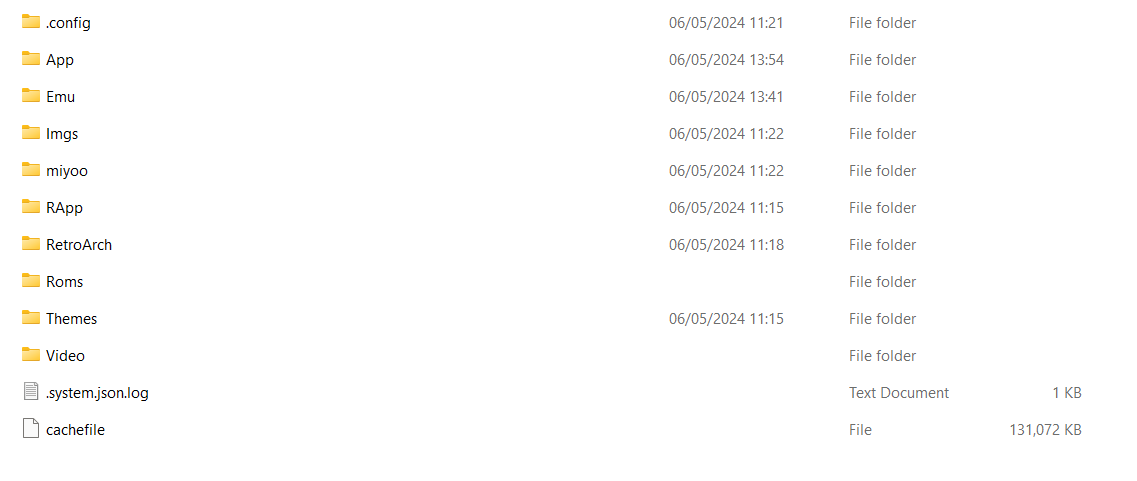
Romsフォルダを右クリックし、PC上で解凍したMinUI-xxx-baseフォルダのルートフォルダにコピーします。これでゲームがPCにコピーされます。カード上のゲーム数によっては、この処理に時間がかかる場合があります。
新しいMicro SDカードを準備する
ポータブルレトロゲーミングコンソール用に新しいmicro SDカードを準備するには、MiniTool Partition Wizardの使用をお勧めします。ソフトウェアをダウンロードしてインストールしてください。
micro SDカードをフォーマットする
MiniTool Partition Wizardソフトウェアを起動します。micro SDカードをPCに挿入します。カードがMiniToolに表示されます。以下の作業を行う前に、micro SDカードのドライブが正しいことを二重および三重に確認してください!
micro SDカードのドライブを右クリックし、すべてのパーティションを削除を選択します。次に、右側の未割り当て領域を右クリックし、作成を選択します。
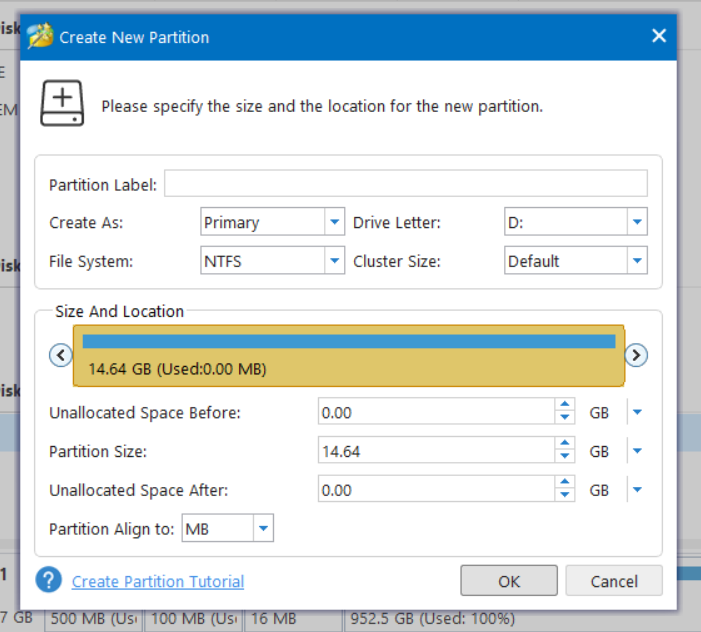
いくつかのオプションを含むメニューが表示されます。ファイルシステムオプションをFAT32に変更し、OKをクリックします。micro SDカードのドライブが正しいことを二重および三重に確認してください。次に適用をクリックすると、ソフトウェアが元のパーティションを削除し、カードをFAT32にフォーマットします。カードが大容量の場合は、しばらく時間がかかる場合があります。
MinUIをmicro SDカードにコピーする
これで、すべての内容を新しいmicro SDカードに一度にコピーできます。解凍してゲームをコピーしたMinUI-xxx-baseフォルダに移動します。CTRL+Aを押してすべてのファイルとフォルダを選択し、CTRL+Cを押してファイルをコピーします。次に新しいmicro SDカードに移動し、CTRL+Vを押します。
これで、すべてが新しいmicro SDカードに一度にコピーされます。ゲームの数が多い場合は、しばらく時間がかかる場合があります。この処理中はmicro SDカードを取り外したり、PCの電源を切ったりしないでください。
MinUIの初回起動
すべてのファイルがmicro SDカードにコピーされたら、安全に取り出すことができます。次にMiyoo A30モバイルゲーミングハンドヘルドに挿入し、電源を入れます。
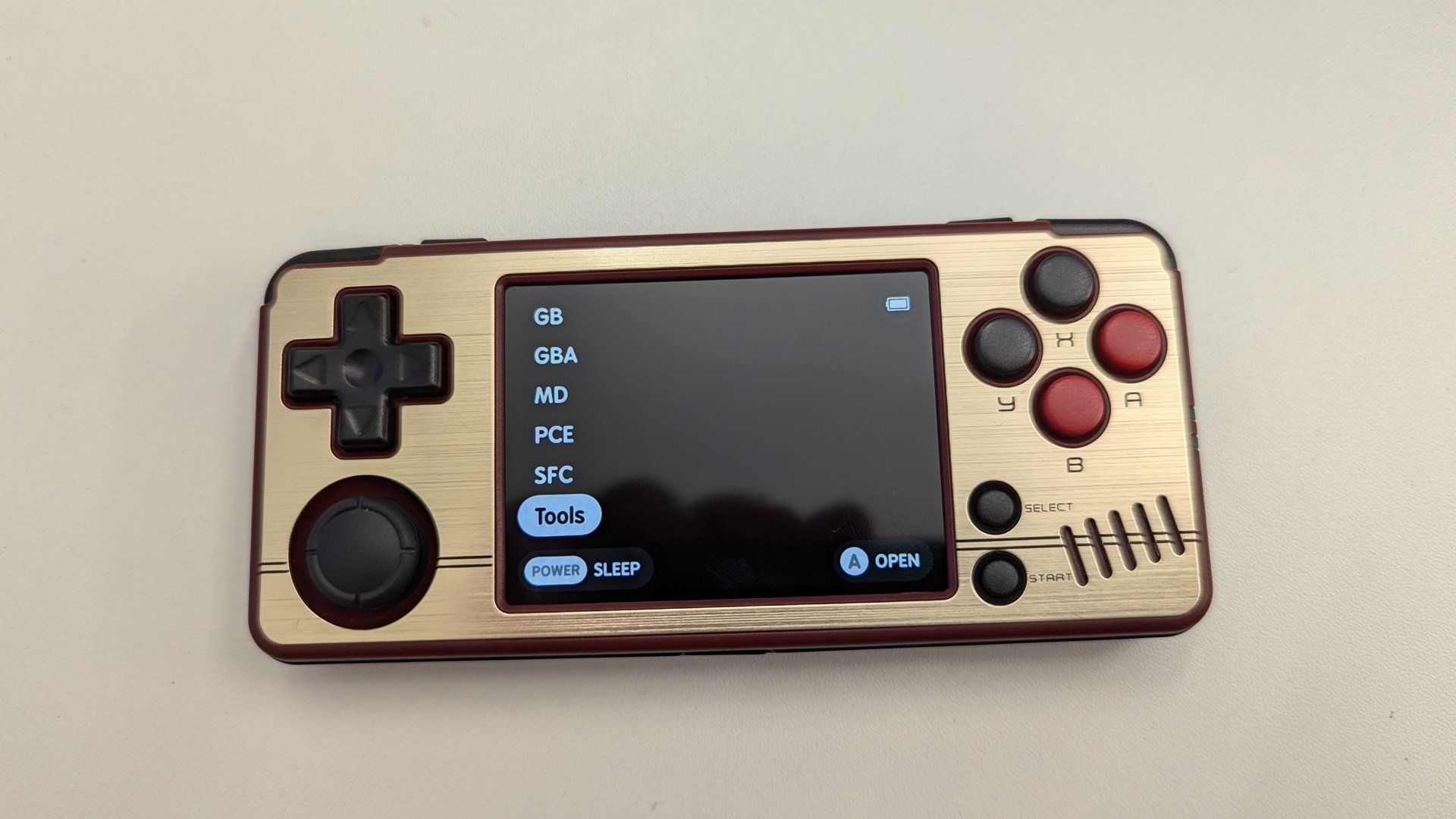
初回起動は、ソフトウェアのセットアップを完了し、コピーしたゲームをスキャンするため、通常より時間がかかります。ここでも、ゲームの数が多い場合はしばらく時間がかかる場合があります。
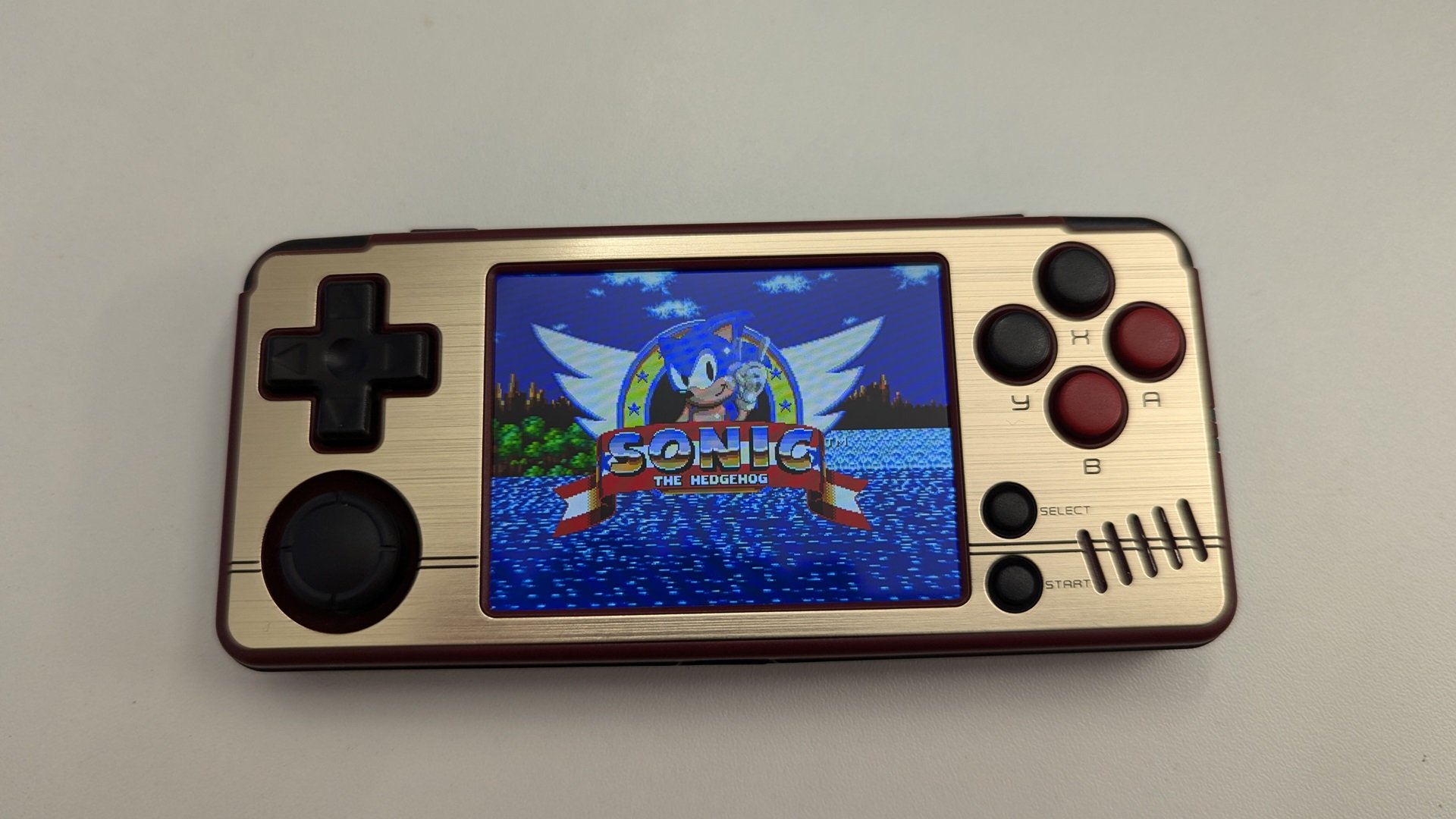
完了すると、MinUIを搭載したMiyoo A30レトロゲーミングハンドヘルドを使用できるようになります。お楽しみください!
質疑応答