




الملفات المستخدمة في هذا الدليل
سجل التغيير
- دليل المصدر: كيفية تثبيت البرنامج الثابت المخصص MinUI
- دليل المصدر: كيفية تثبيت البرنامج الثابت المخصص Spruce على Miyoo A30
- دليل المصدر: البرنامج الثابت المخصص لأجهزة الألعاب المحمولة
تظل الإصدارات الأقدم قابلة للتنزيل من أجل التراجع عن الإصدارات السابقة — يحتفظ كل إصدار بملفه الخاص الذي تم التحقق منه.
سجل التغيير
- دليل المصدر: كيفية تثبيت البرنامج الثابت المخصص MinUI
تظل الإصدارات الأقدم قابلة للتنزيل من أجل التراجع عن الإصدارات السابقة — يحتفظ كل إصدار بملفه الخاص الذي تم التحقق منه.
إذا كان لديك جهاز يتضمن RGB30، وM17 (الإصدارات المبكرة)، وTrimui Smart (وPro)، وMiyoo Mini Plus، وMiyoo A30، وعائلة Anbernic RG*XX من أجهزة الألعاب المحمولة القديمة، وترغب في واجهة أقل ازدحامًا وتنقل سريع في القوائم وتجربة أسرع، فإن MinUI بديل رائع لـSpruce. فهو يقدم مجموعة متنوعة من التحسينات والميزات بما في ذلك محاكيات محسّنة، وواجهة أمامية أنظف، وتجربة تصفح بسيطة بدون لقطات شاشة أو أغلفة للألعاب. إليك دليلنا حول كيفية تثبيت MinUI لـMiyoo A30.
سوف تحتاج إلى
| أحدث إصدار من MinUI Custom Firmware | https://github.com/shauninman/MinUI/ |
| MiniTool Partition Wizard | https://cdn2.minitool.com/?p=pw&e=pw-free |
تنزيل أرشيف MinUI واستخراجه
قم بتنزيل أحدث إصدار من نظام MinUI من هنا. ستحتاج إلى ملفات base وextras. انقر بزر الفأرة الأيمن على كل ملف واختر Extract All واستخرجه إلى مجلد جديد على جهاز الكمبيوتر الخاص بك
بعد الاستخراج، ستحصل على قائمة من المجلدات والملفات مشابهة لما يلي:
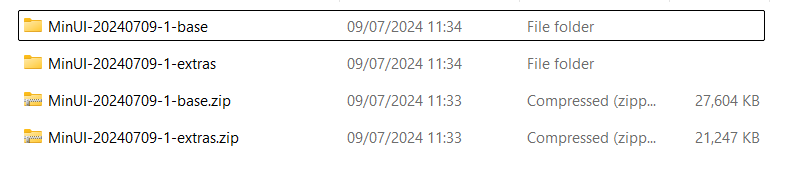
انتقل إلى مجلد MinUI-xxx-extras واضغط على CTRL+A لتحديد كل المحتويات، ثم CTRL+C لنسخها. الآن انتقل إلى مجلد MinUI-xxx-base واضغط على CTRL+V للصق الملفات المنسوخة. قد يُطلب منك استبدال الملفات، إذا حدث ذلك، اختر Yes.
بعد الانتهاء، يجب أن يبدو مجلد MinUI-xxx-base مشابهًا لما يلي.
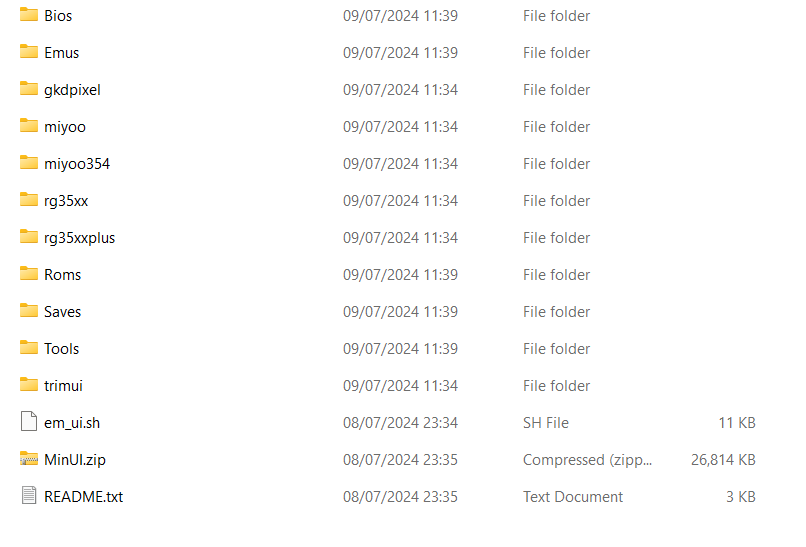
نقل ملفات البطاقة القديمة إلى البطاقة الجديدة
إذا كنت ترغب في نقل ملفات ألعابك من بطاقة micro SD الأصلية، يمكنك القيام بذلك الآن. نحن نستخدم جهاز Miyoo A30 المحمول للألعاب الكلاسيكية في هذا المثال، لذا قد تختلف المجلدات قليلاً على جهازك.
أدخل بطاقة Micro SD الأصلية في جهاز الكمبيوتر الخاص بك وانتقل إلى محرك الأقراص الصحيح الخاص بها. سترى عددًا من الملفات والمجلدات.
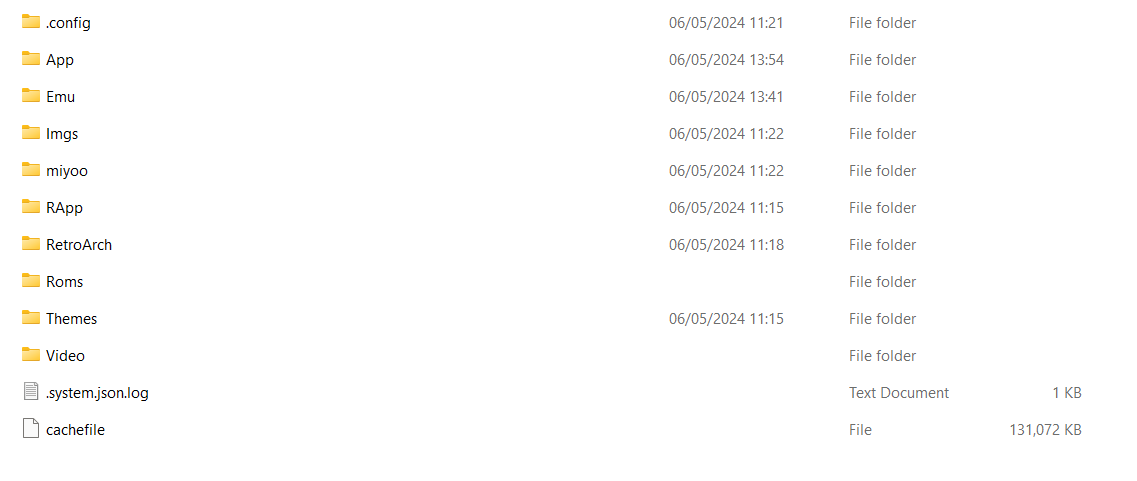
انقر بزر الفأرة الأيمن على مجلد Roms وانسخه إلى المجلد الجذر لمجلد MinUI-xxx-base الذي استخرجته على جهاز الكمبيوتر الخاص بك. سيؤدي هذا الآن إلى نسخ ألعابك إلى الكمبيوتر. اعتمادًا على عدد الألعاب الموجودة على البطاقة، قد يستغرق هذا بعض الوقت.
تحضير بطاقة Micro SD الجديدة
نوصي باستخدام MiniTool Partition Wizard لتحضير بطاقة micro SD الجديدة الخاصة بك لوحدة التحكم المحمولة للألعاب القديمة. قم بتنزيل البرنامج وتثبيته.
تهيئة بطاقة micro SD
قم بتحميل برنامج MiniTool Partition Wizard. أدخل بطاقة micro SD في جهاز الكمبيوتر الخاص بك. ستظهر البطاقة الآن في MiniTool. تحقق مرتين وثلاث مرات من أنك تستخدم محرك الأقراص الصحيح لبطاقة micro SD الخاصة بك للعملية التالية!
انقر بزر الفأرة الأيمن على محرك بطاقة micro SD واختر Delete All Partitions. بعد ذلك، انقر بزر الفأرة الأيمن على المساحة Unallocated على اليمين واختر Create.
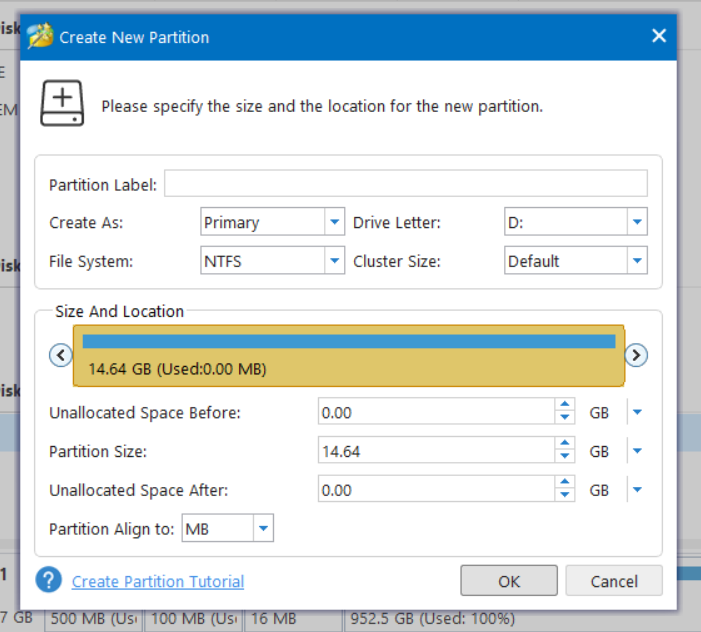
ستظهر قائمة ببعض الخيارات، بالنسبة لخيار File System، غيّره إلى FAT32، ثم انقر على OK. تحقق مرتين وثلاث مرات من أنك اخترت محرك الأقراص الصحيح لبطاقة micro SD الخاصة بك. الآن انقر على Apply، سيقوم البرنامج بحذف الأقسام الأصلية، ثم تهيئة البطاقة إلى FAT32. قد يستغرق هذا وقتًا قصيرًا إذا كانت البطاقة كبيرة.
نسخ MinUI إلى بطاقة micro SD
يمكنك الآن نسخ كل المحتويات إلى بطاقة micro SD الجديدة دفعة واحدة. انتقل إلى مجلد MinUI-xxx-base الذي استخرجته ونسخت ألعابك إليه. حدد جميع الملفات والمجلدات بالضغط على CTRL+A ثم انسخ الملفات بالضغط على CTRL+C. بعد ذلك انتقل إلى بطاقة micro SD الجديدة واضغط على CTRL+V.
سيتم الآن نسخ كل شيء إلى بطاقة micro SD الجديدة دفعة واحدة. قد يستغرق هذا بعض الوقت إذا كان لديك عدد كبير من الألعاب. لا تقم بإزالة بطاقة micro SD أو إيقاف تشغيل الكمبيوتر أثناء هذه العملية.
أول تشغيل لـ MinUI
بعد نسخ جميع الملفات إلى بطاقة micro SD، يمكنك إخراجها بأمان. الآن أدخلها في Miyoo A30 جهاز الألعاب المحمول وقم بتشغيله.
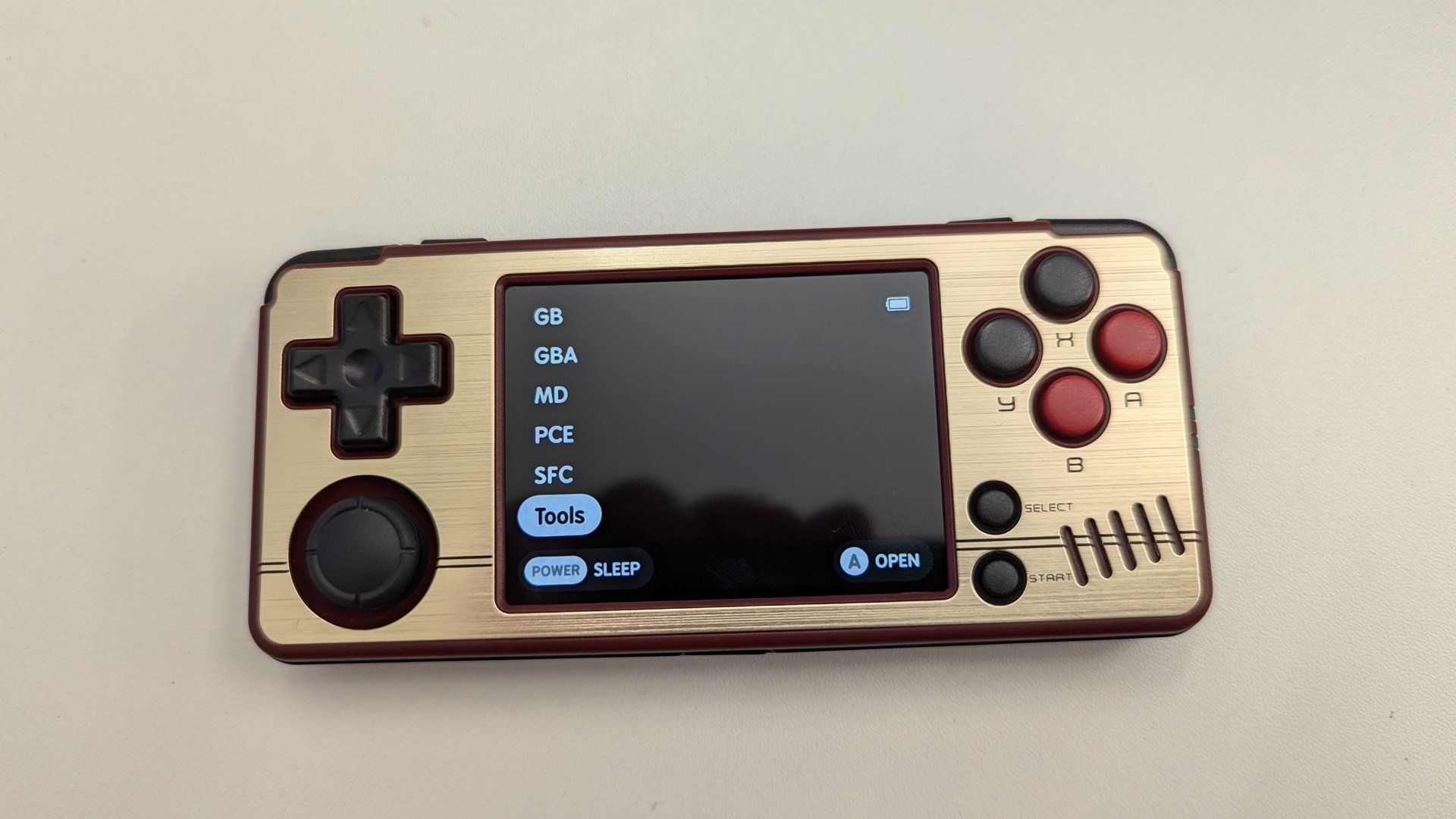
سيستغرق التشغيل الأول وقتًا أطول من المعتاد حيث ينتهي من إعداد البرنامج ويفحص أي ألعاب قمت بنسخها. مرة أخرى قد يستغرق هذا بعض الوقت إذا كان لديك الكثير من الألعاب.
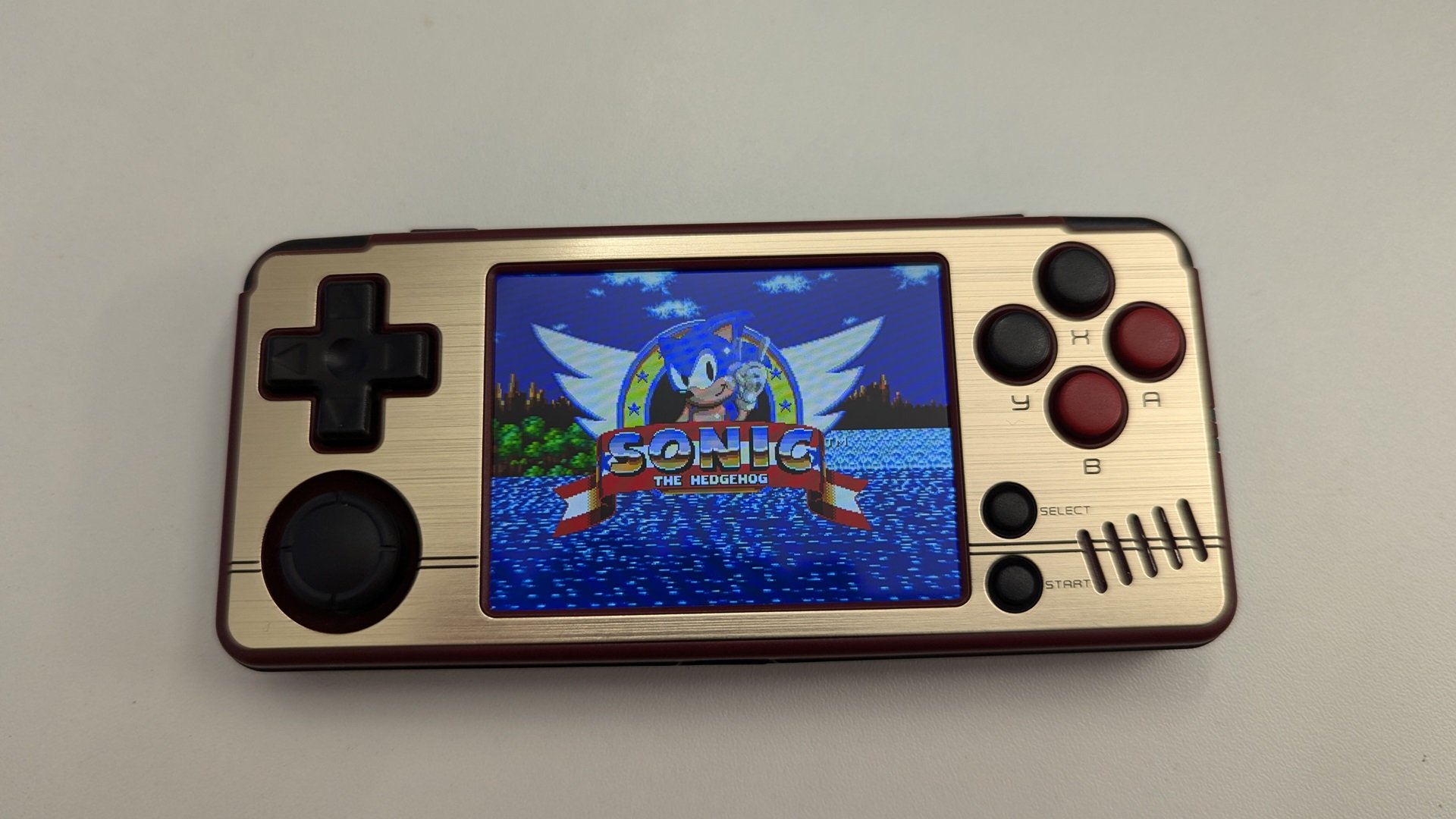
بعد الانتهاء، ستتمكن الآن من استخدام Miyoo A30 جهاز الألعاب المحمول مع MinUI. استمتع!
أسئلة وأجوبة