

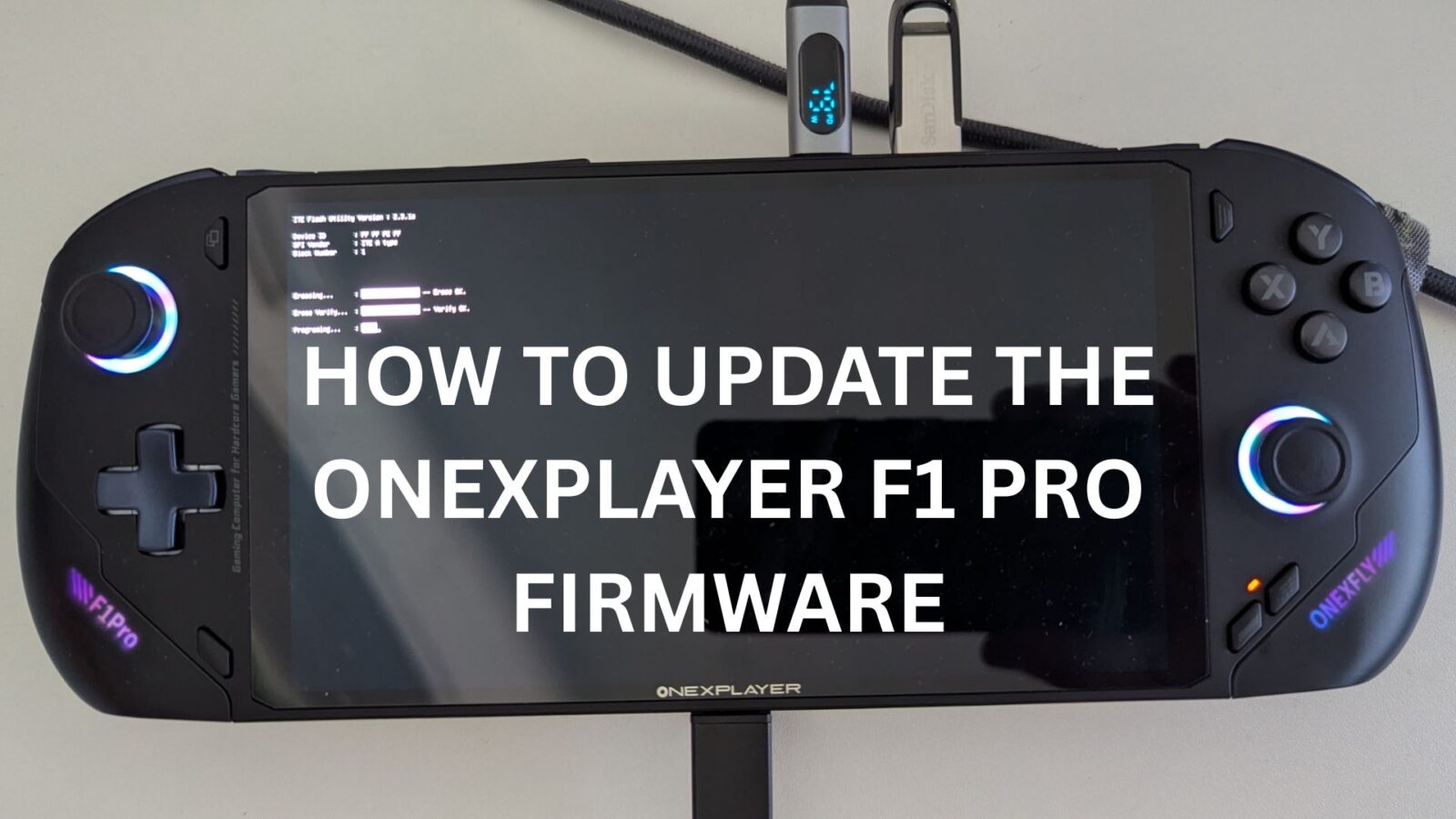
Пусната е нова актуализация на фърмуера на BIOS за ONEXPLAYER F1 Pro. С него се отстранява проблемът с автоматичното изключване на някои устройства при 30% батерия,
ЗАБЕЛЕЖКА: Има две различни фърмуери; една за 8840U и една за моделите HX 365/370. НЕ се опитвайте да инсталирате неправилната версия на фърмуера за вашето устройство. По-долу имаме ръководства стъпка по стъпка за различните фърмуери.
И за двете устройства, моля, уверете се, че зарядното устройство е свързано през цялото време по време на процеса на актуализиране на BIOS и EC фърмуера. НЕ изваждайте кабела за зареждане.
ONEXPLAYER ONEXFLY F1 PRO 8840U Модел
Поради обновяването на BIOS от софтуера, антивирусната ви програма може да идентифицира файловете като вируси. Моля, деактивирайте антивирусния софтуер, тъй като това може да доведе до поставяне на файлове под карантина и евентуално до неуспешно актуализиране на BIOS или EC фърмуера.
Този фърмуер е за модела ONEXPLAYER F1 Pro 8840U. Можете да изтеглите V1.05b-V0.25 BIOS и EC фърмуера от тук.
Изтеглете файловете на компютъра си, като те трябва да изглеждат по следния начин

Щракнете с десния бутон на мишката върху файла 01_F1pro-8840U.bat и изберете Изпълни като администратор. Изберете Yes (Да) на всички подкани.

Ще се появи прозорец с команден ред, за да ви уведоми за напредъка. След няколко минути устройството ще се рестартира.

Екранът за обновяване на BIOS ще се покаже и ще ви информира за напредъка на обновяването на BIOS. Този процес ще отнеме около 5 минути.

След приключване на операцията устройството ще се рестартира и ще зареди след няколко минути. Не изключвайте устройството през този период. Оставете го да се зареди в Windows. След като се върнете в Windows, щракнете с десния бутон на мишката върху 02_EC.bat и изберете Run as administrator (Изпълни като администратор).

След един-два мига Windows ще се рестартира и ще влезе в процеса на актуализация на EC.

Този процес ще отнеме няколко минути и ще покаже напредъка на актуализацията. НЕ изключвайте устройството по време на този процес.

След като приключи, устройството ще се изключи за няколко минути.
Натиснете бутона за захранване за няколко секунди, за да го включите отново. Сега той ще се зареди отново в Windows.
След като стартирате, ще трябва да извършите 1-3 цикъла на зареждане и разреждане. Заредете устройството напълно, докато е изключено, след това го включете, изключете зарядното устройство и пуснете видеоклип или игра, за да разредите напълно батерията. Повторете това за втори и трети цикъл. Това се прави, за да се гарантира, че батерията е правилно калибрирана.
След приключване на цикъла на захранване можете да продължите да използвате устройството си. Не забравяйте да активирате отново антивирусния си софтуер.
ONEXPLAYER ONEXFLY F1 PRO HX 365 & HX 370 Модели
Този фърмуер е за моделите ONEXPLAYER F1 Pro HX 365 и HX 370. Можете да изтеглите актуализацията v0.25 от тук.
Изтеглете файловете на компютъра си и копирайте цялото съдържание на прясно форматирано USB устройство FAT32.

Уверете се, че вашият ONEXPLAYER е зареден, и дръжте кабела за зареждане свързан, за да се уверите, че няма прекъсване на захранването по време на процеса на актуализация.
Включете USB устройството към USB порта в горната част на устройството. За по-лесна употреба препоръчваме да свържете клавиатура за достъп и навигация в BIOS.
Включете ONEXPLAYER F1 Pro и натиснете няколко пъти клавиша DEL на клавиатурата, докато се появи главното меню на BIOS .

Натиснете клавишите наляво или надясно, за да преминете към менюто Save & Exit (Запис и изход). Превъртете надолу до опцията Boot Override (Замяна на стартирането) и изберете USB устройството, което трябва да е втората опция. Натиснете клавиша Enter, за да започнете процеса на актуализация.

Първият етап ще подготви актуализацията на фърмуера, тя ще спре за кратък период от време, можете да натиснете клавиш, различен от ESC, за да продължите, или да изчакате, докато таймерът отброи.

На втория етап няколко пъти ще се появят ленти за напредък.

След като приключите, устройството ще се изключи или ще бъдете подканени да изключите захранването.
След като изключите захранването, изключете кабела за зареждане и включете отново ONEXPLAYER F1 Pro.
След няколко мига ще се зареди отново Windows. Рестартирайте Windows, за да актуализирате фърмуера на EC.
След като Windows се зареди, изключете устройството и свържете кабела за зареждане. Светодиодът за захранване ще свети в оранжево, за да покаже зареждане, след като светодиодът изгасне, оставете устройството да се зарежда за още 30 минути.
След изтичането на 30-те минути можете да продължите да използвате вашия ONEXPLAYER F1 Pro



