

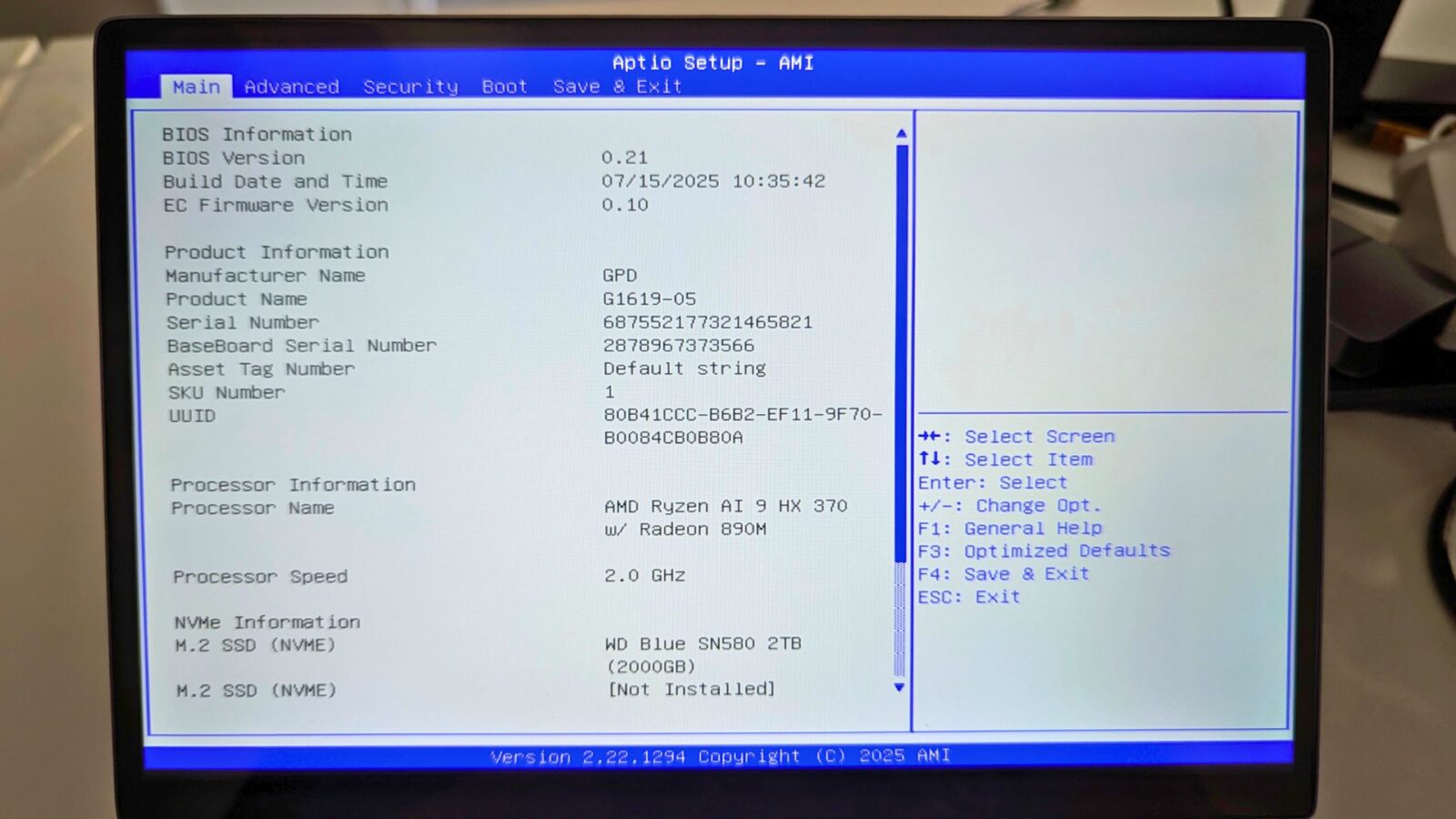
Процесът на актуализиране на фърмуера на GPD WIN MAX 2 2025 HX 370 е сравнително лесен, но може да се окаже труден, ако досега не сте извършвали актуализация на BIOS. Нашето ръководство стъпка по стъпка ще ви преведе през процеса.
Изтегляне на актуализацията на BIOS
Можете да изтеглите актуализациите на GPD WIN MAX 2 2025 HX 370 ONLY BIOS от тук. Те не са за модела 8840U. Моля, обърнете внимание, че някои антивирусни програми могат неправилно да го докладват като вирус и препоръчваме да деактивирате антивирусния софтуер преди изтеглянето и да не го активирате отново, докато не завърши актуализирането на BIOS.
Настройване на USB устройството
Изтеглете изтеглената актуализация на BIOS и ще видите три версии на BIOS: 0.18, 0.19 и 0.21. Изтеглете версията, която желаете да инсталирате, обикновено това е най-новата версия.
Форматирайте USB устройството във формат FAT 32, ако не сте запознати с този процес, прочетете нашето ръководство стъпка по стъпка за това как да форматирате голямо USB устройство тук.
Копирайте цялото съдържание (файлове и папки) на актуализацията на BIOS на USB устройството.

Инсталиране на актуализацията на GPD WIN MAX 2 2025 BIOS
Уверете се, че вашият GPD WIN MAX 2 2025 е напълно зареден с включеното зарядно устройство.
Включете захранването на GPD WIN MAX 2 2025 и натиснете многократно клавиша F7 на клавиатурата. След няколко мига ще се появи менюто за зареждане. Натиснете клавиша със стрелка надолу на клавиатурата и изберете USB устройството, след което натиснете ENTER.

Ще се появи текст, който показва състоянието на настройката. Можете да натиснете клавиша ESC, ако желаете да отмените, или да изчакате няколко минути за автоматично стартиране, или да натиснете който и да е клавиш за незабавно стартиране.

След няколко минути ще се покаже екранът на AMI Firmware Update Utility. Той ще се показва около 20-30 секунди, не натискайте никакви клавиши и не изключвайте устройството.

Сега ще се покаже екранът за мигане на BIOS. Ще изглежда, че не прави нищо за около 30 секунди. Не натискайте никакви клавиши и не изключвайте устройството.

Процесът на актуализация ще започне и ще покаже напредъка на актуализацията, докато инсталира актуализацията на BIOS. Този процес отнема няколко минути. Не натискайте никакви клавиши и не изключвайте устройството.


След като процесът на актуализация на BIOS приключи, GPD WIN MAX 2 2025 ще се рестартира и ще се актуализира. Устройството може да се рестартира още веднъж или два пъти по време на този процес. Не натискайте никакви клавиши и не изключвайте устройството.

След като актуализацията приключи, ще се стартира Windows и ще можете да продължите да използвате GPD WIN MAX 2 2025 както обикновено.
Ако искате да проверите дали фърмуерът на BIOS е инсталиран, можете да проверите в менюто BIOS. Включете устройството и натиснете многократно ESC, за да се зареди менюто BIOS. Можете да проверите версията на BIOS (0.21) и версията на фърмуера на EC (0.10), за да потвърдите коя версия е инсталирана.




