

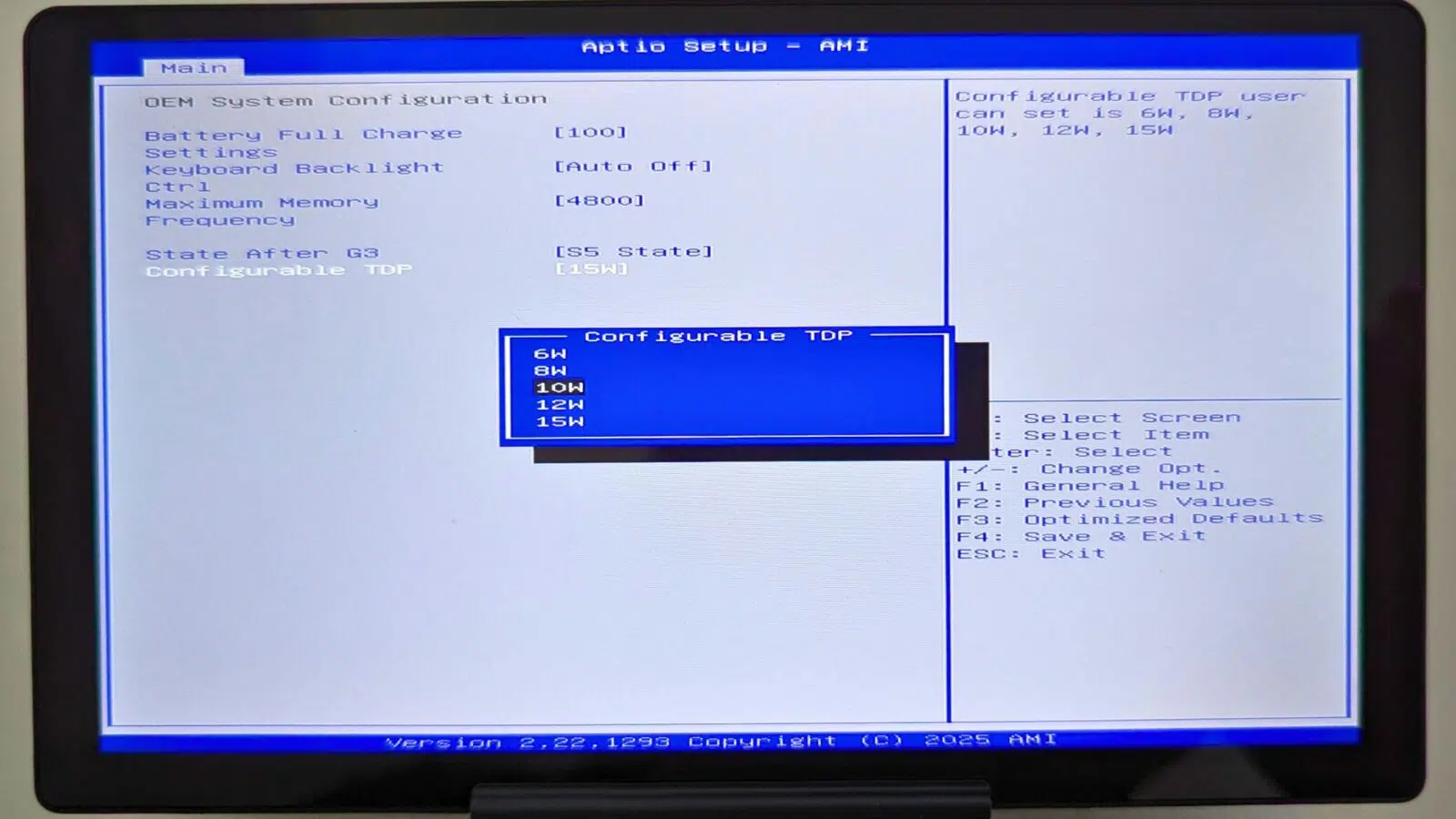
Ajustar la Potencia de Diseño Térmico (TDP) de un dispositivo te permite aumentar o reducir su consumo de energía, lo que a su vez repercute en su rendimiento. Esto puede ser ventajoso cuando necesitas el máximo rendimiento para aplicaciones exigentes o, por el contrario, cuando prefieres un menor rendimiento para tareas sencillas como leer un libro electrónico para ahorrar batería. Esta guía te explica paso a paso cómo modificar el TDP del GPD MicroPC 2.
Entrar en el menú de la BIOS
Para empezar, enciende tu GPD MicroPC 2 y, sin demora, empieza a pulsar varias veces la tecla Retroceso del teclado. Debes seguir haciéndolo hasta que aparezca el menú de la BIOS. Si tu dispositivo arranca en Windows, simplemente apágalo e intenta el proceso de nuevo.

Modificar la configuración del GPD MicroPC 2 TDP
Utiliza las teclas de flecha arriba y abajo del teclado para resaltar la opción Configuración del sistema OEM y, a continuación, pulsa la tecla Intro para continuar.

Cuando estés en el menú de Configuración del Sistema OEM, mueve la selección a TDP Configurable y pulsa Intro.

Aparecerá un nuevo menú con los distintos ajustes del TDP que puedes elegir. Ten en cuenta que las opciones disponibles aquí pueden diferir dependiendo de si tienes el modelo N250 o N300 del dispositivo.

Un valor de Vataje más bajo da como resultado un menor consumo de energía y un rendimiento reducido, mientras que un valor más alto aumenta el consumo de energía a cambio de un mayor rendimiento. El ajuste estándar de TDP es de 10W. Utiliza las teclas de flecha Arriba y Abajo para resaltar el TDP que prefieras y, a continuación, pulsa la tecla Intro para confirmarlo.
A continuación, pulsa la tecla ESC de tu teclado una vez para volver a la pantalla principal de la BIOS. A continuación, utiliza las teclas de flecha izquierda y derecha para desplazarte hasta la pestaña del menú Guardar y Salir. Selecciona la opción Guardar cambios y salir.

Tu GPD MicroPC 2 se reiniciará, aplicando el nuevo ajuste de TDP que hayas seleccionado. Una vez que el dispositivo haya terminado de arrancar en Windows, podrás volver a utilizarlo con normalidad.



