




Η ρύθμιση της ισχύος θερμικού σχεδιασμού (TDP) μιας συσκευής σας επιτρέπει να αυξήσετε ή να μειώσετε την κατανάλωση ενέργειας, η οποία με τη σειρά της επηρεάζει την απόδοσή της. Αυτό μπορεί να είναι επωφελές όταν χρειάζεστε μέγιστη απόδοση για απαιτητικές εφαρμογές ή εναλλακτικά, όταν προτιμάτε χαμηλότερη απόδοση για απλές εργασίες, όπως η ανάγνωση ενός ηλεκτρονικού βιβλίου, για να εξοικονομήσετε μπαταρία. Αυτός ο οδηγός παρέχει μια βήμα προς βήμα περιγραφή του τρόπου τροποποίησης της TDP στον GPD MicroPC 2.
Είσοδος στο μενού BIOS
Για να ξεκινήσετε, ενεργοποιήστε τον GPD MicroPC 2 και, χωρίς καθυστέρηση, αρχίστε να πατάτε το πλήκτρο Backspace στο πληκτρολόγιο πολλές φορές. Πρέπει να συνεχίσετε να το κάνετε αυτό μέχρι να εμφανιστεί το μενού BIOS. Εάν η συσκευή σας εκκινήσει στα Windows, απλά κλείστε την και επιχειρήστε ξανά τη διαδικασία.

Τροποποίηση των ρυθμίσεων GPD MicroPC 2 TDP
Χρησιμοποιήστε τα πλήκτρα βέλους Πάνω & Κάτω του πληκτρολογίου για να επισημάνετε την επιλογή OEM System Configuration και, στη συνέχεια, πατήστε το πλήκτρο Enter για να προχωρήσετε.
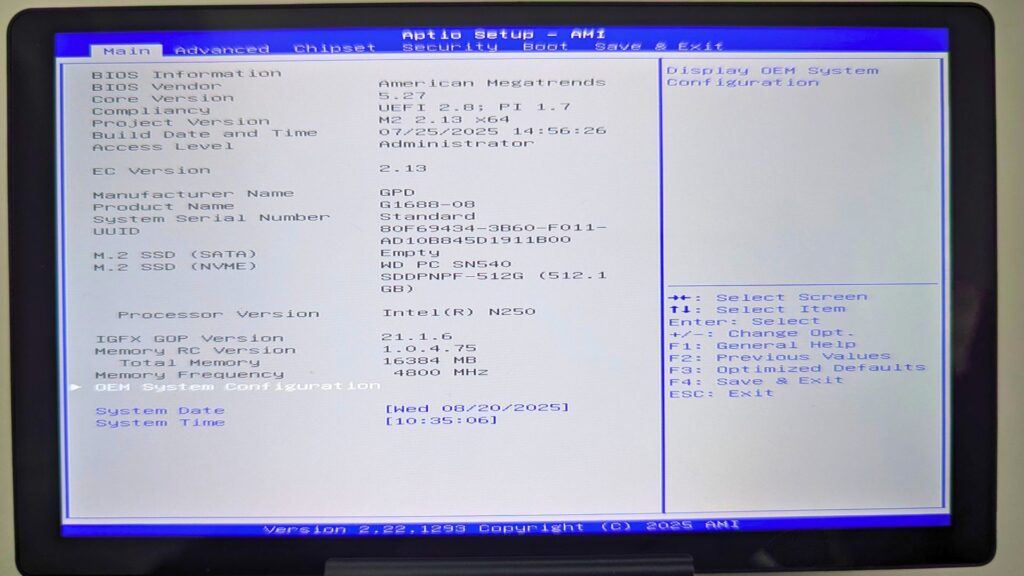
Μόλις βρεθείτε στο μενού Διαμόρφωση συστήματος OEM, μετακινήστε την επιλογή στη θέση Διαμορφώσιμο TDP και πατήστε Enter.
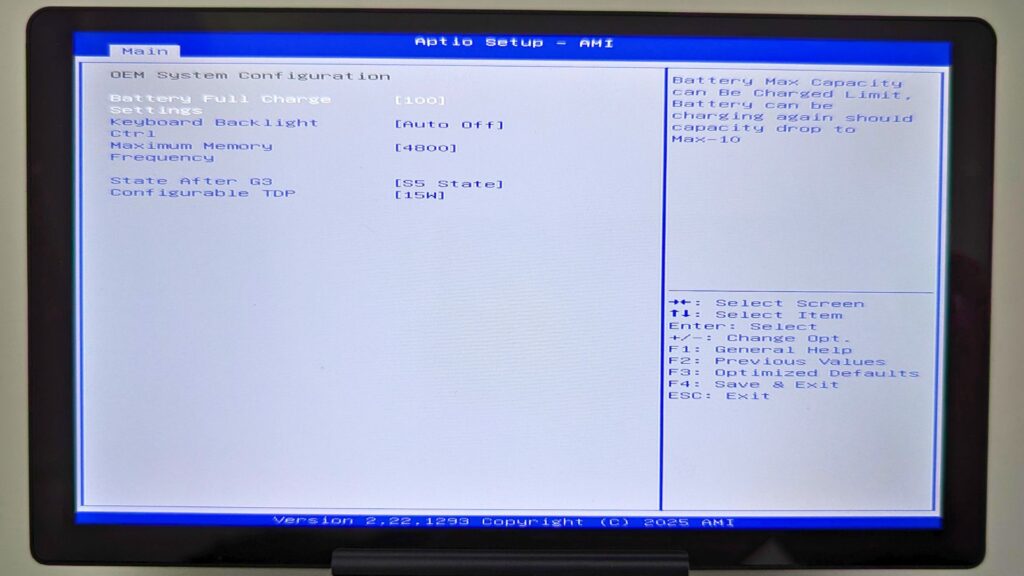
Στη συνέχεια, θα εμφανιστεί ένα νέο μενού, το οποίο θα παρουσιάζει τις διάφορες ρυθμίσεις TDP που μπορείτε να επιλέξετε. Σημειώστε ότι οι επιλογές που είναι διαθέσιμες εδώ ενδέχεται να διαφέρουν ανάλογα με το αν έχετε το μοντέλο N250 ή N300 της συσκευής.

Μια χαμηλότερη τιμή Wattage έχει ως αποτέλεσμα χαμηλότερη κατανάλωση ενέργειας και μειωμένη απόδοση, ενώ μια υψηλότερη τιμή αυξάνει την κατανάλωση ενέργειας για υψηλότερη απόδοση. Η τυπική ρύθμιση TDP είναι 10W. Χρησιμοποιήστε τα πλήκτρα βέλους Πάνω & Κάτω για να επισημάνετε το TDP της προτίμησής σας και, στη συνέχεια, πατήστε το πλήκτρο Enter για να το επιβεβαιώσετε.
Στη συνέχεια, πατήστε μία φορά το πλήκτρο ESC στο πληκτρολόγιό σας για να επιστρέψετε στην κύρια οθόνη του BIOS. Στη συνέχεια, χρησιμοποιήστε τα πλήκτρα αριστερού και δεξιού βέλους για να πλοηγηθείτε στην καρτέλα μενού Save & Exit (Αποθήκευση και έξοδος ). Επιλέξτε την επιλογή Save Changes and Exit (Αποθήκευση αλλαγών και έξοδος ).

Στη συνέχεια, ο GPD MicroPC 2 θα επανεκκινήσει, εφαρμόζοντας τη νέα ρύθμιση TDP που έχετε επιλέξει. Μόλις η συσκευή ολοκληρώσει την εκκίνηση των Windows, μπορείτε να συνεχίσετε να τη χρησιμοποιείτε κανονικά.
From the blog
Visit the blog Το GPD MicroPC 2 N350 είναι εδώ: Η αναβάθμιση 2026 φέρνει νεότερες επιδόσεις Intel
4 Ιουνίου 2026
Το GPD MicroPC 2 N350 είναι εδώ: Η αναβάθμιση 2026 φέρνει νεότερες επιδόσεις Intel
4 Ιουνίου 2026
 Το GPD MicroPC 2 N350 είναι διαθέσιμο τώρα: Η ανανέωση 2026 προσθέτει νεότερη ισχύ Intel
4 Ιουνίου 2026
Το GPD MicroPC 2 N350 είναι διαθέσιμο τώρα: Η ανανέωση 2026 προσθέτει νεότερη ισχύ Intel
4 Ιουνίου 2026
 Μπορεί το GPD MicroPC 2 για καθημερινή χρήση να αντικαταστήσει πραγματικά το Laptop και το Tablet σας; Μια δοκιμή διάρκειας μιας εβδομάδας
10 Νοεμβρίου 2025
Μπορεί το GPD MicroPC 2 για καθημερινή χρήση να αντικαταστήσει πραγματικά το Laptop και το Tablet σας; Μια δοκιμή διάρκειας μιας εβδομάδας
10 Νοεμβρίου 2025
 Αντικατέστησα το Laptop και το Tablet μου με ένα GPD MicroPC 2 για καθημερινή χρήση για μια εβδομάδα: Εδώ είναι τι συνέβη
10 Νοεμβρίου 2025
Αντικατέστησα το Laptop και το Tablet μου με ένα GPD MicroPC 2 για καθημερινή χρήση για μια εβδομάδα: Εδώ είναι τι συνέβη
10 Νοεμβρίου 2025
Ερωτήσεις & απαντήσεις