




デバイスの熱設計電力(TDP)を調整することで、消費電力を上げたり下げたりでき、それがパフォーマンスに影響を与えます。これは、要求の厳しいアプリケーションで最大のパフォーマンスが必要な場合や、逆に電子書籍を読むような単純なタスクでバッテリーを節約するために低いパフォーマンスを好む場合に有利です。このガイドでは、GPD MicroPC 2でTDPを変更する方法を順を追って説明します。
BIOSメニューに入る
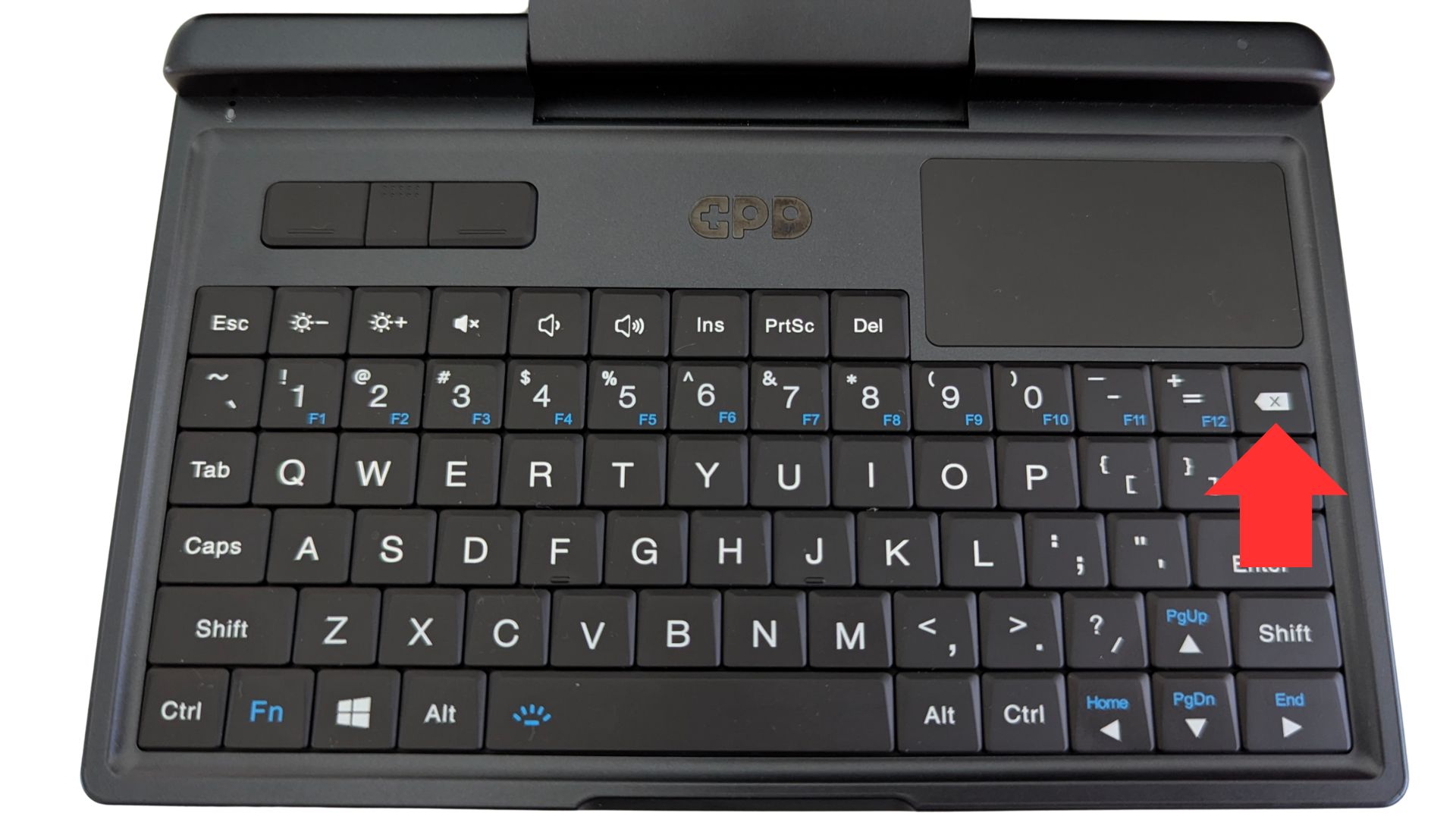
まず、GPD MicroPC 2の電源を入れ、すぐにキーボードのBackspaceキーを何度も叩き始めます。BIOSメニューが表示されるまでこれを続ける必要があります。デバイスがWindowsで起動した場合は、いったんシャットダウンして、もう一度やり直してください。
GPD MicroPC 2TDP設定の変更
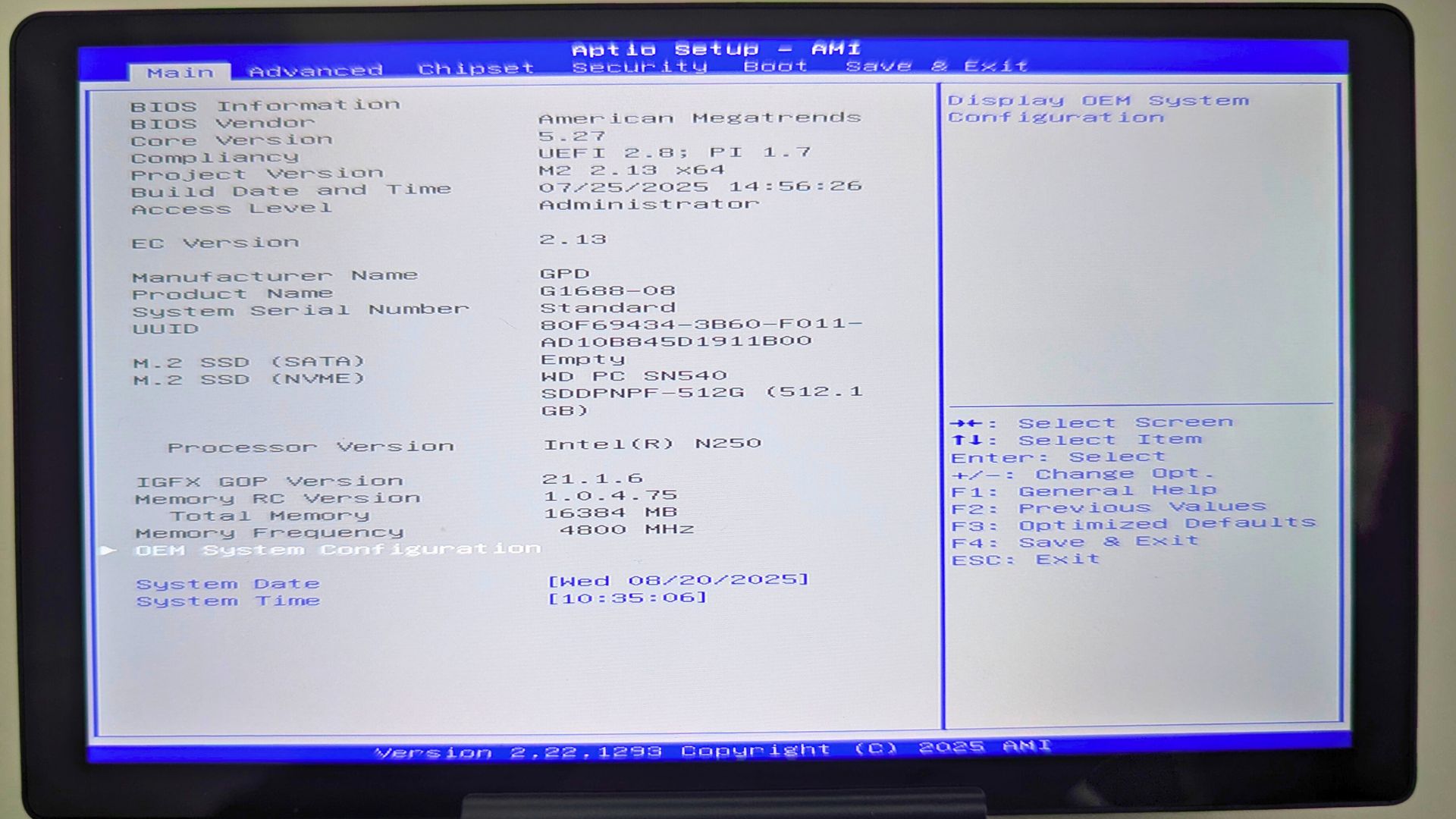
キーボードのUp&Down矢印キーを使用してOEM System Configurationオプションをハイライトし、Enterキーを押して進みます。
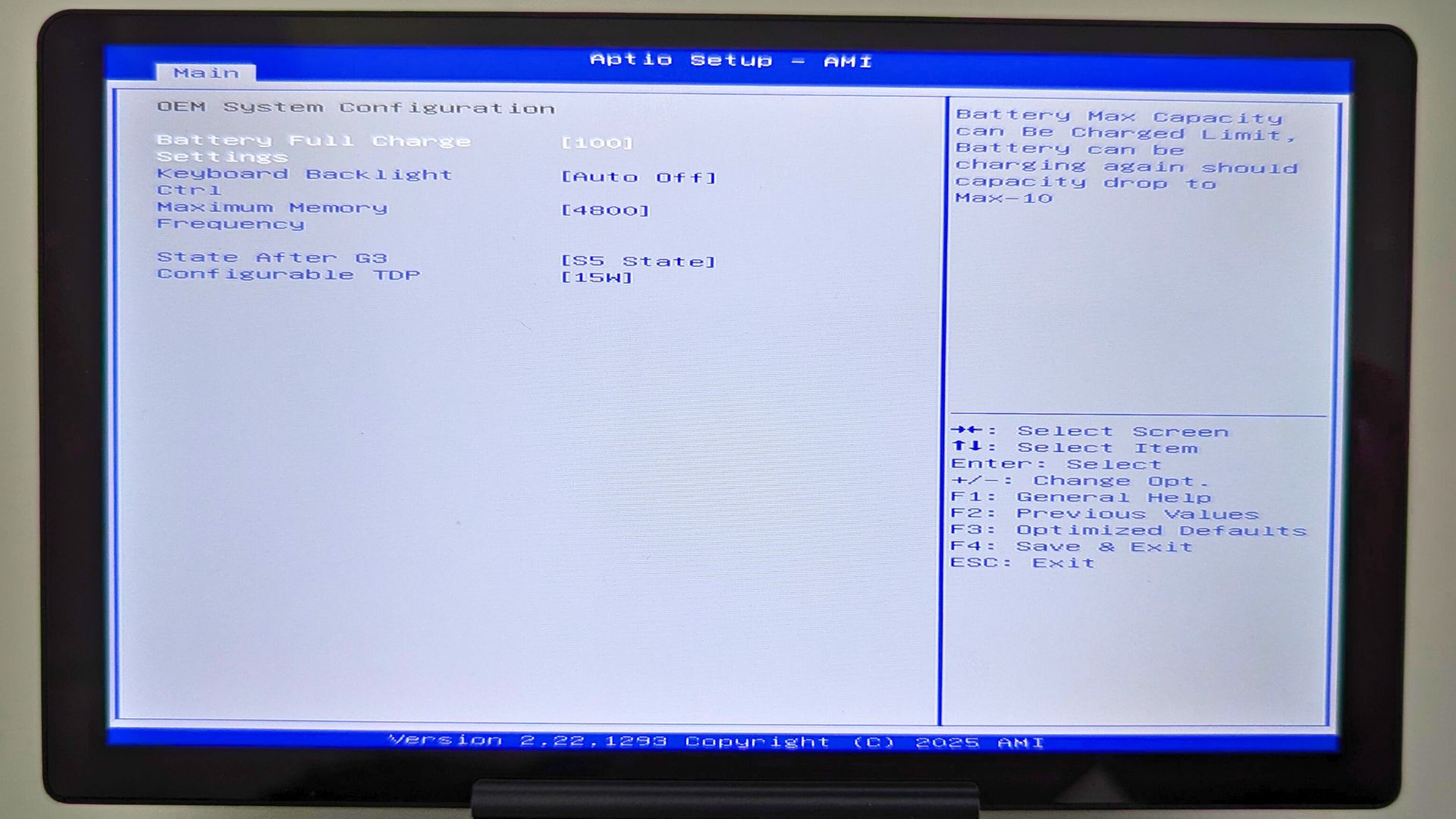
OEM System Configurationメニューに入ったら、選択をConfigurable TDPに移動し、Enterを押します。
次に新しいメニューが表示され、選択できるさまざまなTDP設定が示されます。ここで利用可能なオプションは、デバイスがN250モデルかN300モデルかによって異なる場合があることに注意してください。
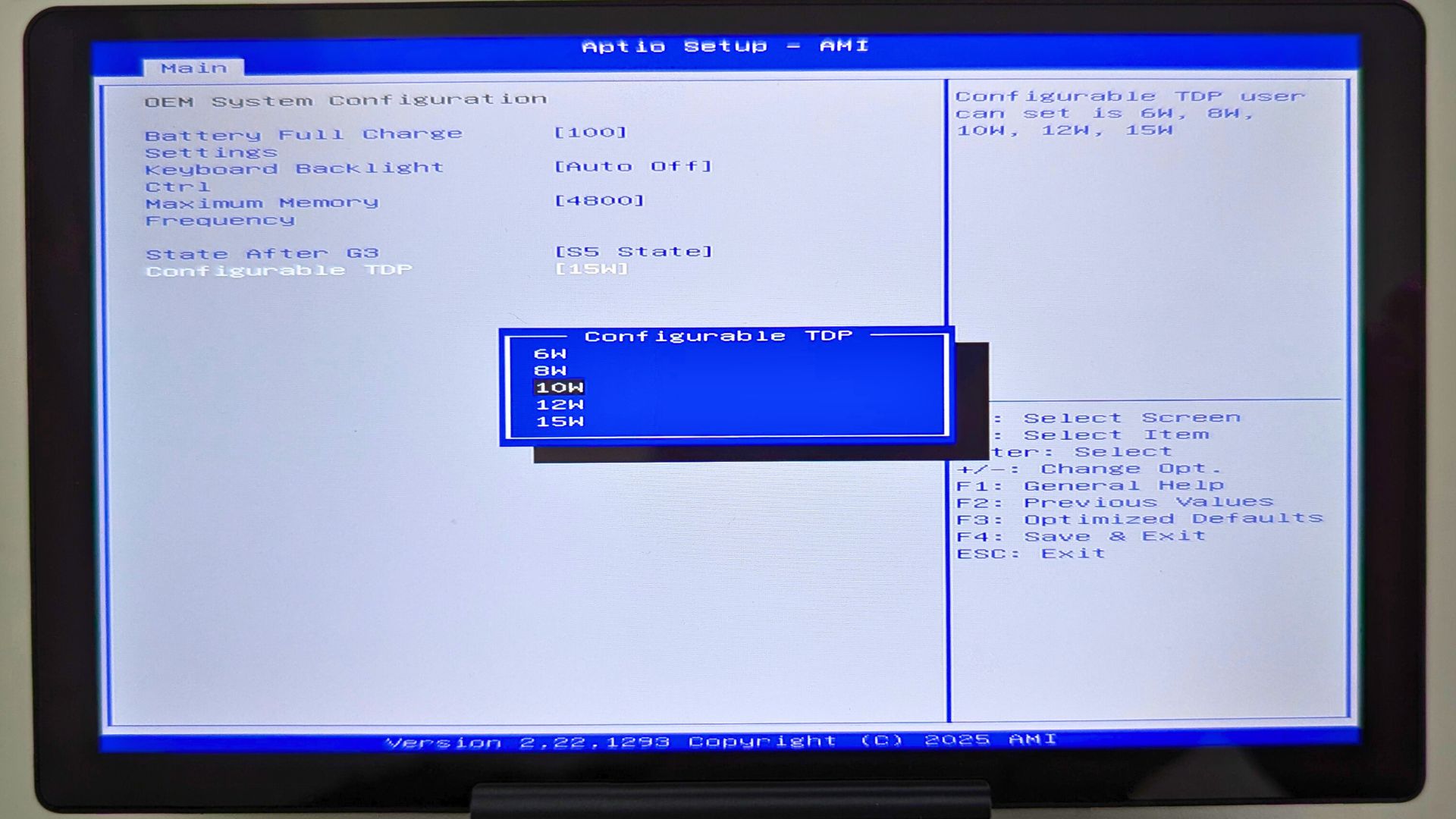
ワット数値が低いほど消費電力とパフォーマンスが低下し、高いほど消費電力が増えてパフォーマンスが向上します。標準のTDP設定は10Wです。Up&Down矢印キーを使用して希望のTDPをハイライトし、Enterキーを押して確定します。
次に、キーボードのESCキーを1回押して、メインのBIOS画面に戻ります。その後、Left&Right矢印キーを使用してSave&Exitメニュータブに移動します。Save Changes and Exitオプションを選択します。
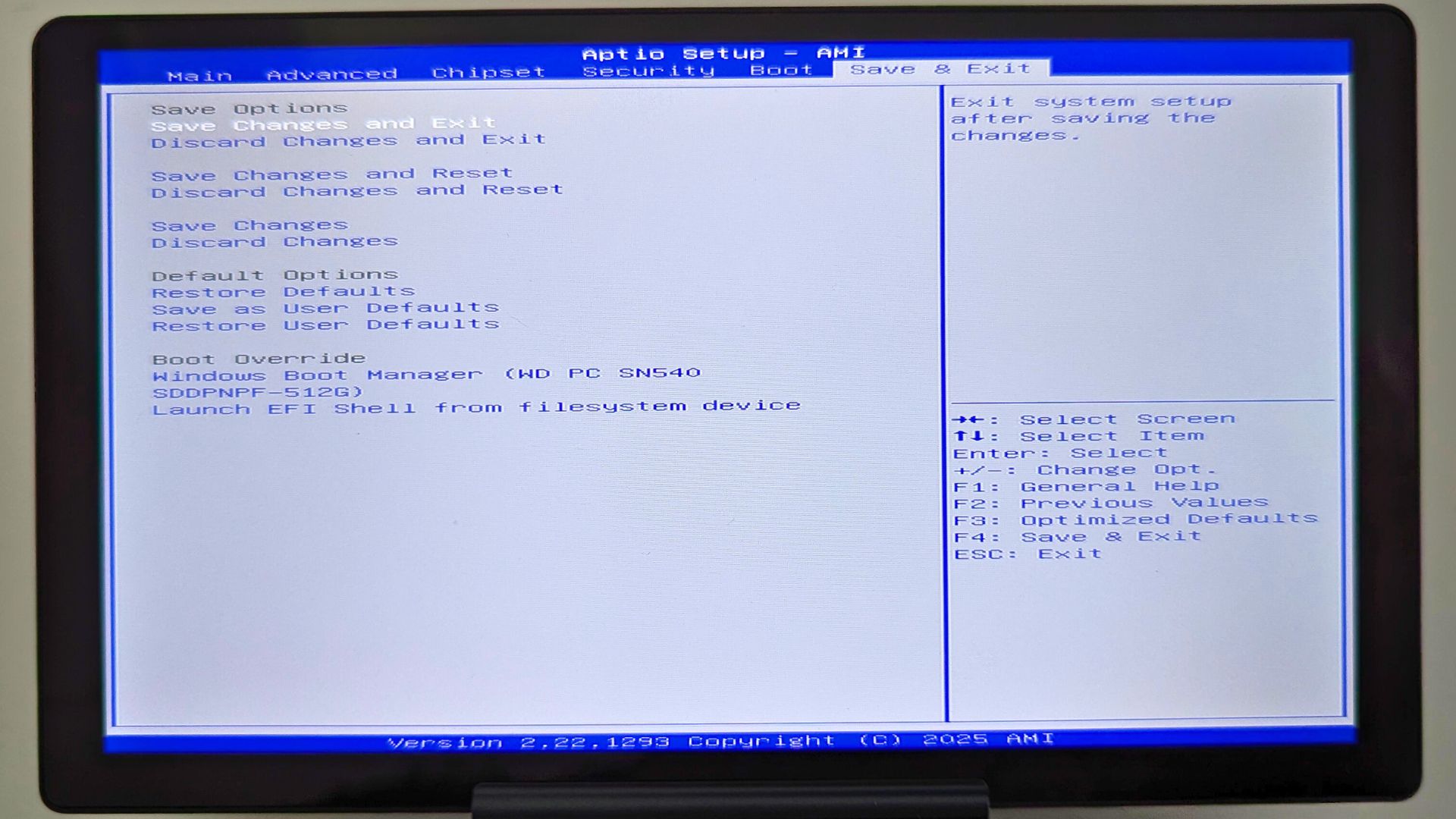
その後、GPD MicroPC 2が再起動し、選択した新しいTDP設定が適用されます。デバイスがWindowsで起動を完了したら、通常どおり使用を再開できます。




質疑応答