




Pielāgojot ierīces termisko projektēto jaudu (TDP), varat palielināt vai samazināt tās enerģijas patēriņu, kas savukārt ietekmē tās veiktspēju. Tas var būt izdevīgi, ja jums nepieciešama maksimāla veiktspēja sarežģītām lietojumprogrammām vai arī, ja vēlaties samazināt veiktspēju vienkāršiem uzdevumiem, piemēram, e-grāmatas lasīšanai, lai taupītu akumulatoru. Šajā rokasgrāmatā ir sniegta soli pa solim aprakstīta GPD MicroPC 2 TDP pielāgošana.
Ieeja BIOS izvēlnē
Lai sāktu, ieslēdziet GPD MicroPC 2 un bez kavēšanās sāciet vairākas reizes piespiest tastatūras taustiņu Backspace . Jums jāturpina to darīt, līdz tiek parādīta BIOS izvēlne. Ja ierīcē ieslēdzas operētājsistēma Windows, vienkārši to izslēdziet un mēģiniet šo procesu veikt vēlreiz.

GPD MicroPC 2 TDP iestatījumu modificēšana
Izmantojiet tastatūras bulttaustiņus uz augšu un uz leju, lai izceltu opciju OEM sistēmas konfigurācija, un pēc tam nospiediet taustiņu Enter , lai turpinātu darbību.
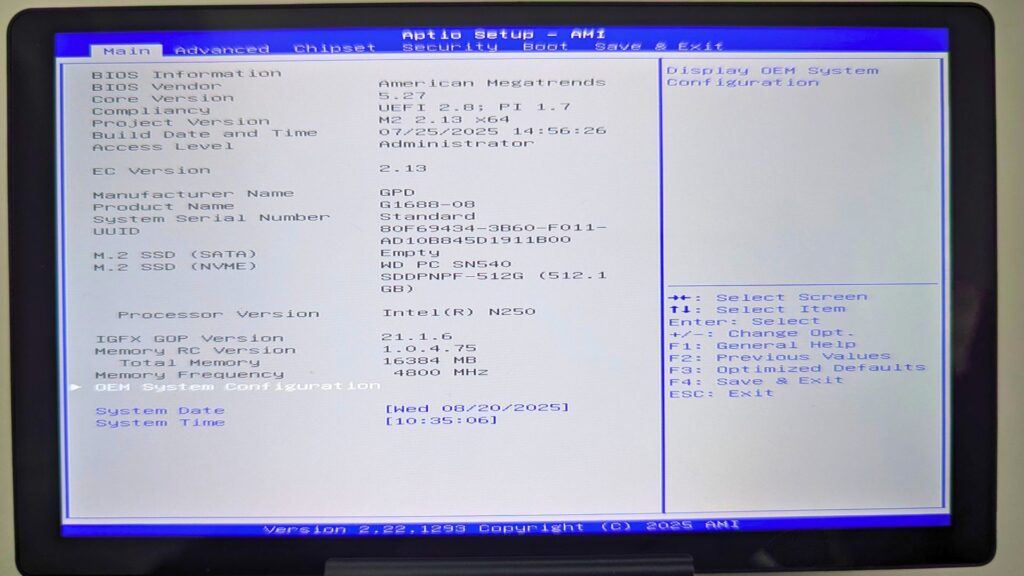
Kad esat OEM sistēmas konfigurācijas izvēlnē, pārvietojiet atlasi uz Configurable TDP un nospiediet Enter.
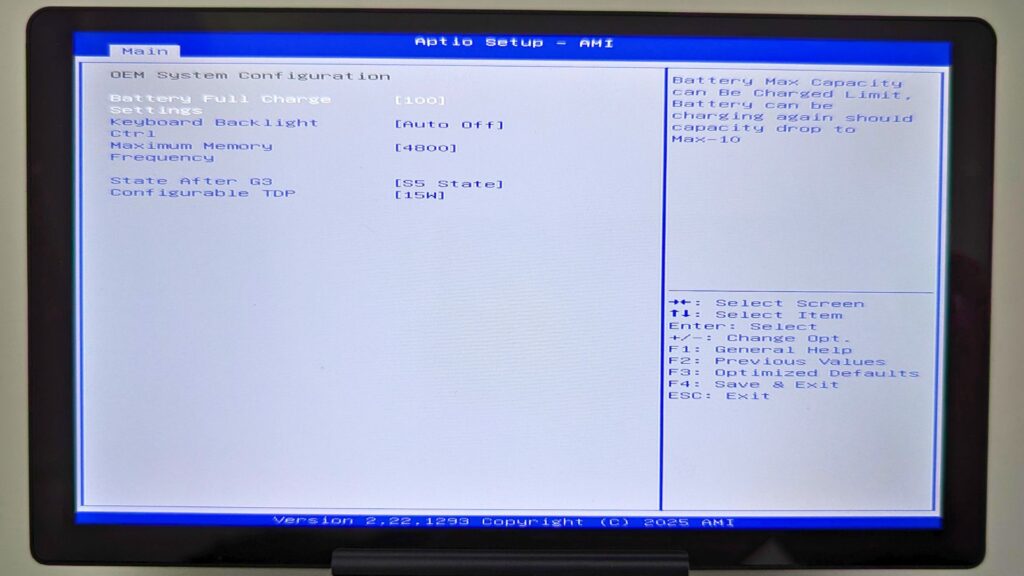
Pēc tam tiks parādīta jauna izvēlne, kurā būs pieejami dažādi TDP iestatījumi, no kuriem varat izvēlēties. Ņemiet vērā, ka šeit pieejamās opcijas var atšķirties atkarībā no tā, vai jums ir N250 vai N300 ierīces modelis.

Zemāka vatu vērtība nodrošina mazāku enerģijas patēriņu un mazāku veiktspēju, savukārt augstāka vērtība palielina enerģijas patēriņu, bet palielina veiktspēju. Standarta TDP iestatījums ir 10 W. Izmantojiet bulttaustiņus uz augšu un uz leju, lai izceltu vēlamo TDP, un pēc tam nospiediet taustiņu Enter , lai to apstiprinātu.
Pēc tam vienu reizi nospiediet ESC taustiņu uz tastatūras, lai atgrieztos galvenajā BIOS ekrānā. Pēc tam ar bulttaustiņiem pa kreisi un pa labi pāriet uz izvēlnes sadaļu Save & Exit (Saglabāt un iziet ). Izvēlieties iespēju Save Changes and Exit (Saglabāt izmaiņas un iziet ).

Pēc tam GPD MicroPC 2 tiks restartēts, piemērojot jauno izvēlēto TDP iestatījumu. Pēc tam, kad ierīce ir pabeidzusi Windows ielādēšanu, varat atsākt lietot ierīci kā parasti.
From the blog
Visit the blog GPD MicroPC 2 N350 ir šeit: 2026 jauninājums nodrošina jaunāku Intel veiktspēju
4 June 2026
GPD MicroPC 2 N350 ir šeit: 2026 jauninājums nodrošina jaunāku Intel veiktspēju
4 June 2026
 GPD MicroPC 2 N350 ir pieejams tagad: 2026 atsvaidzinājums pievieno jaunāku Intel jaudu
4 June 2026
GPD MicroPC 2 N350 ir pieejams tagad: 2026 atsvaidzinājums pievieno jaunāku Intel jaudu
4 June 2026
 Vai GPD MicroPC 2 ikdienas lietošanai patiešām var aizstāt klēpjdatoru un planšetdatoru? Nedēļu ilgs tests
10 November 2025
Vai GPD MicroPC 2 ikdienas lietošanai patiešām var aizstāt klēpjdatoru un planšetdatoru? Nedēļu ilgs tests
10 November 2025
 Es nomainīju savu klēpjdatoru un planšetdatoru ar GPD MicroPC 2 ikdienas lietošanai uz nedēļu: Lūk, kas notika
10 November 2025
Es nomainīju savu klēpjdatoru un planšetdatoru ar GPD MicroPC 2 ikdienas lietošanai uz nedēļu: Lūk, kas notika
10 November 2025
Jautājumi & atbildes