




Seadme termilise disainvõimsuse (TDP) reguleerimine võimaldab suurendada või vähendada selle energiatarbimist, mis omakorda mõjutab selle jõudlust. See võib olla kasulik, kui vajate maksimaalset jõudlust nõudlike rakenduste jaoks või kui eelistate aku säästmiseks väiksemat jõudlust lihtsate ülesannete, näiteks e-raamatu lugemise jaoks. Selles juhendis kirjeldatakse samm-sammult, kuidas GPD MicroPC 2 TDP-d muuta.
BIOSi menüüsse sisenemine
Alustamiseks lülitage GPD MicroPC 2 sisse ja alustage viivitamatult klaviatuuri Backspace-klahvi mitmekordset vajutamist. Seda peate tegema seni, kuni kuvatakse BIOSi menüü. Kui seade käivitub Windowsiga, lülitage see lihtsalt välja ja proovige protsessi uuesti.

GPD MicroPC 2 TDP seadete muutmine
Kasutage klaviatuuri noolklahve üles ja alla, et tõsta esile valik OEM System Configuration (OEM-süsteemi konfiguratsioon ) ja vajutage seejärel klahvi Enter , et jätkata.
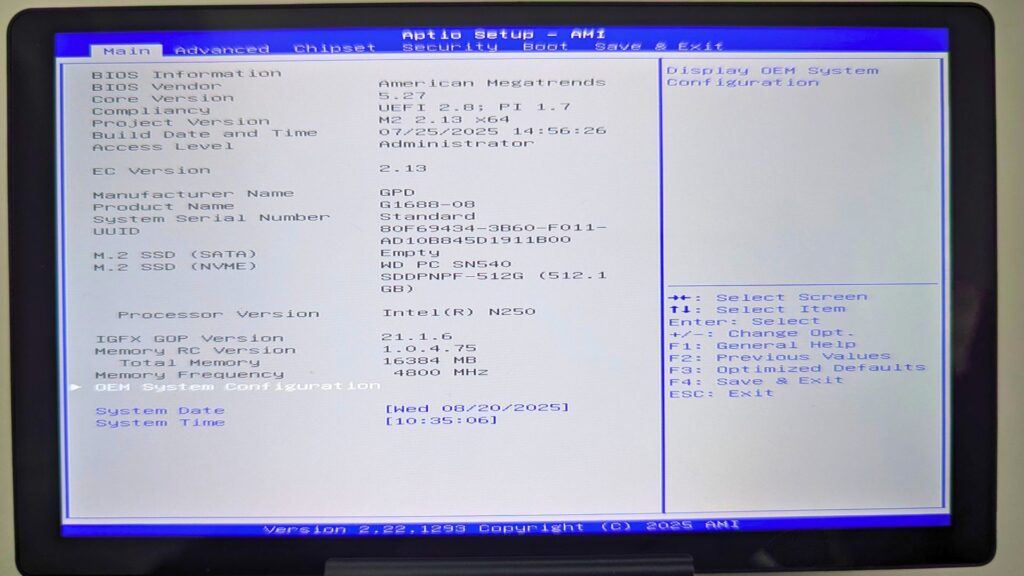
Kui olete OEM-süsteemi konfiguratsiooni menüüs, viige valik Configurable TDP (konfigureeritav TDP ) ja vajutage Enter.
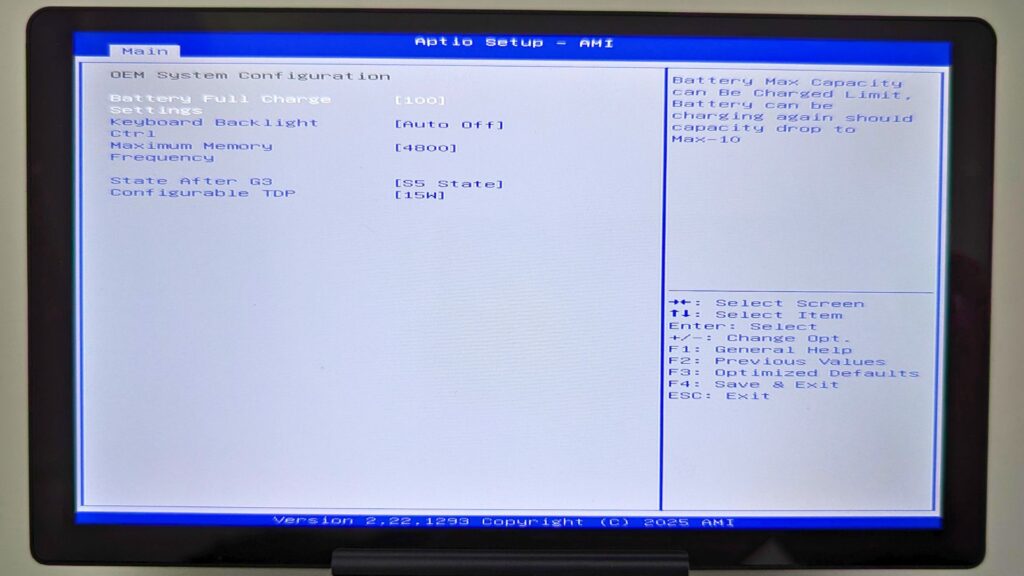
Seejärel ilmub uus menüü, kus kuvatakse erinevad TDP seaded, mille vahel saate valida. Pange tähele, et siin saadaval olevad valikud võivad erineda sõltuvalt sellest, kas teil on seadme N250 või N300 mudel.

Madalama võimsuse väärtus toob kaasa väiksema voolutarbimise ja väiksema jõudluse, samas kui suurem väärtus suurendab voolutarbimist suurema jõudluse saavutamiseks. Standardne TDP seadistus on 10 W. Kasutage üles- ja allapoole noolklahve, et tõsta esile soovitud TDP ja vajutage selle kinnitamiseks Enter-klahvi .
Seejärel vajutage üks kord klaviatuuri ESC-klahvi , et naasta BIOSi põhiekraanile. Seejärel kasutage vasak- ja parempoolseid nooleklahve, et liikuda menüülehe Save & Exit (Salvesta ja lahku ) juurde. Valige valik Save Changes and Exit (Muudatuste salvestamine ja väljumine ).

Seejärel käivitub GPD MicroPC 2 uuesti, rakendades valitud uut TDP seadistust. Kui seade on lõpetanud Windowsi käivitamise, võite jätkata seadme kasutamist tavapäraselt.
From the blog
Visit the blog GPD MicroPC 2 N350 on siin: 2026 uuendamine toob uuema Inteli jõudluse
4. juuni 2026
GPD MicroPC 2 N350 on siin: 2026 uuendamine toob uuema Inteli jõudluse
4. juuni 2026
 GPD MicroPC 2 N350 on nüüd saadaval: 2026 Refresh lisab uuemat Intel võimsust
4. juuni 2026
GPD MicroPC 2 N350 on nüüd saadaval: 2026 Refresh lisab uuemat Intel võimsust
4. juuni 2026
 Kas GPD MicroPC 2 igapäevaseks kasutamiseks võib tõesti asendada teie sülearvuti ja tahvelarvuti? Nädala pikkune test
10. nov. 2025
Kas GPD MicroPC 2 igapäevaseks kasutamiseks võib tõesti asendada teie sülearvuti ja tahvelarvuti? Nädala pikkune test
10. nov. 2025
 Ma asendasin oma sülearvuti ja tahvelarvuti GPD MicroPC 2 igapäevaseks kasutamiseks nädal aega: Siin on, mis juhtus
10. nov. 2025
Ma asendasin oma sülearvuti ja tahvelarvuti GPD MicroPC 2 igapäevaseks kasutamiseks nädal aega: Siin on, mis juhtus
10. nov. 2025
Küsimused & vastused