




S prilagajanjem toplotne zasnove moči (TDP) naprave lahko povečate ali zmanjšate njeno porabo energije, kar posledično vpliva na njeno zmogljivost. To je lahko koristno, če potrebujete največjo zmogljivost za zahtevne aplikacije ali če želite nižjo zmogljivost za preprosta opravila, kot je branje elektronske knjige, da bi prihranili baterijo. V tem priročniku je po korakih opisano, kako spremeniti TDP v računalniku GPD MicroPC 2.
Vstop v meni BIOS-a
Za začetek vklopite računalnik GPD MicroPC 2 in nemudoma začnite večkrat tapkati tipko Backspace na tipkovnici. To počnite, dokler se ne prikaže meni BIOS. Če se naprava zažene v operacijski sistem Windows, jo preprosto izklopite in poskusite postopek ponoviti.

Spreminjanje nastavitev GPD MicroPC 2 TDP
S smernimi tipkami navzgor in navzdol na tipkovnici označite možnost OEM System Configuration in pritisnite tipko Enter , da nadaljujete.
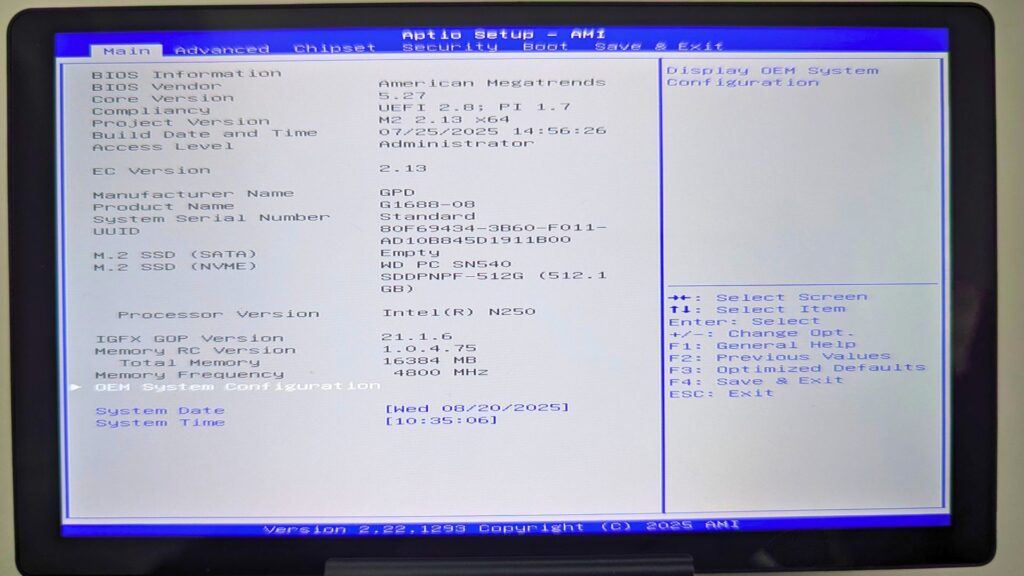
Ko ste v meniju OEM System Configuration, prestavite izbiro na Configurable TDP in pritisnite Enter.
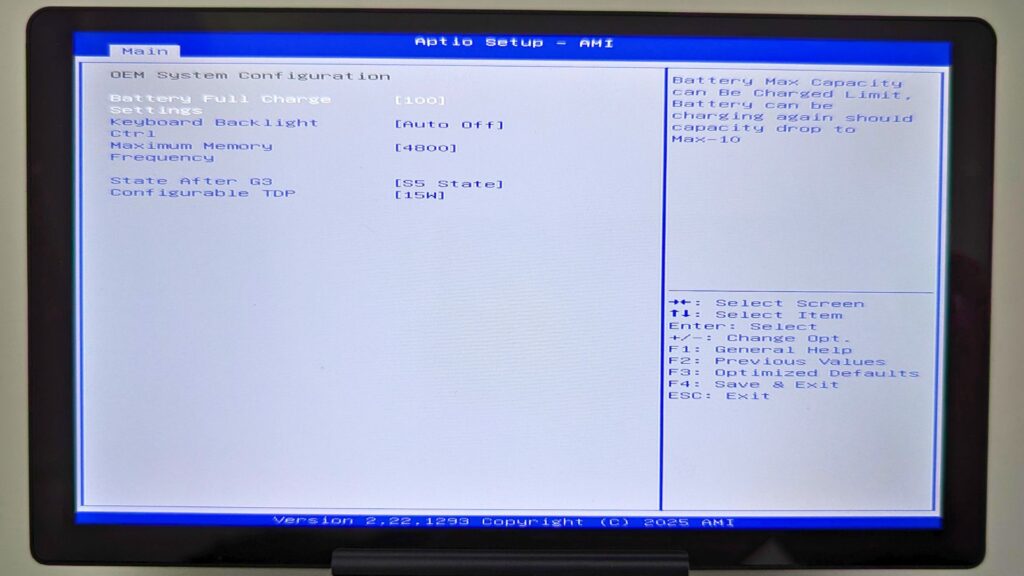
Nato se prikaže nov meni z različnimi nastavitvami TDP, med katerimi lahko izbirate. Upoštevajte, da se lahko možnosti, ki so na voljo tukaj, razlikujejo glede na to, ali imate model naprave N250 ali N300.

Nižja vrednost Wattage pomeni manjšo porabo energije in manjšo zmogljivost, medtem ko višja vrednost poveča porabo energije za večjo zmogljivost. Standardna nastavitev TDP je 10 W. S smernimi tipkami navzgor in navzdol označite želeno vrednost TDP in jo potrdite s pritiskom tipke Enter .
Nato enkrat pritisnite tipko ESC na tipkovnici, da se vrnete na glavni zaslon BIOS. Nato se s smernimi tipkami levo in desno pomaknite na zavihek Save & Exit (Shranjevanje in izhod). Izberite možnost Save Changes and Exit (Shrani spremembe in zaključi ).

Vaš GPD MicroPC 2 se bo ponovno zagnal in uporabil novo izbrano nastavitev TDP. Ko se naprava zažene v operacijski sistem Windows, jo lahko ponovno uporabljate kot običajno.
From the blog
Visit the blog GPD MicroPC 2 N350 je tu: Nadgradnja 2026 prinaša novejšo Intelovo zmogljivost
4. junija, 2026
GPD MicroPC 2 N350 je tu: Nadgradnja 2026 prinaša novejšo Intelovo zmogljivost
4. junija, 2026
 GPD MicroPC 2 N350 je zdaj na voljo: Osvežitev 2026 dodaja novejšo Intelovo moč
4. junija, 2026
GPD MicroPC 2 N350 je zdaj na voljo: Osvežitev 2026 dodaja novejšo Intelovo moč
4. junija, 2026
 Ali lahko naprava GPD MicroPC 2 za vsakdanjo uporabo resnično nadomesti prenosni računalnik in tablični računalnik? Tedenski test
10. novembra, 2025
Ali lahko naprava GPD MicroPC 2 za vsakdanjo uporabo resnično nadomesti prenosni računalnik in tablični računalnik? Tedenski test
10. novembra, 2025
 Zamenjal sem svoj prenosni računalnik in tablični računalnik z GPD MicroPC 2 za vsakodnevno uporabo za teden dni: Tukaj je opisano, kaj se je zgodilo
10. novembra, 2025
Zamenjal sem svoj prenosni računalnik in tablični računalnik z GPD MicroPC 2 za vsakodnevno uporabo za teden dni: Tukaj je opisano, kaj se je zgodilo
10. novembra, 2025
Vprašanja in odgovori