




See juhend kehtib järgmistele mini-arvuti mudelitele:
Kui soovite oma DroiX Stheno mini-arvutit uuendada, oleme meie, DroiX, koostanud lühikese juhendi, mis aitab teil seadme lahti võtta ja oma seadet esimesel võimalusel uuendada.
1. samm – eemaldage tagapaneel

Mini-arvutile ligipääsemiseks peate esmalt eemaldama seadme tagakülje.
Esmalt keerake lahti neli kruvi, mis asuvad tagapaneeli nurkades. Seejärel peate paneeli eemaldama plastikust kangtööriista või sarnase tööriista abil.
2. samm – komponentide vahetamine
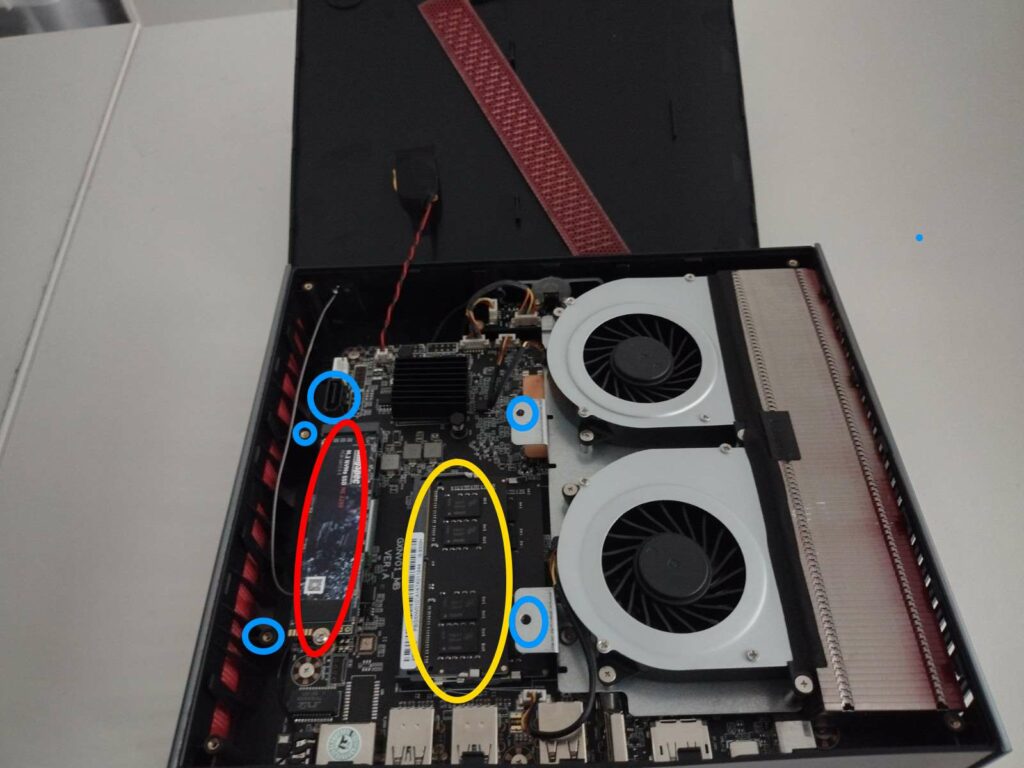
Nüüd olete mini-arvuti sees – olge ettevaatlik, sest süsteem on tõenäoliselt ühendatud kaanega juhtmega aku kaudu.
M.2 SSD vahetamiseks (punasega tähistatud) keerake lahti pesa otsas olev kruvi, seejärel saate M.2 SSD-d soovi kohaselt sisestada eemaldada.
RAM-i vahetamiseks (kollasega tähistatud) tõmmake kergelt RAM-moodulite külgedel olevaid kinnitusklambreid väljapoole, kuni moodul ise üles tõuseb. Seejärel saate selle takistuseta välja tõmmata.
Helesinine ring tähistab SATA-kaabli liidest (mis on teie pakendis kaasas). Sellesse kohta saate ühendada 2,5-tollise HDD või SSD. Ringiga on tähistatud ka osa kinnitusklambri kruviauke.
Latest from the blog
Visit the blog EPOMAKER G84 HE ülevaade – 80% Hall Effecti klaviatuur 8K küsitlussagedusega, 8000 mAh akuga ja kreemja gasket-ehitusega mänguritele
9. nov. 2026
 RockTek G2 Next ülevaade – kiirem Android TV 14 voogedastus Wi-Fi 6 ja gigabitise Ethernetiga
5. nov. 2026
 EPOMAKER Carbon X ülevaade – 46 g süsinikkiust 8K juhtmevaba hiir võistluslikuks FPS-iks
2. nov. 2026
 GPD WIN Mini Ultra – suurem 8-tolline 120 Hz ekraan, Intel Arc G3 Extreme ja kaks USB4 v2.0 porti
27. okt 2026
Küsimused & vastused