




Šis vadovas taikomas šiems mini kompiuterių modeliams:
Jei norite atnaujinti savo DroiX Stheno mini kompiuterį, mes, DroiX, parengėme trumpą vadovą, kuris padės jums išardyti įrenginį ir kuo greičiau jį atnaujinti.
1 žingsnis – Nuimkite galinį skydelį

Norėdami pasiekti mini kompiuterio vidų, pirmiausia turėsite nuimti galinę įrenginio dalį.
Pirmiausia atlaisvinkite keturis varžtus, esančius galinio skydelio kampuose. Tada turėsite atkelti skydelį naudodami plastikinį keltuvą ar panašų įrankį.
2 žingsnis – Komponentų keitimas
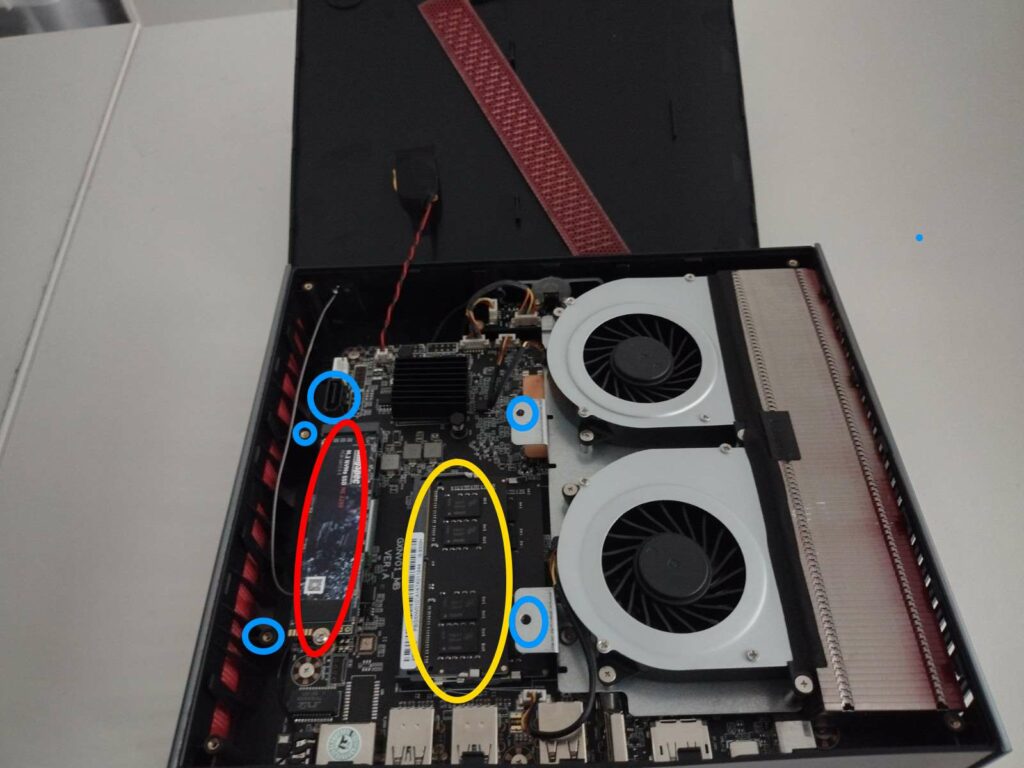
Dabar būsite mini kompiuterio viduje – būkite atsargūs, nes sistema greičiausiai bus prijungta prie dangtelio laidine baterija.
Norėdami pakeisti M.2 SSD (apibrėžtą raudonai), atlaisvinkite varžtą lizdo gale, tada galėsite įstatyti / išimti M.2 SSD, kaip norite.
Norėdami pakeisti RAM (apibrėžtą geltonai), švelniai patraukite tvirtinimo spaustukus RAM modulių šonuose į išorę, kol modulis pats atsistos. Tada galėsite jį ištraukti be pasipriešinimo.
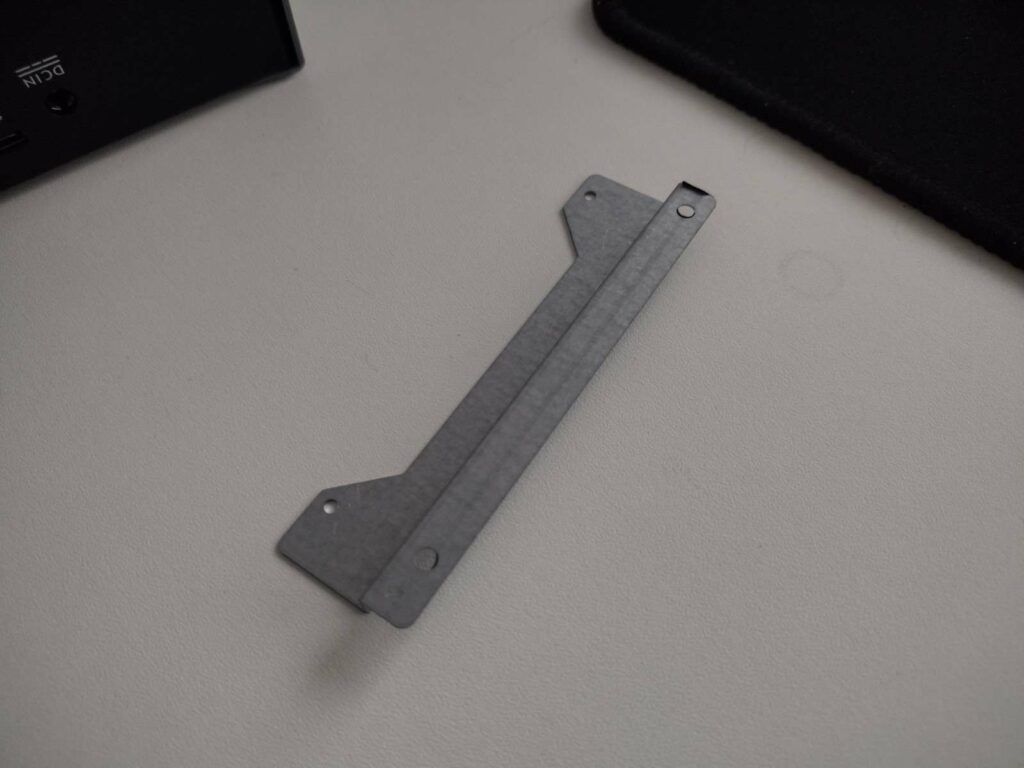
Šviesiai mėlynas apskritimas nurodo SATA kabelio sąsają (kuri bus pridėta jūsų pakuotėje). Prie šios vietos galite prijungti 2,5 colio HDD arba SSD. Taip pat apibrėžtos dalies tvirtinimo laikiklio varžtų angos.
Latest from the blog
Visit the blog RockTek G2 Next apžvalga – greitesnis „Android TV 14“ transliavimas su „Wi-Fi 6“ ir „Gigabit Ethernet“
2026 5 lapkričio
 EPOMAKER Carbon X apžvalga – 46 g anglies pluošto belaidė 8K pelė konkurenciniams FPS žaidimams
2026 2 lapkričio
 GPD WIN Mini Ultra – didesnis 8 colių 120 Hz ekranas, Intel Arc G3 Extreme ir dvigubas USB4 v2.0
2026 27 spalio
 „RockTek PJ500 Ultra“ apžvalga – 1080p namų kino projektorius, skirtas transliacijoms ir žaidimams
2026 27 spalio
Klausimai ir atsakymai