




ينطبق هذا الدليل على طرازات الحواسيب المصغرة التالية:
إذا كنت تتطلع إلى ترقية حاسوبك المصغر DroiX Stheno، فقد أعددنا نحن في DroiX دليلاً موجزاً لمساعدتك على تفكيك الوحدة وترقية جهازك في أقرب وقت ممكن.
الخطوة 1 – إزالة اللوحة الخلفية
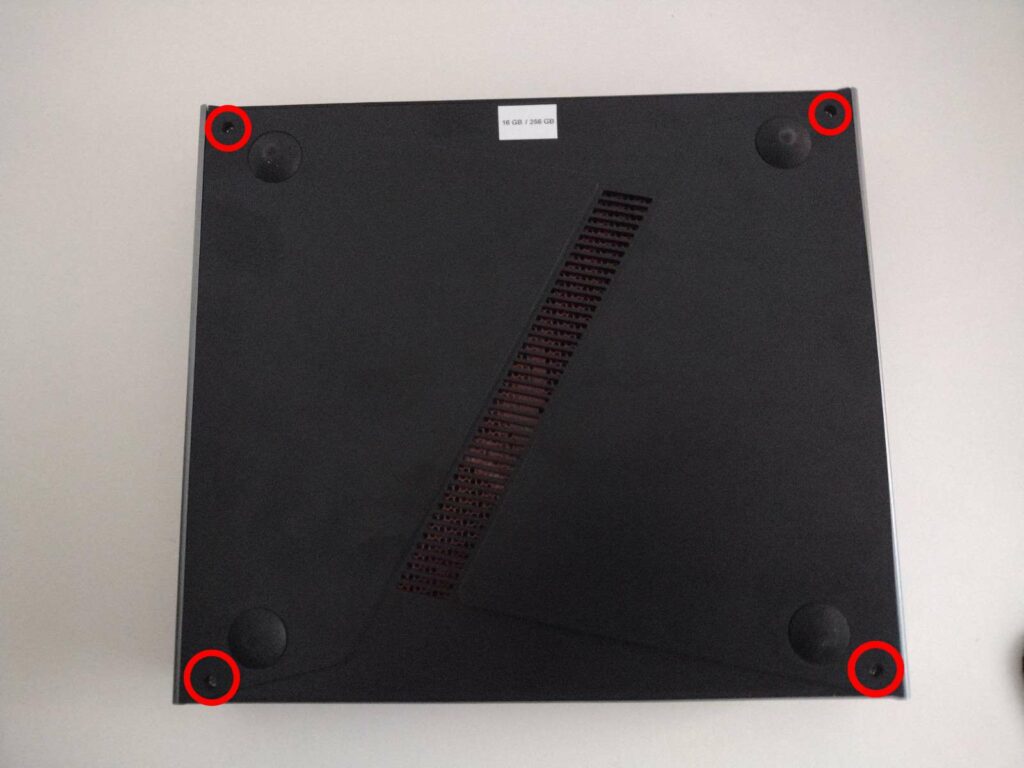
للوصول إلى الحاسوب المصغر، ستحتاج أولاً إلى إزالة الجزء الخلفي من الوحدة.
أولاً، قم بفك البراغي الأربعة الموجودة في زوايا اللوحة الخلفية. بعد ذلك ستحتاج إلى نزع اللوحة باستخدام أداة بلاستيكية رفيعة أو أداة مشابهة.
الخطوة 2 – استبدال المكونات
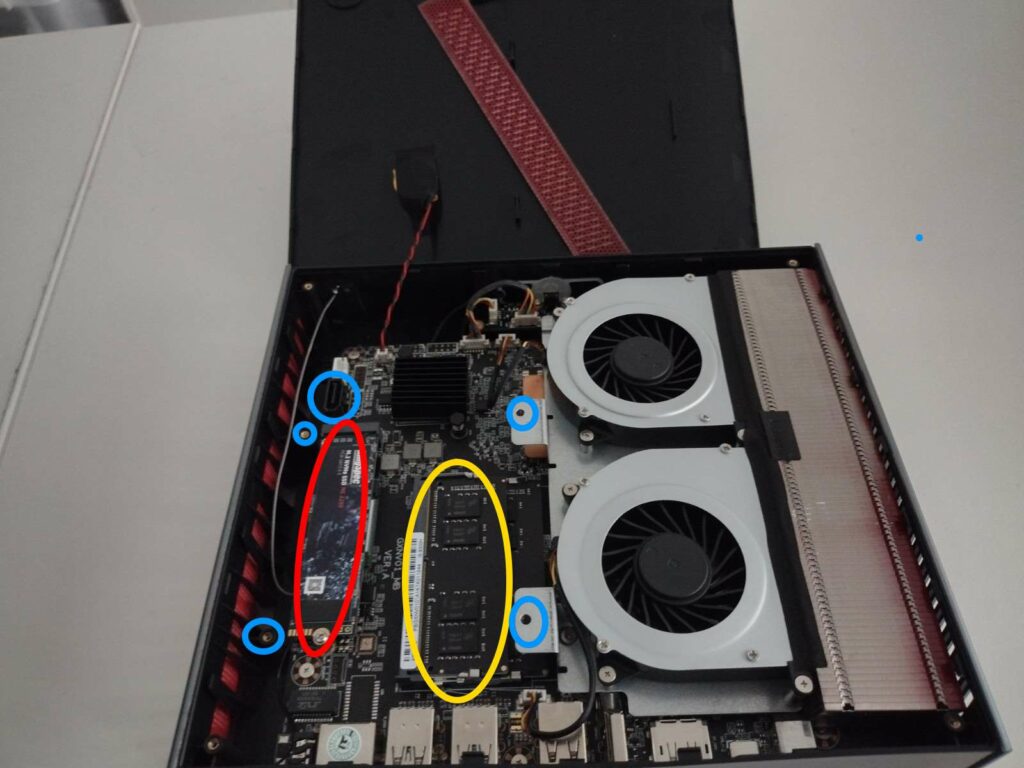
ستكون الآن داخل الحاسوب المصغر – توخَّ الحذر، إذ يُرجَّح أن يكون النظام متصلاً بالغطاء عبر بطارية سلكية.
لاستبدال قرص M.2 SSD (المحدد بدائرة حمراء)، قم بفك البرغي الموجود في نهاية المقبس، وبعد ذلك يمكنك إدخال/إزالة قرص M.2 SSD كما تشاء.
لتغيير ذاكرة الوصول العشوائي RAM (المحددة بإطار أصفر)، اسحب مشابك التثبيت الموجودة على جانبي شرائح RAM برفق إلى الخارج، حتى ترتفع الشريحة من تلقاء نفسها. بعد ذلك يمكنك سحبها للخارج دون مقاومة.
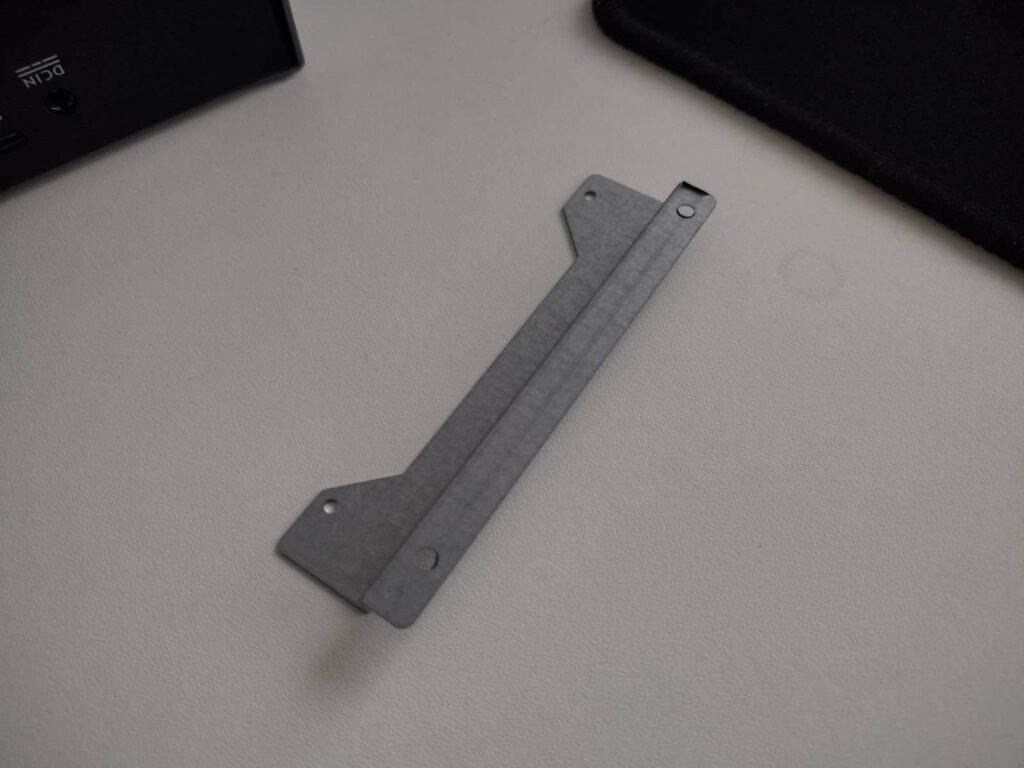
تشير الدائرة الزرقاء الفاتحة إلى واجهة كابل SATA (الذي سيكون مضمناً في عبوتك). يمكنك توصيل قرص صلب HDD أو SSD بحجم 2.5 بوصة بهذا الموضع. كما تم تحديد فتحات البراغي الخاصة بجزء من حامل التركيب بدوائر.
Latest from the blog
Visit the blog مراجعة EPOMAKER HE65 V2 TMR – سرعة لاسلكية 8K ومفاتيح هجينة للألعاب المدمجة
19 أكتوبر، 2026
مراجعة EPOMAKER HE65 V2 TMR – سرعة لاسلكية 8K ومفاتيح هجينة للألعاب المدمجة
19 أكتوبر، 2026
 مراجعة ONEXPLAYER 3 – شاشة AMOLED للألعاب بحجم 8.8 بوصة، وأدوات تحكم معيارية، وعمر بطارية مفاجئ
14 أكتوبر، 2026
مراجعة ONEXPLAYER 3 – شاشة AMOLED للألعاب بحجم 8.8 بوصة، وأدوات تحكم معيارية، وعمر بطارية مفاجئ
14 أكتوبر، 2026
 تم الإعلان عن KONKR Pocket BLOCK: جهاز أندرويد محمول عمودي صغير بشاشة 4:3
1 أكتوبر، 2026
تم الإعلان عن KONKR Pocket BLOCK: جهاز أندرويد محمول عمودي صغير بشاشة 4:3
1 أكتوبر، 2026
 مراجعة KONKR Pocket ADVANCE – جهاز ألعاب أندرويد محمول بحجم الجيب يركز على GBA
24 سبتمبر، 2026
مراجعة KONKR Pocket ADVANCE – جهاز ألعاب أندرويد محمول بحجم الجيب يركز على GBA
24 سبتمبر، 2026
أسئلة وأجوبة