

GPD WIN MAX 2 2025 HX 370 -laiteohjelmiston päivittäminen on melko suoraviivaista, mutta se voi olla pelottavaa, jos et ole aiemmin tehnyt BIOS-päivitystä. Vaiheittainen oppaamme opastaa sinut prosessin läpi.
Lataa BIOS-päivitys
Voit ladata GPD WIN MAX 2 2025 HX 370 ONLY BIOS-päivitykset täältä. Nämä eivät koske 8840U-mallia. Huomaa, että jotkin virustarkistusohjelmat saattavat virheellisesti ilmoittaa sen virukseksi, ja suosittelemme, että poistat virustorjuntaohjelmiston käytöstä ennen lataamista ja otat sen uudelleen käyttöön vasta, kun BIOS-päivitys on valmis.
USB-aseman määrittäminen
Pura BIOS-päivityslataus ja näet kolme BIOS-versiota, 0.18, 0.19 ja 0.21. Pura versio, jonka haluat asentaa, yleensä uusin.
Muotoile USB-asemasi FAT 32 -muodossa, jos prosessi ei ole sinulle tuttu, lue täältä vaiheittainen oppaamme suuren USB-aseman alustamisesta.
Kopioi BIOS-päivityksen koko sisältö (tiedostot ja kansiot) USB-asemaan.

GPD WIN MAX 2 2025 BIOS-päivityksen asentaminen
Varmista, että GPD WIN MAX 2 2025 on ladattu täyteen, kun laturi on kytketty.
Käynnistä GPD WIN MAX 2 2025 ja paina toistuvasti näppäimistön F7-näppäintä. Muutaman hetken kuluttua käynnistysvalikko tulee näkyviin. Paina näppäimistön alas-nuolinäppäintä ja valitse USB-asema ja paina sitten ENTER.

Näyttöön ilmestyy teksti, joka osoittaa asennuksen tilan. Voit painaa ESC-näppäintä, jos haluat peruuttaa, tai odottaa muutaman hetken automaattista käynnistystä tai painaa mitä tahansa näppäintä käynnistääksesi sen välittömästi.

Muutaman hetken kuluttua näyttöön tulee AMI Firmware Update Utility -apuohjelma. Tämä näkyy noin 20-30 sekunnin ajan, älä paina mitään näppäimiä äläkä sammuta laitetta.

BIOSin vilkkumisnäyttö tulee nyt näkyviin. Se ei näytä tekevän mitään noin 30 sekunnin ajan. Älä paina mitään näppäimiä äläkä sammuta laitetta.

Päivitysprosessi alkaa nyt ja näyttää päivityksen edistymisen BIOS-päivityksen asennuksen aikana. Tämä prosessi kestää muutaman minuutin. Älä paina mitään näppäimiä äläkä sammuta laitetta.


Kun BIOS-päivitysprosessi on valmis, GPD WIN MAX 2 2025 käynnistyy uudelleen ja päivittyy. Laite saattaa käynnistyä uudelleen vielä kerran tai kahdesti tämän prosessin aikana. Älä paina mitään näppäimiä äläkä sammuta laitetta.

Kun päivitys on valmis, Windows käynnistyy ja voit jatkaa GPD WIN MAX 2 2025: n käyttöä normaalisti.
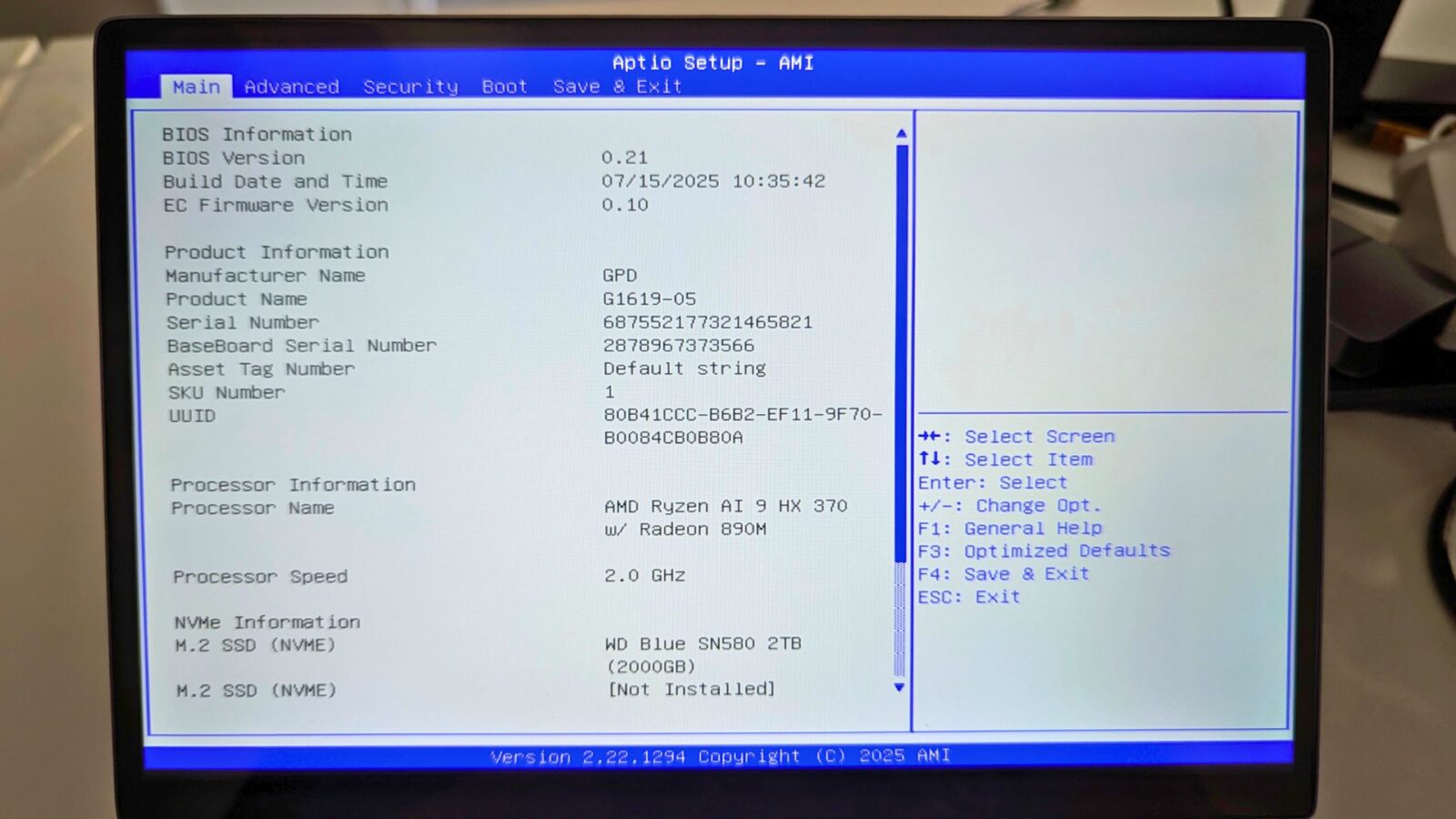
Jos haluat tarkistaa, että BIOS-firmware on asennettu, voit tarkistaa sen BIOS-valikosta. Kytke laitteeseen virta ja paina toistuvasti ESC-näppäintä käynnistyäksesi BIOS-valikkoon. Voit tarkistaa BIOS-version (0.21) ja EC Firmware -version (0.10) varmistaaksesi, kumpi versio on asennettu.




