




Si vous essayez de vous connecter au Google Play Centre et que vous obtenez un message d’erreur « Non certifié", veuillez lire le guide suivant pour résoudre ce problème.
Il existe deux méthodes pour résoudre ce problème. La première consiste à suivre le guide ci-dessous. Il n’est pas nécessaire de disposer d’un PC/ordinateur portable Windows pour l’utiliser.
La deuxième méthode consiste à mettre à jour le micrologiciel. Cette opération est facile à réaliser, mais elle nécessite un PC Windows pour mettre à jour le micrologiciel. Vous pouvez suivre le guide à l’adresse suivante https://droix.net/flashing-gpd-xd-plus-firmware/
Téléchargez l’application DeviceID.apk à partir de
https://tinyurl.com/yc4g6e6y
. Vous pouvez le télécharger directement sur votre XD Plus ou le copier sur une carte SD, par exemple, selon ce qui est le plus facile pour vous.
À l’aide d’un gestionnaire de fichiers, localisez le fichier DeviceID.apk que vous avez téléchargé et cliquez dessus pour l’installer. Acceptez toutes les invites pendant l’installation.
Une fois installée, ouvrez l’application et vous verrez apparaître l’identifiant de l’appareil Android et les lettres/chiffres de Google Service Framework (GSF). Celui que vous voulez est le Google Service Framework (GSF), alors notez ces lettres/chiffres.
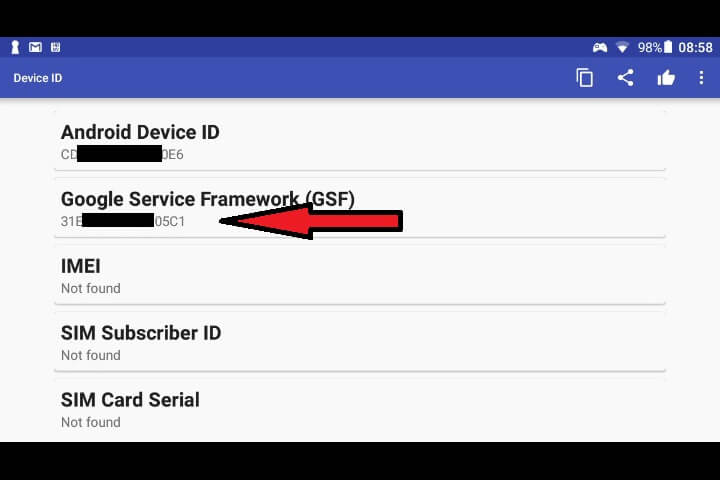
Ouvrir
https://www.google.com/android/uncertified/
dans votre navigateur et connectez-vous à l’aide du même compte Google que celui que vous utiliserez pour le Google Play Store.
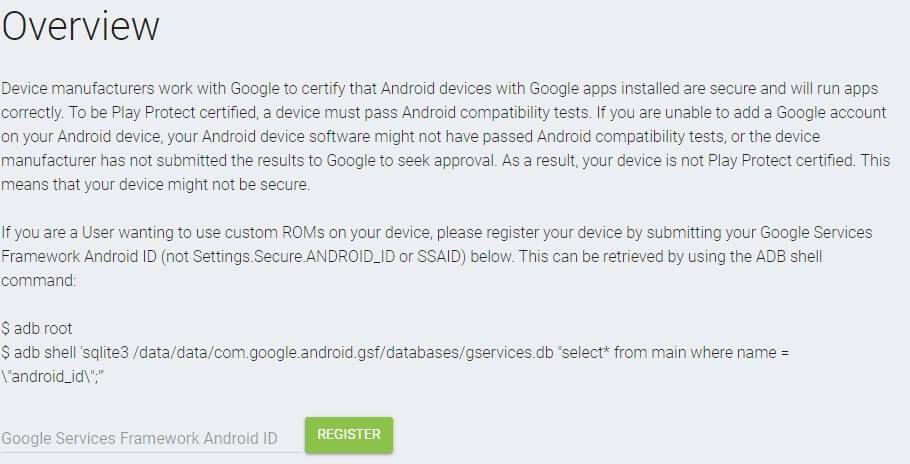
Saisissez le Google Service Framework (GSF) que vous avez noté précédemment dans le champ correspondant et cliquez sur Enregistrer. Après quelques instants, le numéro sera généré sous Registered Android IDs.
Revenons à notre XD Plus. Allez dans Paramètres, puis dans Paramètres avancés
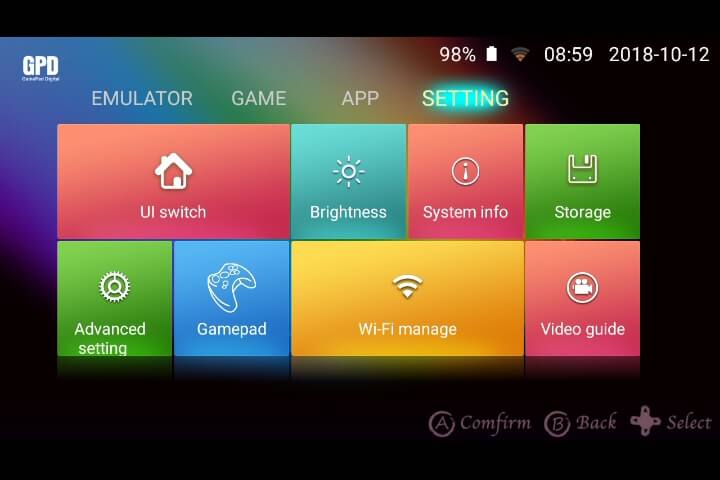
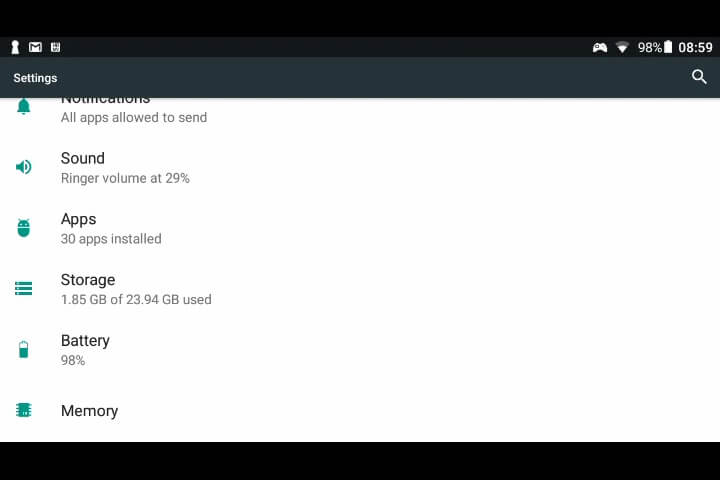
Faites défiler vers le bas jusqu’à Apps et choisissez cette option.
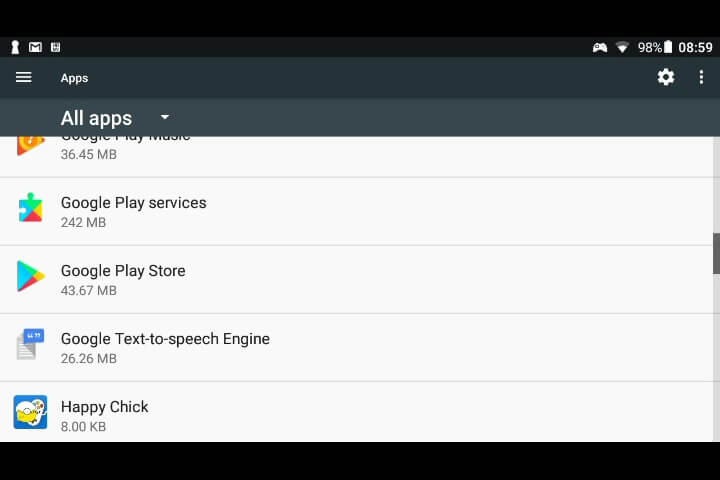
Faites défiler vers le bas jusqu’à Google Play Store et choisissez cette application.
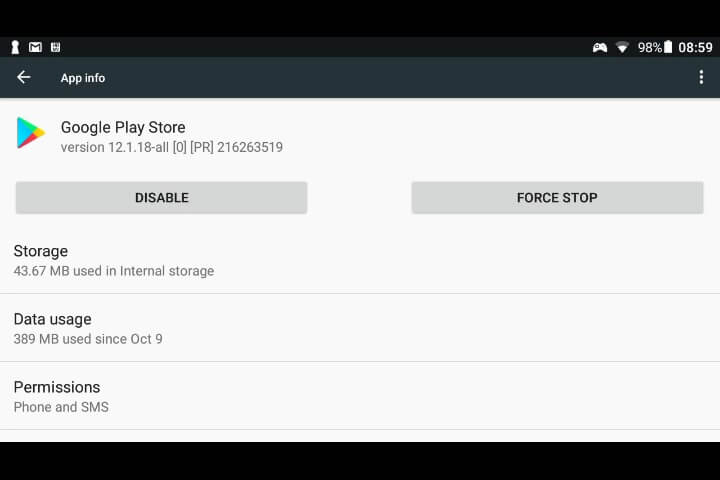
Cliquez sur Stockage
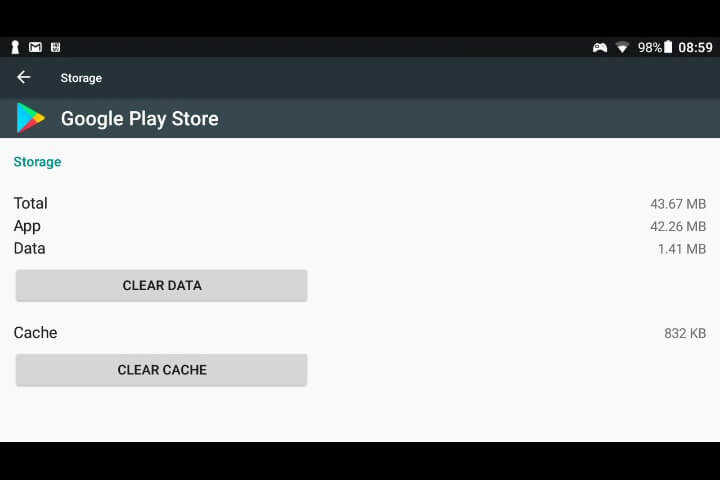
Cliquez sur Effacer les données
Vous devriez maintenant pouvoir ouvrir l’application Google Play Store.
Questions et réponses