




Az útmutatóban használt fájlok
Változásnapló
- Standalone EC firmware (New EC, V0.25) for the ONEXPLAYER F1 Pro — separate from the combined BIOS+EC flash. Apply per the F1 Pro BIOS/EC update guide.
A régebbi verziók letölthetők maradnak a visszaállításhoz – minden verzió megőrzi a saját ellenőrzött fájlját.
Verziók (2)
- Combined BIOS + EC flash (BIOS V1.07e, EC V0.25) for the AI 365 and AI 370 variants. Windows flash utility; installation tutorial included in the archive.
- Combined BIOS + EC flash (BIOS V1.05b, EC V0.25) for the AMD Ryzen 7 8840U variant. Windows flash utility.
A régebbi verziók letölthetők maradnak a visszaállításhoz – minden verzió megőrzi a saját ellenőrzött fájlját.
Új BIOS firmware frissítés jelent meg az ONEXPLAYER F1 Pro számára. Ez orvosolja azt a problémát, hogy egyes készülékek automatikusan leállnak 30%-os akkumulátor töltöttségi szintnél,
FIGYELEM: Két különböző firmware létezik; egy a 8840U és egy a HX 365/370 modellekhez. NE próbálja meg a készülékéhez nem megfelelő firmware-verziót telepíteni. Az alábbiakban lépésről lépésre útmutatót talál a különböző firmware-ekhez.
Kérjük, mindkét eszköz esetében ügyeljen arra, hogy a BIOS és az EC firmware frissítése során a töltő mindig csatlakoztatva legyen. NE távolítsa el a töltőkábelt.
ONEXPLAYER ONEXFLY F1 PRO 8840U modell
A BIOS-t frissítő szoftver miatt az Anti-vrius tévesen vírusként azonosíthatja a fájlokat. Kérjük, kapcsolja ki a vírusirtó szoftvereket, mivel ez a fájlok karanténba kerülését és esetlegesen a BIOS vagy az EC firmware frissítésének sikertelenségét okozhatja.
Ez a firmware az ONEXPLAYER F1 Pro 8840U modellhez készült. A V1.05b-V0.25 BIOS és EC firmware letölthető innen.
Csomagolja ki a fájlokat a számítógépére, ennek így kell kinéznie

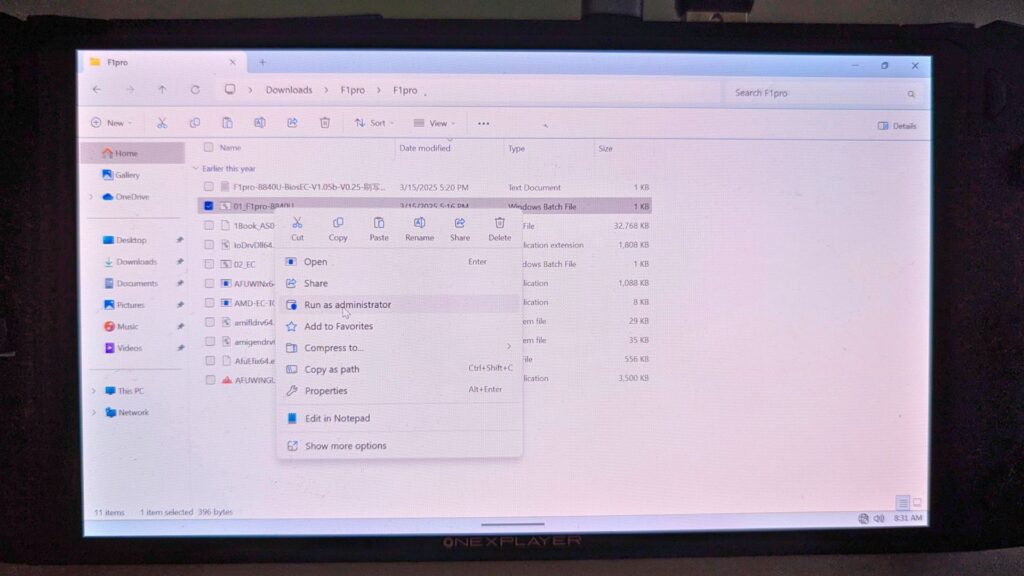
Kattintson a jobb gombbal a 01_F1pro-8840U.bat fájlra, és válassza a Futtatás rendszergazdaként lehetőséget. Válassza az Igen lehetőséget minden kérésre.
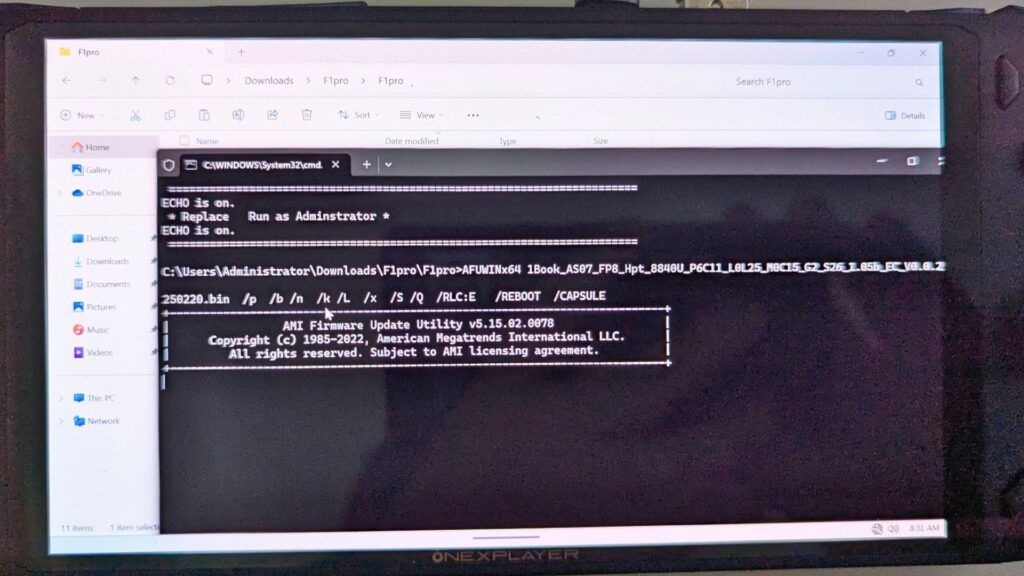
Egy parancssoros ablak jelenik meg, amely értesíti a folyamat előrehaladásáról. Néhány pillanat múlva a készülék újraindul.
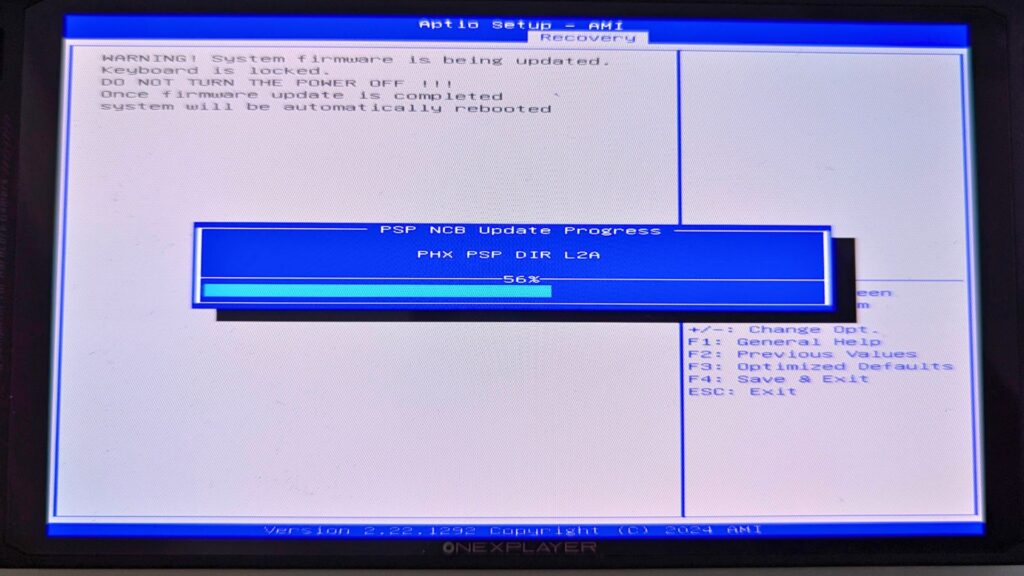
A BIOS frissítési képernyő megjelenik, és tájékoztatja Önt a BIOS frissítés előrehaladásáról. Ez a folyamat körülbelül 5 percet vesz igénybe.
Ha ez megtörtént, a készülék néhány pillanat múlva újraindul és elindul. Ez idő alatt ne kapcsolja ki a készüléket. Hagyja, hogy elinduljon a Windows. A Windows rendszerbe visszatérve kattintson a jobb gombbal a 02_EC.bat fájlra, és válassza a Futtatás rendszergazdaként lehetőséget.
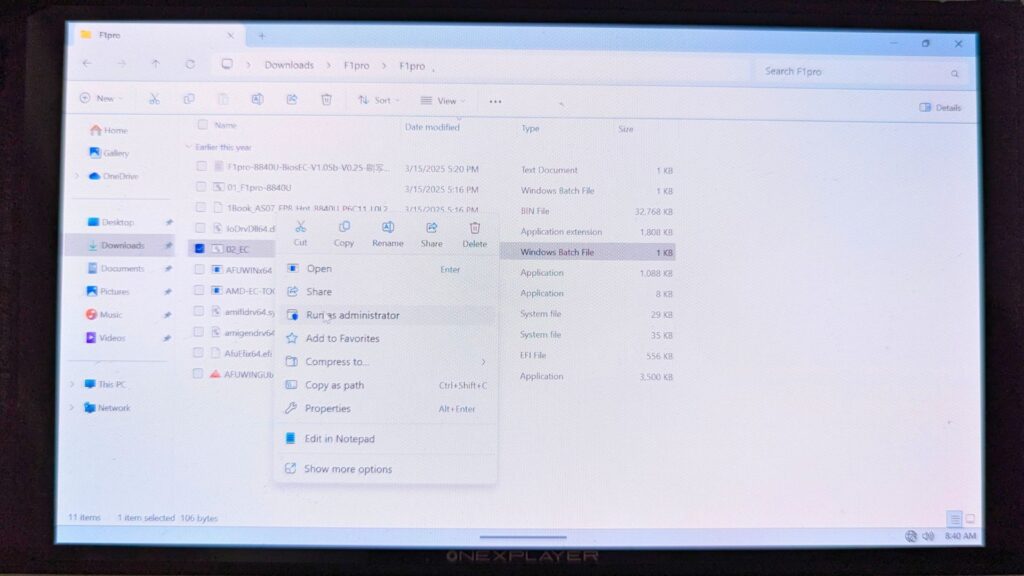
Egy-két pillanat múlva a Windows újraindul, és belép az EC frissítési folyamatába.
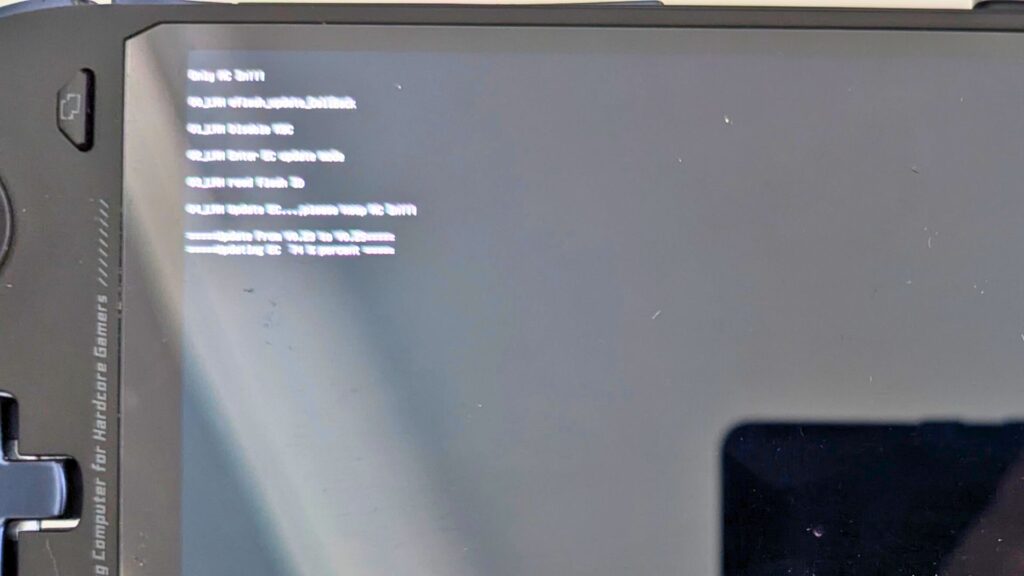
Ez a folyamat néhány percet vesz igénybe, és megmutatja a frissítés előrehaladását. A folyamat során NE kapcsolja ki a készüléket.
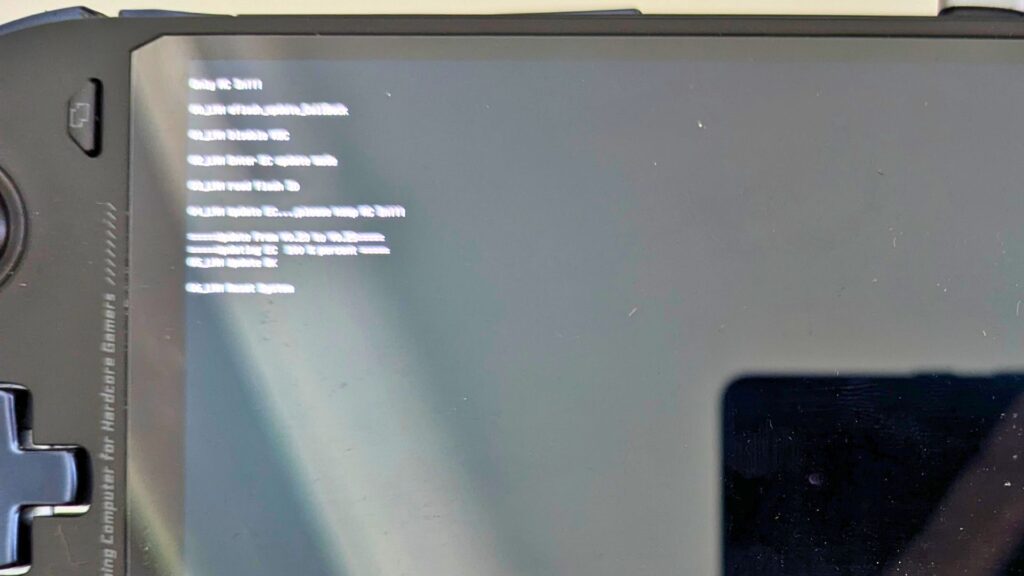
Ha befejezte, a készülék kikapcsolása néhány pillanatig tart.
A bekapcsoláshoz nyomja meg néhány másodpercig a bekapcsológombot. Ezután újra be fog bootolni a Windows.
Miután elindult, 1-3 töltési és kisütési ciklust kell végrehajtania. Kikapcsolt állapotban töltse fel teljesen a készüléket, majd kapcsolja be, húzza ki a töltőt, és játsszon egy videót vagy játékot, hogy teljesen lemerüljön az akkumulátor. Ismételje meg a második és harmadik ciklust. Ez biztosítja az akkumulátor megfelelő kalibrálását.
A bekapcsolási ciklus befejezése után folytathatja a készülék használatát. Ne felejtse el újra aktiválni a vírusirtó szoftvert.
ONEXPLAYER ONEXFLY F1 PRO HX 365 és HX 370 modellek
Ez a firmware az ONEXPLAYER F1 Pro HX 365 és HX 370 modellekhez készült. A v0.25-ös frissítést innen töltheti le.
Csomagolja ki a fájlokat a számítógépére, és másolja az összes tartalmat egy frissen formázott FAT32 USB-meghajtóra.
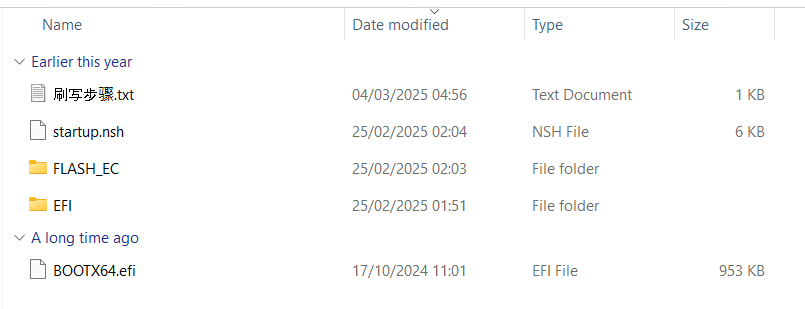
Győződjön meg róla, hogy az ONEXPLAYER feltöltve van, és tartsa csatlakoztatva a töltőkábelt, hogy a frissítési folyamat alatt ne legyen áramkimaradás.
Csatlakoztassa az USB-meghajtót a készülék tetején található USB-porthoz. A könnyebb használat érdekében javasoljuk, hogy csatlakoztasson egy billentyűzetet a BIOS eléréséhez és navigálásához.
Kapcsolja be az ONEXPLAYER F1 Pro-t, és nyomja meg néhányszor a DEL billentyűt a billentyűzeten, amíg meg nem jelenik a BIOS főmenü .

A bal vagy jobb billentyűvel navigáljon a Mentés és kilépés menüponthoz. Görgessen lefelé a Boot Override opcióhoz, és válassza ki az USB-meghajtót, ennek kell lennie a második opciónak. Nyomja meg az Enter billentyűt a frissítési folyamat megkezdéséhez.

Az első szakaszban előkészíti a firmware-frissítést, rövid időre szünetet tart, az ESC-től eltérő billentyű megnyomásával folytathatja, vagy megvárhatja, amíg az időzítő visszaszámol.

A második szakaszban néhányszor megjelenik néhány előrehaladási sáv.

Ha ez megtörtént, a készülék vagy kikapcsol, vagy a rendszer kéri a kikapcsolást.
Kikapcsolás után húzza ki a töltőkábelt, és kapcsolja vissza az ONEXPLAYER F1 Pro-t.
Néhány pillanat múlva újraindul a Windows. Az EC firmware frissítéséhez indítsa újra a Windows-t.
A Windows betöltése után kapcsolja ki a készüléket, és csatlakoztassa a töltőkábelt. A töltést jelző LED narancssárga színnel fog világítani, ha a LED kialszik, hagyja töltődni további 30 percig.
A 30 perc letelte után folytathatja az ONEXPLAYER F1 Pro használatát.
Kérdések és válaszok