

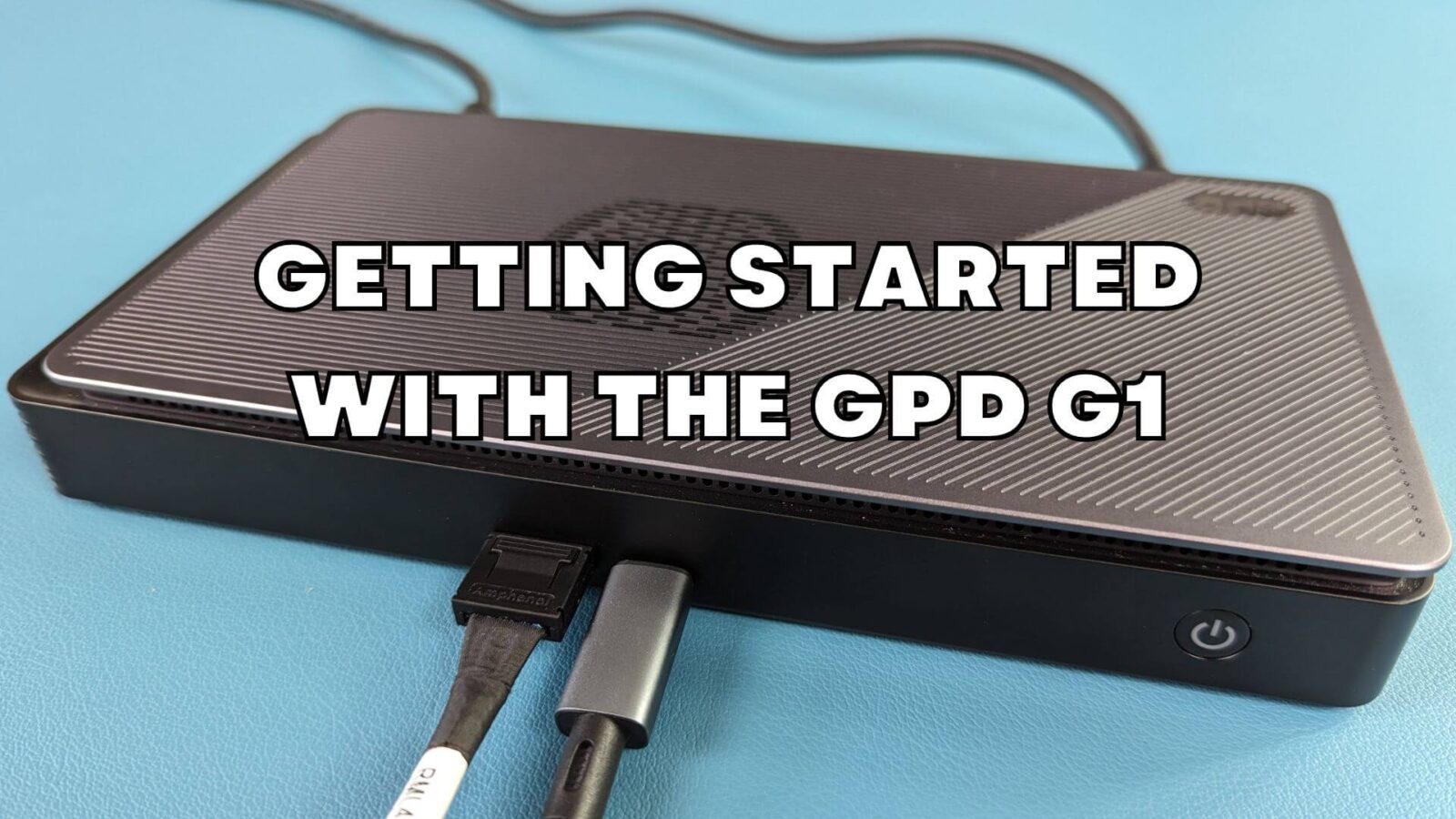
Congratulazioni per aver acquistato la docking station GPD G1 eGPU! La G1 offre una grande quantità di connettività aggiuntiva per il tuo palmare o mini PC. Dispone di tre porte USB 3 aggiuntive, un lettore di schede SD, due porte HDMI e una DisplayPort. Puoi trasformare qualsiasi dispositivo compatibile in un PC da gioco ad alte prestazioni grazie alla porta OCuLink o alla porta USB 4. Questa guida introduttiva copre la configurazione, l’utilizzo e la risoluzione dei problemi relativi al GPD G1.
Se qualcosa non è stato trattato in questa guida o se hai ancora dei problemi, non esitare a contattare il nostro servizio clienti. Saremo felici di aiutarti!
Configurazione della docking station GPD G1 eGPU
La docking station GPD G1 eGPU richiede pochissimo tempo per l’installazione. Puoi collegare qualsiasi periferica come mouse e tastiera USB e chiavetta USB alle tre porte USB disponibili. Puoi anche collegare uno o più monitor tramite le due porte HDMI e/o una singola DisplayPort. Se hai uno schermo ad alta risoluzione dotato di DisplayPort, ti consigliamo di utilizzarlo, ma anche l’HDMI va bene.

A seconda del tuo dispositivo, potresti avere una porta OCuLink. Queste si trovano sui palmari più recenti come GPD WIN MAX 2 2023, GPD WIN Mini e GPD WIN 4 2023. Se possiedi uno di questi dispositivi, puoi usufruire di velocità di trasferimento dati più elevate. Altrimenti puoi utilizzare l’USB 4 che è supportato da altri dispositivi. Tra questi ci sono la serie AYA NEO, i vecchi modelli GPD, i palmari ONEXPLAYER e AOKZOE.

Se utilizzi OCulink, dovrai collegare sia il cavo OCulink che l’USB 4 se vuoi utilizzare le porte della docking station. La connessione USB è necessaria per le periferiche USB, il lettore di schede SD e le uscite video. Con GPD G1 e il dispositivo spenti, collega i cavi OCulink e/o USB 4 al tuo dispositivo.

Se stai collegando un dispositivo senza porta OCuLink, devi solo collegare il cavo USB 4 al GPD G1 e al dispositivo. Controlla due volte quale porta del tuo dispositivo è USB 4 perché potrebbero esserci più porte non compatibili.

Per prima cosa accendi la docking station GPD G1 eGPU, attendi un paio di secondi e poi accendi il tuo dispositivo. Dopo qualche istante, si avvierà Windows.
Aggiornamento e installazione dei driver grafici AMD
Se i driver grafici sono aggiornati, è possibile che la GPD G1 sia già impostata e installi automaticamente i driver. Puoi controllare nella Gestione dispositivi di Windows > Dispositivi di visualizzazione. Se viene visualizzata la AMD Radeon RX 7600M XT, allora è stata installata correttamente.

Quando si utilizza solo una connessione USB-4, viene visualizzata una notifica che indica che la tecnologia AMD XConnect è stata attivata.

Se l’eGPU non è stata trovata o semplicemente desideri aggiornare i driver più recenti. Puoi seguire la nostra guida qui, che trovi anche qui sotto.
Una volta aggiornati o installati i driver, spegni il tuo dispositivo e poi spegni il GPD G1. Attendi qualche istante, quindi accendi il GPD G1 e poi il tuo dispositivo.
Una volta riavviato in Windows, controlla che la AMD Radeon RX 7600M XT sia presente in Gestione Dispositivi di Windows > Dispositivi di visualizzazione. Se non è presente, spegni la GPD G1, attendi dieci secondi e riaccendila. Ora dovrebbe comparire in Dispositivi di visualizzazione.
Risoluzione dei problemi della docking station GPD G1 eGPU
I giochi funzionano più lentamente del previsto
Ci sono alcuni possibili motivi per cui i giochi funzionano più lentamente del previsto. Ecco alcune cose da verificare durante la risoluzione dei problemi:
Verifica che il gioco utilizzi la eGPU AMD Radeon RX 7600M XT e non la grafica interna, ad esempio una AMD Radeon 780M. Controlla le impostazioni video o dello schermo del gioco e verifica se c’è un’opzione per selezionare la scheda grafica da utilizzare. Potrebbe avere nomi diversi come GPU, Monitor ecc.

Controlla che le impostazioni video del gioco non siano troppo alte. Molti giochi hanno delle impostazioni grafiche consigliate che puoi selezionare e che impostano automaticamente la grafica in base all’hardware. Se i problemi persistono, prova a eseguire il gioco a una risoluzione inferiore, come 1440P, 1080P o 720P. In alternativa, passa alle impostazioni grafiche predefinite più basse e aumentale finché non senti che il gioco è lento, quindi torna alle impostazioni precedenti.

L’utilizzo del display interno del palmare riduce l’efficienza della eGPU. Quando si utilizza un display interno, i dati vengono inviati dal palmare al G1 e poi tornano al palmare per essere visualizzati sullo schermo interno.

Questo richiede il doppio della larghezza di banda attraverso il cavo USB 4. Invia i dati dal palmare alla docking station GPD G1 eGPU e poi li invia direttamente a un display esterno. Ti consigliamo di utilizzare un display esterno quando possibile, in quanto richiede una minore larghezza di banda e ti consentirà di aumentare le prestazioni.
La AMD Radeon RX 7600M XT non viene visualizzata su Dispositivi di visualizzazione
Innanzitutto assicurati che il tuo dispositivo sia compatibile con OCuLink o USB 4. Controlla che i cavi siano completamente inseriti nelle porte su entrambe le estremità.
Se non disponi di una porta OCuLink, assicurati di connetterti a una porta USB 4. Se sono presenti più porte Type-C, consulta il manuale d’uso del dispositivo per verificare quale sia la porta USB 4.0 corretta.
Potrebbe essere necessario spegnere il GPD G1, attendere qualche istante e riaccenderlo affinché Windows riconosca il dispositivo. Una volta effettuata la connessione, potresti sentire il rumore di default di Windows relativo al dispositivo USB collegato. Se utilizzi solo l’USB 4, riceverai anche una notifica che indica che la tecnologia AMD XConnect è stata attivata.
Prova a reinstallare i driver. A volte possono verificarsi dei conflitti tra gli aggiornamenti dei driver più recenti e quelli più vecchi presenti sul tuo dispositivo. Consulta la guida precedente per sapere come disinstallare completamente i driver attuali e poi installarli di nuovo.
GPD G1 USB, lettore di schede SD, HDMI o DisplayPort non funzionanti
Il cavo USB deve essere collegato per utilizzare una qualsiasi delle porte aggiuntive della GPD G1. Il cavo OCuLink trasferisce solo i dati da e verso la GPU. Il cavo USB 4 è incluso nella confezione della GPD G1. Si consiglia di utilizzare questo cavo, poiché altri cavi potrebbero essere USB 3 o cavi di ricarica, ad esempio.



