




GPD Duoのスタートガイドへようこそ。この先進的なミニノートパソコンは、デスクトップのパワーとポータブルデバイスの利便性を兼ね備えています。AMD Ryzen AI 9 HX 370プロセッサとAMD Radeon 890M GPU、またはAMD Ryzen 7 8840Uと780Mを搭載し、コンパクトな設計ながら印象的なパフォーマンスを発揮します。
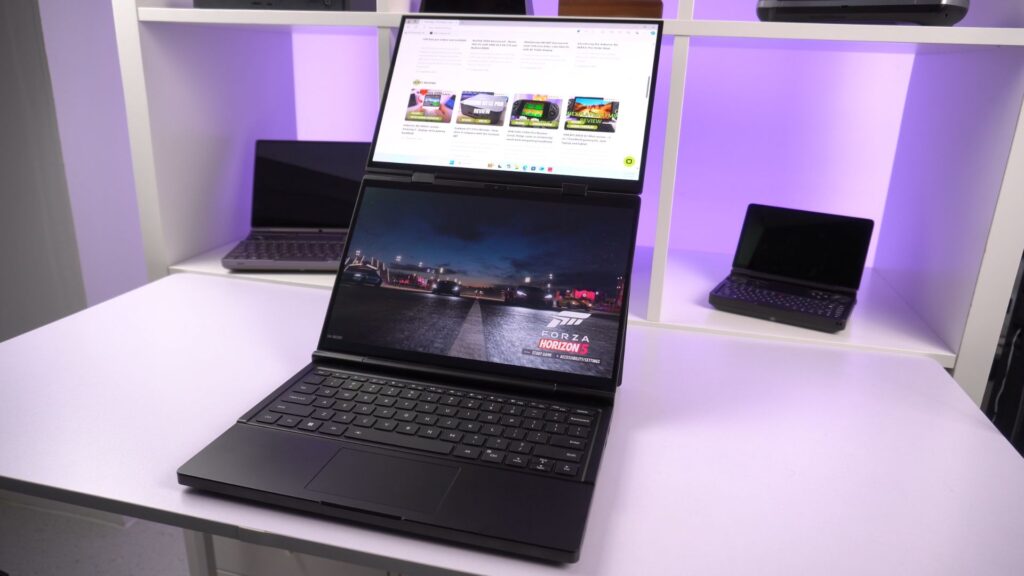
超ポータブルなフォーマットでフル機能のWindows PCを必要とするプロフェッショナルやテック愛好家のために設計されたGPD Duoは、完全なキーボードを備えたデュアル13.3インチタッチスクリーンを誇ります。その強力なハードウェアと適応性のあるフォルムにより、GPD Duoは真にポータブルなPCで高いパフォーマンスと汎用性を求めるユーザーに最適です。
GPD Duoのスタートアップガイドでは、初期のハードウェアチェックやソフトウェアアップデートから、生産性のヒントやトラブルシューティングまで、素晴らしいスタートを切るためのすべてを網羅しています。このガイドは、仕事、エンターテインメント、外出先でのタスクなど、このウルトラモバイルPCでの体験を最大限に活用するために設計されています。
GPD Duoの点検
GPD Duoを受け取ったら、すべてが正常に機能していることを確認するために、徹底的な点検をお勧めします:
- デバイスの筐体を点検する:ひび割れ、へこみ、輸送中の損傷の兆候がないか確認してください。特にクラムシェルデザインとヒンジに注意してください。
- すべてのキーボードキーをテストする:https://keyboard-test.space/を使用して、各キーが正しく反応することを確認してください。
- タッチスクリーンの応答性:タッチスクリーンをテストして、タッチを正確に検出することを確認してください。反応しない領域がなく、画面全体を操作できることを確認してください。
- 画面の折りたたみを確認する:ディスプレイを開閉して、スムーズに動作し、さまざまな角度で安定して保持されることを確認してください。
- USBポートをテストする:標準的なUSBデバイスを接続して、すべてのポートが機能していることを確認してください。
- オーディオ出力を確認する:スピーカーと3.5mmオーディオポートをテストして、クリアな音を確認してください。
- Wi-FiとBluetoothを確認する:Wi-Fi 6EとBluetooth接続が期待どおりに機能することを確認してください。
GPD Duoの完全な点検により、すべてのコンポーネントが正常に動作し、潜在的な問題が早期に特定されます。問題が発生した場合、GPDストアが完全なサポートを提供します。お問い合わせページにアクセスして支援を受けてください。
Windows &ドライバーをGPD Duoで更新する
Windows 11の更新
GPD Duoを最新の状態に保つことは、最適なパフォーマンスとセキュリティのために不可欠です。Windows 11の更新を確認してインストールするには、次の手順に従ってください:
- Windowsアイコンをクリックするか、Windowsキーを押してスタートメニューを開きます。
- 設定(歯車アイコン)を選択するか、検索バーに「設定」と入力します。
- 設定で、左側のメニューの「Windows Update」をクリックします。
- 「更新プログラムの確認」をクリックして、更新プログラムが利用可能かどうかを確認します。
- 更新プログラムが見つかった場合、自動的にダウンロードされます。インストールを完了するために再起動が必要になる場合があります。
注:GPD Duoは自動的に更新プログラムを確認するように設定されていますが、時々手動で確認することをお勧めします。Windows Updateメニューの「詳細オプション」をクリックして、更新設定をカスタマイズできます。
GPD Duoのドライバーを更新する
Windows Updateの使用
ほとんどのドライバーを最新の状態に保つには、Windows Updateが最も簡単な方法です:
- スタートを開き、設定に移動します。
- メニューから「Windows Update」を選択します。
- 「更新プログラムの確認」をクリックします。
Windowsは、システム更新プログラムとともに利用可能なドライバー更新プログラムをダウンロードしてインストールします。
デバイスマネージャー経由
特定のドライバー更新の場合:
- スタートボタンを右クリックし、「デバイスマネージャー」を選択します。
- 更新するデバイスのカテゴリを展開します。
- デバイスを右クリックし、「ドライバーの更新」を選択してから、「ドライバーを自動的に検索」を選択します。
AMDドライバーの更新
GPD DuoはAMDハードウェアを使用しているため、AMDのAuto-Detectツールを使用してGPUとチップセットのドライバーを更新できます:
- AMDのウェブサイトからAMD Auto-Detect and Install Driverツールをダウンロードします。
- ソフトウェアを実行し、プロンプトに従って更新するドライバーを選択します。
注:安定性とセキュリティのために、常に公式ソースからドライバーをダウンロードしてください。Windows Updateはほとんどの必須ドライバーを処理しますが、AMDのツールはAMD固有のコンポーネントがGPD Duo用に最適化されることを保証します。
GPD Duo ビデオ入力
GPD Duoの2番目のディスプレイ(上部)は、ポータブルモニターのように使用でき、USB-C経由で外部ソースからビデオを表示できます。詳細はGPD Duoビデオ入力ガイドこちらをご覧ください。
GPD Duoに必須のソフトウェア
GPD Duoを最大限に活用するには、以下の推奨アプリケーションのインストールを検討してください:
パフォーマンスの最適化
- GPD MotionAssist:TDP設定、ジャイロコントロールなどをカスタマイズします。
ゲーミング
- Steam:PCゲーミングに必須のプラットフォームで、Duoと互換性のある膨大なライブラリを備えています。
- RetroArch:さまざまなコンソールのクラシックゲーム用エミュレーター。
生産性
- Microsoft OfficeまたはLibreOffice:文書の作成と編集用。
- OneNote:タッチスクリーンでのノート作成に最適。
エンターテインメント
- VLC Media Player:多くのビデオおよびオーディオ形式をサポートする多用途プレーヤー。
ユーティリティ
- 7-Zip:ファイルの圧縮と解凍用。
- ShareX:スクリーンショットと画面録画のための強力なツール。
開発
- Visual Studio Code:外出先での開発に適した軽量で多用途なコードエディター。
セキュリティ
- Malwarebytes:マルウェアに対する追加の保護を提供します。
このナレッジベースだけでなく、gpdstore.net
でさらに多くのヘルプを見つけてください。
質疑応答