




Jei norite atnaujinti savo Beelink GK35, mes, DroiX, parengėme trumpą vadovą, kuris padės išardyti įrenginį ir kuo greičiau jį atnaujinti.
1 žingsnis – Nuimkite galinę plokštę
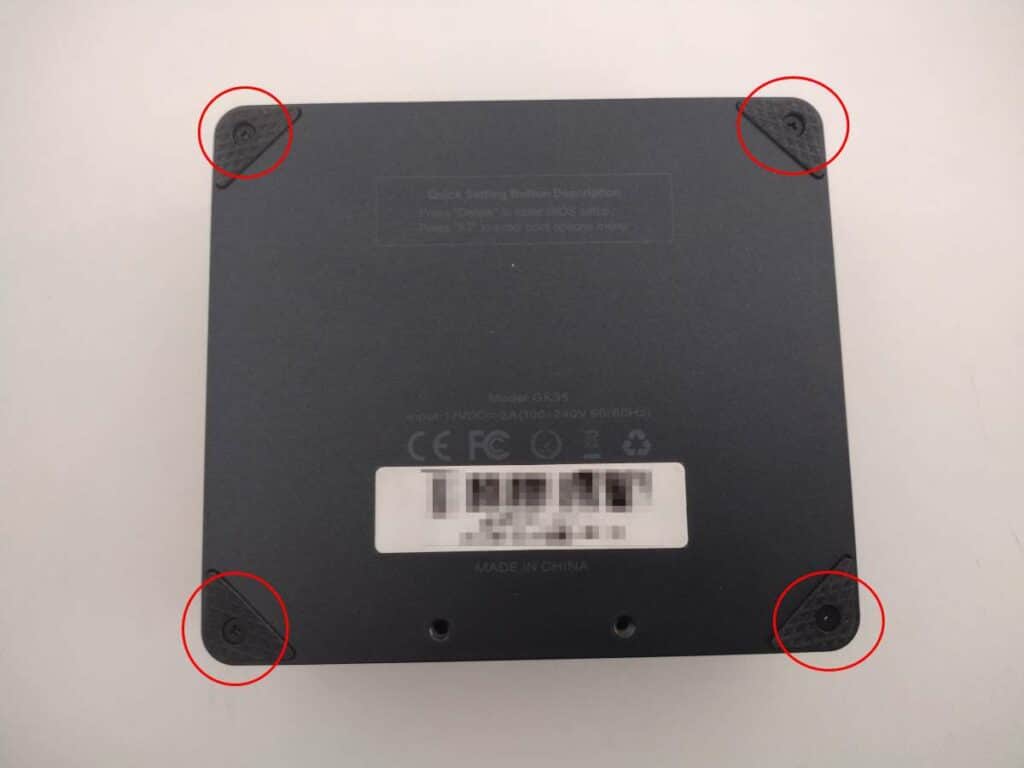
Norėdami pasiekti GK35, pirmiausia turite nuimti įrenginio dugną.
GK35 dugnas laikomas keturiais kryžminiais varžtais, po vieną kiekviename įrenginio kampe (apibraukti raudonai). Nuėmus šiuos varžtus, galinę plokštę galima lengvai pakelti. Pirmą kartą tai darydami, gali prireikti plono įrankio, pavyzdžiui, dantų krapštuko, plastikinio keltuko ar net nago.
2 žingsnis – Komponentų keitimas
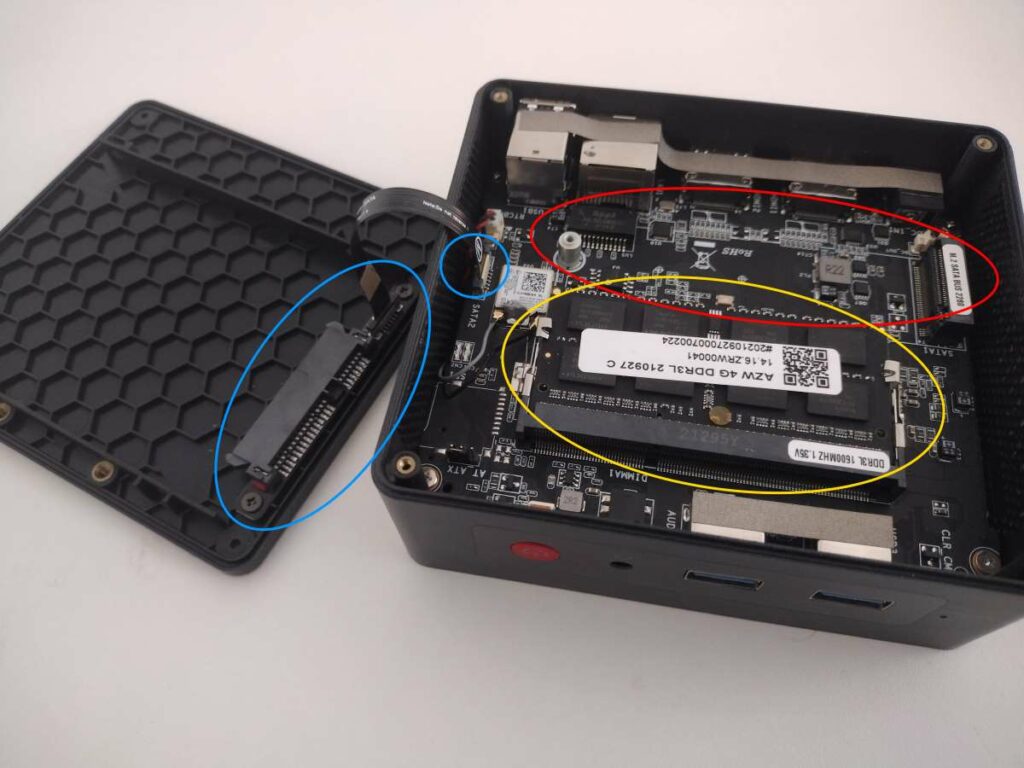
Dabar pasieksite Beelink GK35 šerdį. Čia galite atnaujinti ir keisti komponentus, kaip norite.
Norėdami išimti RAM, lengvai patraukite fiksavimo spaustukus (apibrauktus geltonai) į išorę, kol modulis pats atsistos. Tada galite jį ištraukti be pasipriešinimo.
Norėdami prijungti 2,5 colio diską, turėsite prijungti vieną SATA kabelio galą prie lizdo (apibraukto mėlynai). Švelniai pakelkite „juodo fiksatoriaus“ dalį lizde, tada galėsite įstumti kabelį į vietą.
Pakartokite šį veiksmą su kitu kabelio galu ir mažąja SATA plokšte, kuri jungiasi tiesiai prie 2,5 colio disko, tada pritvirtinkite 2,5 colio diską prie įrenginio viduje esančio tvirtinimo laikiklio.
Norėdami pakeisti M.2 SSD (apibrauktą raudonai), atlaisvinkite varžtą lizdo gale, tada galėsite įstatyti / išimti M.2 SSD, kaip norite.
Pabaiga
Atsižvelgdami į tai, kas išdėstyta aukščiau, dabar turėtumėte galėti atnaujinti arba išardyti savo Beelink GK35 pagal pageidaujamą konfigūraciją.
Dėkojame, kad perskaitėte mūsų vadovą, kaip atnaujinti Beelink GK35 RAM ir SSD.
Tikimės, kad šis vadovas jums buvo naudingas. Jei norite įsigyti savo Beelink GK35, galite nusipirkti Beelink GK35 iš DroiX – aukščiausios klasės klientų aptarnavimas, prieinamos kainos ir greitas pristatymas – geresnio mini kompiuterių pardavėjo nerasite!
Latest from the blog
Visit the blog EPOMAKER HE65 V2 TMR apžvalga – 8K belaidis greitis ir hibridiniai jungikliai kompaktiškam žaidimui
2026 19 spalio
EPOMAKER HE65 V2 TMR apžvalga – 8K belaidis greitis ir hibridiniai jungikliai kompaktiškam žaidimui
2026 19 spalio
 ONEXPLAYER 3 apžvalga – 8,8 colio AMOLED žaidimai, moduliniai valdikliai ir stebinantis baterijos veikimo laikas
2026 14 spalio
ONEXPLAYER 3 apžvalga – 8,8 colio AMOLED žaidimai, moduliniai valdikliai ir stebinantis baterijos veikimo laikas
2026 14 spalio
 Paskelbtas KONKR Pocket BLOCK: mažytis vertikalus Android delninis įrenginys su 4:3 ekranu
2026 1 spalio
Paskelbtas KONKR Pocket BLOCK: mažytis vertikalus Android delninis įrenginys su 4:3 ekranu
2026 1 spalio
 KONKR Pocket ADVANCE apžvalga – į GBA orientuotas kišeninio dydžio „Android“ žaidimų delninis kompiuteris
2026 24 rugsėjo
KONKR Pocket ADVANCE apžvalga – į GBA orientuotas kišeninio dydžio „Android“ žaidimų delninis kompiuteris
2026 24 rugsėjo
Klausimai ir atsakymai 1
qual é o limite de memoria Ram suportado por ela? consigo colocar dois slots de 8GB?