




إذا كنت تتطلع إلى ترقية Beelink GK35، فقد أعدّنا في DroiX دليلاً قصيرًا لمساعدتك على تفكيك الوحدة وترقية جهازك في أقرب وقت ممكن.
الخطوة 1 – إزالة اللوحة الخلفية
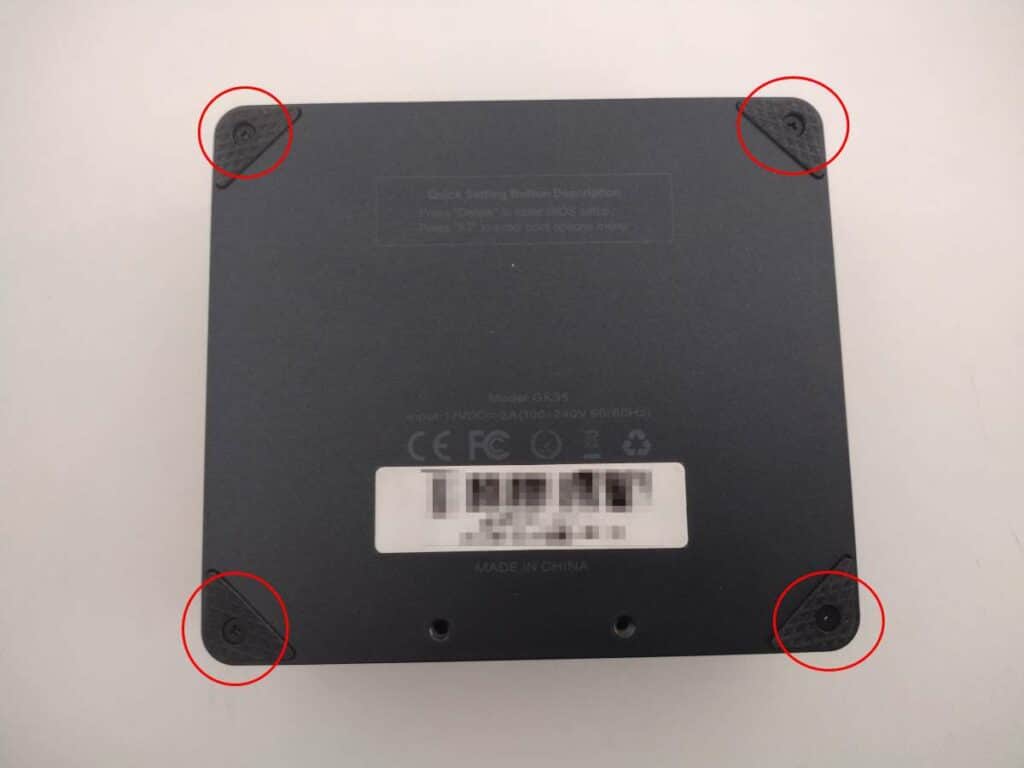
للوصول إلى GK35، يجب أولاً إزالة الجزء السفلي من الوحدة.
يتم تثبيت الجزء السفلي من GK35 بواسطة أربعة براغي صليبية، واحد في كل زاوية من الجهاز (محاطة بدائرة حمراء). بمجرد إزالة هذه البراغي، يمكنك رفع اللوحة الخلفية بسهولة. في المرة الأولى التي تقوم فيها بذلك، قد تحتاج إلى استخدام أداة رفع رفيعة مثل عود أسنان أو أداة بلاستيكية أو حتى ظفر إصبعك.
الخطوة 2 – استبدال المكونات
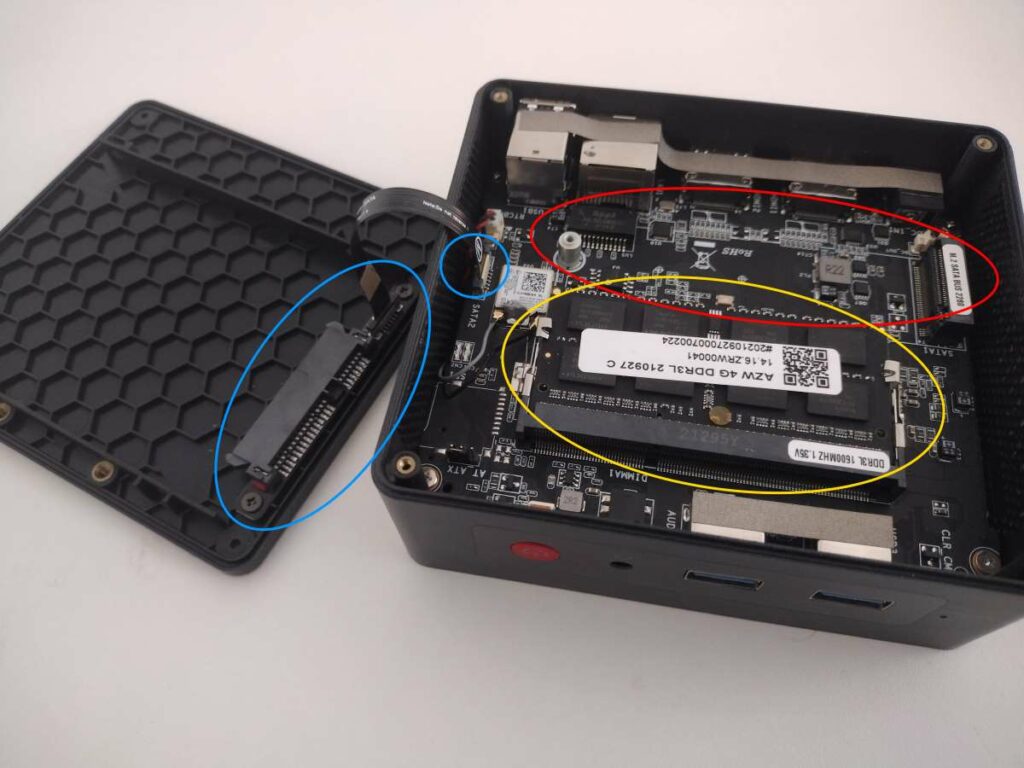
ستكون الآن في قلب Beelink GK35. من هنا، يمكنك ترقية واستبدال المكونات كما تشاء.
لإزالة ذاكرة الوصول العشوائي (RAM)، اسحب مشابك التثبيت (محاطة بدائرة صفراء) برفق إلى الخارج حتى يرتفع الشريط من تلقاء نفسه. يمكنك بعد ذلك سحبه للخارج دون مقاومة.
لتوصيل محرك أقراص بحجم 2.5 بوصة، ستحتاج إلى توصيل أحد طرفي كابل SATA في المقبس (محاط بدائرة زرقاء). ارفع بلطف جزء “القفل الأسود” من المقبس، ويمكنك بعد ذلك إدخال الكابل في مكانه.
كرر هذه الخطوة مع الطرف الآخر من الكابل ولوحة SATA الصغيرة التي تتصل مباشرة بمحرك الأقراص بحجم 2.5 بوصة، ثم ثبّت محرك الأقراص بحجم 2.5 بوصة في حامل التثبيت داخل الوحدة.
لاستبدال قرص M.2 SSD (محاط بدائرة حمراء)، قم بفك البرغي في نهاية المقبس، ويمكنك بعد ذلك إدخال/إزالة قرص M.2 SSD كما تشاء.
كلمة ختامية
مع مراعاة ما سبق، يجب أن تكون الآن قادرًا على ترقية أو تفكيك Beelink GK35 إلى التكوين المفضل لديك.
شكرًا لقراءتك دليلنا حول كيفية ترقية ذاكرة الوصول العشوائي (RAM) وقرص SSD في Beelink GK35.
نأمل أن يكون هذا الدليل مفيدًا لك. إذا كنت تتطلع إلى شراء Beelink GK35 خاص بك، يمكنك شراء Beelink GK35 من DroiX — مع دعم عملاء من الدرجة الأولى، وأسعار معقولة، وشحن سريع، لا يوجد بائع أفضل لأجهزة الكمبيوتر المصغرة في الجوار!
Latest from the blog
Visit the blog مراجعة EPOMAKER HE65 V2 TMR – سرعة لاسلكية 8K ومفاتيح هجينة للألعاب المدمجة
19 أكتوبر، 2026
مراجعة EPOMAKER HE65 V2 TMR – سرعة لاسلكية 8K ومفاتيح هجينة للألعاب المدمجة
19 أكتوبر، 2026
 مراجعة ONEXPLAYER 3 – شاشة AMOLED للألعاب بحجم 8.8 بوصة، وأدوات تحكم معيارية، وعمر بطارية مفاجئ
14 أكتوبر، 2026
مراجعة ONEXPLAYER 3 – شاشة AMOLED للألعاب بحجم 8.8 بوصة، وأدوات تحكم معيارية، وعمر بطارية مفاجئ
14 أكتوبر، 2026
 تم الإعلان عن KONKR Pocket BLOCK: جهاز أندرويد محمول عمودي صغير بشاشة 4:3
1 أكتوبر، 2026
تم الإعلان عن KONKR Pocket BLOCK: جهاز أندرويد محمول عمودي صغير بشاشة 4:3
1 أكتوبر، 2026
 مراجعة KONKR Pocket ADVANCE – جهاز ألعاب أندرويد محمول بحجم الجيب يركز على GBA
24 سبتمبر، 2026
مراجعة KONKR Pocket ADVANCE – جهاز ألعاب أندرويد محمول بحجم الجيب يركز على GBA
24 سبتمبر، 2026
أسئلة وأجوبة 1
qual é o limite de memoria Ram suportado por ela? consigo colocar dois slots de 8GB?