

Reguliuodami prietaiso šiluminę projektinę galią (TDP) galite padidinti arba sumažinti jo energijos suvartojimą, o tai savo ruožtu daro įtaką jo našumui. Tai gali būti naudinga, kai jums reikia maksimalaus našumo sudėtingoms programoms, arba, atvirkščiai, kai norite mažesnio našumo paprastoms užduotims, pvz., elektroninės knygos skaitymui, kad taupytumėte akumuliatorių. Šiame vadove žingsnis po žingsnio aprašoma, kaip pakeisti GPD MicroPC 2 TDP.
Įėjimas į BIOS meniu
Norėdami pradėti, įjunkite GPD MicroPC 2 ir nedelsdami pradėkite kelis kartus bakstelėti klaviatūros klavišą Backspace . Tai turite daryti tol, kol bus rodomas BIOS meniu. Jei įrenginys įkraunamas į „Windows", paprasčiausiai jį išjunkite ir bandykite atlikti šį procesą iš naujo.

GPD MicroPC 2 TDP nustatymų keitimas
Klaviatūros rodyklių į viršų ir į apačią klavišais pažymėkite parinktį OEM System Configuration (OEM sistemos konfigūracija), tada paspauskite klavišą Enter , kad tęstumėte.

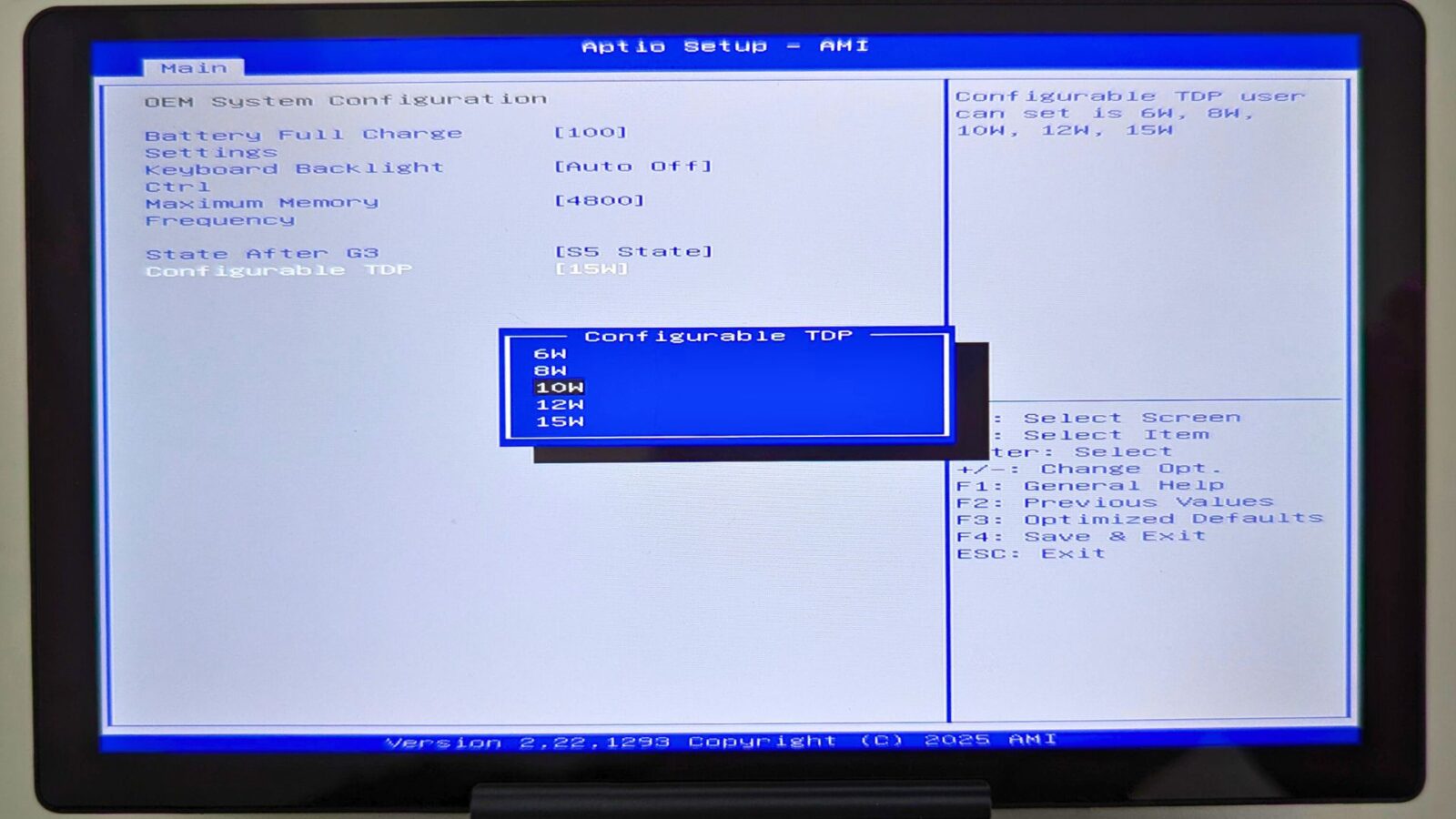
Patekę į OEM sistemos konfigūracijos meniu, perkelkite pasirinkimą į Configurable TDP ir paspauskite Enter.

Tuomet bus rodomas naujas meniu, kuriame bus pateikti įvairūs TDP nustatymai, kuriuos galite pasirinkti. Atkreipkite dėmesį, kad čia pateikiamos parinktys gali skirtis priklausomai nuo to, ar turite N250, ar N300 įrenginio modelį.

Mažesnė „Wattage" vertė lemia mažesnį energijos suvartojimą ir mažesnį našumą, o didesnė vertė padidina energijos suvartojimą, tačiau užtikrina didesnį našumą. Standartinis TDP nustatymas yra 10 W. Rodyklių į viršų ir į apačią klavišais pažymėkite pageidaujamą TDP, tada paspauskite klavišą Enter , kad ją patvirtintumėte.
Tada vieną kartą paspauskite klaviatūros klavišą ESC , kad grįžtumėte į pagrindinį BIOS ekraną. Tada rodyklių į kairę ir į dešinę klavišais pereikite prie meniu skirtuko Save & Exit (Išsaugoti ir išeiti ). Pasirinkite parinktį Save Changes and Exit (išsaugoti pakeitimus ir išeiti ).

Tada GPD MicroPC 2 bus paleistas iš naujo, taikant pasirinktą naują TDP nustatymą. Kai įrenginys baigs įkrauti „Windows" sistemą, galėsite vėl įprastai juo naudotis.



