

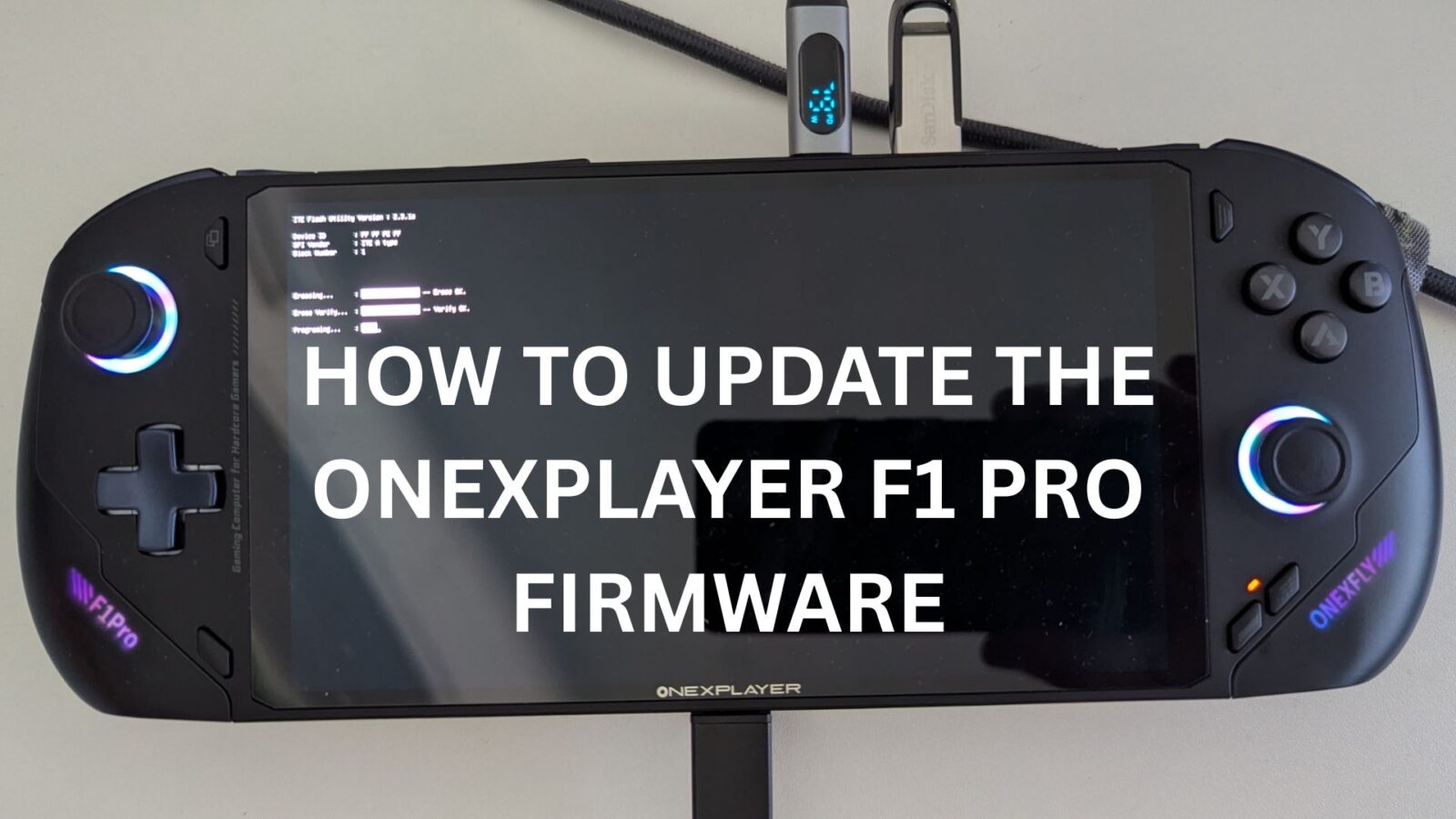
Ir izdots jauns BIOS firmware atjauninājums ONEXPLAYER F1 Pro. Tas novērš problēmu ar dažu ierīču automātisku izslēgšanos pie 30 % akumulatora,
PIEZĪME: ir divas dažādas programmaparatūras; viena paredzēta 8840U, otra – HX 365/370 modeļiem. Nemēģiniet instalēt nepareizu ierīces programmaparatūras versiju. Zemāk ir soli pa solim sniegtas dažādu programmaparatūru lietošanas instrukcijas.
Abu ierīču gadījumā pārliecinieties, ka BIOS un EC programmaparatūras atjaunināšanas procesa laikā lādētājs ir pieslēgts visu laiku. Neizņemiet uzlādes kabeli.
ONEXPLAYER ONEXFLY F1 PRO 8840U modelis
Tā kā programmatūra atjaunina BIOS, jūsu Anti-vrius var kļūdaini identificēt failus kā vīrusus. Lūdzu, atslēdziet pretvīrusu programmatūru, jo tas var izraisīt failu ievietošanu karantīnā un, iespējams, izraisīt neveiksmīgu BIOS vai EC programmaparatūras atjaunināšanu.
Šī programmaparatūra ir paredzēta ONEXPLAYER F1 Pro 8840U modelim. BIOS V1.05b-V0.25 un EC programmaparatūru varat lejupielādēt šeit.
Izņemiet failus savā datorā, tam vajadzētu izskatīties līdzīgi šim.

Ar peles labo pogu noklikšķiniet uz 01_F1pro-8840U.bat faila un izvēlieties Palaist kā administrators. Visos uzaicinājumos izvēlieties Jā .

Tiks parādīts komandrindas logs, lai paziņotu par paveikto. Pēc dažiem mirkļiem ierīce tiks pārstartēta.

Tiks parādīts BIOS atjaunināšanas ekrāns, kurā jūs tiksiet informēts par BIOS atjaunināšanas gaitu. Šis process ilgs aptuveni 5 minūtes.

Kad tas ir pabeigts, ierīce pēc dažiem mirkļiem tiks restartēta un iedarbināta. Šajā laikā neizslēdziet ierīci. Ļaujiet tai ielādēt operētājsistēmu Windows. Pēc atgriešanās Windows operētājsistēmā ar peles labo pogu noklikšķiniet uz 02_EC.bat un izvēlieties Run as administrator (Palaist kā administratoram).

Pēc brīža vai diviem Windows tiks pārstartēta un tiks sākts EK atjaunināšanas process.

Šis process aizņems dažas minūtes, lai pabeigtu un parādītu atjaunināšanas gaitu. Šī procesa laikā ierīci NEIZSLĒDZIET.

Kad tas ir pabeigts, ierīces izslēgšana aizņems dažus mirkļus.
Nospiediet ieslēgšanas pogu uz dažām sekundēm, lai to atkal ieslēgtu. Tagad atkal tiks ielādēta operētājsistēma Windows.
Pēc tam, kad ierīce ir iedarbināta, būs jāveic 1-3 uzlādes un izlādes cikli. Pilnībā uzlādējiet ierīci, kamēr tā ir izslēgta, pēc tam ieslēdziet to, atvienojiet lādētāju un atskaņojiet video vai spēli, lai pilnībā izlādētu akumulatoru. Atkārtojiet otro un trešo ciklu. Tas tiek darīts, lai nodrošinātu, ka akumulators ir pareizi kalibrēts.
Pēc barošanas cikla pabeigšanas varat turpināt ierīces lietošanu. Neaizmirstiet atkārtoti aktivizēt pretvīrusu programmatūru.
ONEXPLAYER ONEXFLY F1 PRO HX 365 un HX 370 modeļi
Šī programmaparatūra ir paredzēta ONEXPLAYER F1 Pro HX 365 un HX 370 modeļiem. V0.25 atjauninājumu varat lejupielādēt no šejienes.
Izņemiet failus datorā un nokopējiet visu saturu uz svaigi formatēta FAT32 USB diska.

Pārliecinieties, ka jūsu ONEXPLAYER ir uzlādēts, un turiet pieslēgtu uzlādes kabeli, lai atjaunināšanas procesa laikā nenotiktu strāvas padeves pārtraukums.
Pievienojiet USB disku USB pieslēgvietai ierīces augšpusē. Lietošanas ērtībai iesakām pievienot tastatūru, lai piekļūtu BIOS un pārvietotos tajā.
Ieslēdziet ONEXPLAYER F1 Pro un vairākas reizes nospiediet DEL taustiņu uz tastatūras, līdz parādās BIOS galvenā izvēlne .

Nospiediet kreiso vai labo taustiņu, lai pārietu uz izvēlni Saglabāt un iziet. Ritiniet uz leju līdz opcijai Boot Override un izvēlieties USB disku, tai jābūt otrajai opcijai. Nospiediet taustiņu Enter, lai sāktu atjaunināšanas procesu.

Pirmajā posmā tiks sagatavots programmaparatūras atjauninājums, tas uz īsu brīdi apstāsies, lai turpinātu, varat nospiest citu taustiņu, nevis ESC, vai arī pagaidīt, kamēr taimeris sāks skaitīt.

Otrajā posmā dažas reizes tiks parādītas progresa joslas.

Pēc tam ierīce izslēdzas vai arī tiek parādīts aicinājums izslēgt ierīci.
Kad ierīce ir izslēgta, atvienojiet uzlādes kabeli un atkal ieslēdziet ONEXPLAYER F1 Pro.
Pēc dažiem mirkļiem tiks palaista atpakaļ operētājsistēma Windows. Restartējiet Windows, lai atjauninātu EC programmaparatūru.
Pēc tam, kad ir ielādēta operētājsistēma Windows, izslēdziet ierīci un pievienojiet uzlādes kabeli. Strāvas indikators iedegsies oranžā krāsā, lai norādītu uz uzlādi; kad indikators izslēgsies, atstājiet ierīci uzlādēt vēl 30 minūtes.
Pēc 30 minūtēm varat turpināt lietot ONEXPLAYER F1 Pro.



