

Problēmas izpratne
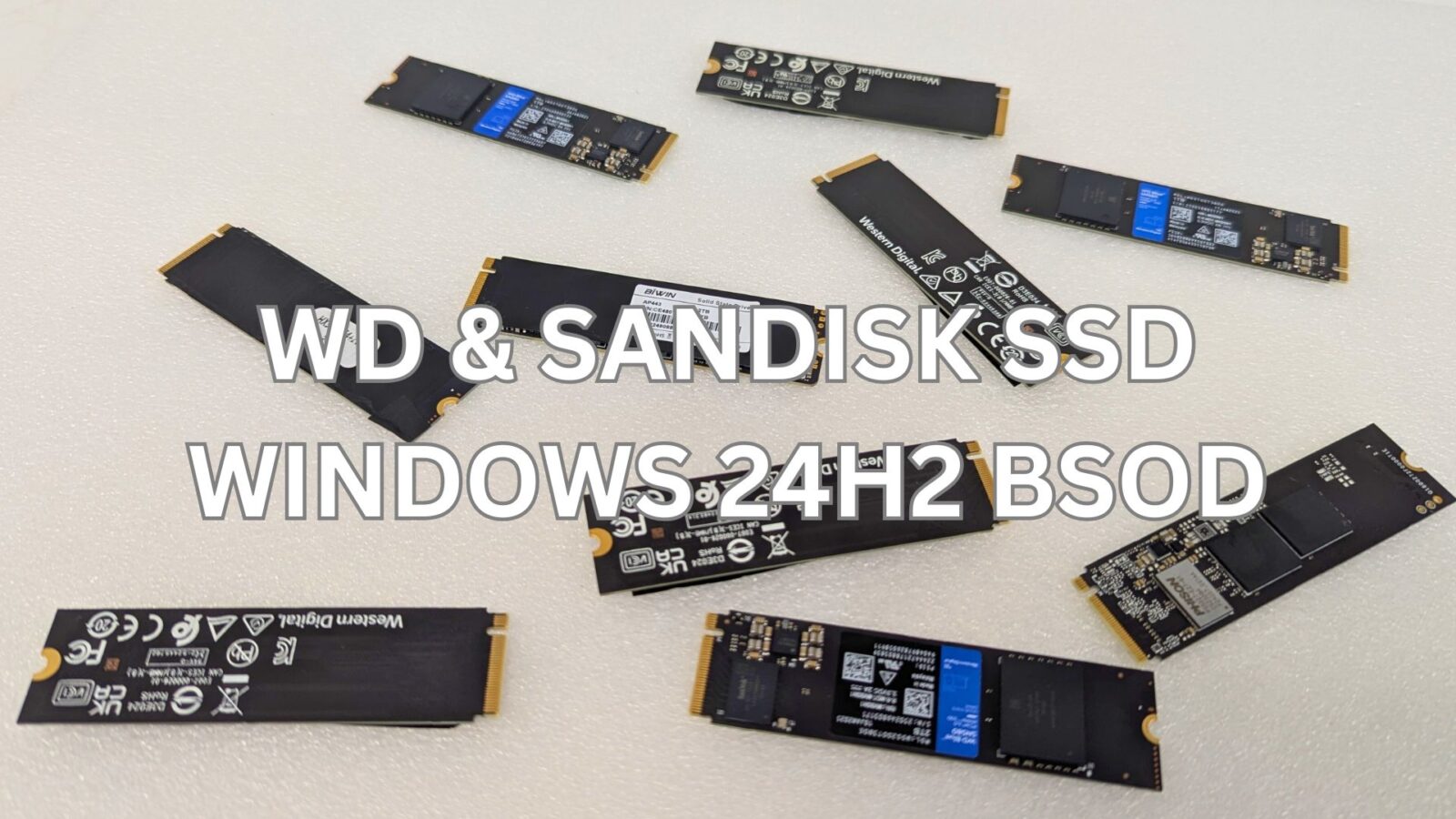
Lietotāji, kas atjaunina vai instalē Windows 11 versijas 24H2 atjauninājumu, ir ziņojuši par ievērojamu sistēmas nestabilitāti, jo īpaši par zilajiem nāves ekrāniem (BSOD). Šķiet, ka šie sabrukumi ir saistīti ar dažiem 2 TB ietilpības NVMe cietvielu diskdziņiem (SSD), ko ražo Western Digital (WD) un tā meitasuzņēmums SanDisk. Saprotams, ka šī problēma ir izraisījusi neapmierinātību, jo tiek ziņots, ka sistēmas kļūst grūti vai pat neiespējami izmantot biežu kļūdu vai sākumkārtu cilpu dēļ.
Labā ziņa ir tā, ka šī ir atzīta problēma, un Western Digital ir identificējusi tās galveno cēloni. Ir izdots skarto SSD modeļu programmaparatūras atjauninājums, kas ir īpaši izstrādāts, lai novērstu šo nesaderību ar operētājsistēmu Windows 11 24H2. Western Digital iesaka lietotājiem, kuriem ir konkrēti SSD modeļi, kas aprakstīti tālāk šajā rakstā, nekavējoties izmantot šo atjauninājumu. Šīs problēmas parādīšanās tieši saistībā ar Windows 11 24H2 atjauninājumu norāda uz nesaderību, kas ir vai nu ieviesta, vai atklāta, veicot izmaiņas šajā konkrētajā operētājsistēmas versijā. Simptomu nopietnība, sākot no periodiskiem sabrukumiem līdz sistēmām, kas iestrēgušas BSOD cilpā, uzsver, ka skartajiem lietotājiem ir steidzami jāpielieto koriģējošā programmaparatūra.
Turklāt šis atjauninājums kalpo ne tikai kā labojums ierīcēm, tostarp personālajiem datoriem, rokas spēļu datoriem un mini personālajiem datoriem, kas jau piedzīvo avārijas, bet arī kā preventīvs pasākums. Lietotājiem ar potenciāli skartajiem SSD diskdziņiem ir ieteicams piemērot programmaparatūras atjauninājumu pirms mēģinājuma atjaunināt Windows 11 24H2, lai pilnībā izvairītos no BSOD gadījumiem. Ir norādes, ka Microsoft var īstenot pasākumus, lai apturētu vai bloķētu Windows 11 24H2 atjauninājumu sistēmām, kurās konstatēts, ka skartajos SSD diskos darbojas vecāka, problemātiska programmaparatūra, tādējādi vēl vairāk uzsverot šī atjauninājuma nozīmi. Šajā rakstā sniegti norādījumi, kā identificēt skartos SSD, izprast tehnisko pamatojumu un droši izmantot nepieciešamo programmaparatūras atjauninājumu.
Vai jūsu SSD ir skarts? Simptomi un modeļi
Galvenais šīs problēmas rādītājs ir pēkšņs biežas zilā nāves ekrāna avārijas pēc Windows 11 24H2 atjauninājuma instalēšanas vai mēģinājuma instalēt to. Šādas kļūmes var rasties šķietami nejauši parastas darbības laikā, atjaunināšanas procesa laikā vai pat īsi pēc sistēmas palaišanas.
Lietotāji, kas saskaras ar šo problēmu, var novērot īpašus kļūdas ziņojumus, kas tiek parādīti BSOD ekrānā. Biežāk ziņotās kļūdas ir“CRITICAL_PROCESS_DIED" un reizēm“KERNEL_DATA_INPAGE_ERROR". Turklāt, pārbaudot Windows notikumu pārlūku (īpaši sistēmas žurnālu), var atklāties atkārtotas kļūdas, kas saistītas ar NVMe glabāšanas draiveri. Meklējiet notikumus ar avotu “stornvme" un notikuma ID 11, kuriem bieži pievienoti tādi apraksti kā “Draiveris konstatēja kontroliera kļūdu \Device\RaidPort1″ vai “\Device\RaidPort2″. Šo specifisko simptomu klātbūtne skaidri norāda, ka sistēmu var ietekmēt šī programmaparatūras nesaderība.
Būtiski ir tas, ka šī konkrētā problēma skar tikai konkrētus 2 TB ietilpības modeļus dažās Western Digital un SanDisk NVMe SSD produktu līnijās. Nav ziņots, ka šo īpašo HMB/firmaparatūras problēmu, kas saistīta ar Windows 11 24H2 atjauninājumu, skar šo līniju SSD ar citu ietilpību (piemēram, 1 TB vai 4 TB) vai citus WD/SanDisk SSD modeļus, tostarp visus WD SATA SSD.
Lai palīdzētu lietotājiem noteikt, vai viņu diskam ir nepieciešams atjauninājums, turpmāk tabulā ir uzskaitīti zināmie skartie modeļi un to atbilstošās atjauninātās programmaparatūras versijas:
1. tabula: daži no skartajiem WD un SanDisk NVMe SSD modeļiem
| MODEĻA NOSAUKUMS | MODEĻA NUMURS | NEPIECIEŠAMĀ ATJAUNINĀT PROGRAMMAPARATŪRAS VERSIJU |
|---|---|---|
| WD_BLACK SN770 NVMe SSD diskdziņš | WDBBDL0020BNC, WD0E | 731130WD |
| WD_BLACK SN770M NVMe SSD diskdziņš | WDBDNH002020BBK, WD0G | 731130WD |
| WD Blue SN580 NVMe SSD diskdziņš | WDBWMY0020BBL, WD0E | 281050WD |
| WD Blue SN5000 NVMe SSD diskdziņš | WDBS3F0020BNC, WD0E | 291020WD |
| SanDisk Extreme M.2 NVMe SSD diskdziņš | SDSSDX3N-2T00 | 731130WD |
Tehniskais iemesls (vienkāršots)
BSOD nestabilitātes cēlonis ir nesaderība starp to, kā Windows 11 versija 24H2 pārvalda glabāšanas funkciju, kas pazīstama kā Hosta atmiņas buferis (HMB), un īpašo programmaparatūru – diska iekšējo operētājsistēmas programmatūru -, kas atrodas skartajos 2 TB WD un SanDisk SSD modeļos.
HMB ir tehnoloģija, ko galvenokārt izmanto NVMe SSD diskos bez DRAM, kuros nav iebūvētas speciālas atmiņas (DRAM) kešēšanas uzdevumiem. Tā vietā HMB ļauj SSD kontrolierim izmantot nelielu, iepriekš noteiktu daļu no galvenā datora galvenās sistēmas RAM (datora primārās atmiņas) metadatu un kartēšanas tabulu kešēšanai, tādējādi uzlabojot diska veiktspēju salīdzinājumā ar to, ja kešatmiņas nav vispār.
Ziņojumi liecina, ka operētājsistēmā Windows 11 24H2 ir ieviestas izmaiņas HMB piešķiršanas stratēģijā. Ja iepriekšējās Windows versijās HMB varēja tikt piešķirts mazāks, fiksēts sistēmas RAM apjoms (avoti min iespējamo 64 MB limitu, kas iepriekš tika izmantots ), tad 24H2 atjauninājumā, šķiet, var tikt piešķirts lielāks apjoms, iespējams, līdz pat SSD programmaparatūras pieprasītajam lielumam. Attiecībā uz skartajiem 2 TB diskiem šis pieprasītais lielums, šķiet, ir aptuveni 200 MB.

Būtiskākais ir tas, ka šo konkrēto 2 TB SSD modeļu sākotnējā programmaparatūra acīmredzot nebija pietiekami izturīga, lai pareizi apstrādātu šo lielāko HMB piešķīrumu. Kad operētājsistēma Windows 11 24H2 mēģināja piešķirt lielāku HMB lielumu, ko pieprasīja disks, tas izraisīja SSD kontroliera nestabilitāti, kā rezultātā radās kļūdas, sistēma iesaldējās un galu galā notika BSOD avārija. Tas norāda uz slēptu trūkumu šo konkrēto 2 TB modeļu programmaparatūrā, kas atbilstoši darbojās, ievērojot iepriekšējo Windows versiju ierobežojumus, bet neizdevās, kad tika piemērota jaunā piešķiršanas uzvedība 24H2 versijā. Fakts, ka tikai šiem konkrētajiem 2 TB modeļiem ir raksturīga šāda uzvedība, palielinot piešķīrumu, pārliecinoši apstiprina šo secinājumu.
Daži tehniski zinoši lietotāji atklāja pagaidu risinājumu, kas ietver Windows reģistra modifikāciju, lai piespiestu operētājsistēmu piešķirt tikai mazāku, vecāku HMB izmēru (piemēram, 64 MB). Lai gan šī reģistra rediģēšana varētu mazināt BSOD, tā tiek uzskatīta par pagaidu pagaidu pagaidu pasākumu, nevis oficiālu vai pastāvīgu risinājumu. Turklāt mākslīgi ierobežota HMB piešķiršana var negatīvi ietekmēt SSD veiktspēju. Western Digital oficiālais un ieteicamais risinājums ir firmware atjauninājums, kas tieši risina nesaderības problēmu pašā diskā.
Jūsu rīcības plāns: SSD diskdziņa programmaparatūras atjaunināšana
Lai atrisinātu šo problēmu, ir jāatjaunina cietušā SSD diskdziņa programmaparatūra, izmantojot Western Digital oficiālo programmatūras rīku. Tomēr pirms tam ir jāveic kritiski piesardzības pasākumi. Ieteicamie pasākumi ir šādi:
1. solis: KRITISKAIS Brīdinājums – vispirms izveidojiet datu rezerves kopiju!
Šis ir vissvarīgākais sagatavošanās solis. Pirms sākt jebkādu programmaparatūras atjaunināšanas procedūru, lietotājiem obligāti jāizveido visu svarīgāko datu, kas glabājas skartajā Western Digital vai SanDisk SSD diskā, dublējums. Šie dati jākopē uz pilnīgi atsevišķu datu glabāšanas ierīci, piemēram, citu iekšējo disku, ārējo cieto disku vai SSD, vai uzticamu mākoņdatu glabāšanas pakalpojumu.
Šāda stingra brīdinājuma iemesls ir risks, kas saistīts ar jebkuras atmiņas ierīces programmaparatūras atjauninājumiem. Lai gan atjaunināšanas process parasti ir drošs un nesagraujošs, neparedzēti apstākļi, piemēram, pēkšņs strāvas padeves pārtraukums atjaunināšanas laikā, programmatūras kļūme vai citas kļūdas var pārtraukt procesu. Šādi pārtraukumi rada risku, lai arī nelielu, sabojāt programmaparatūru, padarīt SSD nepieejamu un izraisīt pilnīgu datu zudumu. Western Digital nepārprotami iesaka pirms programmaparatūras atjaunināšanas veikt datu dublēšanu, ņemot vērā šo iespējamo risku. Lai gan datu zaudēšana nav plānotais rezultāts, šāda iespēja pastāv, jo īpaši ņemot vērā iepriekšējos gadījumus, kad WD/SanDisk diskiem ar programmaparatūras problēmām ir radušās datu problēmas. Rezerves kopija kalpo kā vienīgais lietotāja drošības tīkls, ja atjaunināšanas process negaidīti neizdotos. Neveiciet atjaunināšanu, neveicot kritiski svarīgu failu dublējumu.
2. solis: Lejupielādēt un instalēt Western Digital Dashboard
Oficiālais rīks, kas nepieciešams firmware atjaunināšanai, ir “Western Digital Dashboard" programmatūra. Šī utilīta ļauj lietotājiem uzraudzīt diska veselību, veiktspēju un, kas ir svarīgi, izmantot programmaparatūras atjauninājumus.
Lai nodrošinātu programmatūras autentiskumu un drošību, to drīkst lejupielādēt tikai tieši no oficiālās Western Digital atbalsta vietnes šeit. WD ir pārtraucis šīs programmatūras pārdošanu, bet Sandisk versiju varat lejupielādēt šeit.
Pēc lejupielādes instalējiet programmatūru, sekojot ekrānā redzamajiem norādījumiem. Ņemiet vērā, ka Western Digital Dashboard ir paredzēts Windows operētājsistēmām (tiek atbalstītas Windows 10 un 11). MacOS nav versijas, kas atbalstītu šo programmaparatūras atjaunināšanas procesu. Linux lietotājiem būtu nepieciešama piekļuve Windows videi, lai izmantotu Dashboard, vai arī būtu jāizpēta neoficiālas, sarežģītākas komandrindas metodes, kas ir ārpus šīs rokasgrāmatas darbības jomas.
3. solis: Svarīgi – nodrošināt iekšējo uzstādīšanu
Tā ir būtiska tehniskā prasība programmaparatūras atjaunināšanas procesam. Skartajam WD vai SanDisk NVMe SSD jābūt instalētam datorsistēmā. Tas nozīmē, ka tas ir jāpievieno tieši M.2 slotā pamatplatē vai izmantojot saderīgu iekšējo PCIe adaptera karti.
4. solis: Veiciet programmaparatūras atjaunināšanu, izmantojot WD Dashboard
Kad ir veikta datu dublēšana, ir instalēts vadības panelis un ir apstiprināts, ka SSD ir iekšēji instalēts, var turpināt programmaparatūras atjaunināšanu:
- Palaidiet Western Digital Dashboard lietojumprogrammu.
- Izvēlieties disku: Dashboard interfeisā jāparādās atklātajiem WD/SanDisk diskdziņiem. Pārliecinieties, ka ir izvēlēts pareizais skartais SSD, bieži vien izmantojot nolaižamo izvēlni vai sarakstu.
- Dodieties uz sadaļu Rīki: Informācijas panelī atrodiet un noklikšķiniet uz sadaļas vai cilnes “Rīki".
- Atrast programmaparatūras atjaunināšanu: sadaļā Instrumenti meklējiet opciju ar norādi “Programmatūras atjaunināšana" vai līdzīgu.
- Pārbaudiet atjauninājumus: Noklikšķiniet uz pogas ar norādi “Pārbaudīt atjauninājumus" vai līdzīgi. Dashboard (Vadības panelis) jautās WD serveriem par pieejamo firmware izvēlētajam diskam.
- Iniciēt atjaunināšanu: Ja tiek atrasta jauna programmaparatūras versija (kas atbilst 1. tabulā norādītajai “Nepieciešamā atjauninātā programmaparatūras versija"), būs pieejama opcija “UPDATE FIRMWARE". Noklikšķiniet uz šīs pogas, lai sāktu atjaunināšanas procesu.
- Sekojiet pamudinājumiem: Uzmanīgi sekojiet visiem ekrānā redzamajiem norādījumiem. Nepārtrauciet atjaunināšanas procesu, izslēdzot datoru, aizverot programmu vai atvienojot disku.
- Restartējiet sistēmu: Pēc sekmīgas programmaparatūras flash pabeigšanas Dashboard programmatūra, visticamāk, palūgs lietotājam izslēgt vai restartēt datoru. Tas ir nepieciešams, lai disks varētu ielādēt un aktivizēt jauno programmaparatūru. Ļaujiet sistēmai izslēgties vai restartēties, kā tas tiek prasīts, un pēc tam to atkal ieslēdziet.
- Verifikācija (pēc izvēles): Pēc sistēmas restartēšanas lietotāji pēc izvēles var atkal palaist Western Digital Dashboard. Pārejiet uz atjauninātā SSD galvenā statusa lapu un pārbaudiet parādīto “Firmware Version" (Firmware versiju). Tagad tai jāatbilst 1. tabulā norādītajai atbilstošajai versijai vai jābūt jaunākai, tādējādi apstiprinot, ka atjaunināšana ir bijusi veiksmīga.
Pēc atjaunināšanas: problēmu novēršana un atbalsts
Kad sistēma ir restartēta ar atjaunināto SSD programmaparatūru, BSOD nestabilitāte, ko tieši izraisa Windows 11 24H2 HMB nesaderība, tiks novērsta. Lietotājiem vajadzētu panākt, ka viņu sistēmas ir stabilas un var palaist vai pabeigt Windows 11 24H2 instalāciju, nesaskaroties ar īpašajām“CRITICAL_PROCESS_DIED" vai“stornvme" kļūdām, kas saistītas ar šo problēmu.
Ja esat DROIX klients un BSOD problēmas saglabājas arī pēc tam, kad ir apstiprināts, ka pareizais programmaparatūras atjauninājums ir veiksmīgi piemērots, vai ja atjaunināšanas procesa laikā tika konstatētas kļūdas, ir jārīkojas tālāk. Lūdzu, sazinieties ar mūsu klientu apkalpošanas dienestu, un mēs varēsim jums palīdzēt.



