

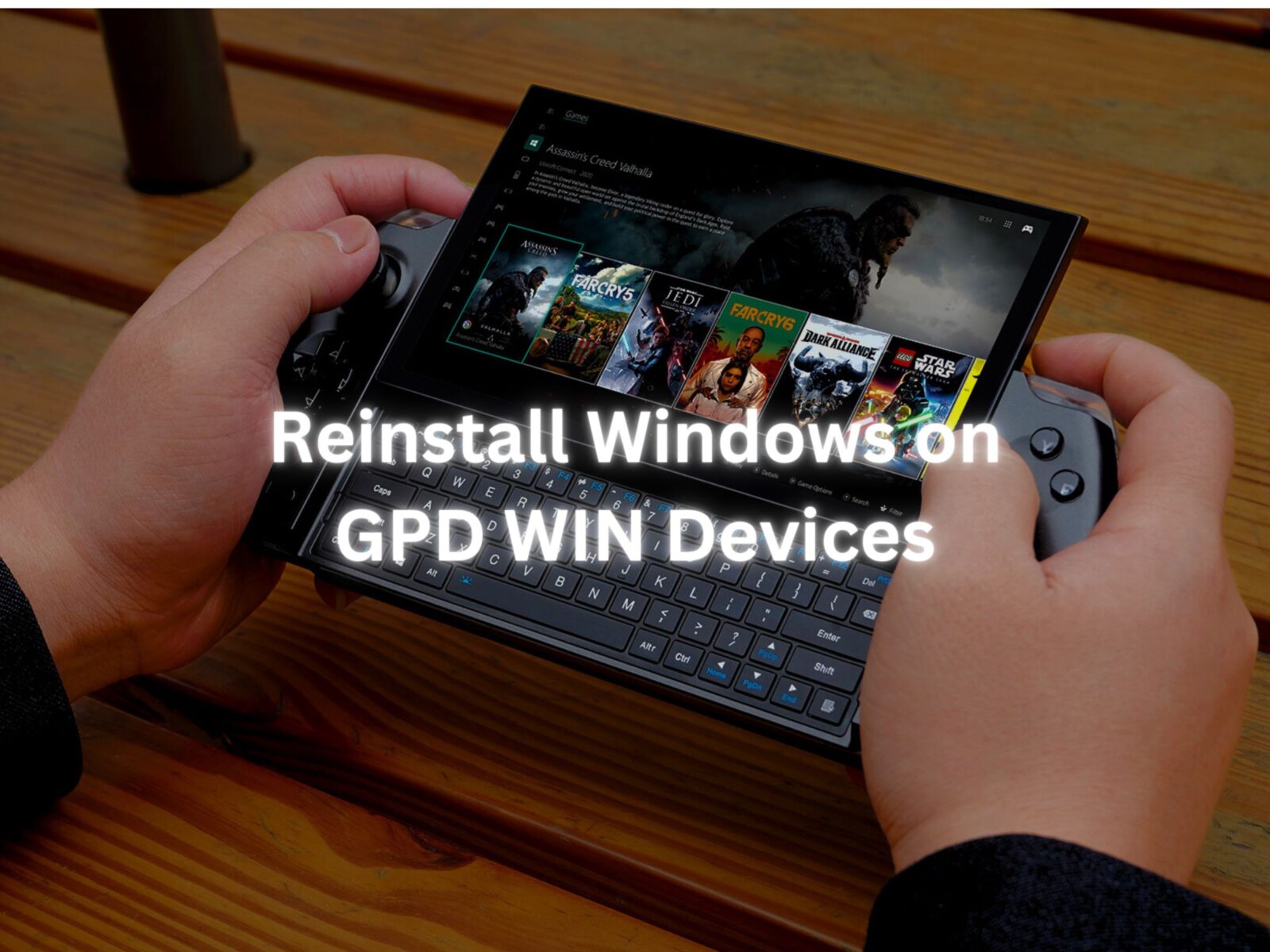
Windows operētājsistēmas pārinstalēšanu var veikt vairāku iemeslu dēļ. Neatkarīgi no tā, vai kaut kas ir noticis nepareizi vai vienkārši vēlaties nedaudz atsvaidzināt savu datoru vai GPD ierīci, šajā rokasgrāmatā atradīsiet, kā veikt tīru instalēšanu.
Šo rokasgrāmatu var izmantot visām DroiX GPD ierīcēm. Šajā demonstrācijā mēs izmantosim GPD Win 4. Jums būs nepieciešams:
- 16 GB USB zibatmiņas karte vai lielāka
- Atsevišķs dators, ja nevarat piekļūt GPD ierīcei.
- Lādētājs
USB atmiņas kartes iestatīšana
Pirmais solis ir vissarežģītākais, tāpēc sekojiet līdzi un vēlreiz pārbaudiet, ko darāt. To var izdarīt ar GPD ierīci, tomēr, ja tas nav iespējams, jums būs jāizmanto cits dators. To var izdarīt operētājsistēmā macOS vai Linux, taču mēs izmantosim operētājsistēmu Windows 11.
Formatējiet USB zibatmiņu
Pirmais, kas mums jādara, ir jānoformātē USB zibatmiņa, un tas izdzēsīs visu disku, tāpēc izveidojiet rezerves kopiju, ko vēlaties saglabāt. USB zibatmiņu var atrast sadaļā “Šis dators", kā parādīts iepriekš.

Kad esat gatavs, noklikšķiniet uz USB atmiņas kartes ar peles labo pogu un noklikšķiniet uz “Formatēt". Atvērsies jauns logs.


Šeit varat formatēt USB atmiņas ierīci. Ietilpību un piešķīruma vienības lielumu var atstāt tādu, kāds tas ir. Pārliecinieties, ka failu sistēma ir iestatīta uz “NTFS" un sējuma marķējums ir “WINPE“. Šeit pietiek ar ātru formatēšanu. Noklikšķinot uz “Start", parādīsies brīdinājums, noklikšķiniet uz “OK".

Kad tas būs pabeidzis formatēšanu, parādīsies logs, kurā par to tiks paziņots.

Sagatavojiet instalēšanas failus
Tagad, kad USB zibatmiņas disks ir gatavs, varam lejupielādēt un iestatīt Windows instalēšanai nepieciešamos failus. Instalācijas failus savai ierīcei varat lejupielādēt no GPD, izmantojot tālāk norādīto saiti.
| IERĪCE | LEJUPIELĀDĒJIET |
| GPD WIN Mini 2023 un 2024 (7640U, 7840U, 8840U) | LEJUPIELĀDĒJIET ŠEIT |
| GPD WIN Mini 2025 (8840U / HX 365 / HX 370) | LEJUPIELĀDĒJIET ŠEIT |
| GPD WIN 4 2022 (6800U) | LEJUPIELĀDĒJIET ŠEIT |
| GPD WIN 4 2023 UN 2024 (7640U, 7840U, 8840U) | LEJUPIELĀDĒJIET ŠEIT |
| GPD WIN 4 2025 (8840U / HX 370) | LEJUPIELĀDĒJIET ŠEIT |
| GPD WIN MAX 2 2022 (6800U) | LEJUPIELĀDĒJIET ŠEIT |
| GPD WIN MAX 2 2023 UN 2024 (7640U, 7840U, 8840U) | LEJUPIELĀDĒJIET ŠEIT |
| GPD WIN MAX 2 2025 (8840U / HX 370) | LEJUPIELĀDĒJIET ŠEIT |
| GPD POCKET 3 (1195G7) | LEJUPIELĀDĒJIET ŠEIT |
| GPD POCKET 3 (N6000) | LEJUPIELĀDĒJIET ŠEIT |
| GPD POCKET 4 (8840U / HX 365 / HX 370) | LEJUPIELĀDĒJIET ŠEIT |
| GPD MICROPC 2 (N250/N300) | LEJUPIELĀDĒJIET ŠEIT |
Kad esat atradis savai ierīcei piemēroto instalāciju, noklikšķiniet uz “Lejupielādēt". Jūs tiksiet pārcelts uz lejupielādes lapu pakalpojumā Google Drive.

Vēlreiz noklikšķiniet uz “Lejupielādēt", un tiks atvērta apstiprinājuma lapa.

Lai lejupielādētu failu, noklikšķiniet uz “Lejupielādēt jebkurā gadījumā". Uz datoru tiks lejupielādēts ZIP fails.

Atrodiet ZIP failu, pēc tam noklikšķiniet ar peles labo pogu un izvēlieties “Izvilkt visu…". Atvērsies jauns logs.

Kad atvērsies ieguves logs, noklikšķiniet uz “Ekstrahēt" . Parādīsies progresa josla, kurā būs norādīts, cik ilgs laiks būs nepieciešams.

Kad faili ir izvilkti, atveriet jauno mapi un tajā esošo mapi, līdz atradīsiet instalācijas failus, kā redzams attēlā zemāk. Atlasiet visus failus un nokopējiet tos uz no jauna formatētās USB atmiņas. To var izdarīt, atverot USB atmiņu jaunā logā. Nospiediet Ctrl+A, lai atlasītu visus failus un pārvelciet tos uz USB atmiņas ierīci. Citā progresa logā tiks parādīts, cik ilgi notiks kopēšana.
If the file is and ISO file, please follow the guide here to write the file to a USB drive, and continue below once completed.

Kad visi faili ir nokopēti, ja izmantojat atsevišķu datoru, varat brīvi izņemt USB zibatmiņu, noklikšķinot uz tās ar peles labo pogu un noklikšķinot uz “Izstumt".

Windows instalēšana GPD Win ierīcē
Tagad esat gatavs instalēt operētājsistēmu Windows savā GPD ierīcē.

Pārliecinieties, ka USB zibatmiņas karte ir pievienota USB pieslēgvietai ierīces augšdaļā. Pēc tam varat nospiest ierīces augšdaļā esošo ieslēgšanas pogu. Nākamajā sadaļā jums būs nepieciešama tastatūra, un pavelciet ekrānu uz augšu.

Turiet nospiestu Fn un taustiņu 7(F7 ), līdz tiek atvērta boot izvēlne, kā redzams iepriekš. Noklikšķiniet uz bulttaustiņa uz leju, lai izceltu USB atmiņas ierīci, un noklikšķiniet uz Enter, lai to atlasītu un no tās bootētu.

Kad ierīce būs gatava, jūs sagaidīs GPD iekraušanas ekrāns.

Ierīce tiks ielādēta no USB diska un automātiski ielādēs un palaidīs skriptu, lai instalētu jaunu Windows kopiju. Ļaujiet tam darboties, kad tas notiek.

Kad tas būs pabeigts, tiks atvērts Windows instalēšanas process. Veiciet to, izmantojot vēlamos iestatījumus, kā jūs to darītu jebkurā datorā.


Iestatīšanas process būs jāpabeidz, pagaidiet dažas minūtes, kamēr tas notiks.

Tiks atvērts operētājsistēmas Windows sākuma ekrāns. Apsveicam, jūs esat veiksmīgi pārinstalējis operētājsistēmu Windows savā GPD ierīcē. Jūs varat brīvi noņemt USB atmiņas ierīci un sākt spēlēt spēles!

Lai uzzinātu vairāk par ierīci, apskatiet produkta lapu šeit.
Lai uzzinātu vairāk par citiem mūsu piedāvājumiem un produktiem, aplūkojiet citus zināšanu bāzes rakstus šeit.



