

Reglarea puterii de proiectare termică (TDP) a unui dispozitiv vă permite să creșteți sau să reduceți consumul de energie al acestuia, ceea ce, la rândul său, influențează performanța sa. Acest lucru poate fi avantajos atunci când aveți nevoie de performanță maximă pentru aplicații solicitante sau, alternativ, atunci când preferați o performanță mai scăzută pentru sarcini simple, cum ar fi citirea unei cărți electronice, pentru a economisi bateria. Acest ghid oferă o prezentare pas cu pas a modului de modificare a TDP pe GPD MicroPC 2.
Intrarea în meniul BIOS
Pentru început, porniți GPD MicroPC 2 și, fără întârziere, începeți să apăsați de mai multe ori tasta Backspace de pe tastatură. Trebuie să continuați să faceți acest lucru până când este afișat meniul BIOS. Dacă dispozitivul dvs. pornește în Windows, opriți-l pur și simplu și încercați din nou procesul.

Modificarea setărilor GPD MicroPC 2 TDP
Utilizați tastele săgeată sus și jos ale tastaturii pentru a evidenția opțiunea OEM System Configuration (Configurare sistem OEM ), apoi apăsați tasta Enter (Enter ) pentru a continua.

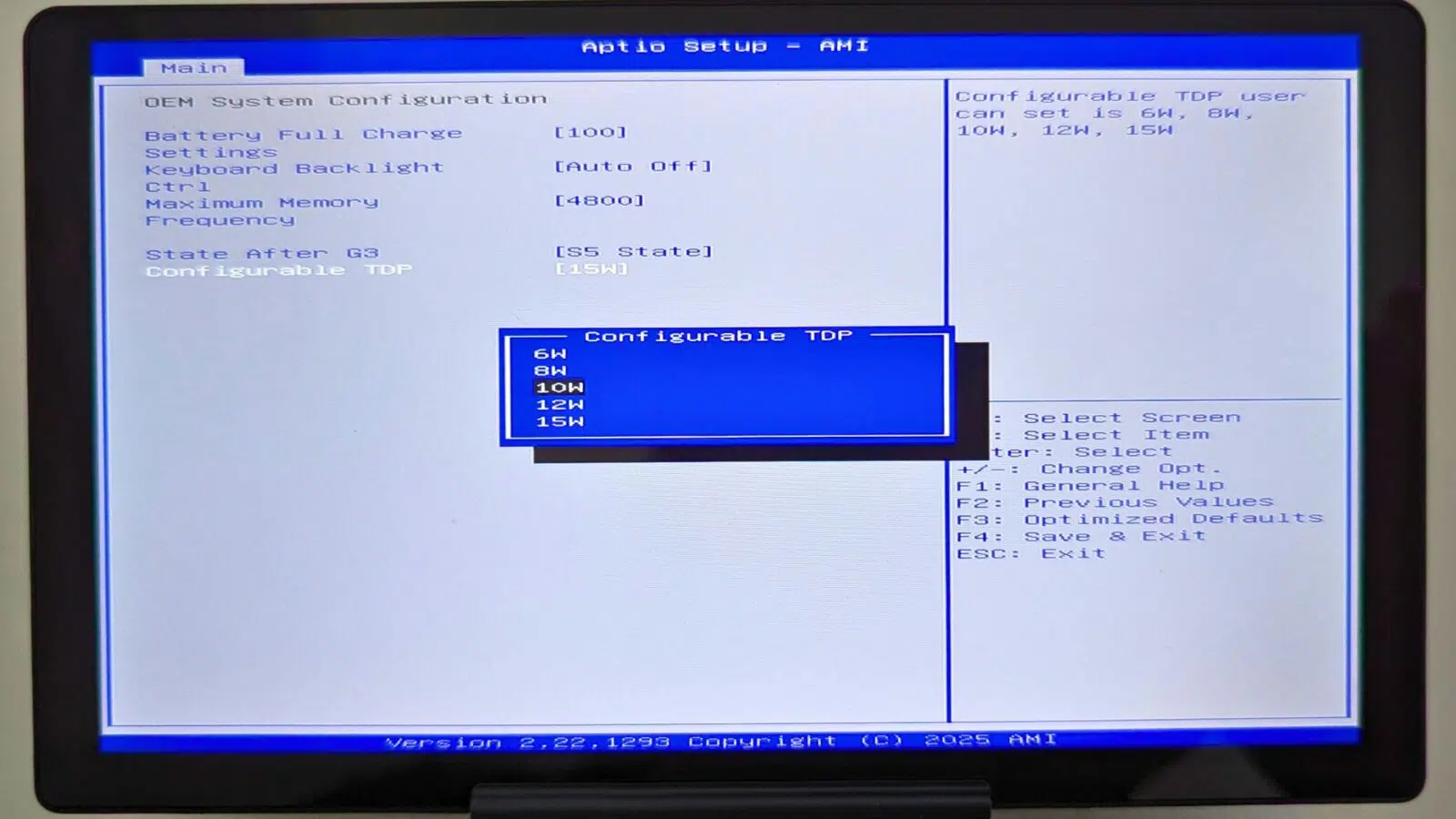
Odată ce vă aflați în meniul OEM System Configuration (Configurare sistem OEM ), mutați selecția la Configurable TDP (TDP configurabil ) și apăsați Enter (Enter).

Va apărea apoi un meniu nou, care prezintă diferitele setări TDP din care puteți alege. Rețineți că opțiunile disponibile aici pot diferi în funcție de modelul N250 sau N300 al dispozitivului.

O valoare mai mică a puterii duce la un consum mai mic de energie și la o performanță redusă, în timp ce o valoare mai mare crește consumul de energie pentru o performanță mai mare. Setarea TDP standard este de 10W. Utilizați tastele săgeți sus și jos pentru a evidenția TDP-ul preferat, apoi apăsați tasta Enter pentru a-l confirma.
Apoi, apăsați tasta ESC de pe tastatură o dată pentru a reveni la ecranul BIOS principal. Apoi, utilizați tastele săgeată stânga și dreapta pentru a naviga până la fila de meniu Save & Exit (Salvare și ieșire ). Selectați opțiunea Save Changes and Exit (Salvare modificări și ieșire ).

GPD MicroPC 2 va reporni apoi, aplicând noua setare TDP selectată. După ce dispozitivul a finalizat bootarea în Windows, îl puteți utiliza în mod normal.



