




Súbory použité v tejto príručke
Denník zmien
- Source guide: How to update the GPD WIN MAX 2 2025 BIOS
Staršie verzie zostávajú na stiahnutie na účely vrátenia – každá verzia si uchováva svoj vlastný overený súbor.
Denník zmien
- WIN Max 2 (2023 & 2024) BIOS **(current)** | v0.42 | 2024-10-23 | Applicable to WIN Max 2 (7640U, 7840U, 8840U). Device must be charging during upgrade. Resolves flickering screen issue on some displays.
Staršie verzie zostávajú na stiahnutie na účely vrátenia – každá verzia si uchováva svoj vlastný overený súbor.
Denník zmien
- WIN Max 2 (6800U) BIOS **(current for 6800U)** | V1.05 | 2022-12-22 | Fixes: (1) wireless screen projection failure with yellow exclamation in Device Manager; (2) eGPU not auto-connecting after 10-second unplug; (3) Power mode option added to BIOS Setup → Advanced; (4) cursor removed from boot logo.
Staršie verzie zostávajú na stiahnutie na účely vrátenia – každá verzia si uchováva svoj vlastný overený súbor.
Verzie (3)
- Source guide: Getting started with the GPD WIN MAX 2 2023
- Source guide: Getting started with the GPD WIN MAX 2 2023
- Source guide: Getting started with the GPD WIN MAX 2 2023
Staršie verzie zostávajú na stiahnutie na účely vrátenia – každá verzia si uchováva svoj vlastný overený súbor.
Proces aktualizácie firmvéru GPD WIN MAX 2 2025 HX 370 je pomerne jednoduchý, ale môže byť náročný, ak ste predtým aktualizáciu systému BIOS nevykonávali. Naším sprievodcom vás krok za krokom prevedieme celým procesom.
Prevzatie aktualizácie systému BIOS
Aktualizácie BIOSu GPD WIN MAX 2 2025 HX 370 ONLY si môžete stiahnuť tu. Tieto nie sú určené pre model 8840U. Upozorňujeme, že niektoré antivírusové programy môžu nesprávne hlásiť, že ide o vírus, preto odporúčame pred stiahnutím vypnúť akýkoľvek antivírusový softvér a znovu ho zapnúť až po dokončení aktualizácie BIOS.
Nastavenie jednotky USB
Rozbaľte stiahnutú aktualizáciu systému BIOS a uvidíte tri verzie systému BIOS: 0.18, 0.19 a 0.21. Rozbaľte verziu, ktorú chcete nainštalovať, zvyčajne tú najnovšiu.
Naformátujte disk USB na FAT 32. Ak tento proces nepoznáte, prečítajte si nášho sprievodcu krok za krokom, ako naformátovať veľký disk USB.
Skopírujte celý obsah (súbory a priečinky) aktualizácie systému BIOS na jednotku USB.

Inštalácia aktualizácie systému GPD WIN MAX 2 2025 BIOS
Uistite sa, že je zariadenie GPD WIN MAX 2 2025 s pripojenou nabíjačkou úplne nabité.
Zapnite zariadenie GPD WIN MAX 2 2025 a opakovane stlačte tlačidlo F7 na klávesnici. Po niekoľkých okamihoch sa zobrazí ponuka spúšťania. Stlačte kláves so šípkou nadol na klávesnici a vyberte jednotku USB, potom stlačte tlačidlo ENTER.
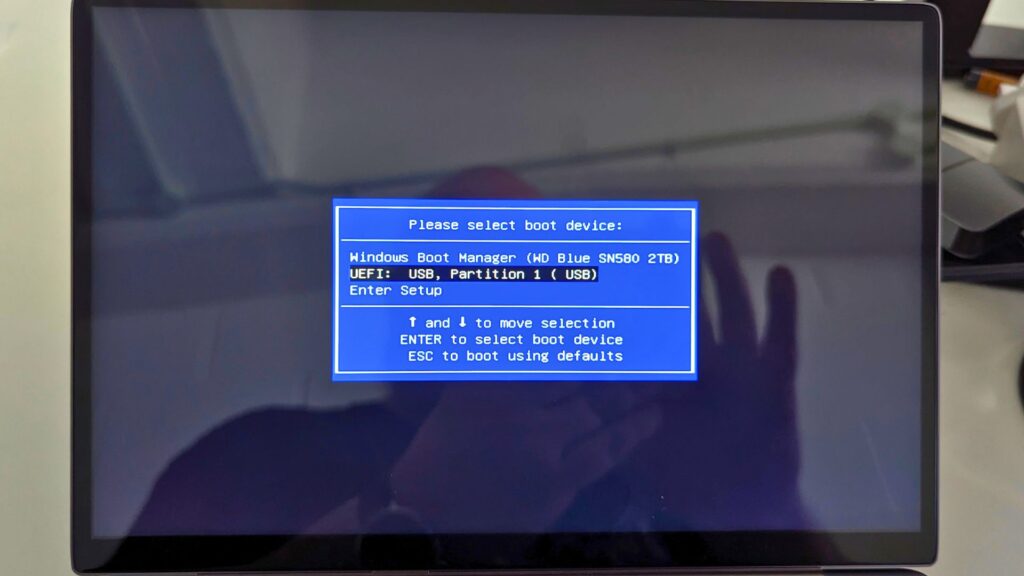
Zobrazí sa text, ktorý zobrazuje stav nastavenia. Ak si želáte zrušiť nastavenie, môžete stlačiť tlačidlo ESC, prípadne počkať niekoľko okamihov na automatické spustenie alebo stlačiť ľubovoľné tlačidlo na okamžité spustenie.

Po niekoľkých okamihoch sa zobrazí obrazovka AMI Firmware Update Utility. Tá sa bude zobrazovať približne 20-30 sekúnd, nestláčajte žiadne tlačidlá ani nevypínajte zariadenie.

Teraz sa zobrazí blikajúca obrazovka systému BIOS. Zdá sa, že približne 30 sekúnd nebude robiť nič. Nestláčajte žiadne tlačidlá ani nevypínajte zariadenie.
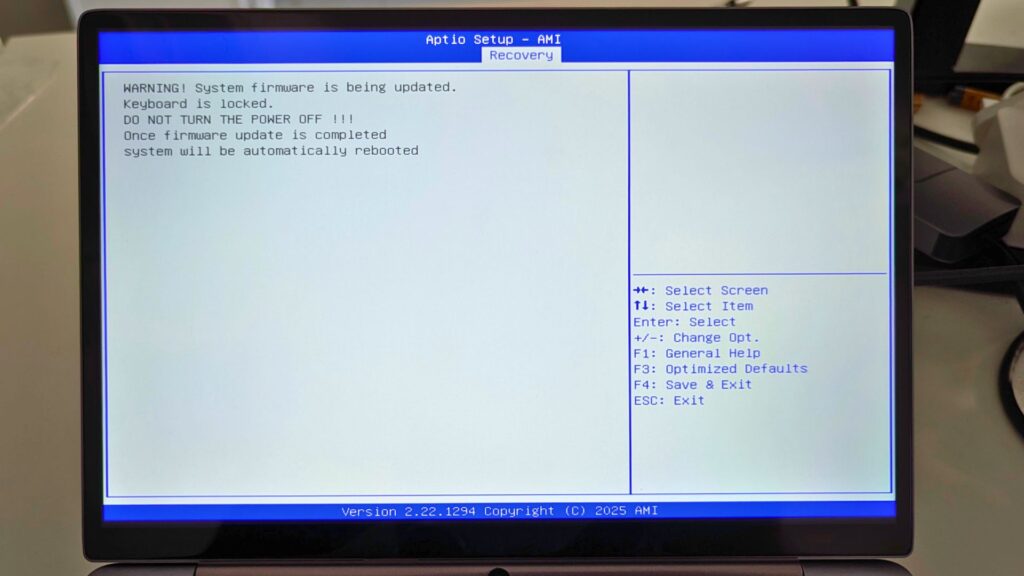
Teraz sa začne proces aktualizácie a zobrazí sa priebeh inštalácie aktualizácie systému BIOS. Tento proces trvá niekoľko minút. Nestláčajte žiadne tlačidlá ani nevypínajte zariadenie.


Po dokončení procesu aktualizácie systému BIOS sa počítač GPD WIN MAX 2 2025 reštartuje a aktualizuje. Zariadenie sa môže počas tohto procesu reštartovať ešte raz alebo dvakrát. Nestláčajte žiadne tlačidlá ani nevypínajte zariadenie.

Po dokončení aktualizácie sa spustí systém Windows a vy môžete pokračovať v bežnom používaní zariadenia GPD WIN MAX 2 2025.
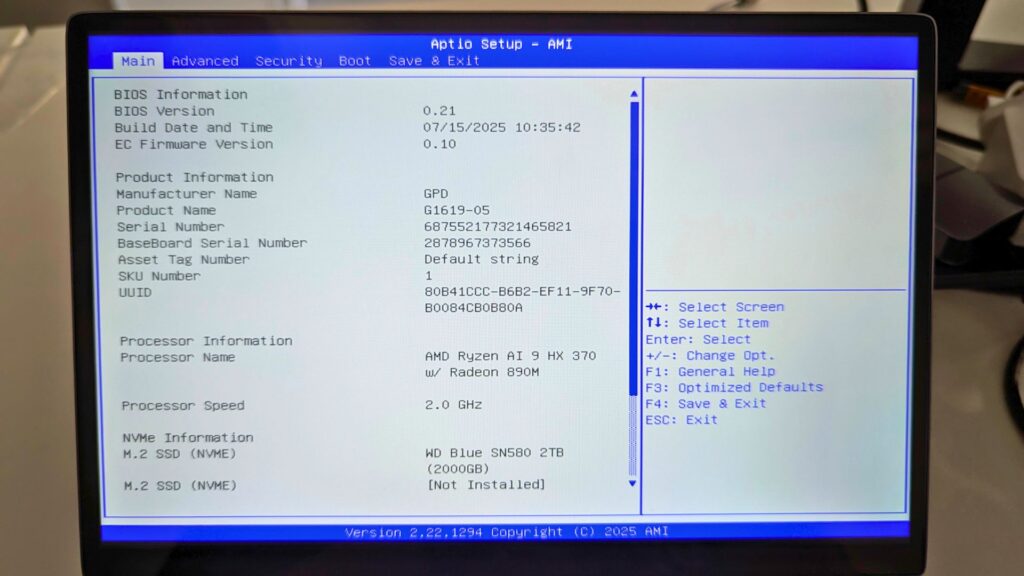
Ak chcete skontrolovať, či je firmvér BIOS nainštalovaný, môžete to urobiť v ponuke BIOS. Zapnite zariadenie a opakovaným stlačením tlačidla ESC spustite systém do ponuky BIOS. Môžete skontrolovať verziu systému BIOS (0.21) a verziu firmvéru EC (0.10), aby ste si overili, ktorá verzia je nainštalovaná.
Otázky a odpovede